
Como compartilhar a tela em um Mac
Como compartilhar a tela em um Mac
Se você trabalha com pessoas que moram em outra cidade ou país, a capacidade de colaborar online é crucial. Sua vida se tornará mais fácil quando você conhecer algumas ferramentas de compartilhamento de tela para computadores Mac. Pelo menos essa foi a minha experiência.
Se você utiliza o Sequoia no seu Mac, com certeza terá mais opções para compartilhar sua tela. Às vezes, aplicativos de terceiros podem funcionar ainda melhor, dependendo do que você está procurando.
Neste artigo, abordarei algumas maneiras de compartilhar a tela de outro usuário de Mac e oferecer algumas dicas para facilitar o processo.
Prepare sua área de trabalho para uma sessão de compartilhamento de tela no Mac
Trabalhar remotamente pode ser desafiador, principalmente quando uma sessão pelo Zoom trava ou as ferramentas de compartilhamento de tela falham. Se você trabalhou de casa em 2020, as chances são de que já tenha passado por isso. Antes de iniciar, dedique um tempo para preparar o seu computador. Às vezes, é interessante testar um aplicativo de compartilhamento de tela em um Mac para ver qual atende melhor às suas necessidades.
Compartilhamento de tela com o Sequoia instalado
Cada atualização do macOS torna o seu computador Apple ainda melhor. Com a atualização do Sequoia, por exemplo, você pode decidir se deseja exibir ou ocultar a barra de abas ao compartilhar a tela do laptop. A atualização também traz outros recursos que aprimoram sua experiência em videoconferências e compartilhamento de tela, como:
- Prévia do apresentador: Veja exatamente o que você está compartilhando e tenha melhor controle sobre o fundo da videoconferência.
- Substituição de fundo: Mude facilmente o fundo do seu vídeo chat em diferentes aplicativos para uma aparência mais profissional.
- Arrastar e soltar janelas: Organize vários aplicativos em um layout atraente para um compartilhamento de tela eficiente.
- Espelhamento de telefone: Visualize e controle seu telefone a partir do seu Mac, ideal para colaboração com o iPhone durante as sessões de compartilhamento de tela.
Como organizar a bagunça da área de trabalho antes de compartilhar a tela no Mac
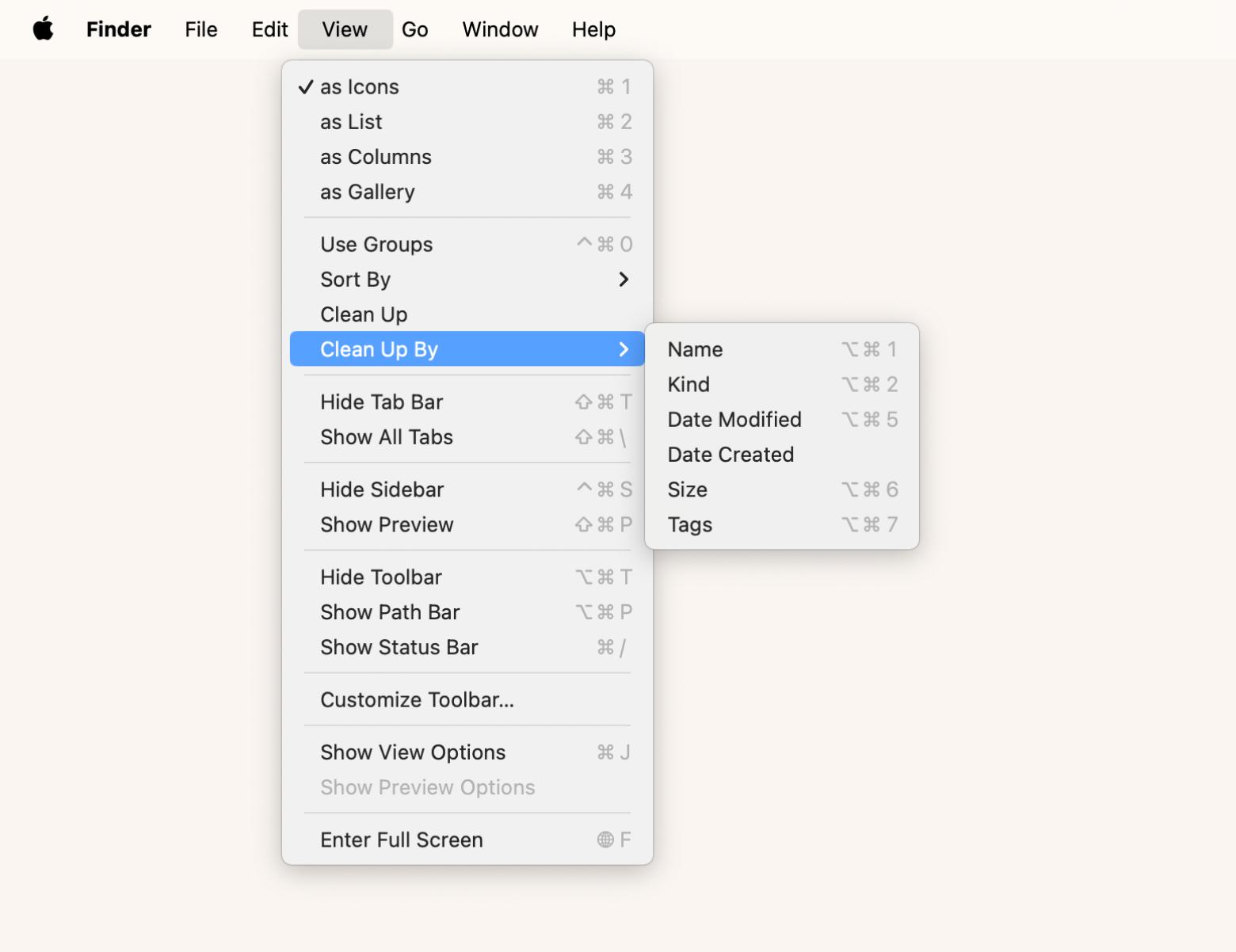
Ao compartilhar sua tela, é fácil exibir mais do que se pretendia. Talvez você não queira que colegas vejam fotos embaraçosas da escola, feeds de redes sociais ou mensagens pessoais. Por isso, organizo minha área de trabalho antes de uma videochamada ou reunião. Felizmente, o Mac possui um recurso automático para deixar a área de trabalho mais organizada.
- Abra o Finder e acesse a pasta Desktop.
- No menu, clique em Visualizar e selecione Arrumar ou Arrumar por para organizar os arquivos de forma ordenada.
- Mova manualmente quaisquer arquivos sensíveis para fora da pasta ou os organize em uma nova pasta para acesso rápido.
Personalize a barra de menu do seu Mac para compartilhar a tela
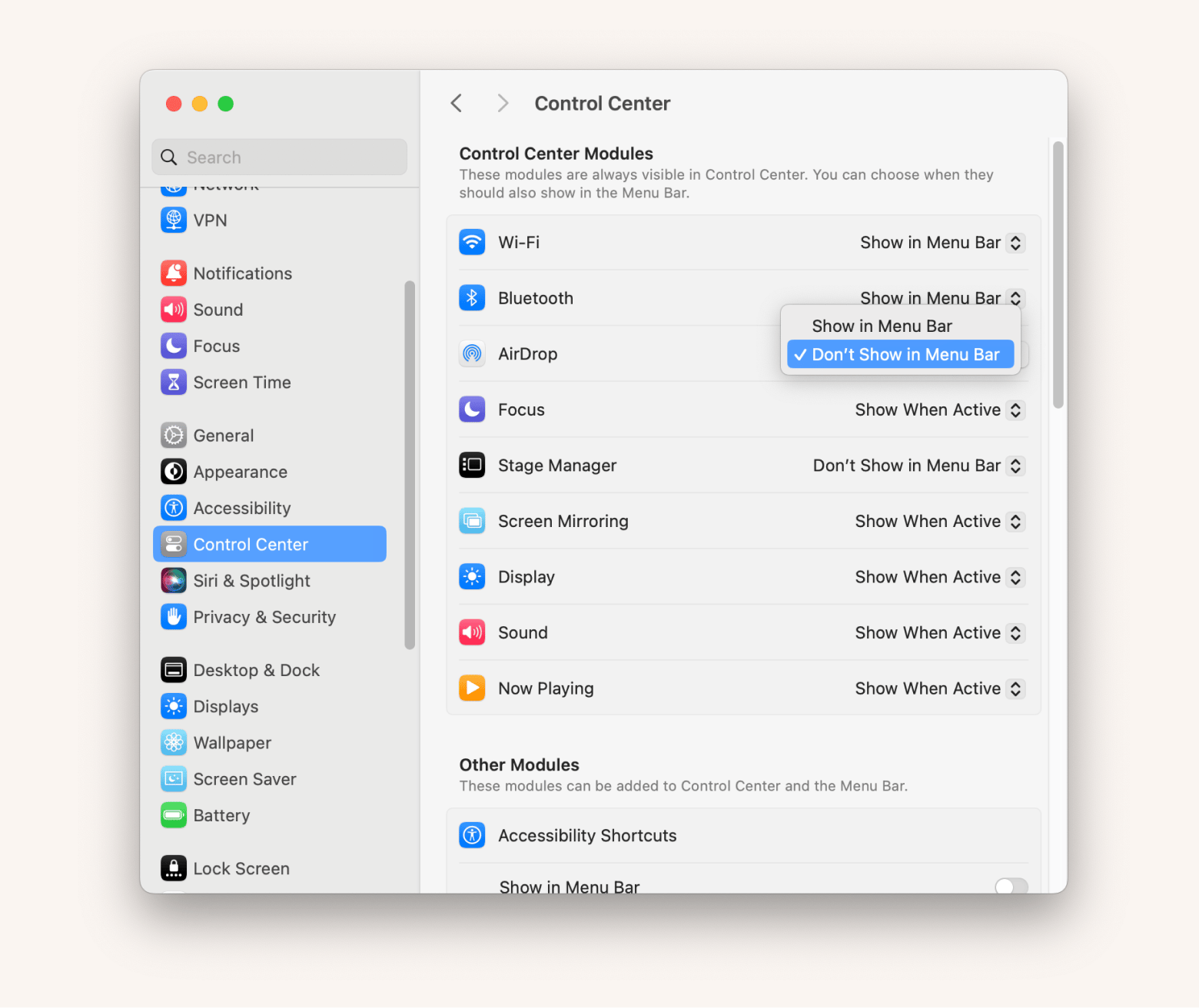
Para manter um ambiente profissional, é importante limpar não só a área de trabalho, mas também a barra de menu, que pode revelar mais do que você gostaria. É simples personalizar a barra para deixar visíveis somente os aplicativos necessários para suas videochamadas, ocultando aqueles que você prefere manter privados.
- No menu Apple, clique em Preferências do Sistema e depois em Central de Controle.
- Escolha os aplicativos que você não deseja exibir e ative a opção Não mostrar na barra de menu.
- Você poderá adicioná-los novamente sempre que necessário.
Se deseja organizar sua barra de menu como um profissional e evitar distrações durante o compartilhamento, experimente o Bartender. Com ele, você pode esconder ou reorganizar os ícones, mantendo apenas os mais importantes visíveis durante o compartilhamento da tela.

Como compartilhar a tela em computadores Mac
Ao querer ativar o compartilhamento de tela, você tem várias opções como usuário de Mac. A escolha ideal depende de questões como:
- A apresentação é para pessoas na mesma sala?
- Você precisa compartilhar sua tela remotamente com um colega ou colaborador?
- É um projeto profissional ou algo para ser mostrado a amigos e familiares?
Seja utilizando um aplicativo de terceiros, como o Zoom, ou o Facetime nativo, o Sequoia do macOS 15 traz recursos novos, como visualizar previamente como sua tela ficará e alterar o fundo durante as videoconferências.
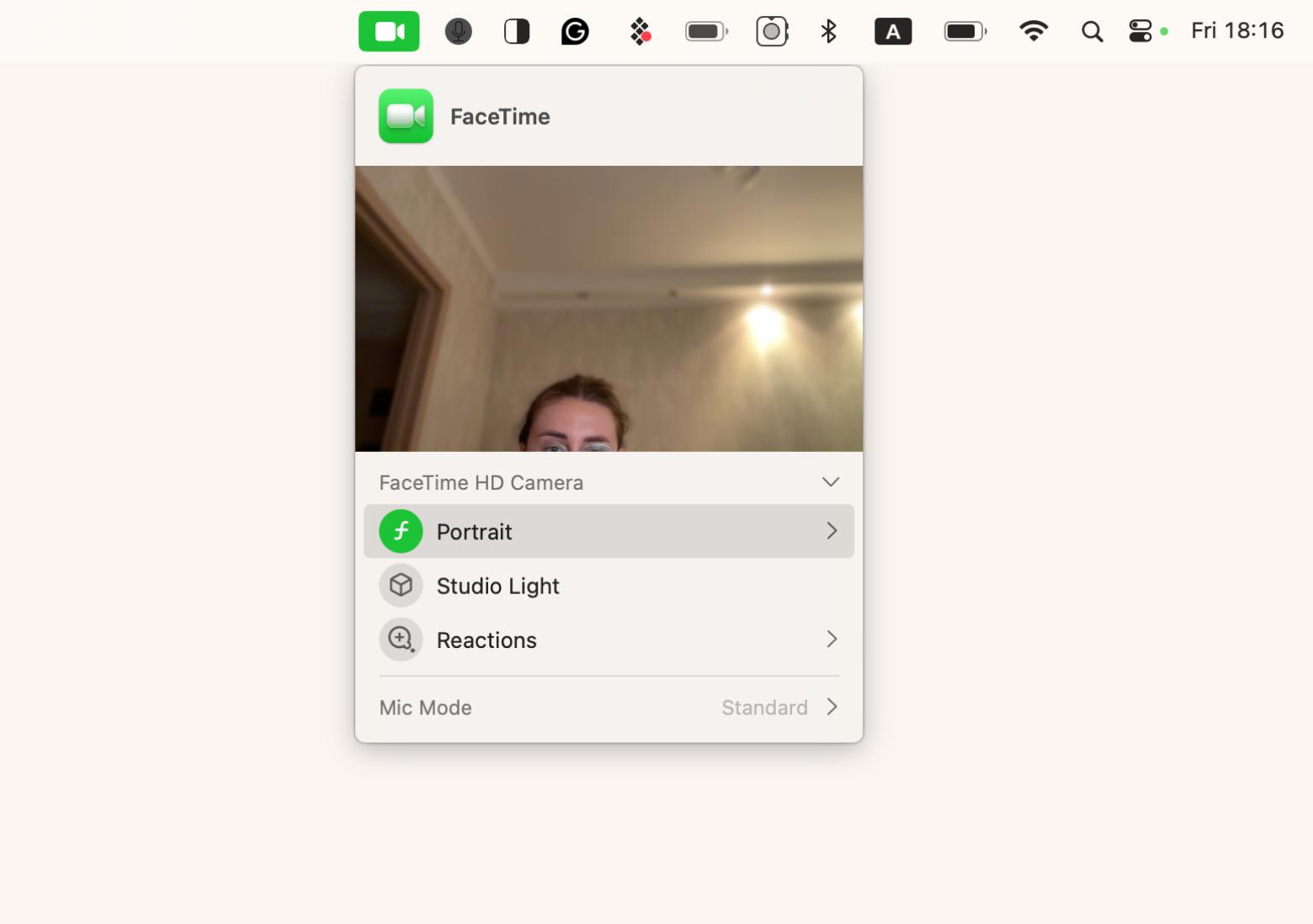
A seguir, veja como visualizar e compartilhar a tela no Mac usando o FaceTime:
- Abra o FaceTime ou qualquer aplicativo compatível.
- O ícone verde da câmera aparecerá na barra de menu. Clique nele.
- Verifique e ajuste as configurações de câmera e microfone.
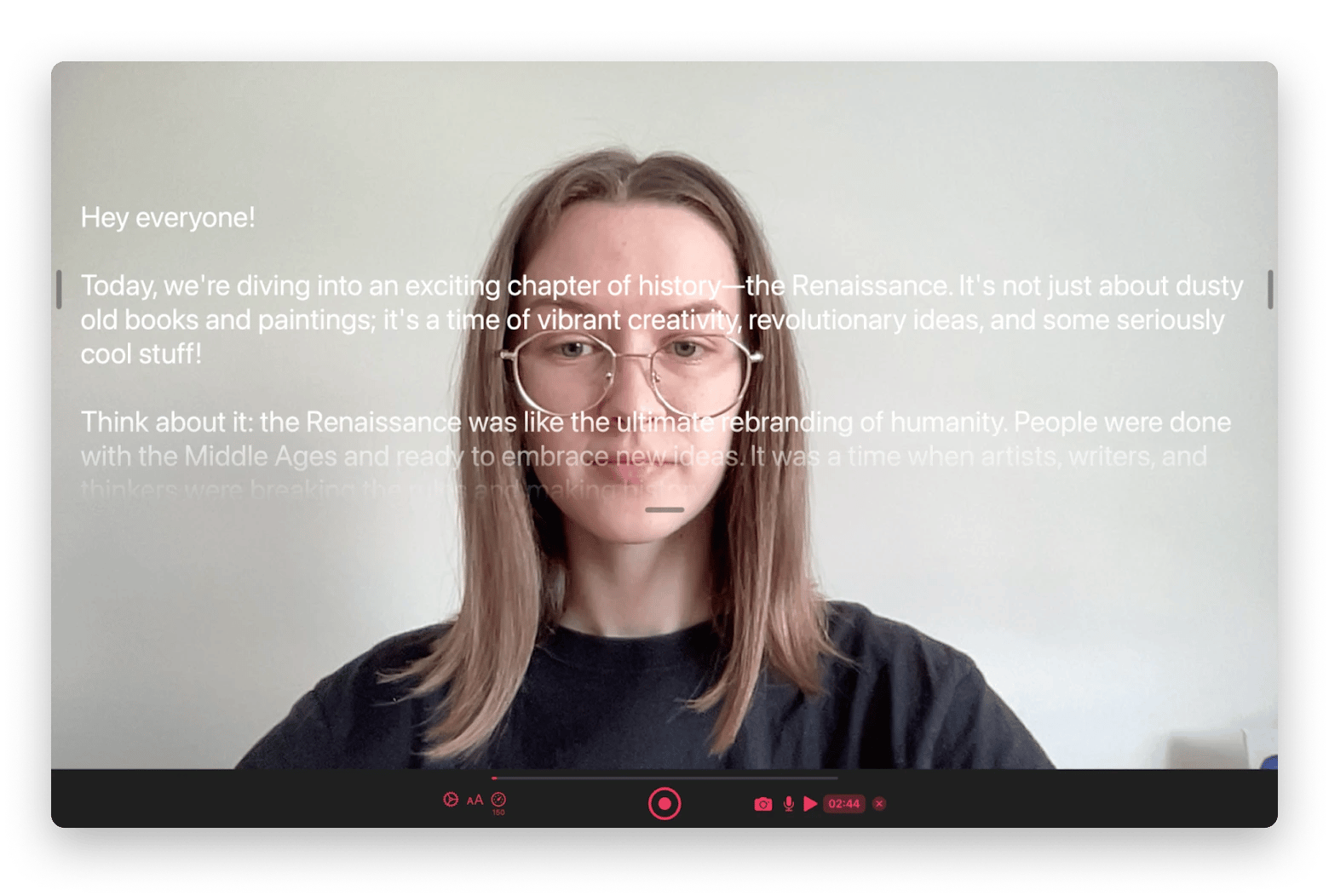
O Teleprompter App é uma excelente ferramenta para gravar vídeos nos quais você precisa seguir um roteiro sem perder o contato visual com a câmera. Em vez de ler de uma tela ou de anotações, o aplicativo permite que o seu roteiro role diretamente à sua frente. Essa ferramenta é ideal para criar tutoriais, realizar apresentações ou simplesmente compartilhar suas ideias com clareza.
Ative a sessão de compartilhamento de tela no seu Mac
Antes de iniciar uma sessão de compartilhamento, é necessário conceder permissão para que outros acessem seu computador ou monitor. A Apple oferece opções para definir se o convidado poderá contribuir em um documento ou apenas assistir.
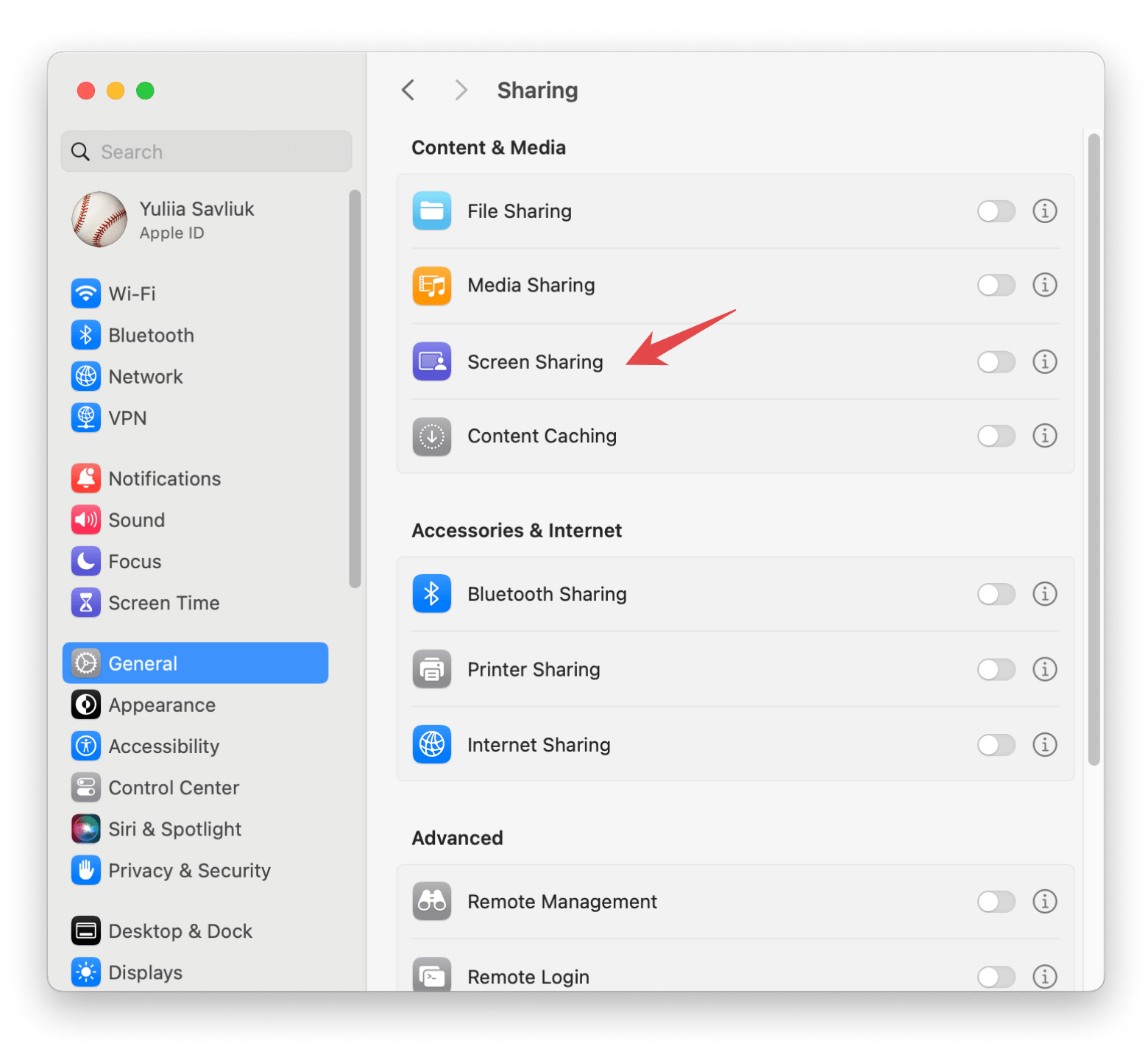
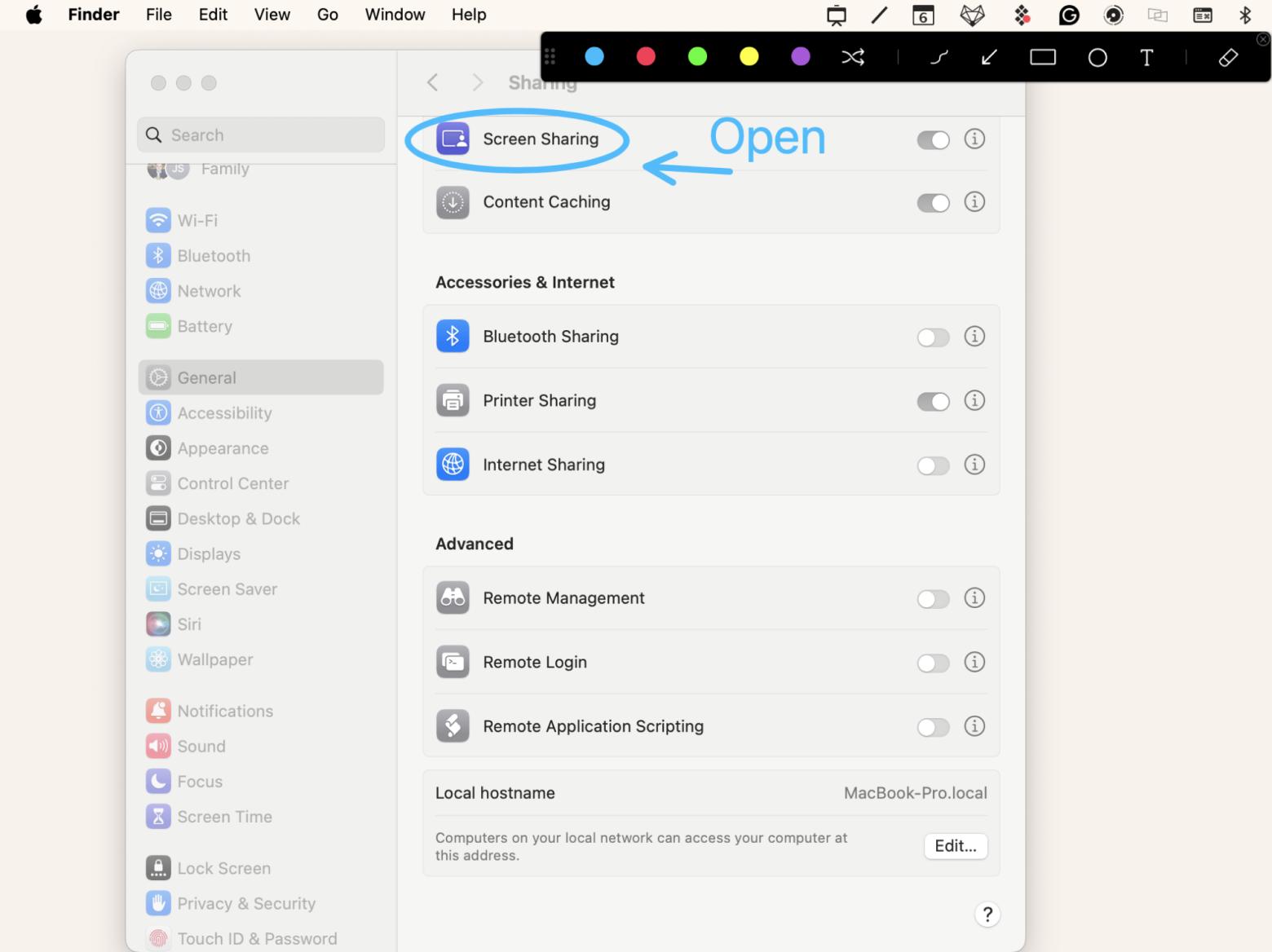
- No seu Mac, vá ao menu Apple, depois em Preferências do Sistema e, em Geral, clique em Compartilhamento.
- Se o Gerenciamento Remoto estiver ativado, desative-o, pois não é possível utilizar o Compartilhamento de Tela e o Gerenciamento Remoto ao mesmo tempo.
- Ative a opção Compartilhamento de Tela.
- Clique no ícone de informação (i) ao lado de Compartilhamento de Tela.
- Ative a opção Qualquer pessoa pode solicitar permissão para controlar a tela ou a opção para que Visualizadores VNC possam controlar a tela com uma senha.
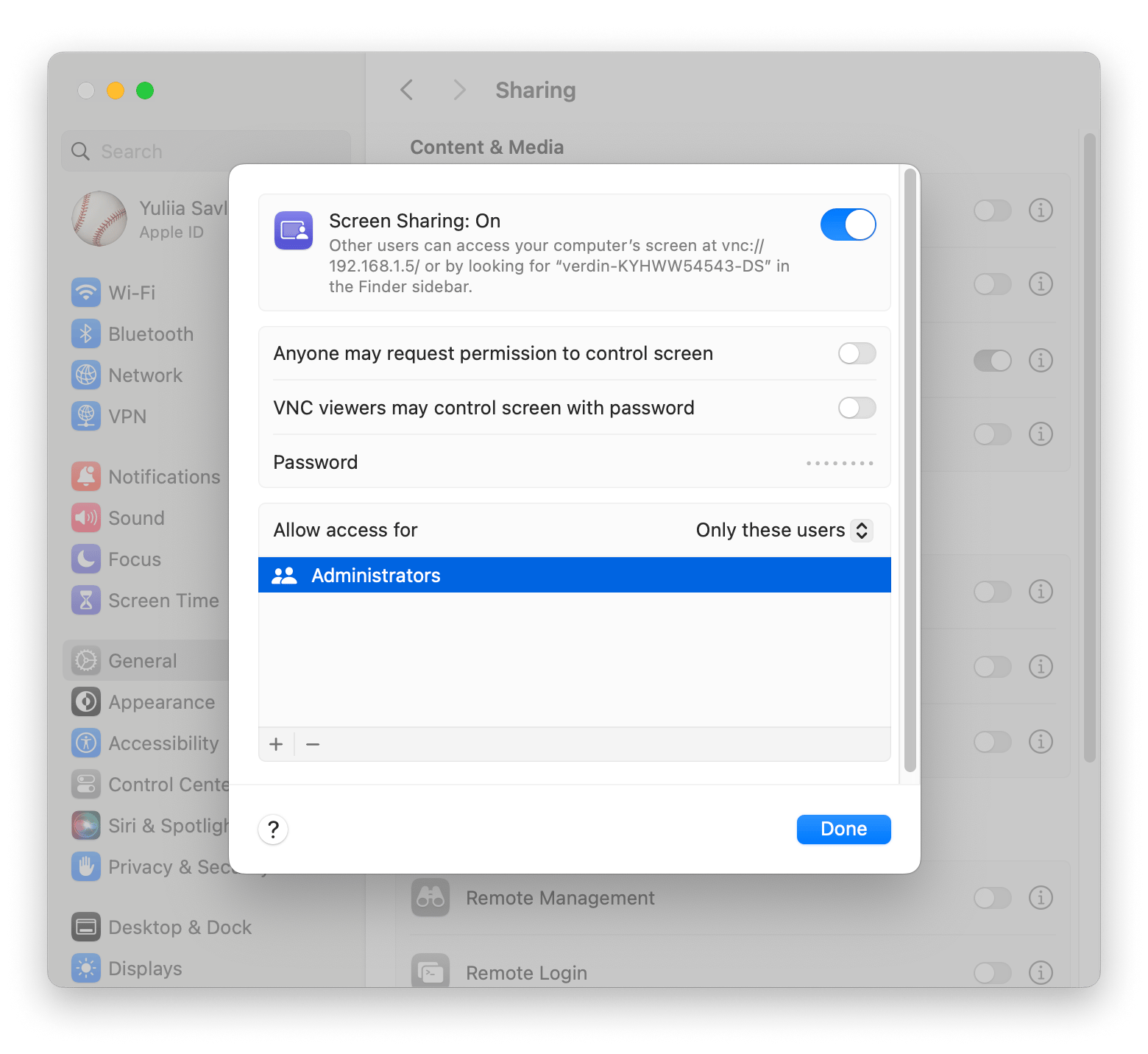
- Ao lado de Permitir acesso para, selecione Todos os usuários ou Somente estes usuários. Clique no botão de adicionar (“+”), escolha os usuários desejados e confirme.
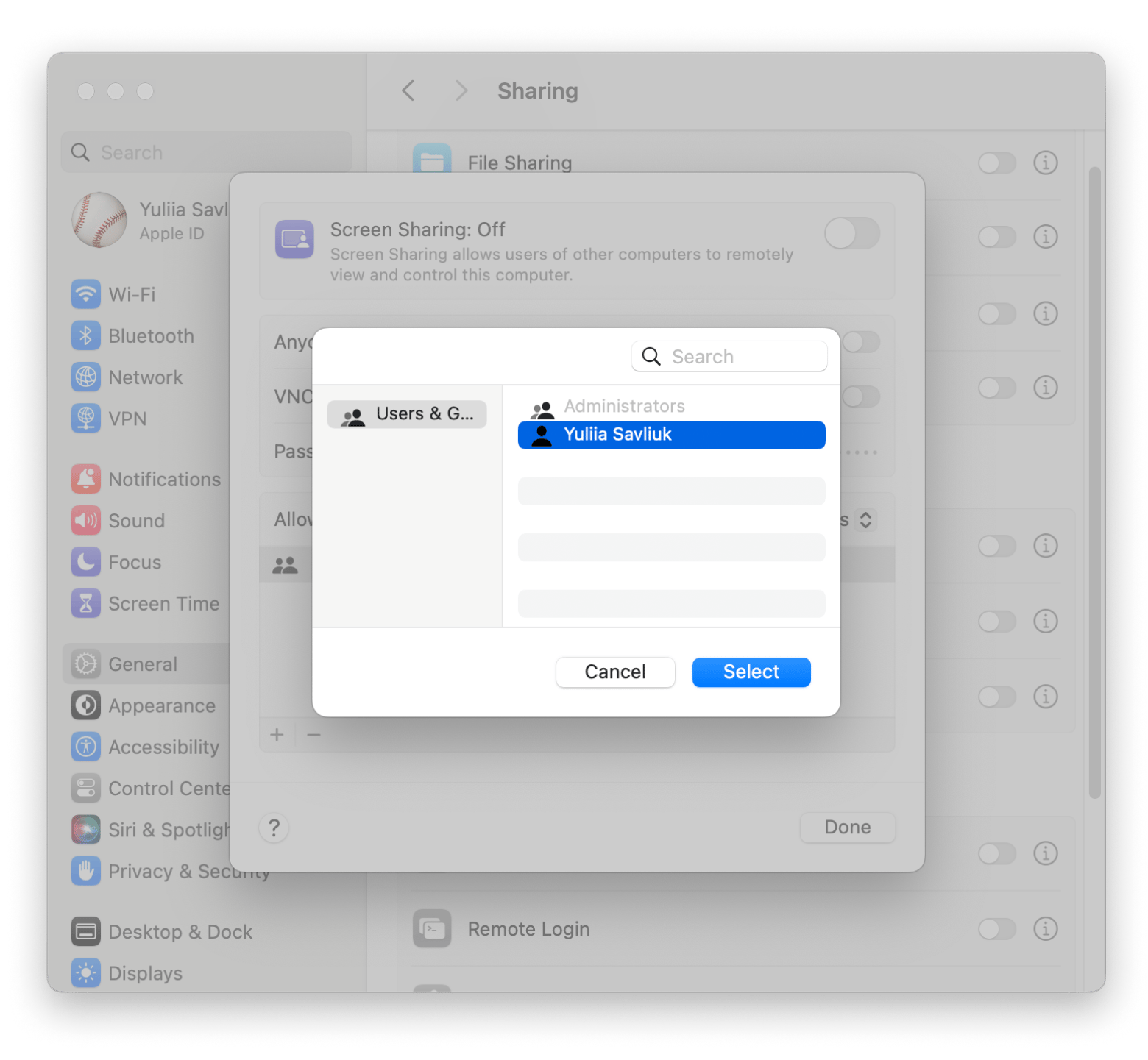
- Clique em Concluído.
Depois de ativar, você pode usar o aplicativo nativo Compartilhamento de Tela do Mac para iniciar o compartilhamento:
- Acesse o Finder, depois Aplicativos e, em Utilitários, abra o aplicativo Compartilhamento de Tela.
- Na barra lateral, clique em Rede ou Todas as Conexões; passe o mouse sobre o computador desejado e clique em Conectar.
- Alternativamente, clique no botão “+” para criar uma nova conexão, insira o nome do host ou a sua Conta Apple e clique em Conectar.
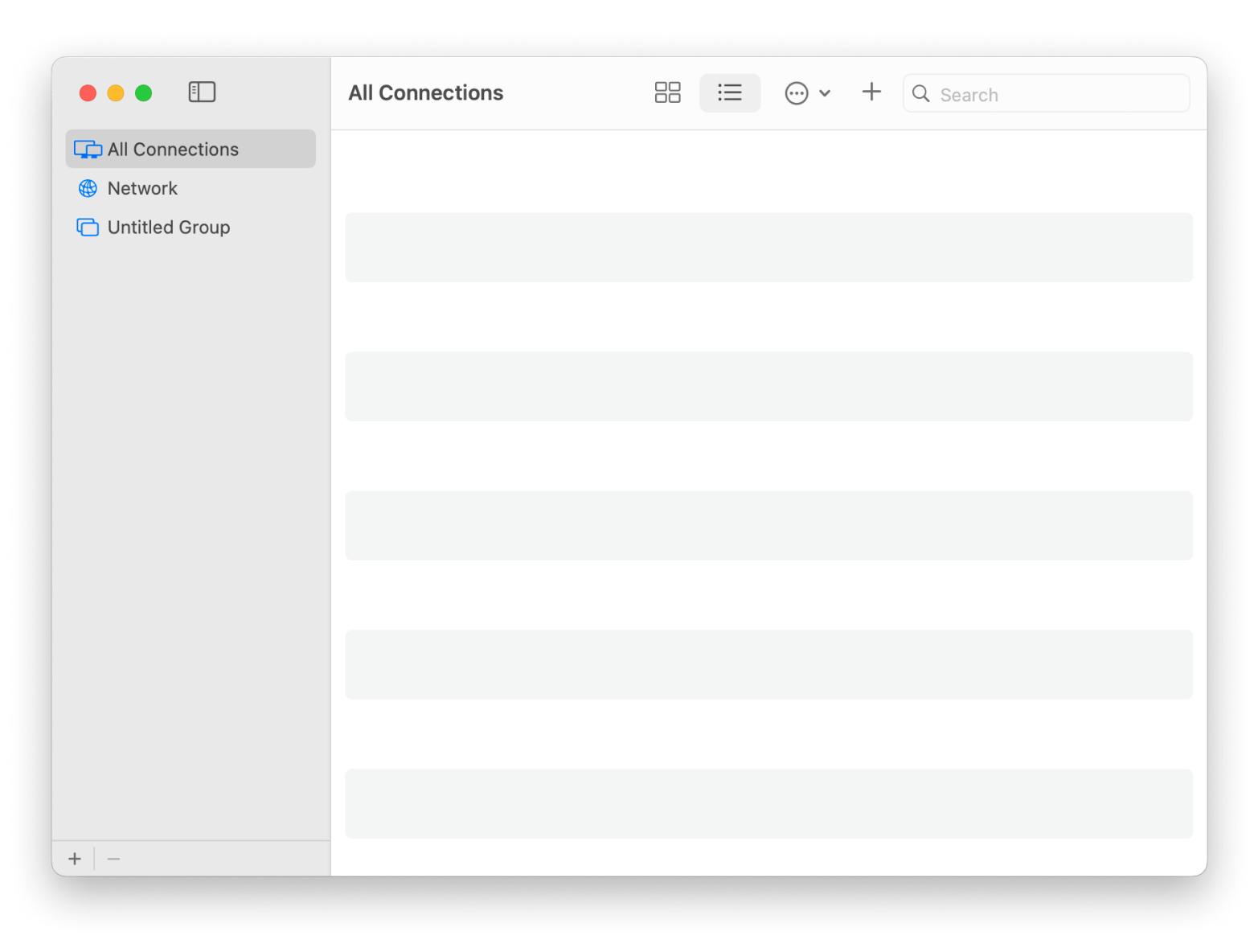
- Se solicitado, insira seu nome de usuário e senha e clique em Entrar.
- Escolha entre Padrão ou Alta Performance (para Macs com Apple Silicon e macOS Sonoma 14 ou superior). Caso opte por Alta Performance, selecione o tipo de exibição e clique em Continuar.
Ao terminar, você pode querer desativar o compartilhamento de tela por segurança:
- No menu Apple, acesse Preferências do Sistema > Geral.
- Clique em Compartilhamento.
- Desative o Compartilhamento de Tela.
Como usar o compartilhamento de tela no FaceTime
Você pode compartilhar sua tela no FaceTime, desde que todos estejam utilizando o macOS 12.1 (ou superior) em seus Macs ou o iOS 15.1 (ou superior) em seus dispositivos iPhone ou iPad.
- No seu Mac, abra o Finder, vá em Aplicativos e inicie o FaceTime.
- Realize uma chamada pelo FaceTime.
- Clique no ícone Compartilhar Conteúdo e escolha entre Compartilhar Tela Inteira ou, se preferir, selecione uma janela e clique em Compartilhar Esta Janela ou Compartilhar Todas as Janelas do aplicativo desejado.
- Para interromper o compartilhamento, clique novamente no ícone Compartilhar Conteúdo na barra de menu.
Compartilhamento de tela assíncrono com as ferramentas da Apple
A Apple oferece ferramentas interessantes para compartilhar sua tela de forma assíncrona. Por exemplo, o QuickTime Player permite gravar sua tela e voz, possibilitando criar vídeos para serem compartilhados posteriormente. Você pode enviar essas gravações pelo Messages, permitindo que o destinatário as assista quando quiser. Além disso, o iCloud Drive possibilita compartilhar arquivos ou pastas grandes com as permissões necessárias, facilitando colaborações sem a necessidade de estarem online simultaneamente.
Às vezes, é mais simples mostrar do que explicar. Se você precisa apresentar, compartilhar ideias ou ensinar algo utilizando sua tela, uma ferramenta como o Capto pode ser mais eficaz do que os recursos nativos da Apple. Ele permite criar capturas de tela e tutoriais em vídeo de forma rápida.
- Instale e abra o Capto no seu Mac.
- Clique em Gravar e, em seguida, em Tela.
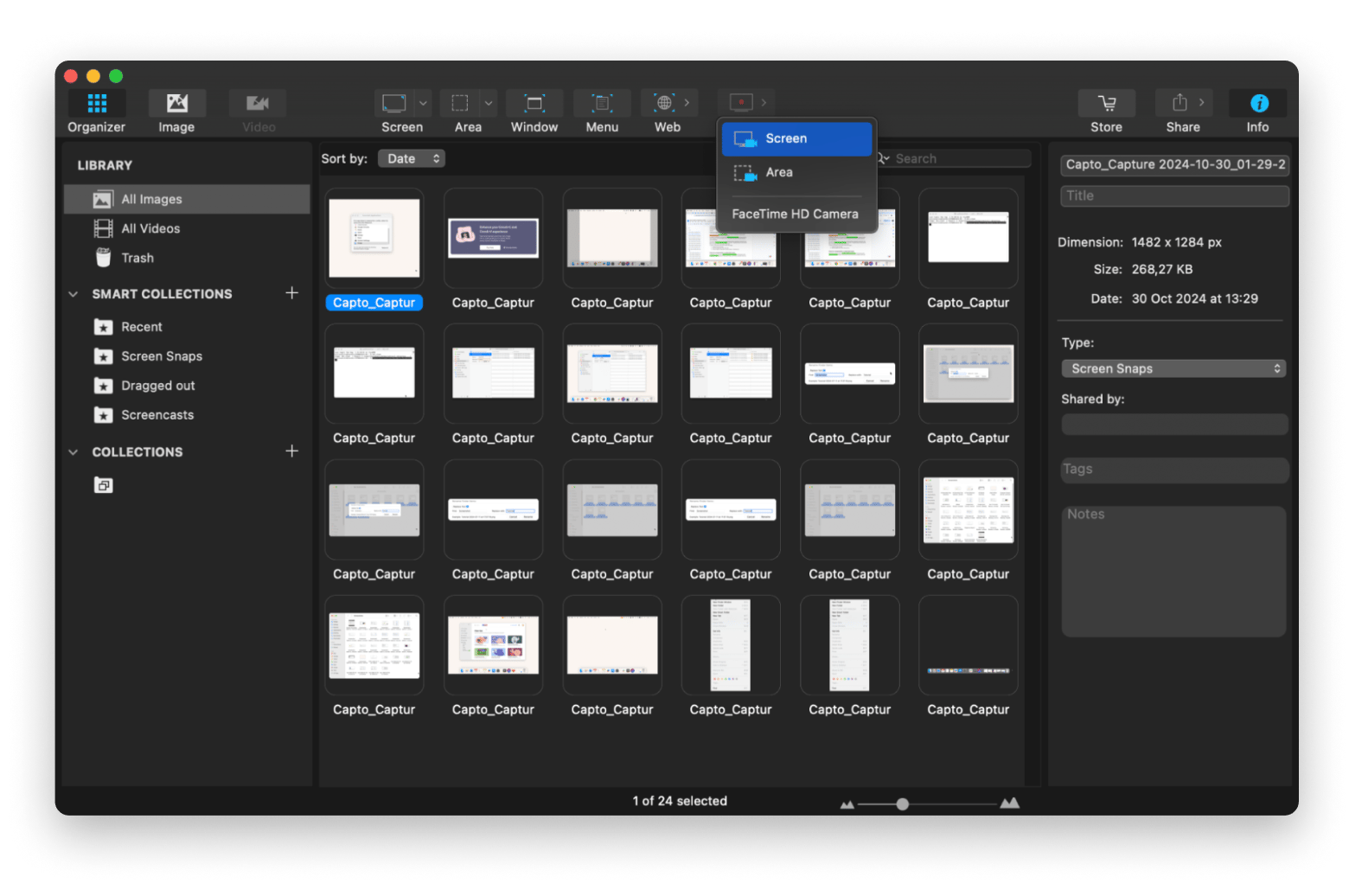
- Ajuste as configurações de gravação e clique no botão Gravar.
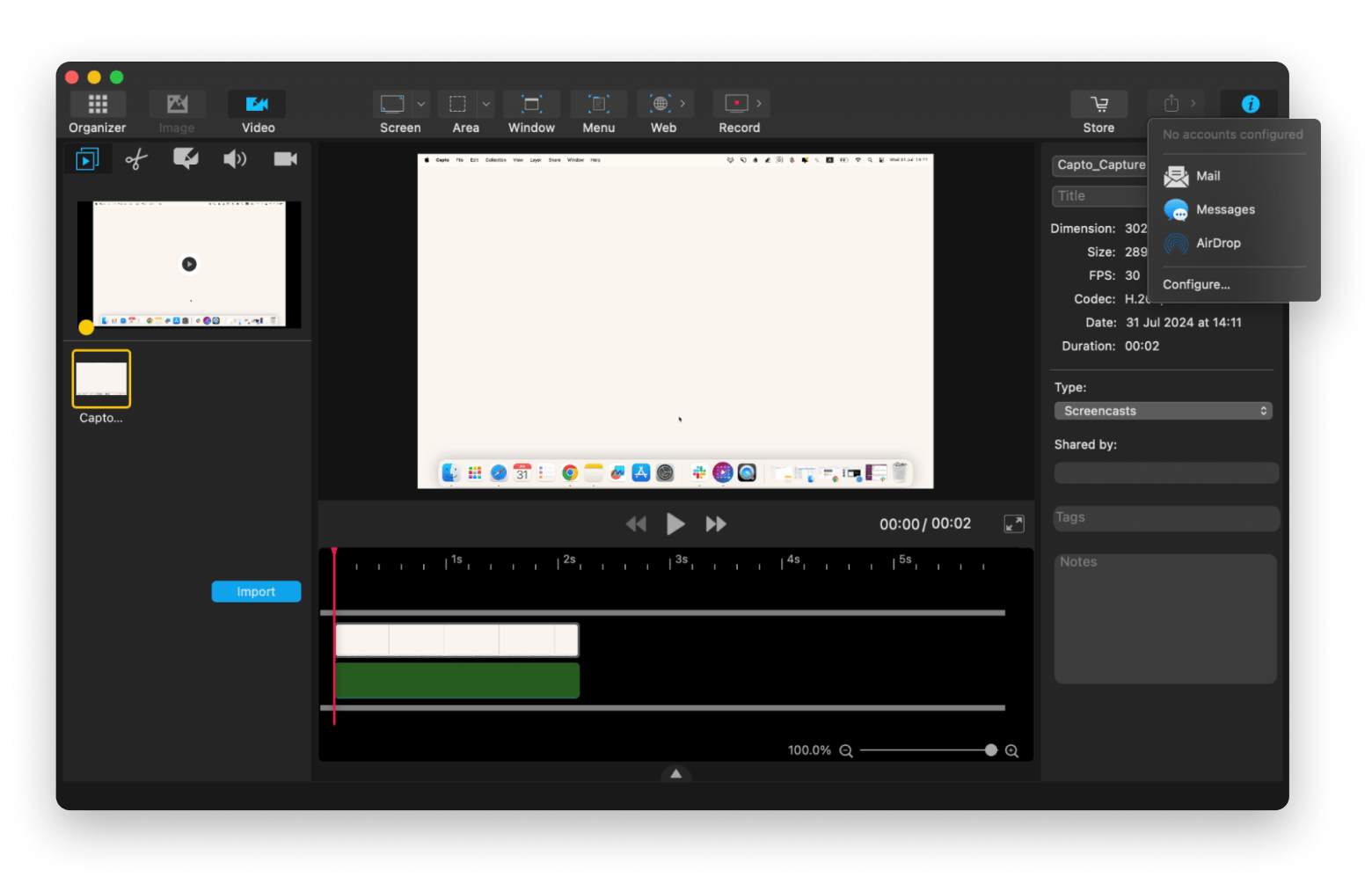
- Após finalizar a gravação, edite o vídeo conforme necessário.
- Quando a gravação estiver pronta, clique em Compartilhar.
Adicione mais recursos ao compartilhamento de tela no Mac
Os aplicativos nativos do Mac são muito úteis, mas podem não suprir todas as suas necessidades — especialmente se você trabalha remotamente, faz apresentações para clientes, demonstra produtos ou colabora em projetos criativos. Felizmente, há diversas maneiras de potencializar o compartilhamento de tela.
Como ajustar as configurações de exibição (arranjo, resolução e perfil de cores)
Ajustar as configurações do seu display pode melhorar significativamente a aparência durante uma sessão de compartilhamento de tela, deixando tudo mais nítido para sua audiência.
Ajuste o tamanho e a qualidade da tela compartilhada
Ao compartilhar sua tela com outro Mac, é possível configurar as opções de compartilhamento para modificar o tamanho ou a clareza da tela exibida.
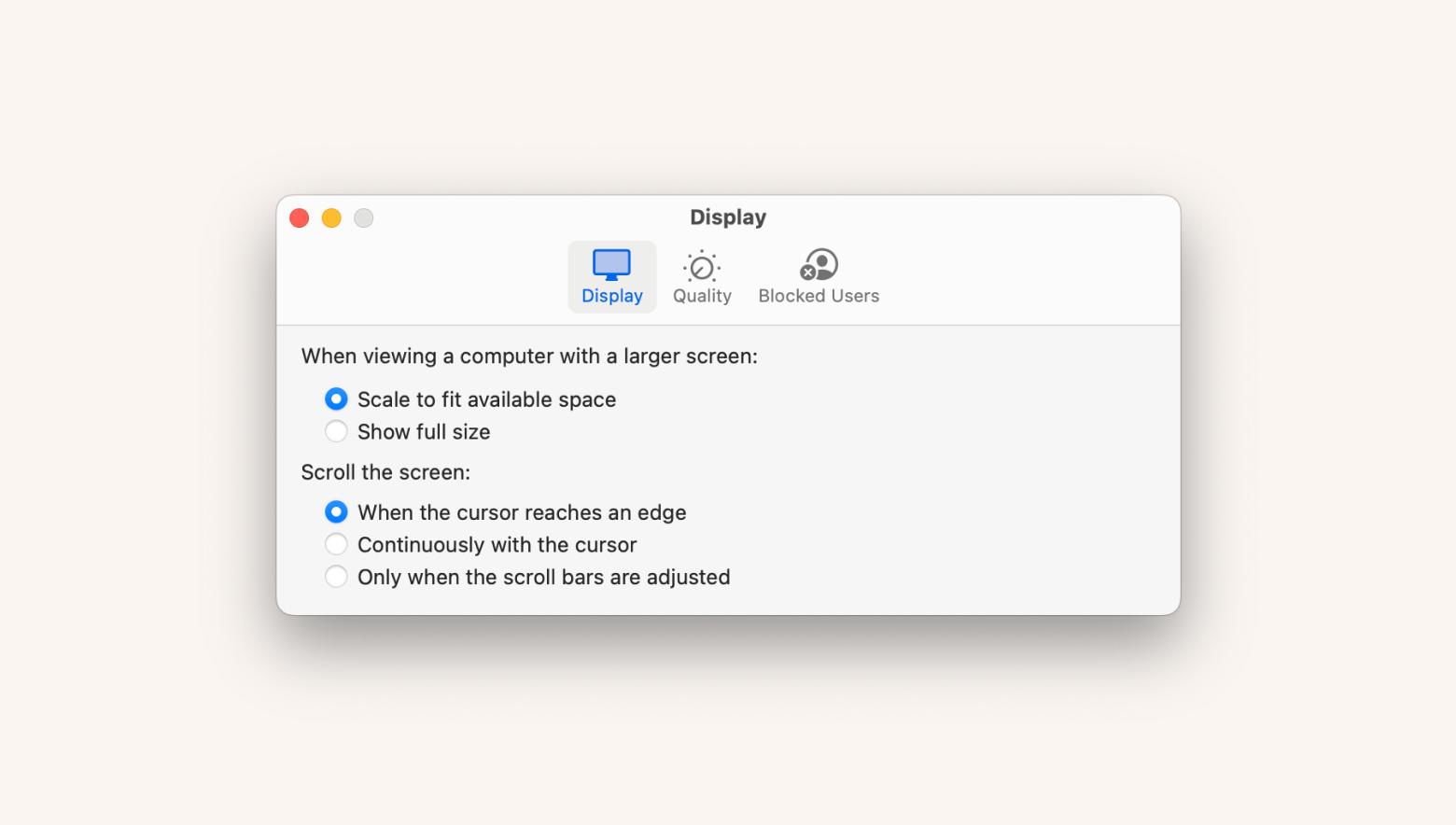
- Abra o aplicativo Compartilhamento de Tela e inicie uma sessão com outro Mac na sua rede.
- No menu do aplicativo, clique em Configurações.
- Defina as opções de Exibição e Qualidade conforme suas necessidades.
Dica: Durante o compartilhamento de tela, pode ser bastante útil destacar ou marcar áreas específicas enquanto você fala. Para isso, o Presentify ajuda a manter a audiência focada com interações como a exibição destacada do cursor ou até mesmo desenhos ao vivo com um iPad e Apple Pencil. Você inclusive pode adicionar setas, formas coloridas e textos, tornando suas demonstrações mais claras.
Defina suas opções de visualização no Mac
Ao se preparar para compartilhar sua tela, ajustar como os ícones e arquivos aparecem pode ajudar a encontrar o que você precisa com mais facilidade.
- No Finder, abra a pasta que deseja personalizar.
- Na barra de menu, clique em Visualizar e selecione Mostrar Opções de Visualização ou pressione Command + J.
- Personalize as configurações conforme sua necessidade.

Ferramentas online para chamadas com compartilhamento de tela
Com o avanço do trabalho remoto, diversas plataformas de videoconferência e comunicação surgiram, facilitando o compartilhamento de tela para qualquer pessoa conectada, independentemente do dispositivo utilizado.
Algumas ferramentas amplamente utilizadas para compartilhamento de tela incluem:
- Zoom: Conhecido pelo design intuitivo e alta qualidade de áudio e vídeo, ele permite compartilhar a tela com apenas um clique no botão de compartilhamento durante a chamada.
- Google Meet: Uma ferramenta gratuita disponível para usuários com conta Google. Basta clicar em Apresentar Agora e escolher a aba ou janela desejada.
- Chrome Remote Desktop: Desenvolvido para acessar e controlar remotamente outro computador, ideal para colaborações e suporte entre plataformas.
- Slack: Além de ser uma ferramenta de mensagens para equipes, o Slack oferece chamadas de vídeo com opção de compartilhar a tela inteira ou apenas uma janela específica.
- TeamViewer: Criado especificamente para compartilhamento de tela e colaboração remota, exige que tanto o anfitrião quanto o convidado tenham uma conta, com o anfitrião iniciando a sessão por meio de um ID e senha.
- Skype: Conhecido por chamadas de voz e vídeo, o Skype também permite compartilhar a tela com um simples clique no botão de compartilhamento.
Para mais detalhes, há guias especializados sobre os melhores aplicativos de compartilhamento de tela para Mac.
Levando o compartilhamento para o próximo nível: Agora você sabe como compartilhar a tela no Mac
Compartilhar a tela e colaborar remotamente são habilidades essenciais, assim como o uso de processadores de texto e planilhas, consideradas competências básicas de literacia digital. Saber compartilhar a tela em computadores Mac abre um mundo de possibilidades.
Recapitulando: utilize ferramentas como PliimPRO, Bartender e One Switch para controlar a aparência da sua tela antes de iniciar uma sessão. Com o Capto e o Presentify, é possível criar apresentações refinadas e vídeos tutoriais que destacam o que há de melhor na sua tela. O Teleprompter App pode ser um grande aliado na gravação de mensagens ou no ensaio de sua apresentação.
Esses aplicativos estão disponíveis por meio de uma assinatura única que possibilita o uso de mais de 250 aplicativos para Mac e iOS, ampliando sua produtividade, facilitando a criação de conteúdo e a gestão do sistema, com um teste gratuito de 7 dias para experimentar sem riscos.
Perguntas Frequentes sobre compartilhamento de tela
Como o compartilhamento de tela funciona?
O compartilhamento de tela permite que outras pessoas vejam o que está sendo exibido no seu computador através da internet ou de uma rede local. Essa ferramenta é útil para apresentações, para obter feedback de colegas, para suporte remoto ou para colaborar em projetos. Além disso, para muitas pessoas, ela faz parte da rotina em videochamadas pessoais, seja compartilhando slides, vídeos ou ajudando familiares com dúvidas tecnológicas.
O compartilhamento de tela no Mac é seguro?
Sim, compartilhar a tela em um Mac pode ser seguro se você configurar corretamente as opções de segurança. Como esse recurso permite que outra pessoa visualize ou controle seu computador, é essencial definir o nível de acesso (apenas visualização ou controle total) e garantir que apenas pessoas de confiança se conectem. Configurar uma senha, monitorar as conexões e desativar o compartilhamento quando não estiver em uso são medidas importantes para manter a segurança.
É possível compartilhar a tela do seu Mac para uma TV?
Para compartilhar a tela do seu Mac em uma TV, é necessário utilizar o AirPlay.
- Requisitos: Você precisará de uma Apple TV ou de uma smart TV compatível com AirPlay 2. Não é necessário que todos os dispositivos estejam na mesma conta iCloud, mas eles devem estar conectados à mesma rede Wi-Fi.
- Como usar: Para ativar o espelhamento de tela, abra o Centro de Controle no seu Mac (clicando no ícone no canto superior direito), clique em Espelhamento de Tela e escolha a TV desejada na lista de dispositivos disponíveis.
Por que não consigo compartilhar a tela no Mac?
Se você encontra dificuldades para compartilhar a tela entre dois Macs ou para visualizar uma tela compartilhada, verifique os seguintes pontos:
- Permissões e ativação: No Mac que deseja compartilhar, certifique-se de que o Compartilhamento de Tela ou o Gerenciamento Remoto estão ativados e que as permissões estão configuradas corretamente. Para isso, vá em Preferências do Sistema > Geral > Compartilhamento e confirme se seu usuário está autorizado.
- Evite interrupções do modo de repouso: Ajuste as configurações de repouso em ambos os Macs para evitar que eles entrem em sono durante uma sessão de compartilhamento.
- Conexão na mesma rede: Garanta que ambos os computadores estejam conectados à mesma rede local.
Qual é o atalho do Mac para compartilhamento de tela?
O Mac não possui um atalho direto de teclado para abrir o aplicativo Compartilhamento de Tela. No entanto, você pode acessá-lo rapidamente pelo Spotlight:
- Pressione Command + Barra de Espaço para abrir o Spotlight.
- Digite “Compartilhamento de Tela” e, assim que o aplicativo aparecer nos resultados, pressione Enter para abri-lo.
Se você utiliza essa ferramenta com frequência, pode também adicioná-la ao Dock.
Posso enviar arquivos para o outro Mac enquanto compartilho a tela?
Sim, durante uma sessão de compartilhamento de tela, é possível transferir arquivos entre o computador anfitrião e o convidado. Para isso, você pode:
- Copiar um arquivo para o outro Mac: Selecione o arquivo e arraste-o para a janela do Compartilhamento de Tela.
- Copiar um arquivo do outro Mac para o seu: Selecione o arquivo na janela do Compartilhamento de Tela e arraste-o para o seu computador.
Como compartilhar a tela de um Mac com um iPhone?
Geralmente, para compartilhar a tela do seu Mac com um iPhone, é necessário recorrer a aplicativos de terceiros, pois o macOS não oferece opções nativas para espelhar a tela diretamente em um dispositivo iOS.
Qual ferramenta é a melhor para gravar um vídeo da tela do meu Mac enquanto compartilho?
Se você deseja gravar sua tela enquanto a compartilha, o Capto é uma excelente opção. Ele é especialmente indicado para a criação de tutoriais, demonstrações ou para capturar as atividades da tela durante uma sessão de compartilhamento.

