
Como comprimir um vídeo no Mac: Dicas e técnicas
Como compactar um vídeo no Mac: Dicas e técnicas
Vídeos grandes não são amigos do seu Mac. Na era das telas 4K e dos vídeos em HD, é fato que arquivos volumosos ocupam espaço na memória e podem deixar o sistema mais lento. Além disso, vídeos com tamanho elevado podem causar problemas de compatibilidade e reprodução. Compartilhá-los também se torna uma tarefa difícil!
Por isso, vamos apresentar as melhores técnicas para compactar um vídeo no seu Mac.
O que é compressão de vídeo?
A compressão de vídeo é uma técnica utilizada para reduzir o tamanho dos arquivos de vídeo no Mac. Alguns dos softwares de ponta conseguem até mesmo manter a qualidade visual e sonora durante esse processo.
Como funciona a compressão de vídeo?
Para entender como a compressão funciona, imagine um vídeo como uma série de fotos exibidas rapidamente uma após a outra. Para reduzir o tamanho do vídeo, partes repetitivas e desnecessárias – como imagens, cenas e sons – são removidas.
Existem diversas técnicas para diminuir o tamanho de um vídeo no Mac. Por exemplo, a compressão espacial agrupa elementos do vídeo com cores semelhantes, fundindo-os em um único quadro. A compressão temporal reduz o atraso entre quadros consecutivos e a quantização diminui o número de bits usados, como quando um vídeo de 32 bits é compactado para 16 bits.
| Métodos para Compactar | Recomendado para… | Diferenciais | Preço |
|---|---|---|---|
| Clop | Precisando reduzir imagens, vídeos e PDFs rapidamente | Auto-compactação de vídeos, ajuste de velocidade de reprodução e conversão para GIF/MP4 | Incluso em plano mensal com outros apps |
| CameraBag Pro | Deseja edição e compressão sem perder a qualidade original | Suporte a diversos formatos de vídeo e mais de 200 filtros profissionais | Incluso em plano mensal com outros apps |
| Permute | Necessita converter vídeos para formatos que ocupem menos espaço | Conversão entre múltiplos formatos e mesclagem de vídeos | Incluso em plano mensal com outros apps |
| iMovie | Quer recursos intuitivos para editar e reduzir o tamanho do vídeo | Faixas de áudio simplificadas (mono ou estéreo) e otimização automática conforme as configurações | Grátis |
| QuickTime | Precisa de um player multimídia nativo com funções básicas de compressão | Gravação de tela com áudio | Grátis |
| HandBrake | Busca um serviço online para compressão de vídeos | Suporte a múltiplos formatos e processamento em lote | Grátis (planos pagos disponíveis) |
| VLC | Quer pré-visualizar partes do vídeo comprimido antes de salvar | Controles avançados de reprodução | Grátis |
| VEED.io | Prefere compressão de vídeo avançada baseada em nuvem | Três níveis de compressão, CRF (Constant Rate Factor) e controle de bitrate | Grátis (planos pagos disponíveis) |
| Clideo | Precisa de um compressor de vídeo com modelos predefinidos | Interface online simples para compressão de vídeos | Grátis (planos pagos disponíveis) |
Maneiras de compactar um vídeo sem perder qualidade no Mac
Compactar vídeos no Mac ficou muito mais fácil com a chegada de diversos compressores dedicados. As opções variam desde ferramentas nativas, que podem ser mais restritivas, até aplicativos de terceiros com inúmeras vantagens. Confira a seguir como reduzir o tamanho de um arquivo de vídeo no Mac sem comprometer a qualidade.
Clop: Reduza vídeos na hora
O Clop atua em segundo plano e redimensiona automaticamente qualquer arquivo de vídeo que esteja na área de transferência, facilitando o compartilhamento e o upload. Além disso, ele oferece funcionalidades como corte, ajuste de velocidade de reprodução e conversão de vídeo para GIF e MP4. Para reduzir o tamanho do vídeo com o Clop, siga estes passos:
- Baixe o Clop.
- Arraste e solte seu vídeo na área indicada na parte inferior direita da tela para que ele seja comprimido automaticamente.
- Compartilhe o vídeo.
Conforme suas configurações, o arquivo compactado pode substituir o original, então verifique essa opção previamente. Mesmo após a compressão, é possível restaurar o vídeo para a resolução original clicando na seta de retorno na área designada.

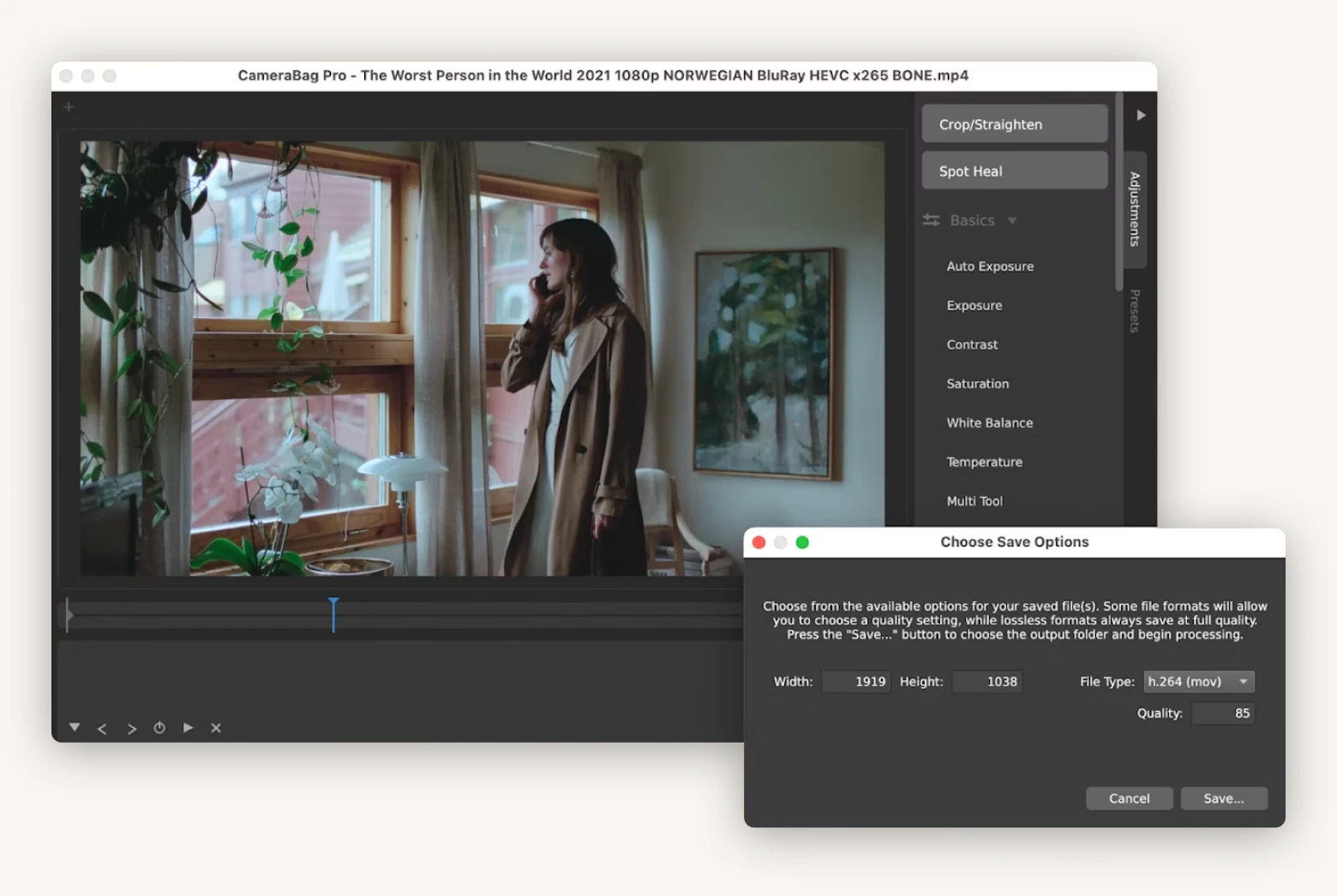
CameraBag Pro: Redimensione com perda mínima de qualidade
O CameraBag Pro é um aplicativo intuitivo que se mostrou uma forma eficiente de comprimir vídeos no Mac. Ele conta com recursos avançados de edição e compressão sem destruir o arquivo original, aliado a uma interface amigável para todos os níveis de usuários.
Para reduzir o tamanho de um vídeo com o CameraBag Pro, siga estes passos:
- Baixe e abra o CameraBag Pro.
- Clique na aba de carregamento de foto/vídeo para selecionar o arquivo.
- Vá em Arquivo > Salvar como…
- Ajuste a resolução do vídeo, o tipo de arquivo e a qualidade conforme sua preferência.
- Clique em Salvar.
Permute: Converta para um formato mais econômico
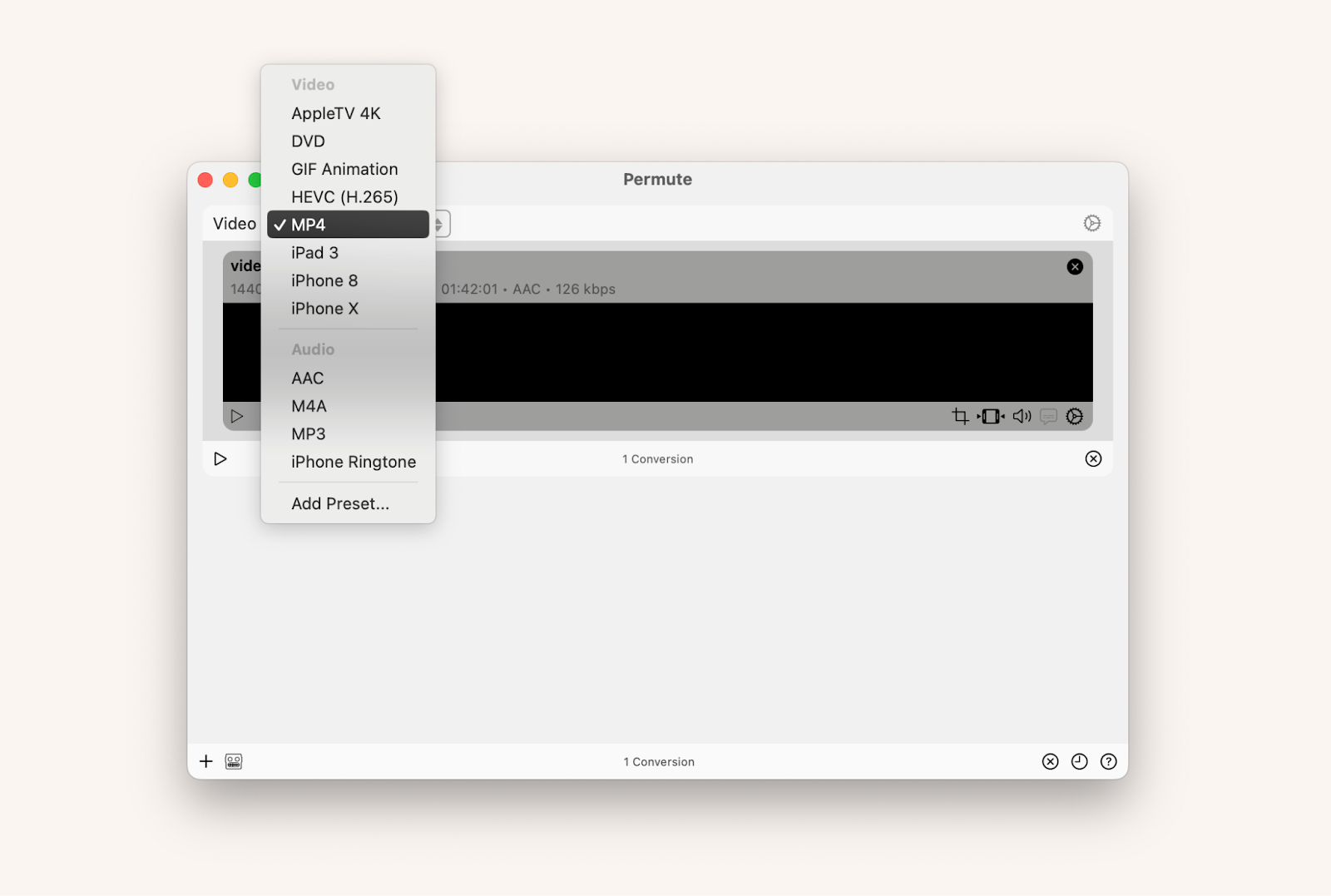
O Permute é um aplicativo versátil para Mac, ideal para converter arquivos de vídeo entre diferentes formatos. Alguns formatos de vídeo tendem a ser maiores do que outros; por exemplo, o MP4 geralmente ocupa menos espaço que AVI ou MKV. Assim, converter o vídeo pode liberar espaço sem perda perceptível de qualidade.
Para diminuir o tamanho de um vídeo com o Permute, siga estes passos:
- Baixe e abra o Permute.
- Clique no botão de adicionar (sinal de “+”) no canto inferior esquerdo para selecionar o vídeo ou simplesmente arraste e solte o arquivo.
- Escolha um formato de arquivo mais leve, como MP4, e clique no botão de reprodução para iniciar o processo.
Reduza o tamanho do arquivo usando o iMovie
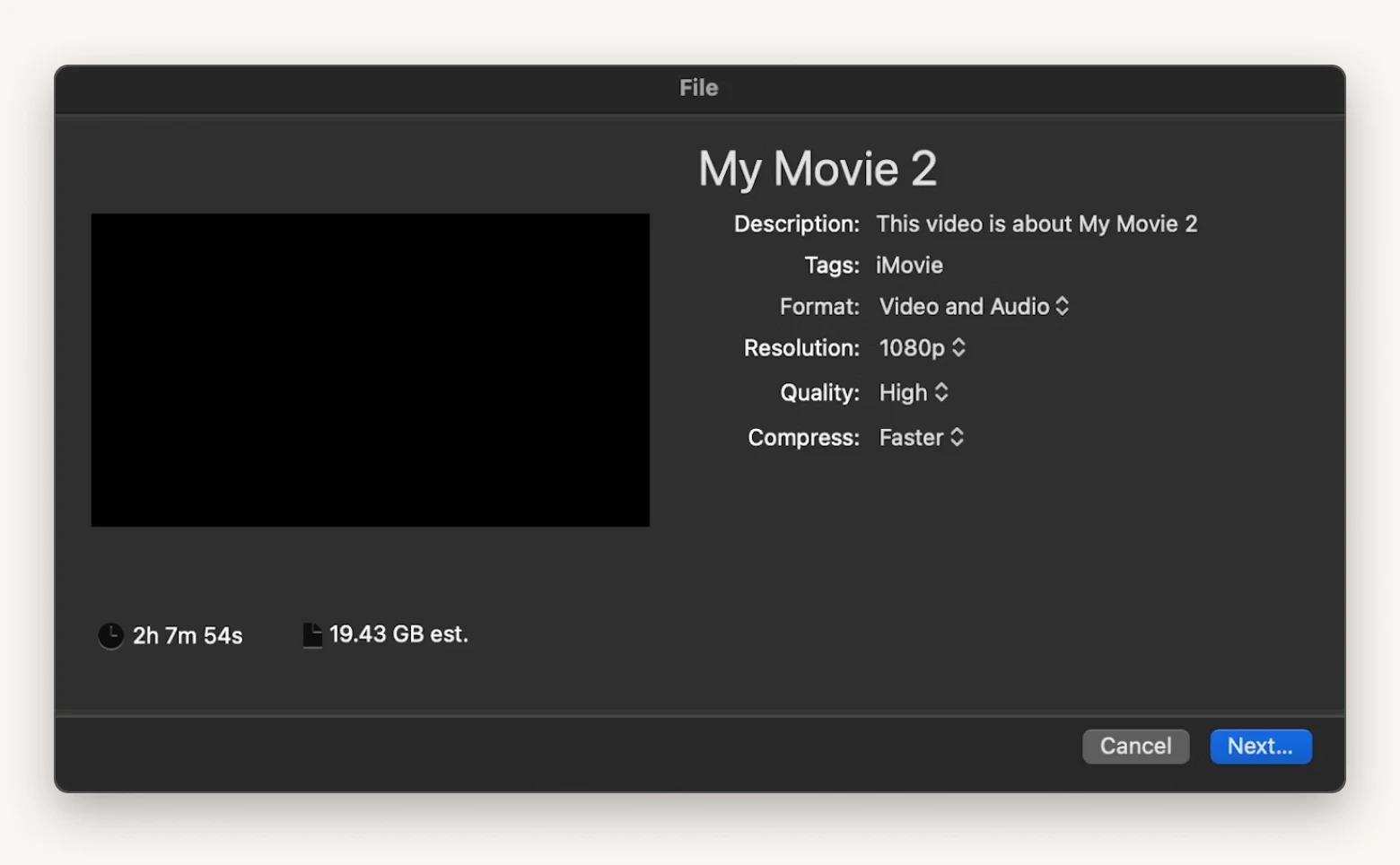
O iMovie é um aplicativo nativo do Mac que oferece recursos intuitivos de edição, permitindo que você edite e reduza o tamanho do vídeo gratuitamente.
Para compactar um vídeo com o iMovie, siga os passos abaixo:
- Arraste e solte o vídeo no iMovie.
- Clique em Arquivo na barra de menus > Compartilhar > Arquivo.
- Escolha as configurações desejadas: formato, compressão, resolução, etc.
- Digite um nome para o arquivo e clique em Avançar.
- Clique em Salvar.
Embora você possa reduzir o tamanho do arquivo ajustando resolução e qualidade, o iMovie não possui configurações avançadas de compressão e opções de ajuste fino.
Compactar vídeos no Mac usando o QuickTime
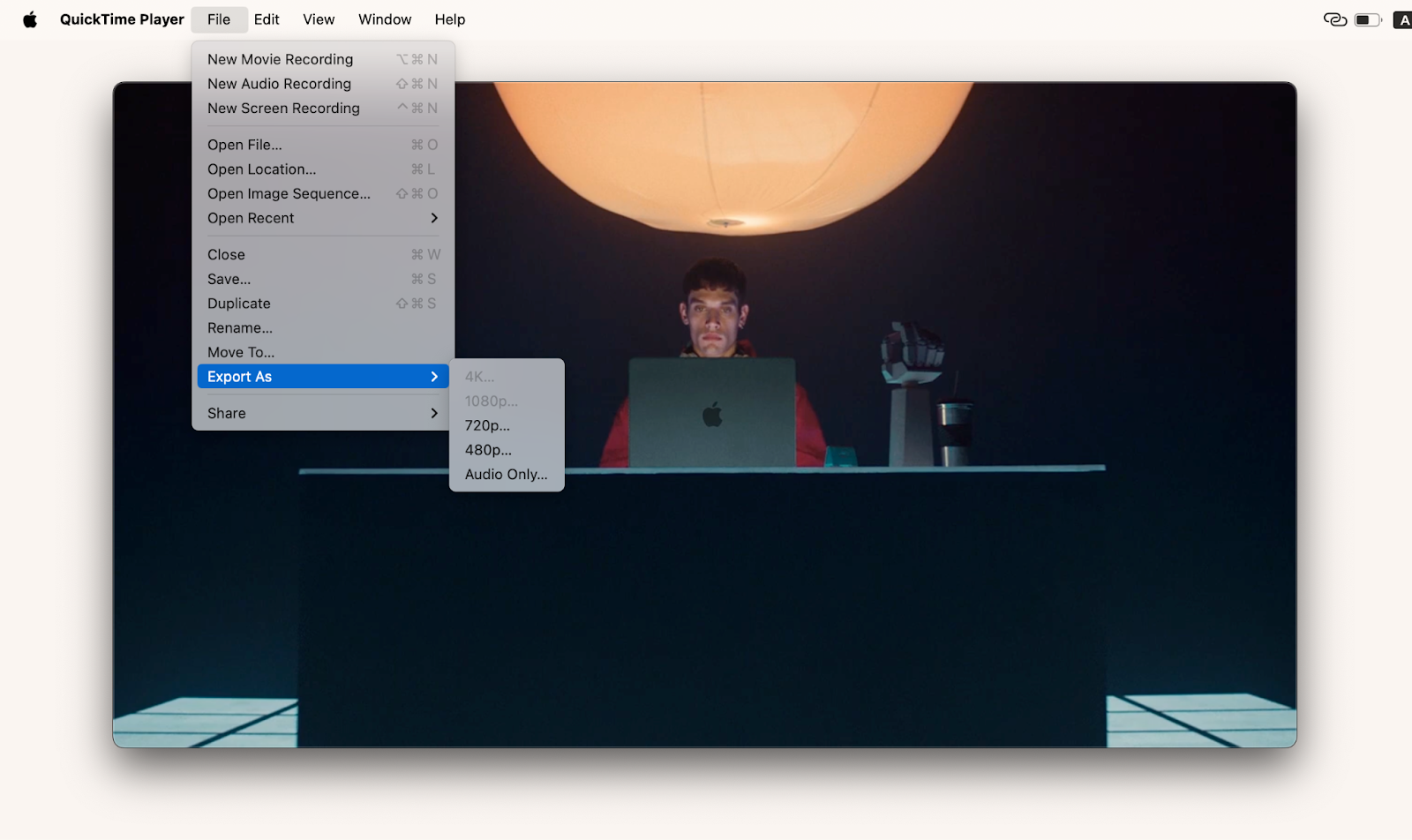
O QuickTime Player é um reprodutor multimídia nativo que oferece funções básicas de edição e compressão de vídeo. Com ele, é possível exportar arquivos em 480p, 720p, 1080p ou apenas em áudio. Para reduzir o tamanho do vídeo com o QuickTime, siga estas instruções:
- Abra o vídeo no QuickTime.
- Vá em Arquivo > Exportar como.
- Escolha o formato de arquivo desejado.
- Selecione o local para salvar e clique em Salvar.
O QuickTime é ideal para necessidades básicas de compressão, porém, pode comprometer a qualidade do vídeo, não sendo a melhor opção para arquivos muito grandes.
Reduzindo o tamanho dos arquivos de vídeo com compressores gratuitos
Se você precisa compactar arquivos ocasionalmente, não tem grandes preocupações com privacidade e aceita algumas limitações de recursos, pode optar por compressores gratuitos.
HandBrake: Software multiplataforma
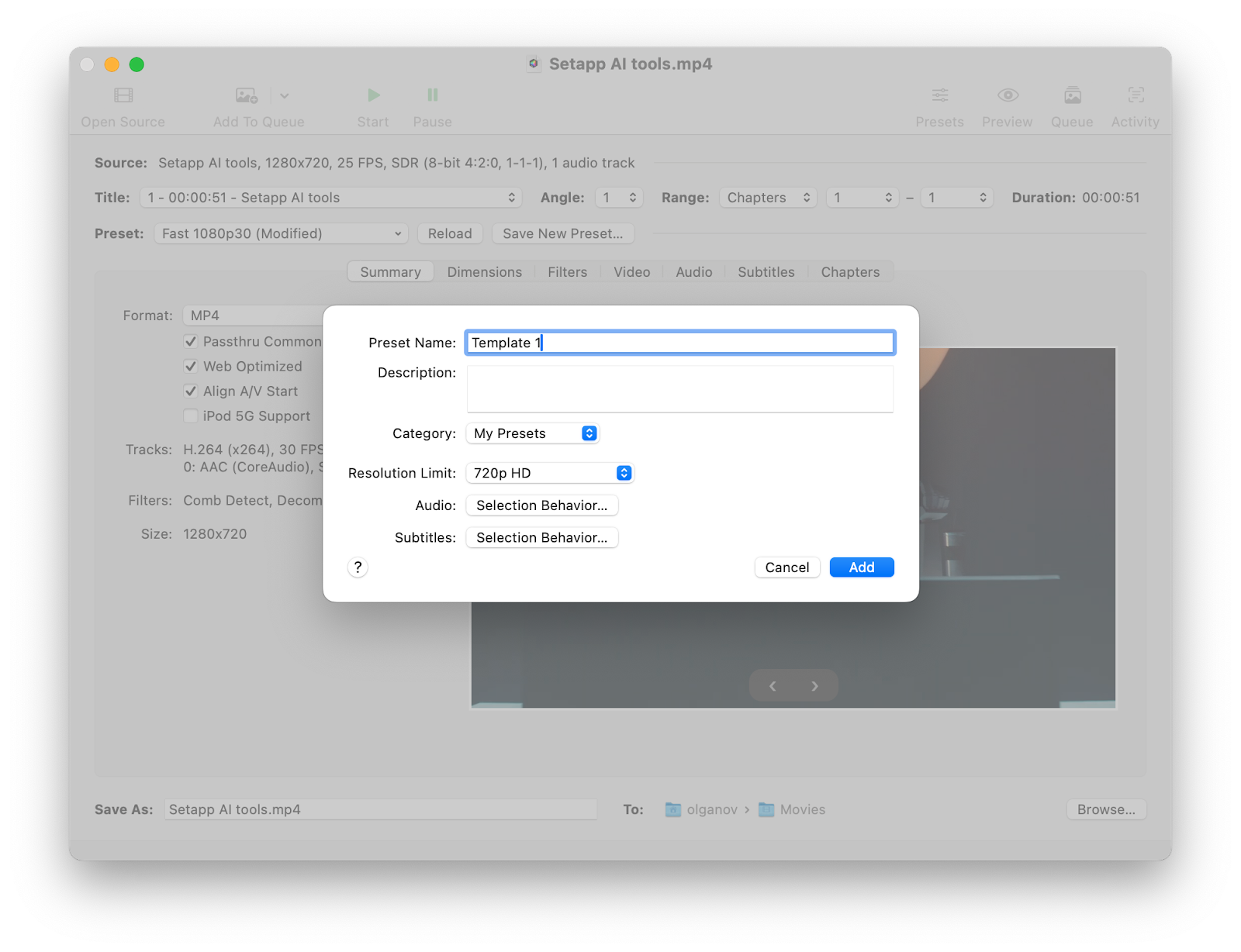
O HandBrake é um software multiplataforma que permite compactar vídeos no Mac alterando as configurações de pré-definição e convertendo-os para qualquer um dos formatos disponíveis. Embora seja eficiente na compressão, ele pode levar à degradação da qualidade do vídeo e ocasionar problemas de compatibilidade com certos formatos.
VLC: Pré-visualize as partes comprimidas
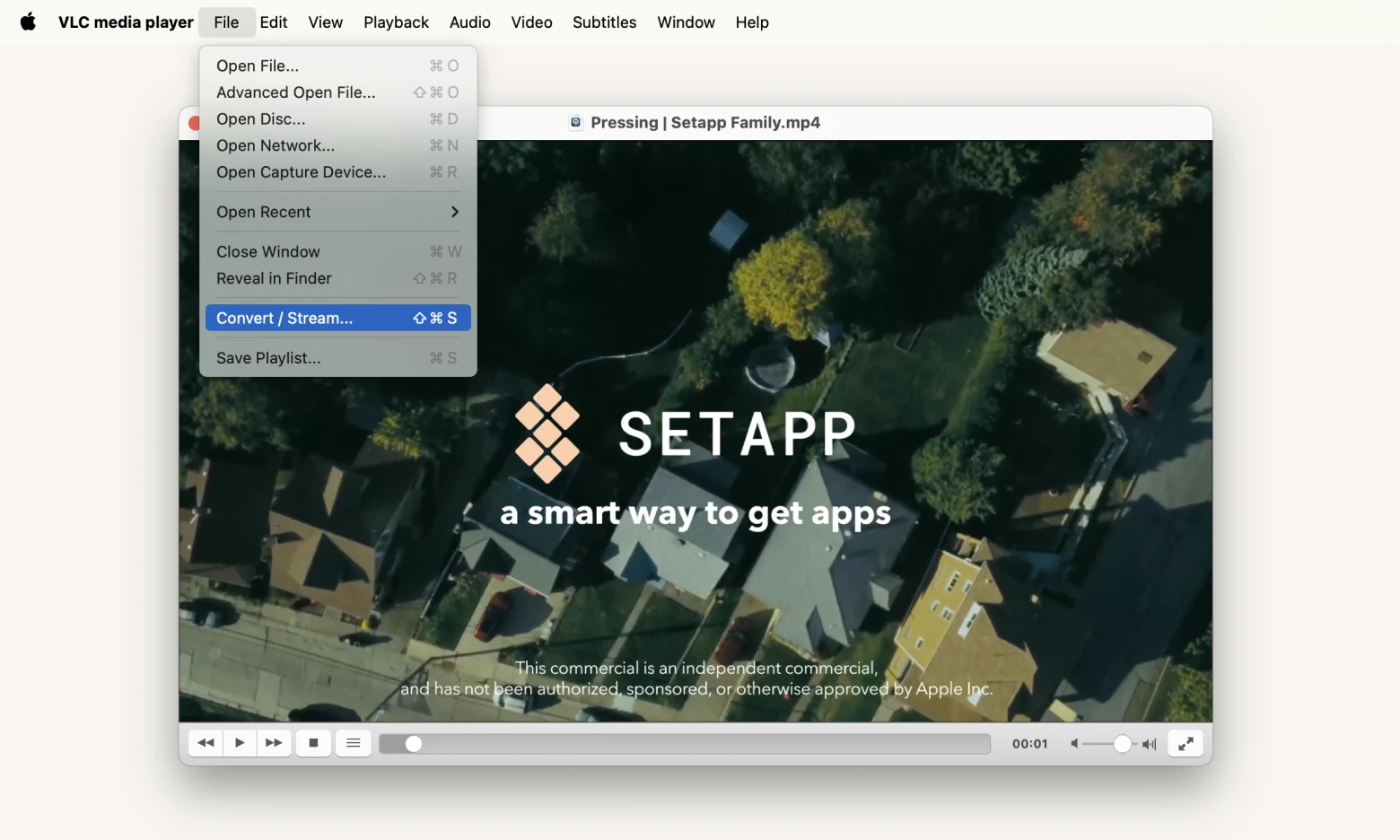
O VLC é outro compressor de vídeo gratuito e de código aberto para Mac, com uma interface padronizada e simples. Ele permite pré-visualizar partes do vídeo comprimido para verificar a qualidade antes de salvá-lo. Entretanto, por ser um software de código aberto, suas atualizações podem não ser tão frequentes ou abrangentes quanto as de aplicativos pagos.
VEED.io: Três níveis de compressão
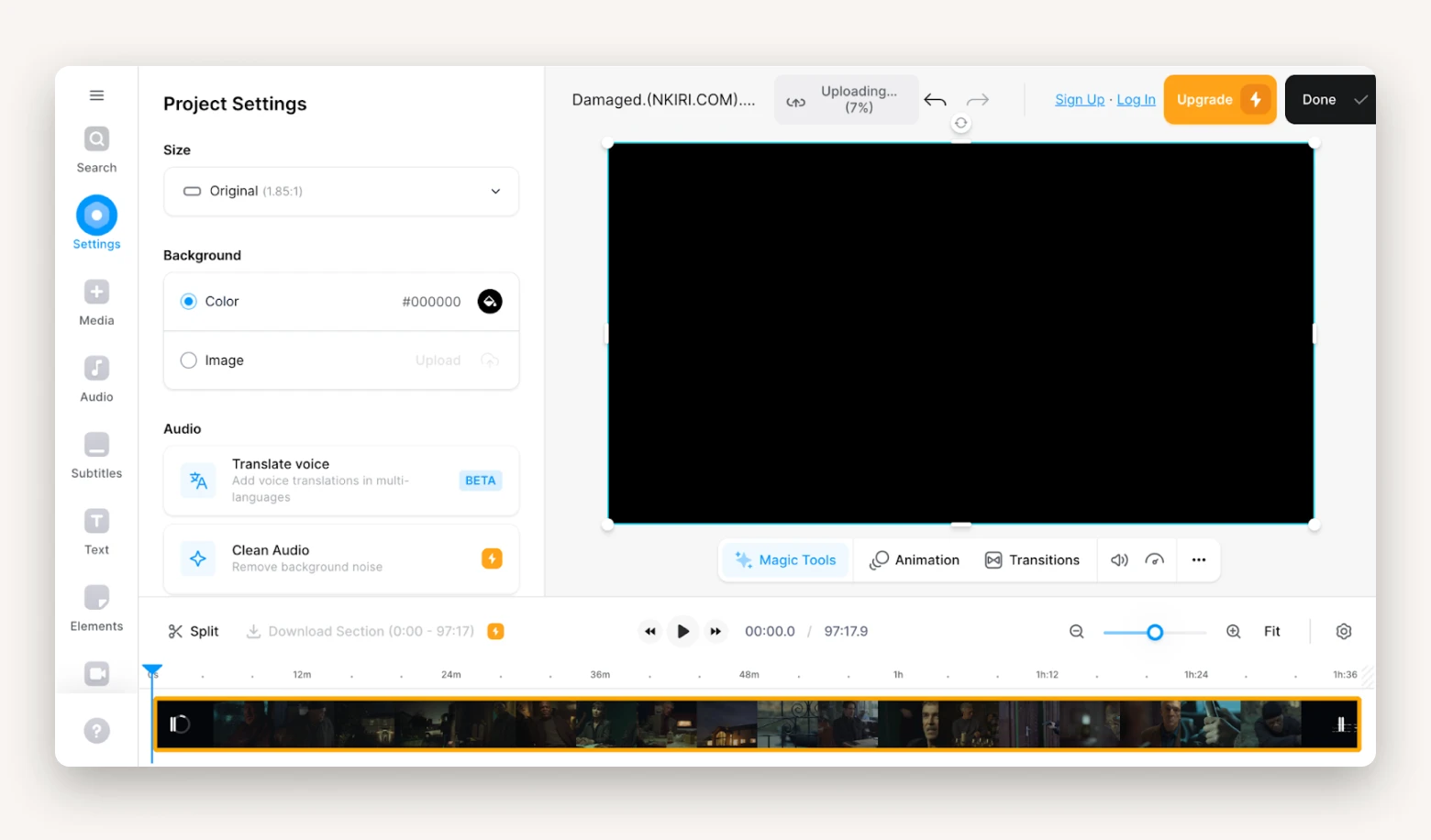
O VEED.io é um software automatizado de compressão de vídeo que oferece controle total sobre a redução do tamanho do arquivo. Com três níveis de compressão e diversas configurações avançadas, como CRF (Constant Rate Factor) e Bitrate, ele possibilita ajustes precisos conforme a sua necessidade.
Clideo: Fluxo simplificado
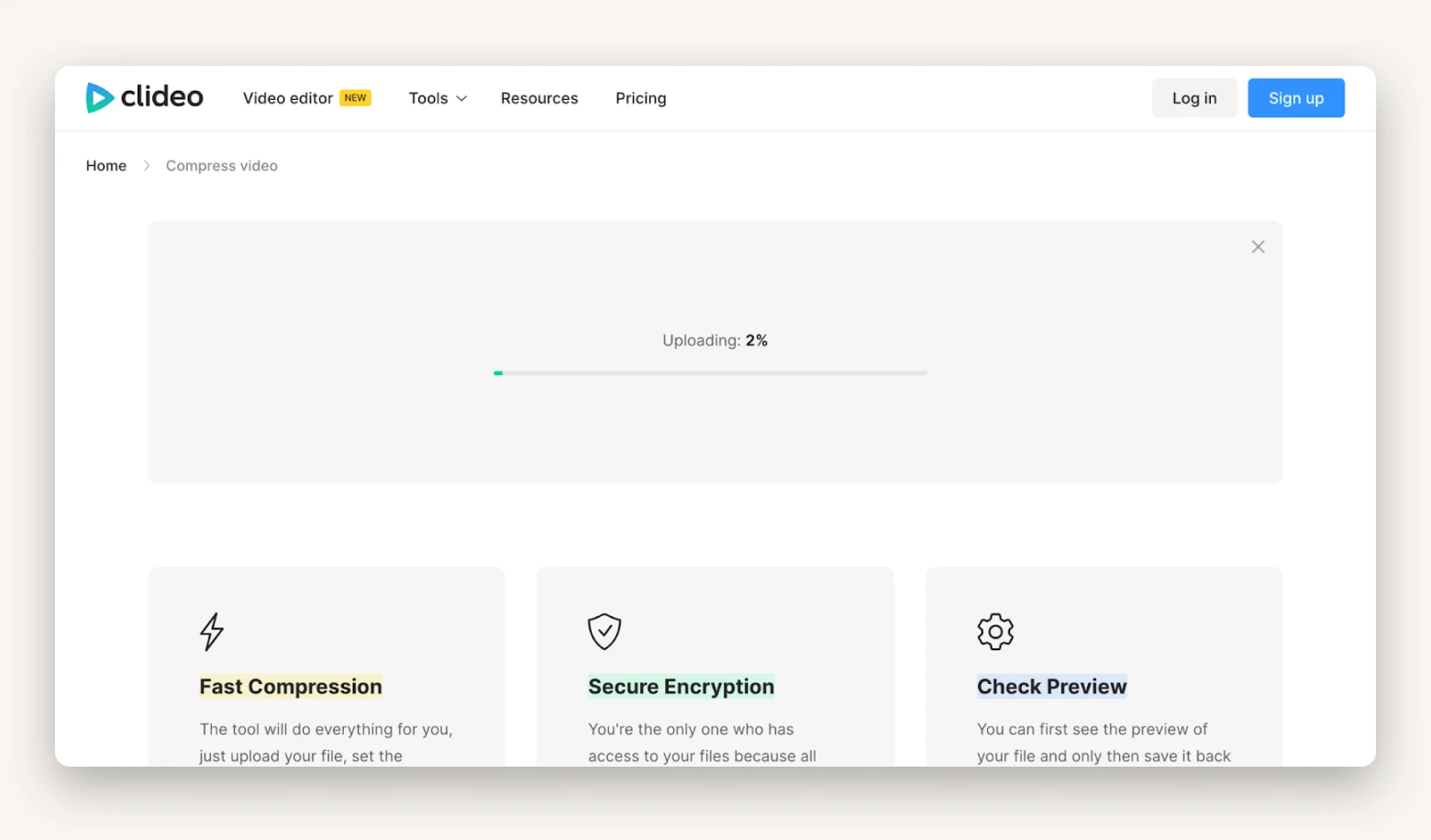
O Clideo é uma solução online para compressão de vídeos, que disponibiliza modelos predefinidos para guiar o processo de compactação. Basta fazer upload do vídeo, ajustar as configurações necessárias e baixar o arquivo comprimido em 480p ou 720p. Dependendo do tamanho do arquivo e da velocidade da internet, esse processo pode ser mais demorado em comparação com aplicativos de desktop. Além disso, é importante ter cuidado ao compactar arquivos sensíveis.
Como reproduzir vídeos compactados
A maioria dos vídeos compactados não requer aplicativos especiais para reprodução. Mas, se você encontrar algum arquivo que não esteja sendo reproduzido corretamente ou simplesmente desejar aprimorar sua experiência de visualização, experimente alguns desses reprodutores multimídia.
Movist Pro: Reprodutor de fácil navegação
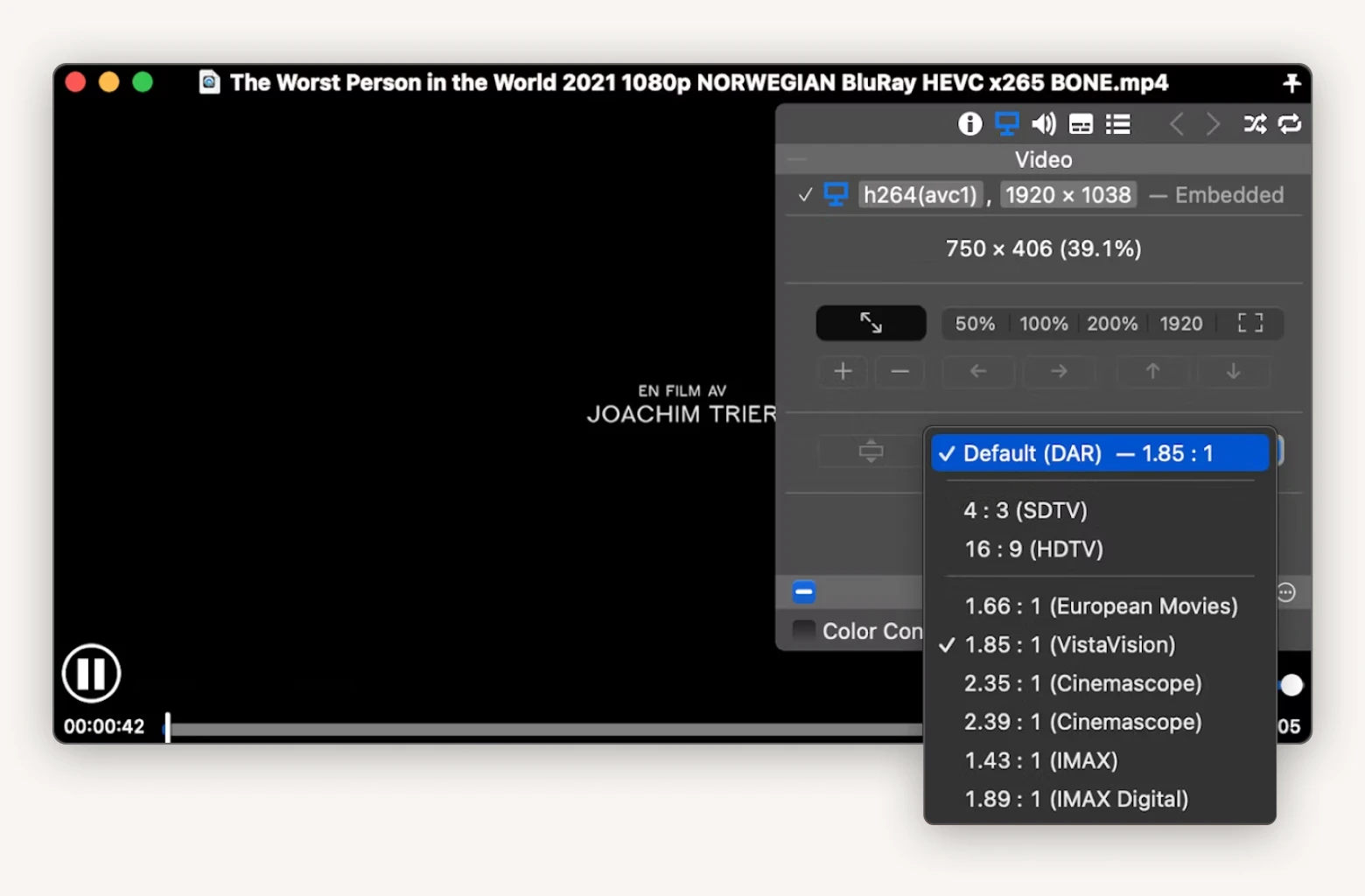
O Movist Pro é um reprodutor multimídia eficiente que permite assistir aos seus vídeos compactados, oferecendo opções como configuração de qualidade, equalizador, filtros e muito mais.
Elmedia Player: Compatível com diversos formatos
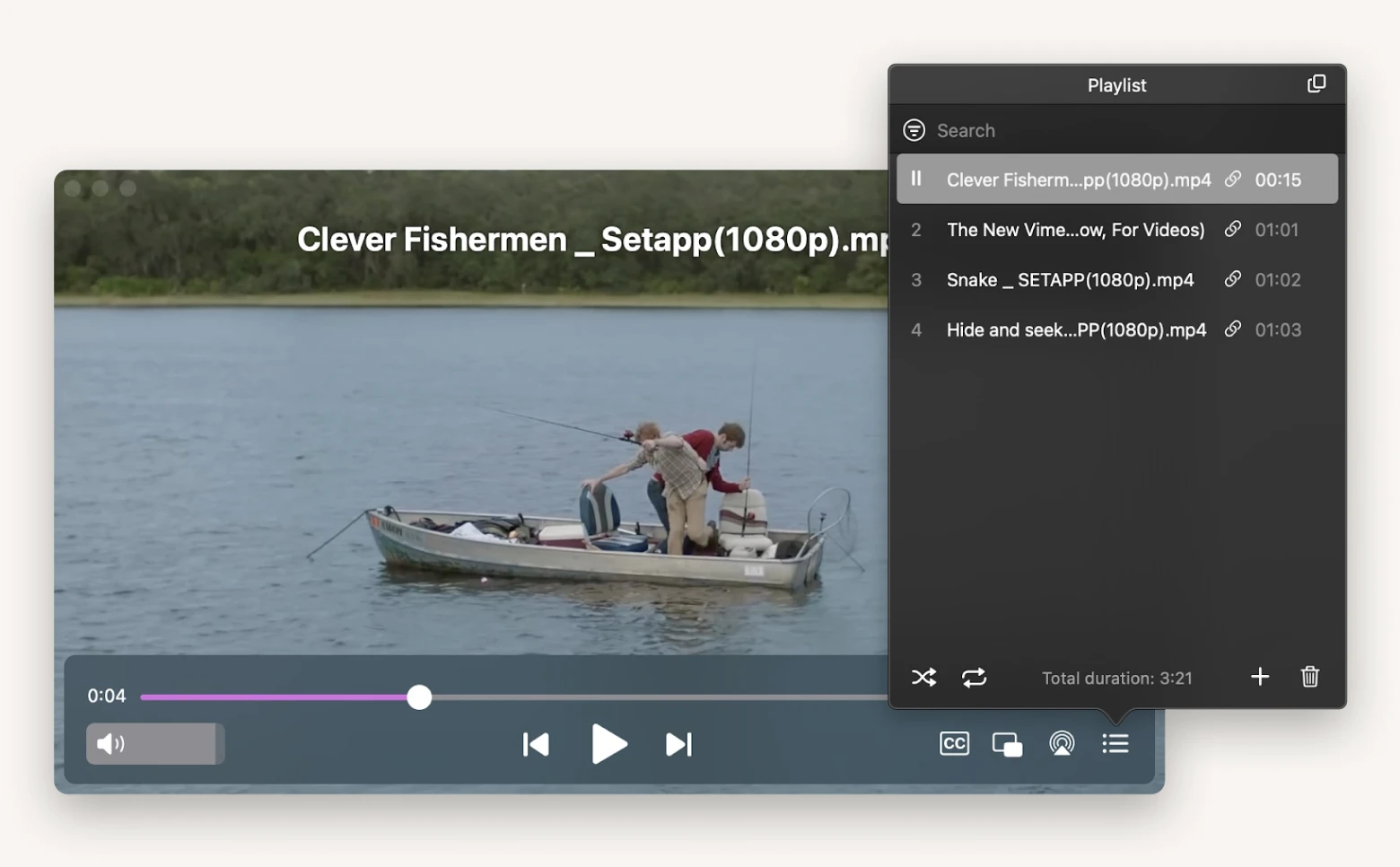
O Elmedia Player é um reprodutor versátil e fácil de usar, com reprodução rápida e compatível com vários formatos como AVI, MKV, MP4, entre outros. Ele oferece controle total sobre a reprodução, além de suporte extenso a legendas em diversos formatos (SRT, SMIL e ASS).
Diminuindo o tamanho de vídeos no Mac com os principais aplicativos de compressão
Arquivos de vídeo excessivamente grandes podem causar problemas de armazenamento, compatibilidade, desempenho lento e, principalmente, dificuldades na reprodução no seu Mac. Com aplicativos robustos como Clop, Permute e CameraBag, é possível reduzir de maneira simples e eficiente o tamanho dos seus vídeos e eliminar esses contratempos.
FAQ
Como compactar arquivos de vídeo sem perder qualidade?
Para compactar vídeos sem perder qualidade, utilize software dedicado, como o Clop ou o CameraBag Pro. Aplicativos modernos utilizam codecs como H.264 (AVC) ou H.265 (HEVC), que comprimem os arquivos de forma eficiente sem perda perceptível. Outra alternativa é reduzir ligeiramente o bitrate e a resolução, o que pode diminuir o tamanho do arquivo enquanto mantém uma boa qualidade visual. Converter o vídeo para um formato mais eficiente, como o MP4, também é uma excelente opção.
A compressão é a única forma de reduzir o tamanho de um vídeo?
Não. Além da compressão, você pode reduzir o tamanho de um vídeo cortando partes desnecessárias, diminuindo a resolução ou ajustando o bitrate, sem precisar comprimir o vídeo por completo.
Como compactar um vídeo para enviar por e-mail?
A melhor forma de compactar um vídeo para ser enviado por e-mail é usar uma ferramenta que reduza automaticamente o tamanho do arquivo, como o Clop. Outras alternativas incluem o uso de editores e compressores que permitam ajustar a qualidade do vídeo, tornando-o adequado para envio.
Como reduzir os MB e GB de um vídeo?
Você pode reduzir o tamanho de um vídeo diminuindo a resolução, cortando partes desnecessárias e alterando o tipo de arquivo para um formato mais econômico, como o MP4. Ferramentas como o Clop e o CameraBag simplificam esse processo.
Qual é o melhor formato para compactar um vídeo?
O formato ideal para compactar um vídeo depende das suas preferências, da finalidade do vídeo e dos requisitos da plataforma onde ele será utilizado. Formatos comuns incluem MP4, AVC, MOV, HEVC (H.265), AVI e WMV. Entretanto, o HEVC (H.265) costuma ser o mais eficiente, por apresentar um tamanho de arquivo menor enquanto mantém alta qualidade.

