
Como converter M4A para MP3 no Mac: Ferramentas que economizam tempo
Como converter M4A para MP3 no Mac: Ferramentas que economizam tempo
Há algum tempo, me deparei com um dilema: havia feito gravações de áudio para um projeto utilizando meu Mac, salvando os arquivos em formato M4A — e só depois percebi que um colega não conseguiria abri-los em seu dispositivo. Irritante, não é mesmo? Embora o M4A ofereça uma qualidade sonora excepcional, ele não é tão amplamente aceito quanto o MP3.
Depois de testar diversos métodos, descobri uma maneira simples — especialmente para quem utiliza um Mac — de transformar esses arquivos M4A em algo que qualquer dispositivo consegue reproduzir: MP3.
Se você já passou por situação semelhante, este texto é para você. Confira como converter M4A para MP3 e garanta que seus áudios possam ser reproduzidos em qualquer dispositivo, a qualquer hora.
Por que converter M4A para MP3?
Embora os arquivos M4A sejam excelentes dentro do ecossistema Apple, graças à sua alta qualidade e compatibilidade com os softwares e dispositivos da marca, o formato MP3 oferece uma compatibilidade muito mais ampla com aparelhos de reprodução de áudio, funcionando em praticamente todos os dispositivos.
- Compatibilidade: O formato MP3 é universal, facilitando o compartilhamento de músicas e o uso em produtos que não sejam da Apple.
- Tamanho do arquivo: Normalmente, os arquivos MP3 são menores que os M4A, permitindo armazenar mais músicas sem comprometer demasiadamente a qualidade.
- Flexibilidade na edição: A maioria dos softwares de edição de áudio trabalha de forma mais eficaz com arquivos MP3.
| Comparativo | M4A | MP3 |
|---|---|---|
| Qualidade do áudio | Qualidade superior | Qualidade considerável |
| Tamanho do arquivo | Arquivo maior devido à alta qualidade | Arquivo menor, permitindo mais músicas no dispositivo |
| Compatibilidade | Ideal para dispositivos Apple | Compatibilidade universal com a maioria dos dispositivos e softwares |
| Flexibilidade na edição | Pode apresentar desafios com alguns programas de edição | Ampla compatibilidade para edição e manipulação |
| Melhor para | Reprodução de áudio em alta fidelidade | Compartilhamento de músicas e reprodução geral de áudio |
Se existe um conversor de arquivos decente para MP3, você pode se perguntar se uma ferramenta especializada também realiza um bom trabalho na conversão.
Para converter arquivos M4A para MP3 no Mac, o Permute se mostra uma ótima opção, principalmente se você lida com diferentes formatos com frequência. Diferentemente de alguns conversores que podem ser restritos quanto aos tipos de arquivo ou lentos quando há muitos arquivos para processar, o Permute gerencia várias extensões de formato com facilidade e permite conversões em lote. Isso significa que você pode processar vários arquivos de uma vez com apenas alguns cliques, otimizando o tempo na tarefa de ajustar seus áudios para diferentes dispositivos.
Além disso, o Permute garante um processo de conversão fluido, evitando perda de qualidade, configurações complicadas ou a necessidade de ajustar cada arquivo individualmente.
Como converter um arquivo para MP3 no Permute
- Instale e abra o Permute.
- No menu, clique em Permute > Configurações.
- Na aba de Predefinições, selecione os perfis para MP3 e M4A.

- Feche as configurações e retorne à janela principal do Permute.
- Clique no botão “+” no canto inferior esquerdo ou arraste o arquivo M4A para a janela.
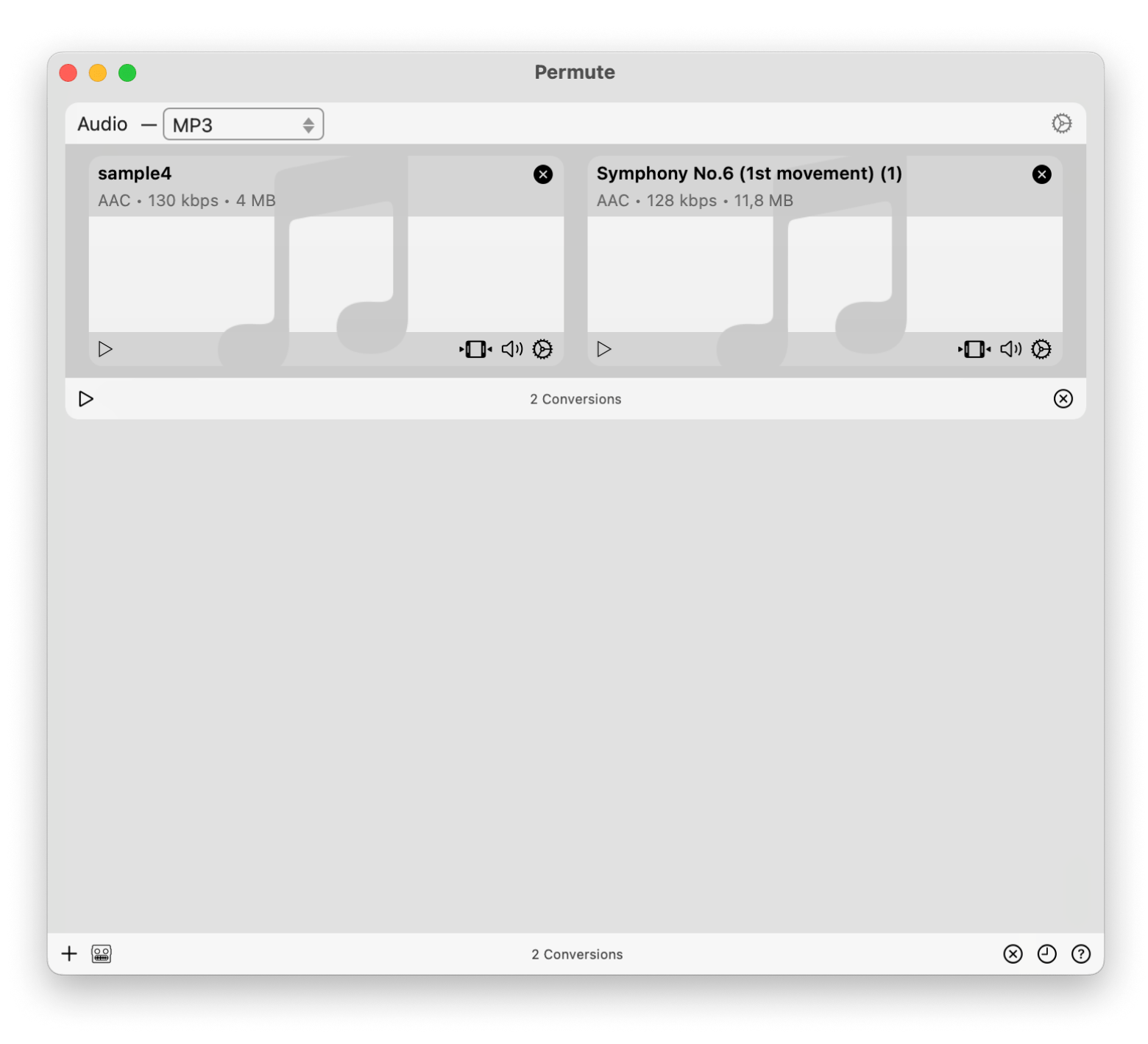
- Selecione MP3 (caso não esteja selecionado) na seção de Áudio.
- Clique no botão de reprodução para iniciar a conversão.
Como converter M4A para MP3 gratuitamente
Se você está em busca de soluções gratuitas, o macOS oferece diversas ferramentas integradas que realizam a tarefa. Entretanto, essas opções são mais indicadas para quem não necessita converter uma grande quantidade de arquivos ou não precisa de recursos adicionais.
Método 1: Usando o aplicativo Música da Apple
O aplicativo Música da Apple possui um recurso excelente que permite converter arquivos M4A para o formato MP3.
- Acesse o Finder e vá para Aplicativos > Música.
- No menu, clique em Música > Configurações > Arquivos > Configurações de Importação.
- No campo “Importar usando”, escolha o Codificador MP3 na lista.
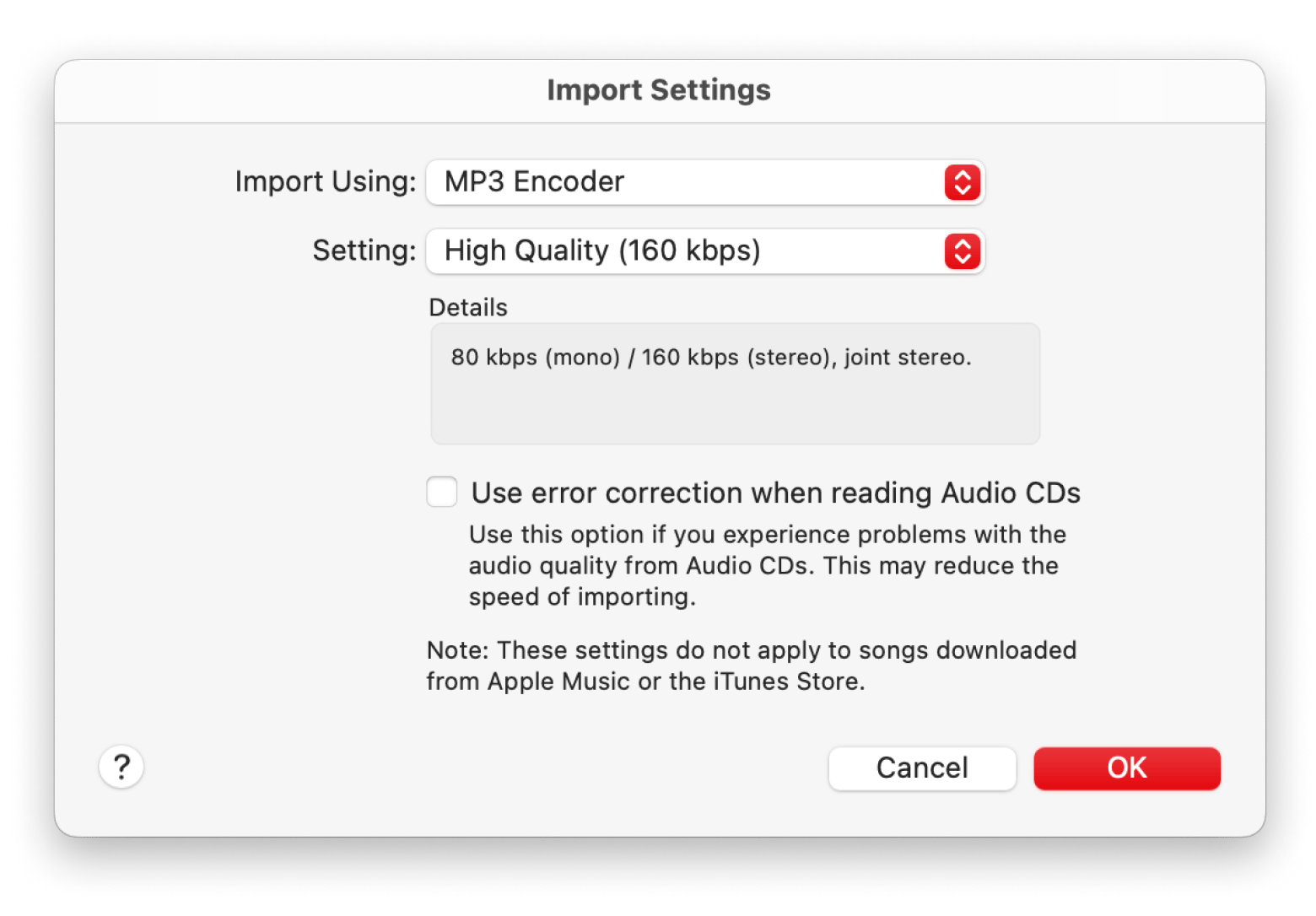
- Arraste o arquivo M4A do Finder para o Música.
- Selecione o arquivo M4A na biblioteca do Música que deseja converter.
- No menu, clique em Arquivo > Converter > Criar Versão em MP3.
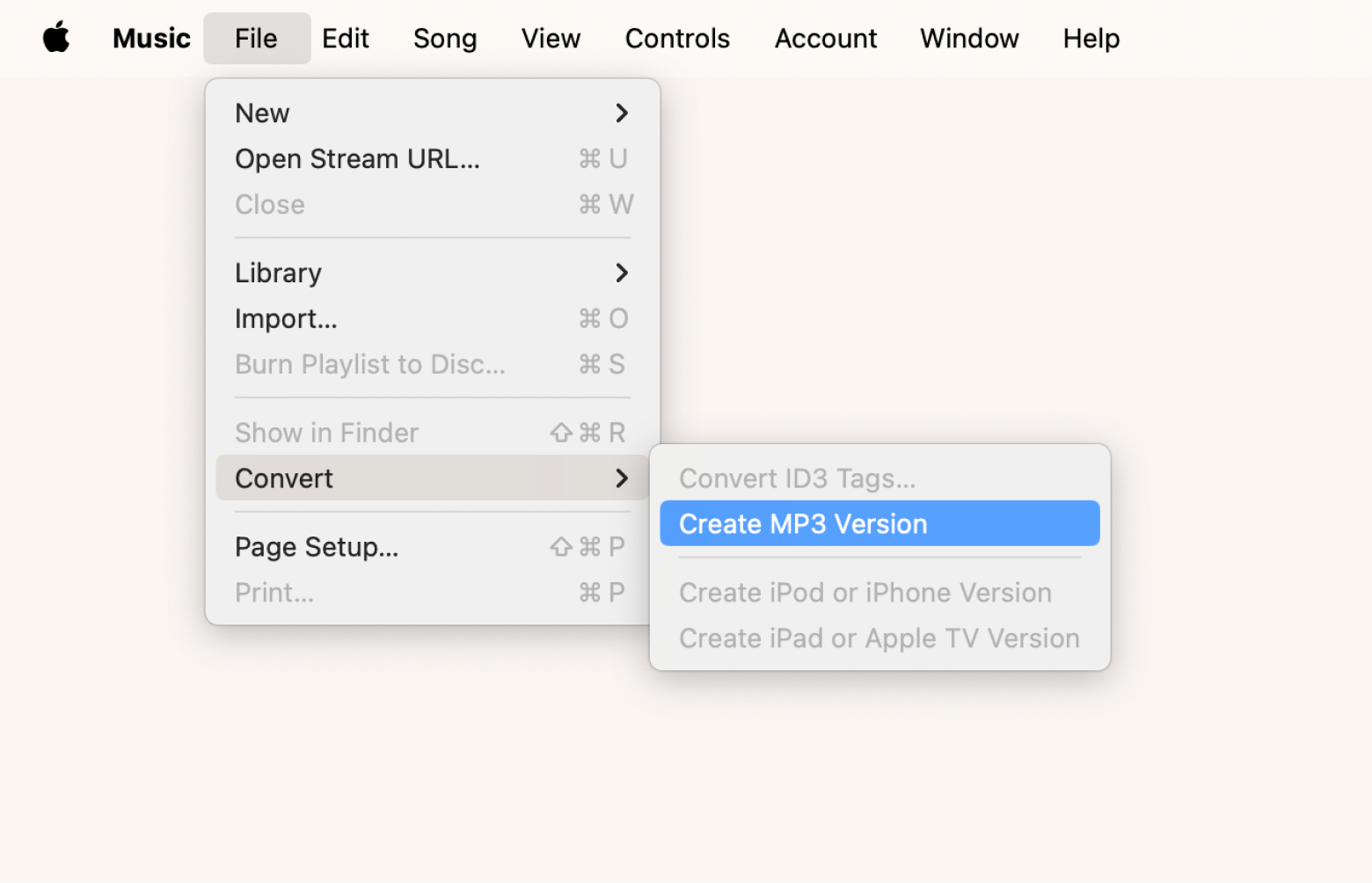
O novo arquivo MP3 aparecerá na sua biblioteca ao lado do original em M4A. Para localizá-lo, selecione o arquivo no Música, vá em Arquivo e clique em “Mostrar no Finder”.
Método 2: Usando o Terminal e FFmpeg
Se você prefere uma abordagem via linha de comando, pode converter os arquivos por meio do Terminal utilizando o FFmpeg. Essa ferramenta também permite processar múltiplos arquivos de uma só vez e suporta diversos outros formatos.
- Primeiramente, instale o gerenciador de pacotes Homebrew (caso necessário). Abra o Terminal (em Aplicativos > Utilitários) e execute:
/bin/bash -c "$(curl -fsSL https://raw.githubusercontent.com/Homebrew/install/HEAD/install.sh)"
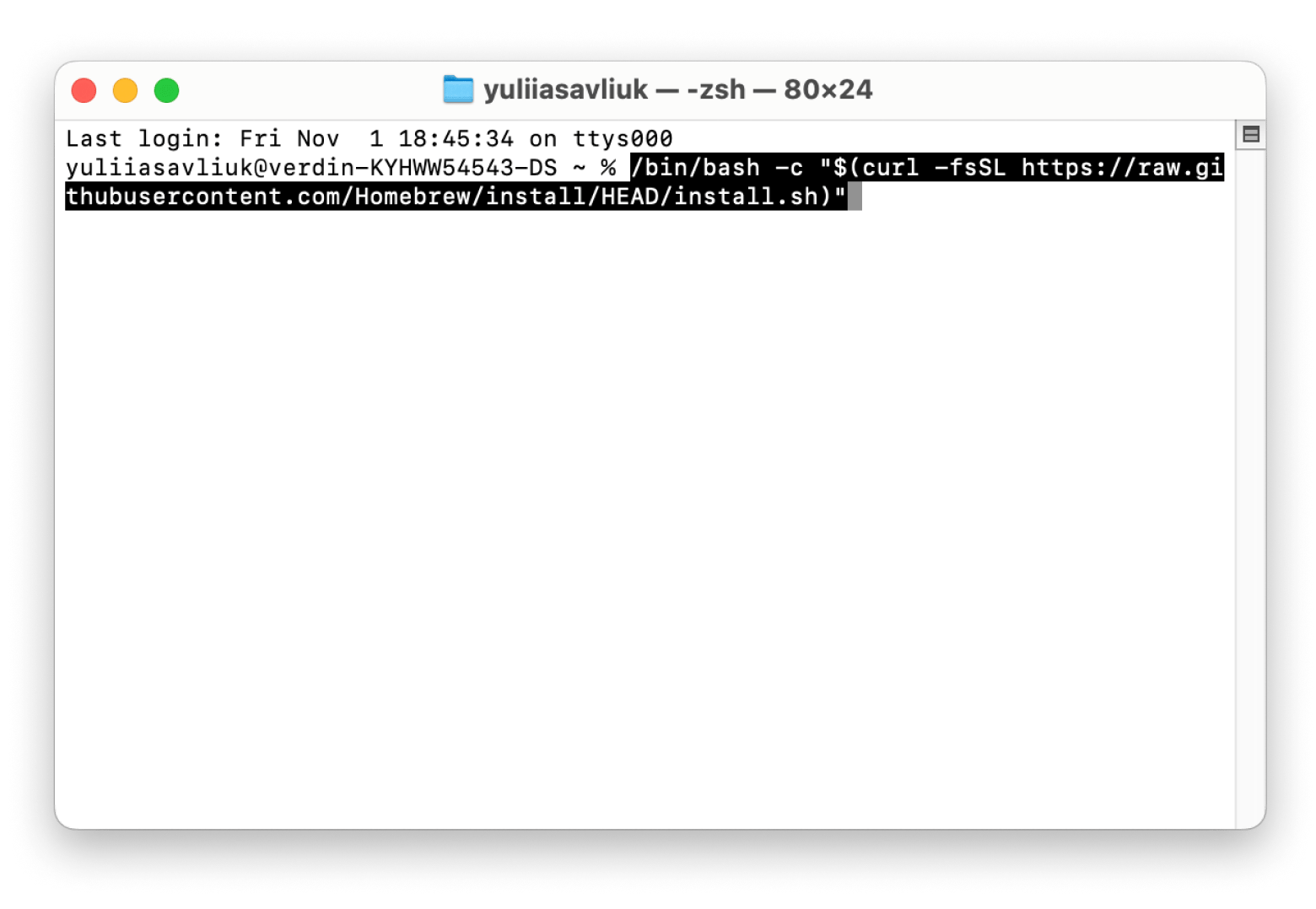
- Após configurar o Homebrew, instale o FFmpeg executando no Terminal:
brew install ffmpeg - Para converter seu arquivo M4A para MP3, digite:
ffmpeg -i arquivo.m4a arquivo.mp3
Substitua arquivo.m4a pelo nome do seu arquivo original e arquivo.mp3 pelo nome desejado para o novo arquivo.
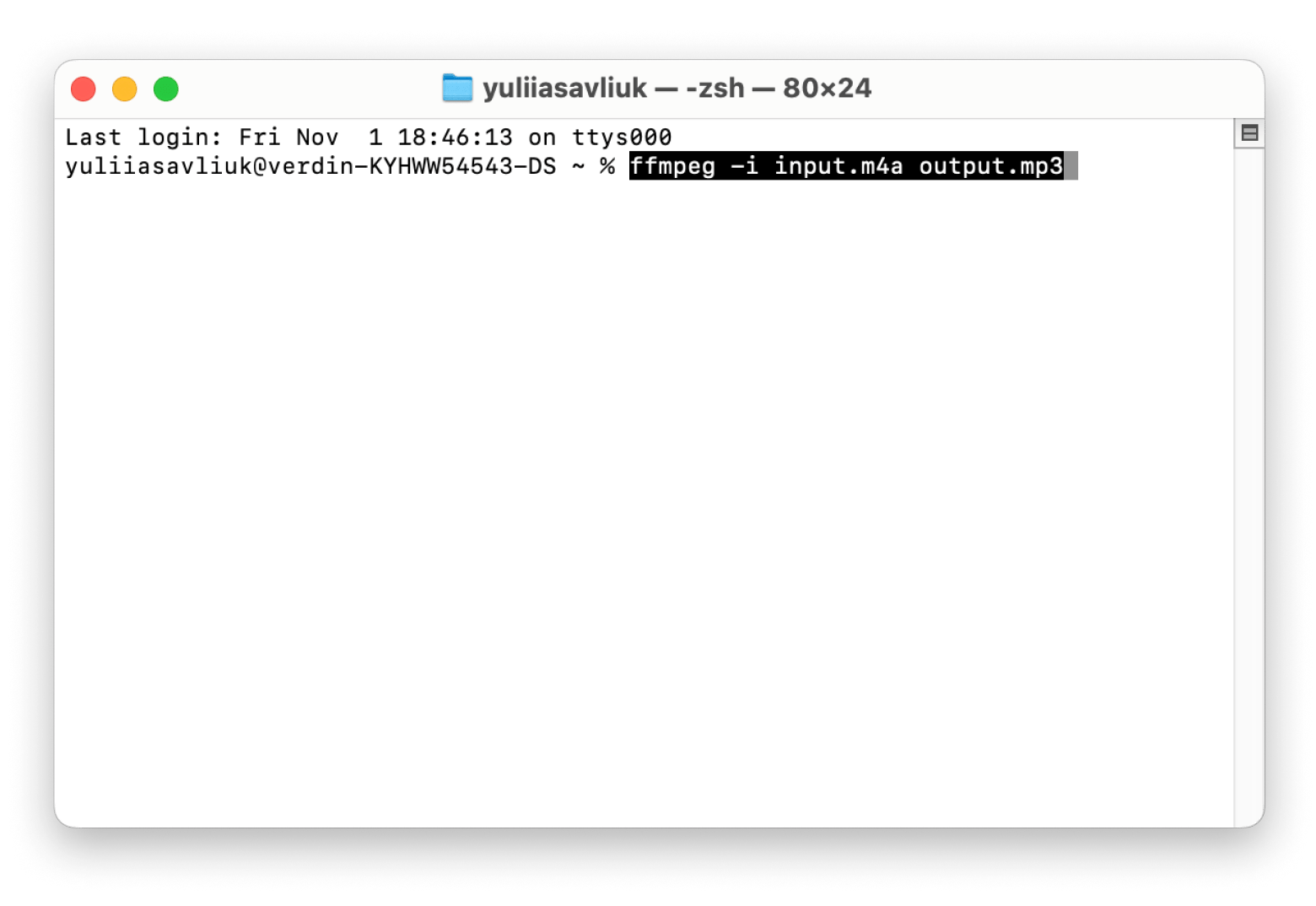
O arquivo MP3 convertido será salvo na mesma pasta do arquivo M4A original, a menos que você especifique um caminho diferente.
Método 3: Usando o Automator
Se o Terminal não for a sua praia, o Automator é uma ótima alternativa. Esta ferramenta, já instalada no Mac, ajuda a automatizar tarefas repetitivas. Caso você tenha muitos arquivos em M4A e queira convertê-los para MP3, o Automator pode agilizar o processo, permitindo criar fluxos de trabalho personalizados sem necessidade de conhecimentos em programação.
- Abrir o Finder e acessar Aplicativos > Automator.
- No menu, clique em Arquivo > Novo > Ação Rápida.
- Ao lado de “Fluxo de trabalho recebe arquivos de”, selecione “arquivos de áudio”.
- Em “em”, escolha “Finder”, para que este fluxo de trabalho esteja disponível no menu de contexto do Finder.
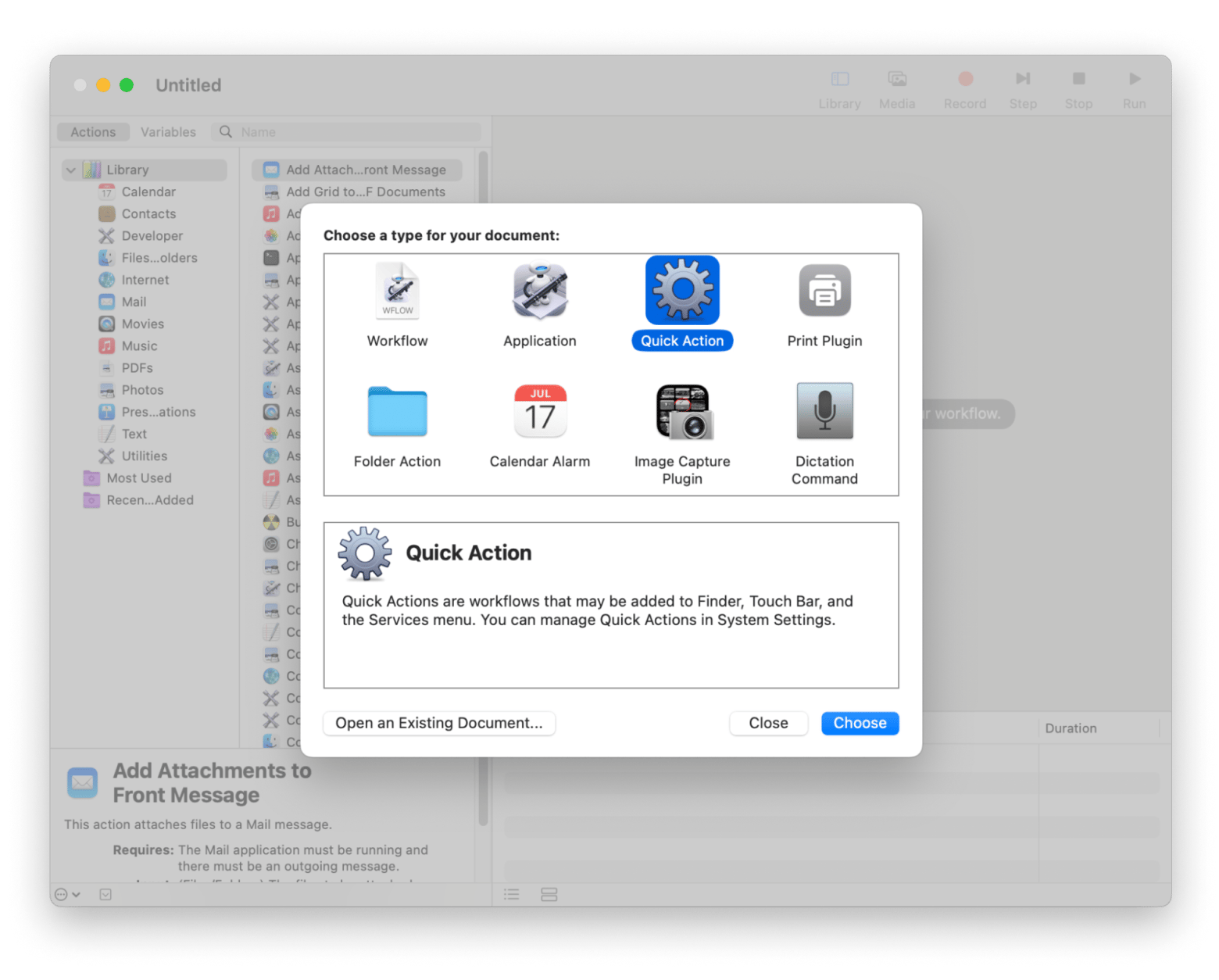
- Na barra de pesquisa, digite “Codificar para MP3”.
- Arraste a ação “Codificar para MP3” para a área do fluxo de trabalho. Caso não visualize essa opção, verifique se o FFmpeg ou outro codificador está instalado, pois o Automator depende dos codificadores integrados ao macOS.
- Salve a Ação Rápida com um nome, por exemplo, “Converter para MP3”.
- A partir de agora, ao clicar com o botão direito em um arquivo de áudio no Finder, você encontrará a ação “Converter para MP3” disponível em Ações Rápidas.
Se você precisa converter muitos arquivos, este método poupará tempo, pois pode ser reutilizado para vários lotes.
M4A para MP3 via conversor online
Conversores online gratuitos oferecem uma maneira rápida e prática de converter arquivos M4A para MP3 sem necessidade de instalar aplicativos. Em apenas alguns cliques, é possível transformar seus arquivos, o que é bastante útil para tarefas rápidas enquanto você está em movimento.
Porém, há situações em que utilizar um aplicativo é preferível, como quando se necessita de conversões mais rápidas ou ao lidar com arquivos de áudio sensíveis. Riscos de segurança podem surgir ao fazer upload de arquivos online, por isso é fundamental escolher conversores confiáveis que adotem medidas como criptografia (uso de HTTPS), avaliações de usuários e políticas claras de retenção dos dados.
M4A vs MP3: Simplificando a conversão no Mac
Encontrar o conversor ideal de M4A para MP3 no Mac é fácil, considerando as ferramentas integradas ao sistema. O aplicativo Música permite converter os arquivos da sua biblioteca com poucos cliques; o Automator possibilita criar fluxos de trabalho automatizados para tarefas repetitivas; e, para os adeptos da linha de comando, o FFmpeg é uma poderosa ferramenta gratuita, capaz de lidar com diversos formatos.
Além disso, se você busca alternativas versáteis e fáceis de usar, existem aplicativos que trabalham com múltiplos formatos para áudio e vídeo. Essas opções oferecem uma interface intuitiva e diversos recursos para atender a diferentes necessidades.
Perguntas Frequentes sobre a conversão de M4A para MP3
Qual é o melhor conversor de M4A para MP3?
O Permute se destaca como uma excelente opção para converter M4A para MP3. Sua interface drag-and-drop torna o processo simples: basta adicionar os arquivos, selecionar MP3 como formato de saída e iniciar a conversão. Além disso, com a capacidade de processamento em lote, você pode converter diversos arquivos simultaneamente sem comprometer a qualidade do áudio.
O aplicativo Música da Apple pode converter M4A para MP3?
Sim, o aplicativo Música permite converter arquivos M4A para MP3. Para isso, basta abrir o aplicativo, acessar as configurações de importação e selecionar o Codificador MP3. Depois, localize o arquivo na biblioteca e utilize a opção de criação de uma versão em MP3.
Posso usar o QuickTime para converter M4A para MP3?
O QuickTime é, essencialmente, um reprodutor e editor de mídia e, apesar de suportar arquivos M4A, não oferece a funcionalidade de conversão de formatos. Para essa finalidade, o Permute se mostra uma ferramenta mais versátil.
O macOS reproduz arquivos M4A?
Sim, o macOS reproduz nativamente arquivos M4A através de aplicativos como o QuickTime Player e o Música. Esses programas oferecem uma reprodução prática dos arquivos, mas se você busca mais recursos — como criação de listas de reprodução ou controle avançado do áudio — existem alternativas que podem atender melhor às suas necessidades.
Quais são as desvantagens do formato M4A?
Entre as desvantagens dos arquivos M4A, destacam-se:
- Compatibilidade limitada: os arquivos M4A não são tão amplamente suportados como os MP3, dificultando o compartilhamento entre dispositivos não Apple.
- Tamanho maior dos arquivos: devido à qualidade superior, os arquivos M4A ocupam mais espaço de armazenamento em comparação aos MP3.

