
Como copiar e colar no Mac como um profissional [Atualizado em 2025]
Como copiar e colar no Mac como um Profissional [Atualização 2025]
Quer saber como copiar e colar no Mac? Ótimo! Você ficará surpreso com o quanto ainda há para aprender além do clássico atalho Command + C:
- É possível copiar e colar entre dispositivos?
- Dá para copiar texto de uma imagem?
- Você pode copiar dois itens ao mesmo tempo?
- Como copiar no MacBook usando o trackpad?
Confira abaixo as respostas para essas e outras dúvidas sobre como copiar e colar em dispositivos Apple.
Melhores métodos para copiar e colar no Mac: Guia Rápido
Se você procura uma solução rápida, saiba que existem diversos atalhos e métodos práticos para otimizar suas tarefas. Mas, se deseja se aprofundar e conhecer dicas úteis para elevar sua performance com copiar e colar, continue lendo para descobrir o artigo completo.
Copiar, colar e recortar no Mac
Aprender a copiar e colar no Mac, independentemente do método utilizado, envolve basicamente seguir este algoritmo:
- Selecione o texto, arquivo ou outro item que deseja copiar.
- Utilize um atalho ou comando no menu para salvar o item na área de transferência do seu Mac.
- Cole o item da área de transferência para o novo local.
Como copiar e colar no Mac com atalhos
Basta alguns atalhos simples, combinados com a tecla Command, para fazer você se tornar proficiente no uso de copiar e colar no MacBook. Lembre-se de usar:
- Command + C para copiar
- Command + X para recortar
- Command + V para colar
Além desses, confira dois outros atalhos especialmente úteis para quem trabalha com textos:
- Colar sem formatação: Adicione Option e Shift ao atalho de colar para inserir o texto sem a formatação original, fazendo com que ele se ajuste ao restante do documento. Dessa forma, Option + Shift + Command + V insere o texto sem a formatação original.
- Copiar apenas o estilo: Em alguns aplicativos, é possível adicionar Option ao atalho Command + C para copiar somente o estilo, sem o texto em si. Em seguida, aplique esse estilo ao texto desejado usando Command + Option + V.
Como copiar e colar utilizando menus
Se você prefere não usar os atalhos de teclado, também é possível copiar, recortar e colar utilizando os menus contextuais do trackpad. Para isso, certifique-se de que o clique secundário (Secondary click) esteja habilitado nas Preferências do Sistema, acessando: Menu Apple ➙ Configurações do Sistema ➙ Trackpad ➙ Apontar e Clicar ➙ Clique Secundário.
- Destaque o texto ou clique no arquivo que deseja copiar.
- Clique com dois dedos em qualquer lugar do trackpad para exibir o menu de ações e selecione “Copiar”.
- Posicione o cursor no local onde deseja colar o conteúdo, clique com dois dedos no trackpad novamente e escolha “Colar”.
Como copiar arrastando o texto
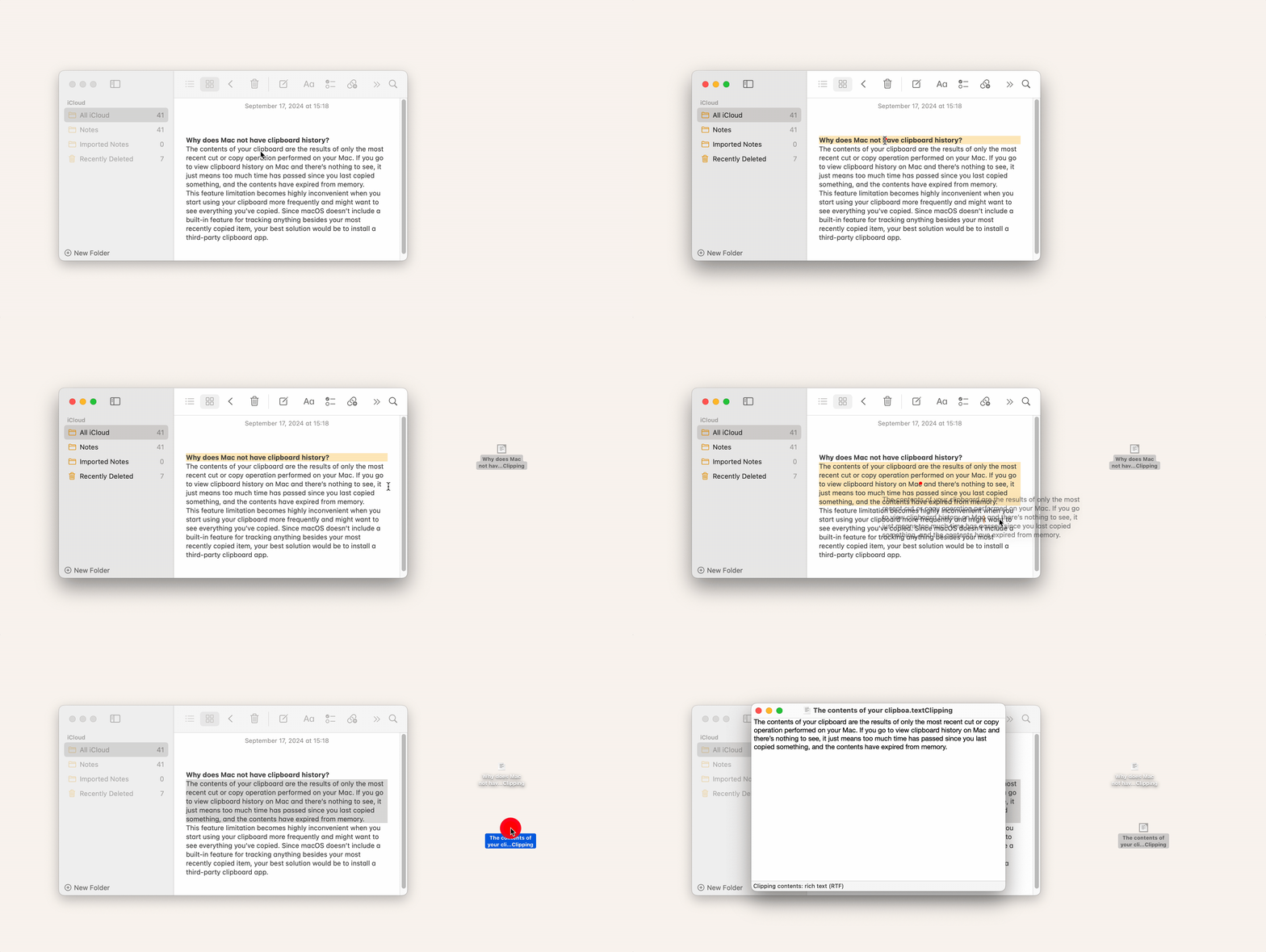
Normalmente, arrastar e soltar move um item para um novo local; mas, com textos no macOS, o comportamento é um pouco diferente. Você pode guardar trechos de texto para uso posterior simplesmente selecionando-os e arrastando-os para a área de trabalho – isso criará um arquivo separado contendo o texto. Esse arquivo não será editável, mas permitirá que você copie o conteúdo conforme necessário.
Como copiar arquivos e pastas para outro local
Conhecer os métodos de cópia no MacBook também é útil para organizar seus documentos.
- Clique em um arquivo ou pasta desejada (segure Command para selecionar múltiplos itens).
- No menu do Finder, acesse a opção Editar e selecione “Copiar [nome do arquivo]”.
- Abra a pasta onde deseja colar o arquivo.
- Novamente, acesse o menu Editar no Finder e escolha “Colar Item”.
Se preferir mover os itens de um local para outro sem deixar cópias, siga os mesmos passos, mas segure a tecla Option ao colar (a opção mudará de “Colar Item” para “Mover Item para Aqui”).
Como copiar e colar múltiplos itens no Mac
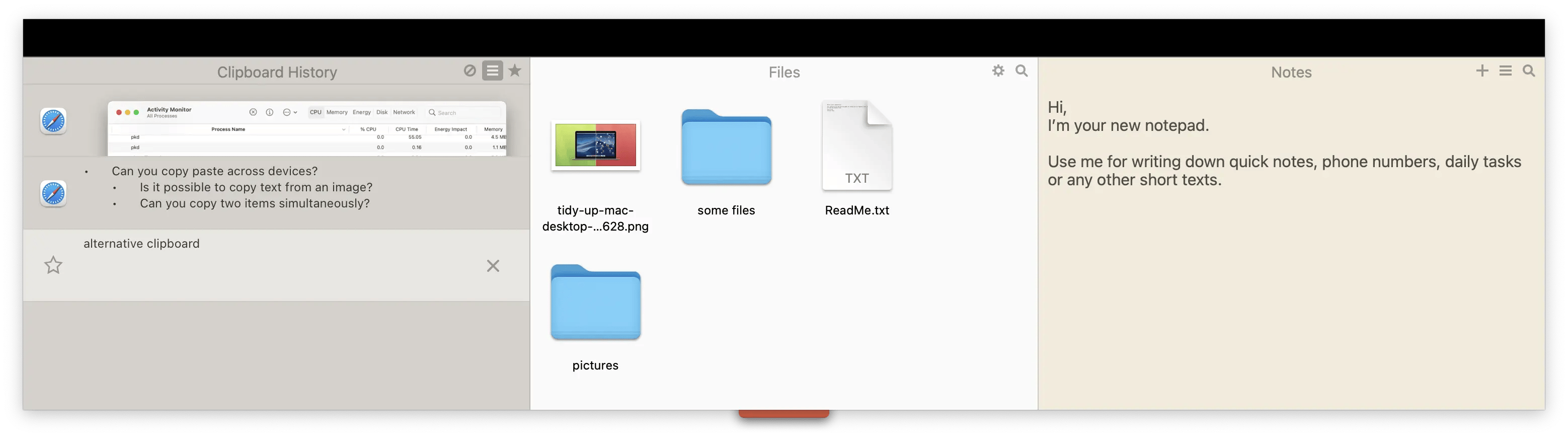
O recurso de área de transferência do macOS é bastante eficaz, mas possui uma limitação: permite colar apenas um item de cada vez. Se você precisar copiar dois ou mais trechos de texto simultaneamente, será necessário recorrer a gerenciadores de área de transferência alternativos.
Existem aplicativos que permitem armazenar múltiplos itens na área de transferência, sincronizando-os entre dispositivos via iCloud e oferecendo recursos avançados, como:
- Acompanhar tudo o que é copiado, armazenar os itens mais importantes e pesquisar rapidamente no histórico.
- Acessar sua área de transferência de qualquer dispositivo conectado à sua conta iCloud.
- Escolher e colar, de forma prática, o item desejado onde for necessário.
- Colar instantaneamente como texto sem formatação, convertendo HTML, código e outros formatos.
- Compartilhar o conteúdo da área de transferência com sua equipe ou família.

Como copiar e colar imagens no Mac
Ao copiar imagens, o processo é semelhante ao de outros itens: basta dar um duplo clique na imagem desejada, pressionar Command + C para copiá-la e, em seguida, utilizar Command + V para colá-la no local escolhido.
Para quem precisa de uma ferramenta mais versátil, que possibilite capturar várias imagens simultaneamente, copiar e colar repetidas vezes e acessar rapidamente o histórico de itens copiados, vale a pena explorar aplicativos que oferecem uma área de “drop” na área de trabalho para arrastar textos, links ou arquivos e sincronizar o conteúdo da área de transferência entre dispositivos.
Como copiar texto de uma imagem
Para copiar texto contido em uma imagem, você pode utilizar o aplicativo Visualização (Preview) do seu Mac:
- Dê um duplo clique na imagem que contém o texto desejado (ela será aberta automaticamente no Visualização).
- Posicione o cursor sobre a parte do texto na imagem e destaque-o.
- Pressione Command + C para copiar o texto.
- Utilize Command + V para colar o texto no local desejado.
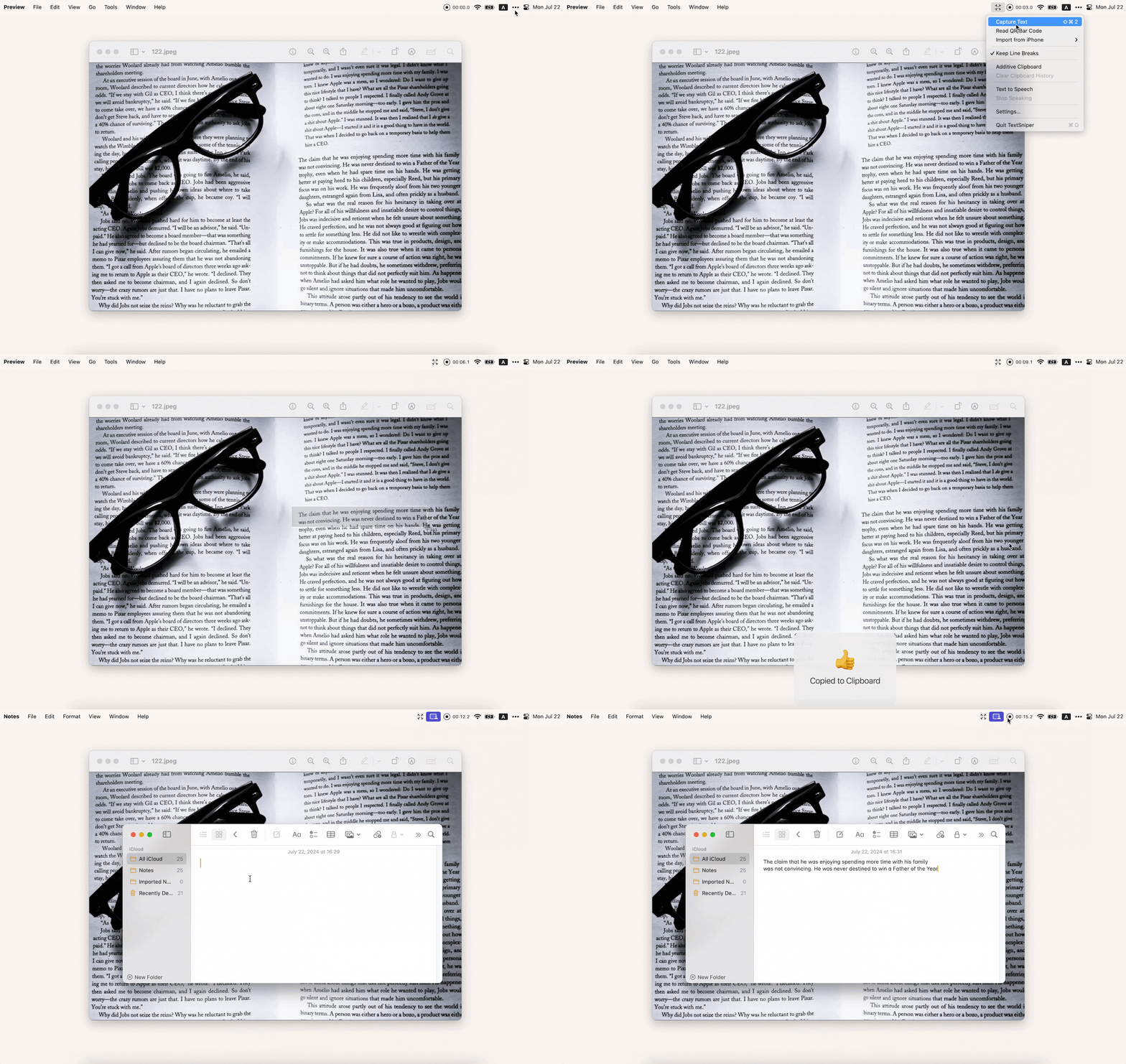
Também é possível copiar texto de imagens, gráficos, PDFs e até vídeos online utilizando ferramentas de reconhecimento ótico de caracteres (OCR), que capturam o texto de qualquer área da tela de forma prática.
Como apagar e recuperar texto
Muitas vezes não percebemos a diferença entre recortar e excluir um texto no Mac. Ao recortar (cut), o texto é automaticamente salvo na área de transferência, enquanto ao apagar, o conteúdo é removido sem deixar vestígios na área de transferência.
Utilize o atalho Control + K para apagar o texto selecionado. Para recuperá-lo, use um dos seguintes atalhos:
- Control + Y em aplicativos nativos do macOS.
- Command + Z em aplicativos de terceiros, como editores online.

