Como Desfazer nas Notas no iPhone, iPad e Mac
Como desfazer no Apple Notes
A conveniência de computadores e smartphones está na facilidade de corrigir erros. Cometeu um engano? Basta apagar e refazer. Melhor ainda, se você perceber o erro imediatamente, utilize a função Desfazer para reverter instantaneamente.
No entanto, quando se trata do aplicativo Apple Notes no iPhone, a forma de desfazer não é tão clara. Neste artigo, explicamos como desfazer no Notes no iPhone, iPad e Mac. Vamos direto ao assunto.
Desfazer no Notes no iPhone ou iPad
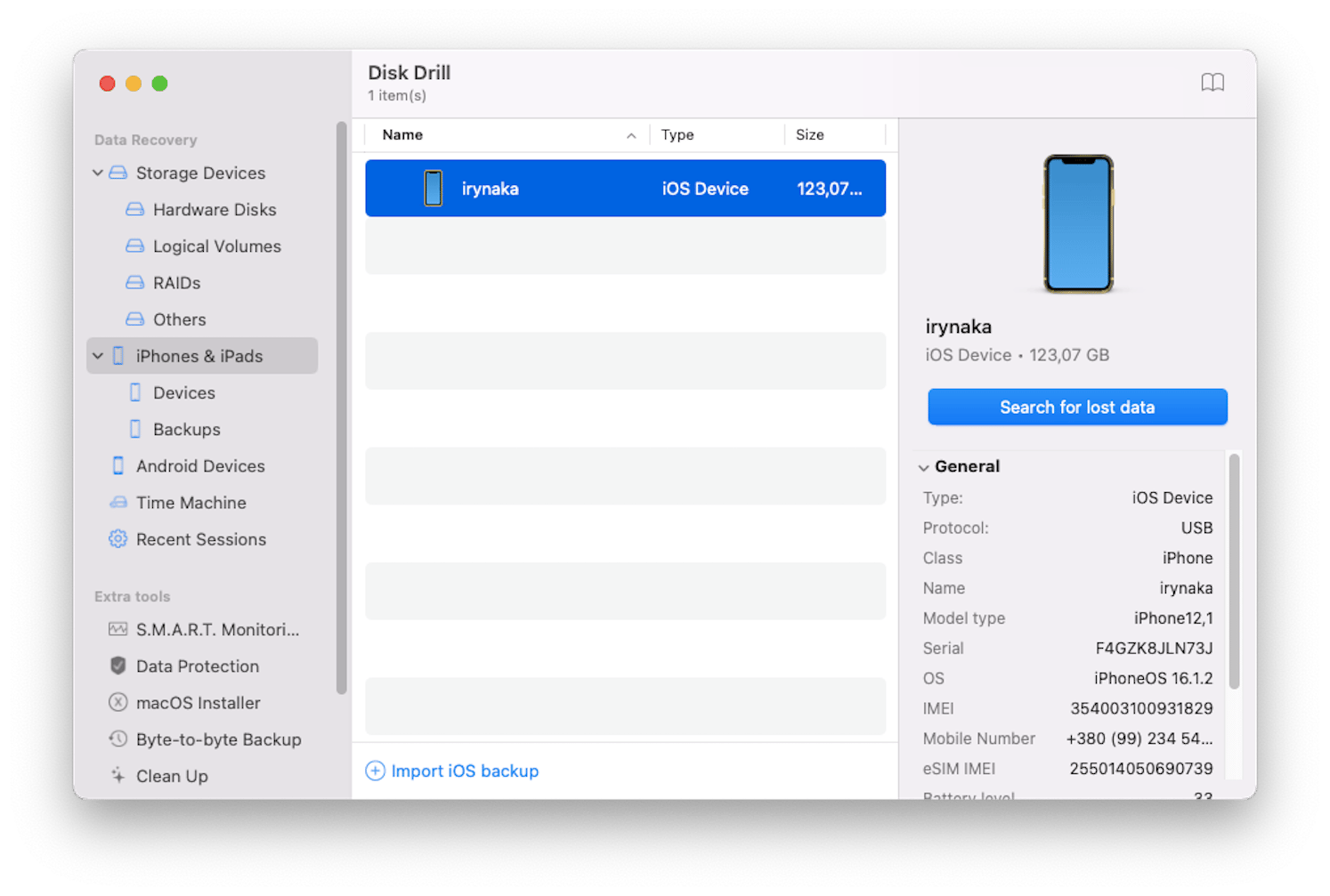
Uma dica rápida: se precisar recuperar um arquivo excluído por engano no seu iPhone ou iPad, o Disk Drill pode ajudar! Basta conectar seu iPhone ou iPad ao Mac, abrir o aplicativo e ele vai escanear seu dispositivo para recuperar arquivos perdidos com facilidade.
Como desfazer no Notes usando o recurso “Agitar para Desfazer”
Para reverter a digitação no aplicativo Notes, basta agitar o iPhone ou iPad logo após digitar ou editar algo. Essa ação exibe a opção Desfazer Digitação. Toque em Desfazer para remover o texto recente ou reverter a última modificação.
Cometeu um erro ao usar Desfazer? Sem problemas! Simplesmente agite o dispositivo novamente e aparecerá a opção Refazer Digitação. Toque em Refazer para recuperar o texto ou reaplicar a última alteração. Assim, você descobre como desfazer exclusões no Notes.
Essa função “Agitar para Desfazer” geralmente vem ativa por padrão no iOS e iPadOS. Se não estiver funcionando, verifique em Ajustes > Acessibilidade > Toque > Agitar para Desfazer e ative-a, se necessário.
Como desfazer no Notes usando o botão Desfazer
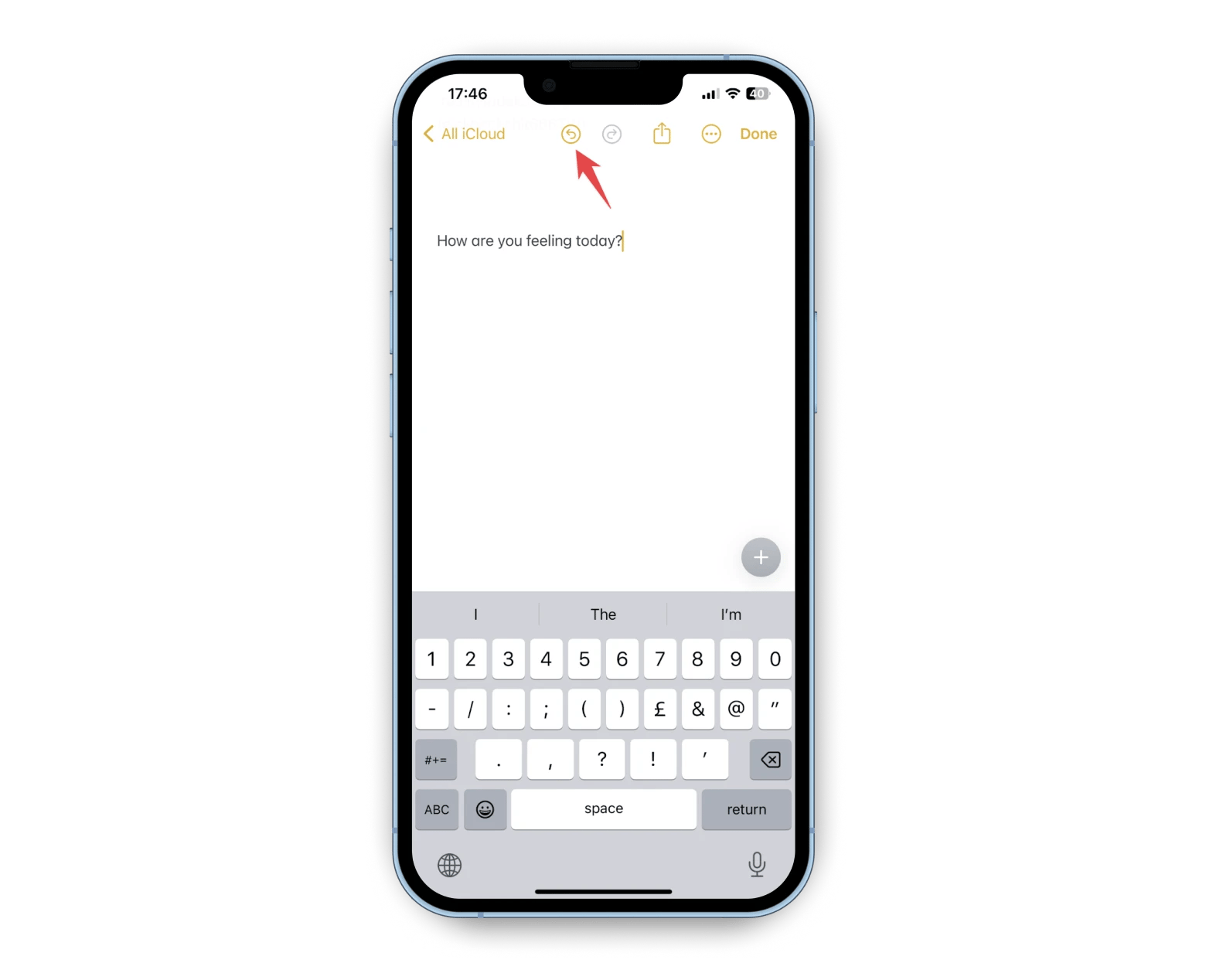
Embora o recurso “Agitar para Desfazer” seja prático, pode parecer desconfortável usá-lo em público. Para uma opção mais discreta no iPhone ou iPad, utilize o botão Desfazer diretamente no Notes.
Para desfazer ou refazer uma ação, toque nos ícones de setas correspondentes aos comandos Desfazer e Refazer.
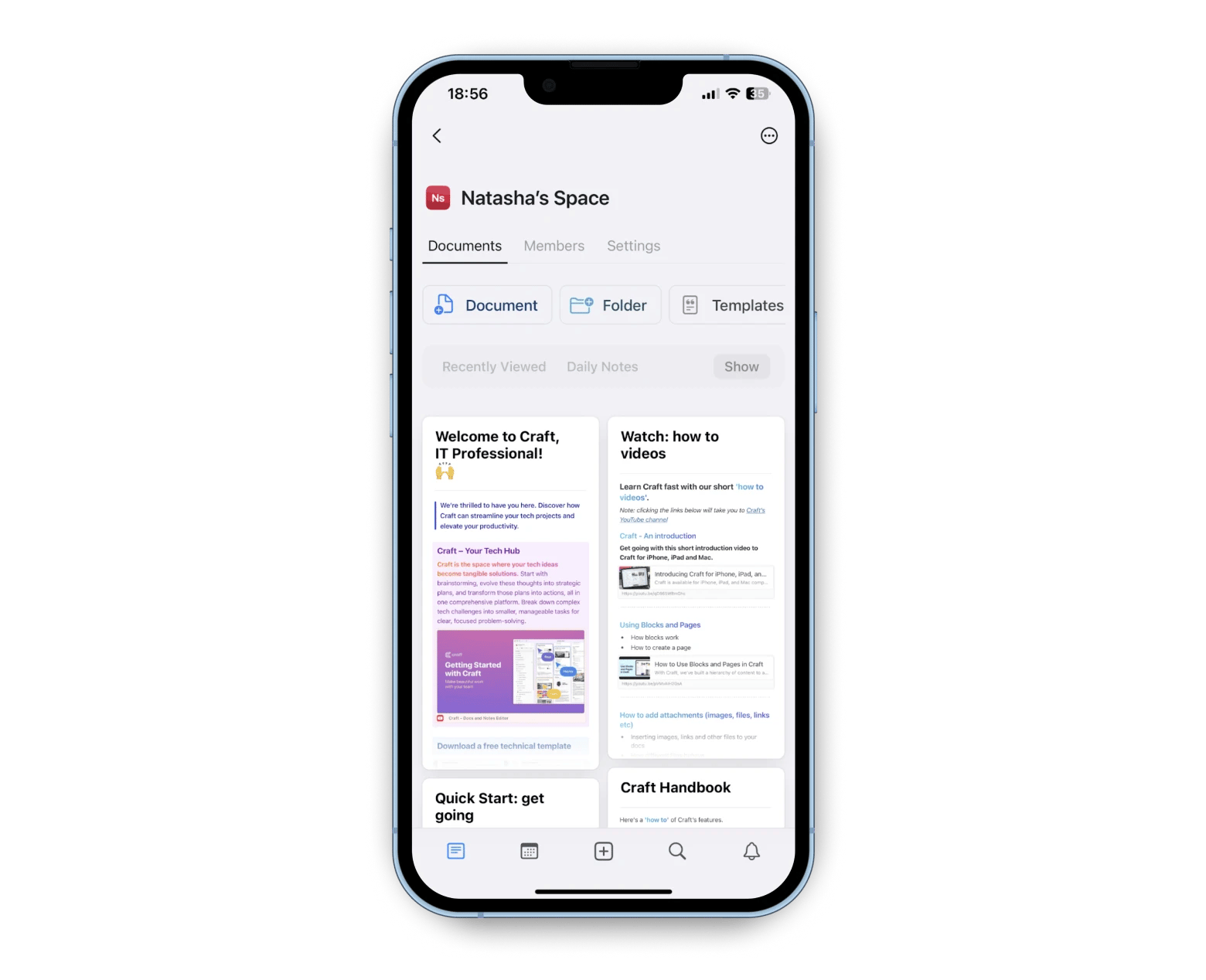
Para quem busca uma experiência de anotações de alta qualidade, o Craft é uma escolha excepcional. Com seu design intuitivo e integração perfeita entre dispositivos, o Craft se destaca para organizar pensamentos, ideias e projetos. Seus recursos avançados de edição de texto e a capacidade de vincular páginas dentro das notas o elevam além de um simples aplicativo de anotações.
Como desfazer no Notes usando gestos com os dedos
Uma alternativa prática para acessar Desfazer e Refazer é o gesto de toque duplo com três dedos na tela, que exibe uma barra de menu conveniente. Embora também seja possível deslizar com três dedos para a esquerda (para Desfazer) ou para a direita (para Refazer), esse método requer cautela, pois é fácil mudar de visual ou executar outras ações inadvertidamente.
Como desfazer no Notes usando um teclado externo
Se você prefere utilizar um teclado externo com seu iPhone ou iPad, é simples apagar ou sobrescrever um texto importante. Use os atalhos habituais do teclado, assim como faria em um Mac: Command + Z para desfazer e Shift + Command + Z para refazer.
Bônus: Como recuperar notas excluídas
Excluiu uma nota por engano no seu iPhone? Não se preocupe – é provável que você consiga recuperá-la. Assim como o aplicativo Fotos, o Notes possui uma pasta de Itens Excluídos. As notas deletadas permanecem lá por 30 dias antes de serem apagadas definitivamente. Para recuperar uma nota, siga os passos abaixo:
- Abra o aplicativo Notes.
- Vá para as pastas do Notes.
- Toque em Excluídos Recentemente.
- Selecione a nota que deseja restaurar.
- Toque na tela e, na janela que aparecer, toque em Recuperar.
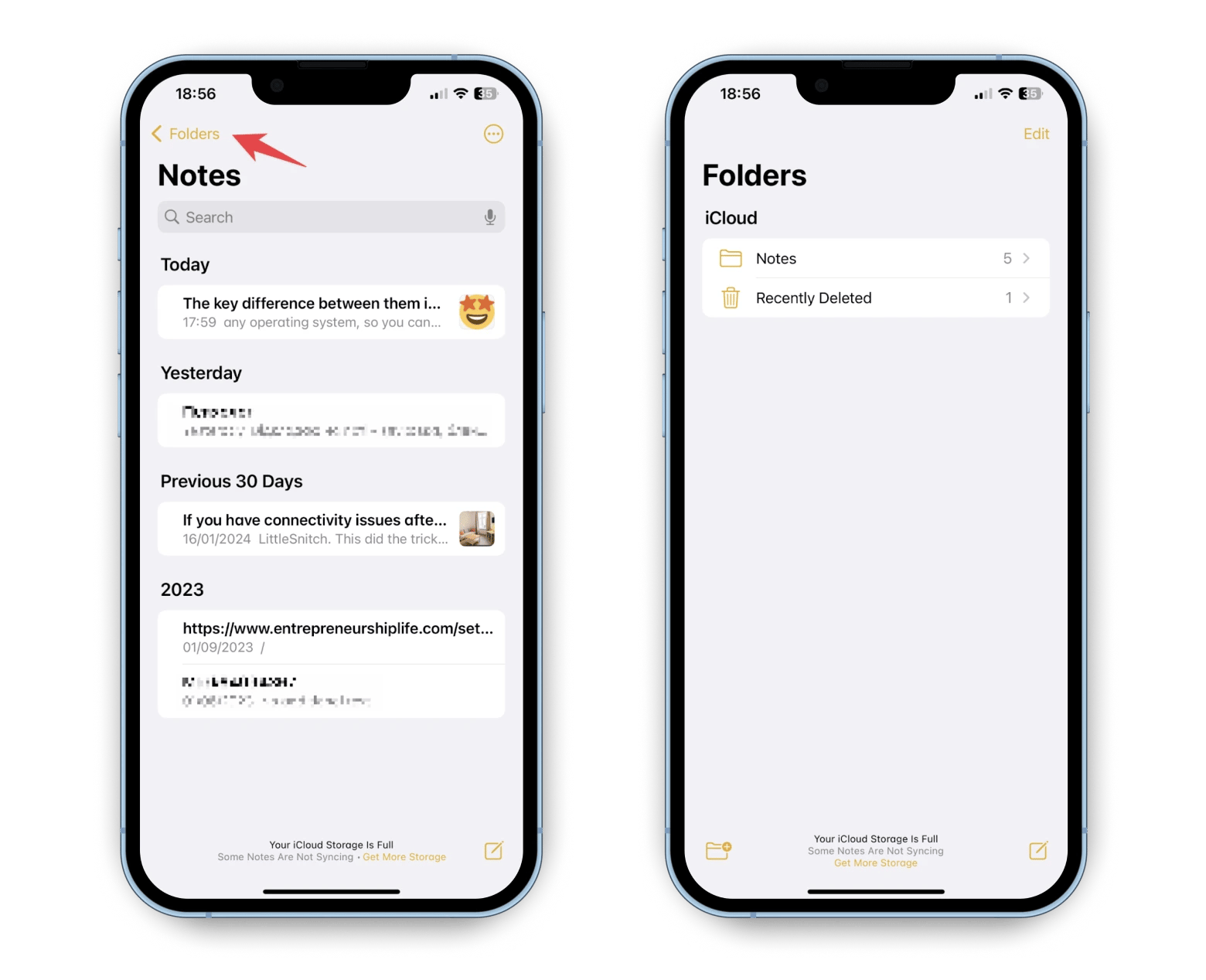
A nota será restabelecida em sua pasta original, como nova!
Desfazer no Notes no Mac
Existem algumas formas de desfazer e refazer alterações no Apple Notes no Mac.
Uma delas é abrir a nota no aplicativo Notes, clicar no menu Editar na barra de menus e escolher Desfazer ou Refazer, dependendo da ação que deseja reverter.
Outra maneira é utilizar atalhos de teclado: para desfazer, pressione Command + Z, e para refazer, Shift + Command + Z.
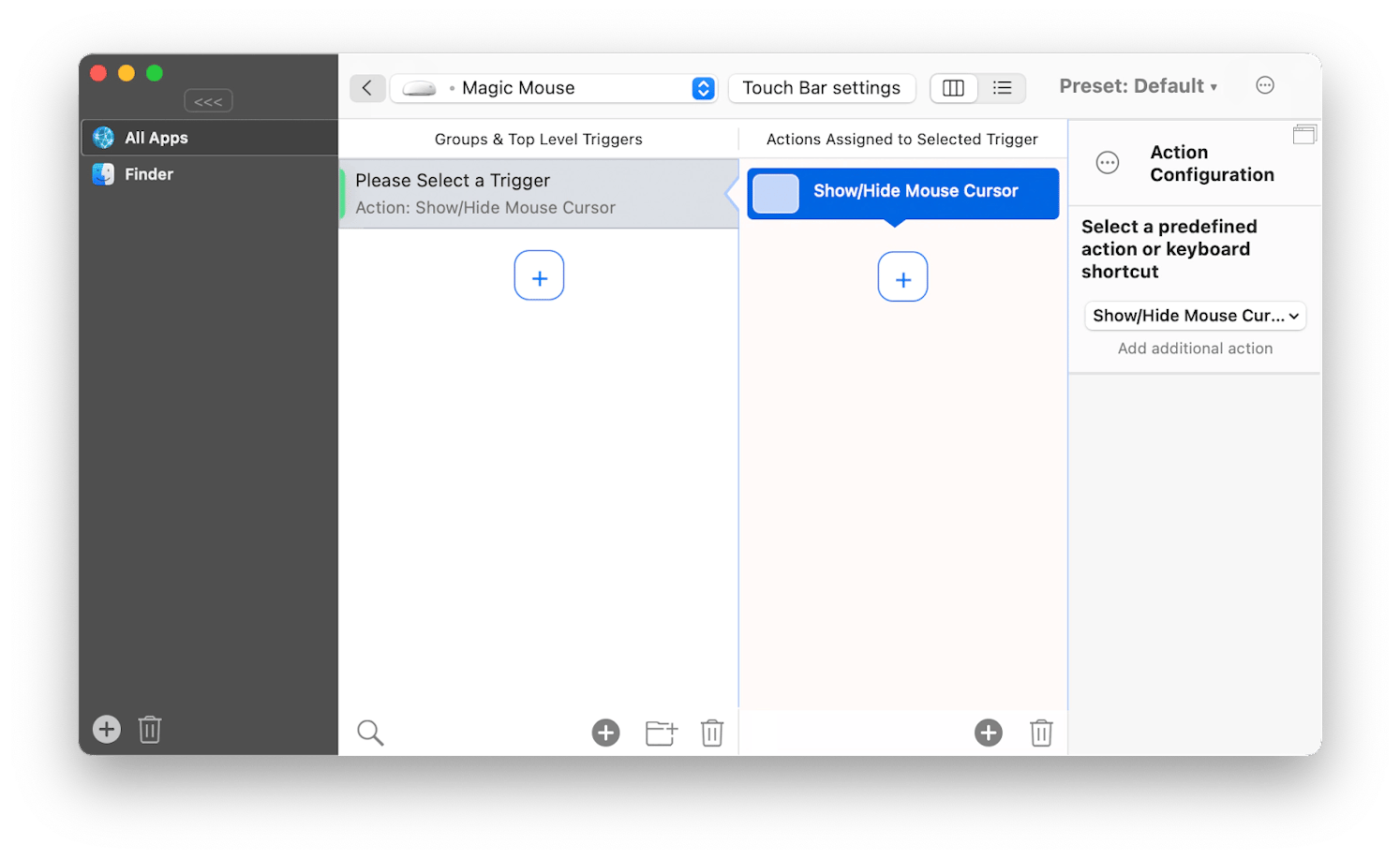
Dica: Que tal personalizar ações em seu trackpad, mouse, teclado e outros dispositivos de entrada? O BetterTouchTool permite combinar diferentes gatilhos (como toques ou deslizes) com ações, ajudando você a trabalhar de forma mais rápida.