
Como diminuir e aumentar o zoom no Mac de várias maneiras
Como ampliar e reduzir o zoom no Mac de várias maneiras
As opções para ampliar a tela inteira ou aumentar uma parte específica dela sob demanda foram originalmente criadas como parte do conjunto de recursos de acessibilidade no Mac. Esses recursos rapidamente se tornaram populares entre todo tipo de usuário, já que os atalhos de zoom são uma ótima solução para diversas tarefas do dia a dia, como ler textos pequenos em documentos, ampliar fotos ou aumentar seções de um vídeo.
Como na maioria dos recursos do macOS, há mais de uma forma de realizar uma tarefa. Para ativar o zoom in e zoom out no Mac, você pode usar atalhos de teclado, rolagem com o mouse, gestos no trackpad e outras ferramentas.
Confira a seguir todas as formas possíveis de ampliar o zoom no Mac, além de se familiarizar com alguns aplicativos que podem expandir ainda mais as possibilidades dos seus dispositivos Apple!
Como ampliar e reduzir o zoom no Mac utilizando atalhos de teclado
O recurso de ampliação de tela vem integrado a todos os produtos Apple e permite que você aumente a tela inteira ou dê zoom em qualquer coisa que apareça nela, incluindo páginas da web, fotos, documentos e vídeos.
A forma mais rápida de começar a usar o zoom dentro de um aplicativo é segurar Command e pressionar a tecla de adição (+) para ampliar ou a tecla de subtração (-) para reduzir no Mac. Para continuar ampliando ou reduzindo, basta manter pressionadas as teclas correspondentes. Esse atalho de zoom pode se tornar muito útil no seu dia a dia e resolve a questão de como dar zoom no Mac.
Se você precisa ampliar a tela inteira e não apenas a janela de um aplicativo específico, será necessário ativar o Zoom na Acessibilidade e configurar algumas opções. Veja como:
- Clique no ícone da Apple na barra de menu e acesse as Configurações do Sistema.
- Selecione Acessibilidade e escolha Zoom na barra lateral.
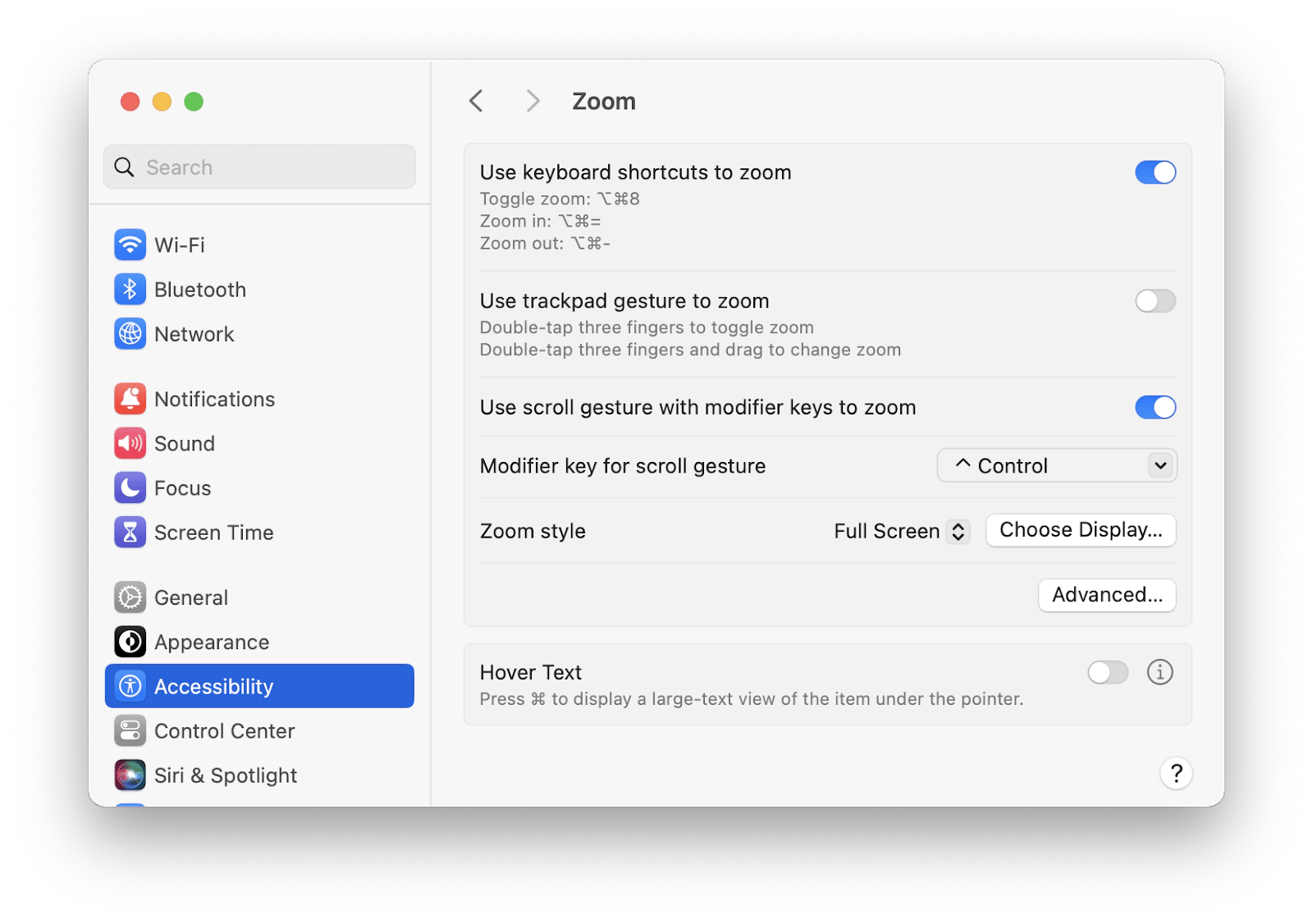
- Ative a opção “Usar atalhos de teclado para ampliar”.
 Zoom” />
Essa opção ativará os seguintes atalhos de teclado para o Zoom:
- Ampliar: Command + Option + =
- Reduzir: Command + Option + –
- Alternar o zoom: Command + Option + 8
- Alternar suavização de imagens (suaviza a aparência dos pixels nas imagens quando ampliadas): Command + Option + /
Como ampliar e reduzir usando o trackpad
Para quem não gosta de memorizar atalhos de teclado, existe um método que dispensa comandos adicionais: você pode usar gestos no trackpad para dar zoom no Mac. Se o seu dispositivo possui trackpad, verifique se o suporte a gestos está ativado indo em Trackpad nas Configurações do Sistema, acessando a aba “Scroll & Zoom” e marcando a opção “Smart zoom”.
Agora, para ampliar, posicione dois dedos no trackpad e afaste-os um do outro. Para reduzir o zoom, junte os dois dedos novamente. Você também pode dar dois toques no trackpad para ampliar e, em seguida, dois toques novamente para reduzir.
Como personalizar atalhos e gestos para ampliar e reduzir o zoom
Se você deseja personalizar como insere comandos no seu Mac, inclusive criando inúmeros atalhos pessoais, experimente o BetterTouchTool.
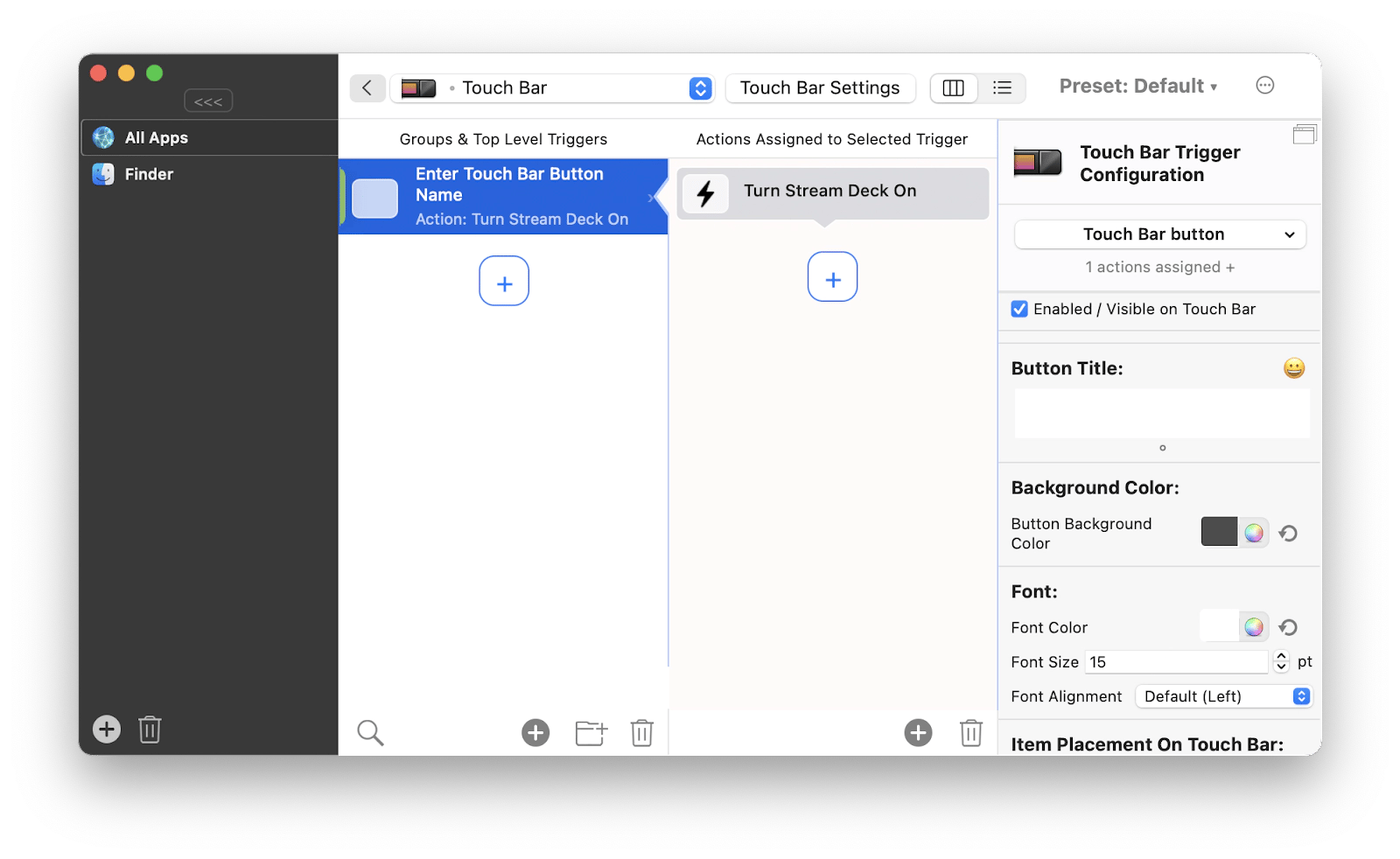
BetterTouchTool é um utilitário poderoso que oferece controle total sobre os dispositivos de entrada do seu Mac, incluindo trackpad, Touch Bar, mouse e teclado. Ele permite automatizar tarefas com atalhos personalizados e atribuí-los ao dispositivo de sua escolha, expandindo as capacidades padrão do Mac e criando um ambiente de trabalho que se adapta a você.
Com uma interface guiada para criar seus atalhos personalizados, o BetterTouchTool oferece opções de personalização e edição para a Touch Bar, aumenta a produtividade do trackpad, gerencia a área de transferência integrada e permite encadear ações para tarefas mais complexas.
Veja como criar um gesto com o BetterTouchTool:
- Abra o aplicativo.
- Escolha o dispositivo de entrada para o qual deseja definir um gesto.
- Clique no botão de adição e selecione um gatilho na lista.
- Atribua uma ação a esse gatilho (navegue pela lista para ideias ou use a busca para encontrar rapidamente a ação desejada).
Como escolher o estilo de zoom no Mac
Existem três maneiras diferentes de como o zoom do Mac pode aparecer na tela: o zoom de tela inteira, o zoom em tela dividida (autoexplicativos) e o zoom no estilo picture-in-picture, que se assemelha a uma lupa retangular. Basta decidir qual funciona melhor para você e definir o estilo desejado. Confira como:
- Abra as Configurações do Sistema na barra de menu do Mac.
- Selecione Acessibilidade ➙ Zoom na barra lateral.
- Escolha seu novo estilo no menu suspenso “Estilo de zoom”.
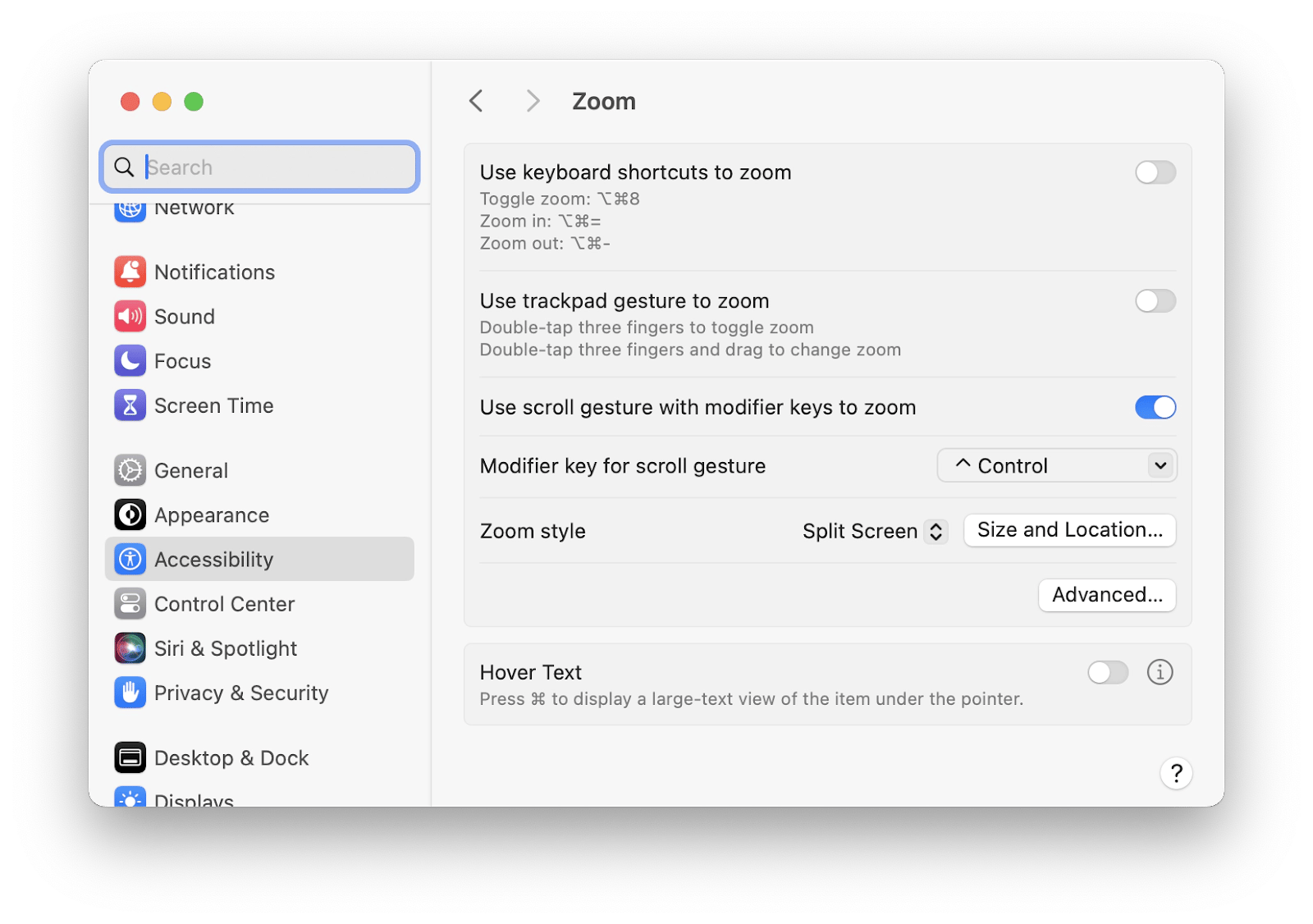
Além de escolher o estilo de zoom, você pode clicar na aba Avançado no painel de Zoom da Acessibilidade dentro das Configurações do Sistema para personalizar opções do zoom de tela inteira, como o nível de ampliação desejado, o movimento da tela quando ampliada, como as notificações de sistema e de aplicativos aparecem e a opção de desanexar temporariamente a visualização do zoom do cursor.
A personalização do zoom no estilo picture-in-picture é feita da mesma forma que as alterações nos estilos de tela inteira ou em tela dividida. Especificamente para o picture-in-picture, você pode ajustar o tamanho da janela, definir sua posição na tela e escolher se ela ficará estacionária ou seguirá o cursor.
Como ampliar a tela com o Hover Text
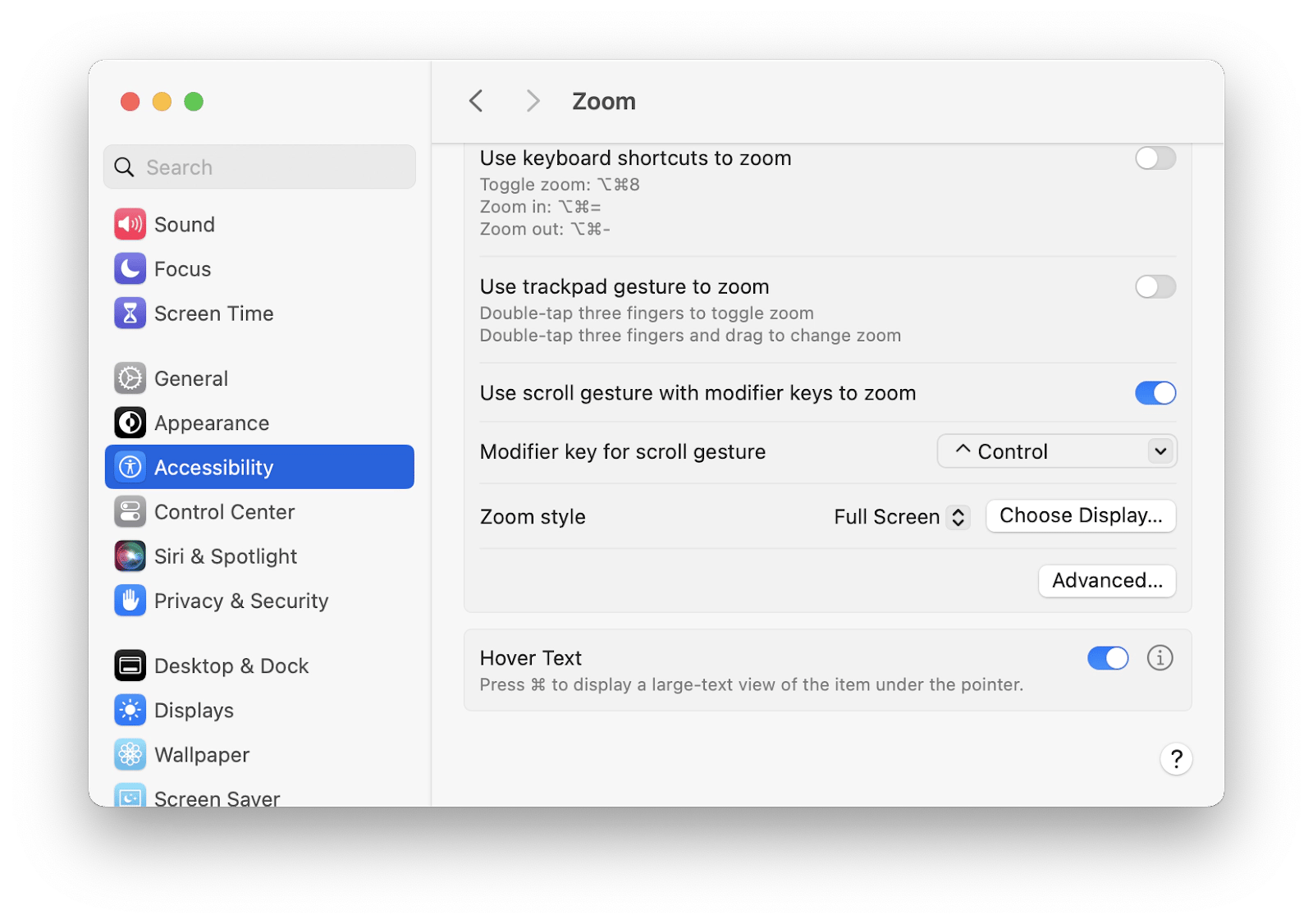
Os Macs mais recentes possuem outro recurso de acessibilidade chamado Hover Text, uma janela ajustável em forma de lupa flutuante que permite ampliar textos pequenos na tela do seu Mac.
Veja como usar o Hover Text para ampliar e reduzir o zoom no Mac:
- Abra as Configurações do Sistema a partir da barra de menu.
- Clique em Zoom na seção de Acessibilidade.
- Selecione a opção “Ativar Hover Text”.
- Pressione Command e mova o cursor para ampliar o texto sob o ponteiro.
Às vezes, o problema para ler o texto no seu Mac pode não ser o tamanho, mas os níveis de brilho da tela. Para ir além das opções integradas do Mac, experimente o Vivid.
Vivid é uma ferramenta criada para desbloquear o brilho da sua máquina em mídias HDR. Você pode configurá-la para iniciar automaticamente ou utilizá-la sob demanda para aumentar instantaneamente o brilho da tela usando as teclas convencionais!
Como ampliar e reduzir usando o Magic Mouse
Se você utiliza um mouse conectado ao seu Mac, pode ampliar a tela inteira simplesmente segurando uma tecla modificadora e rolando o mouse para cima para ampliar ou para baixo para reduzir.
Veja como ativar o recurso de zoom com o mouse:
- Clique no ícone da Apple na barra de menu e acesse as Configurações do Sistema.
- Abra o painel de Acessibilidade e escolha Zoom na barra lateral.
- Selecione a opção “Usar gesto de rolagem com teclas modificadoras para ampliar”.
- Escolha a tecla modificadora (Control, Option ou Command).
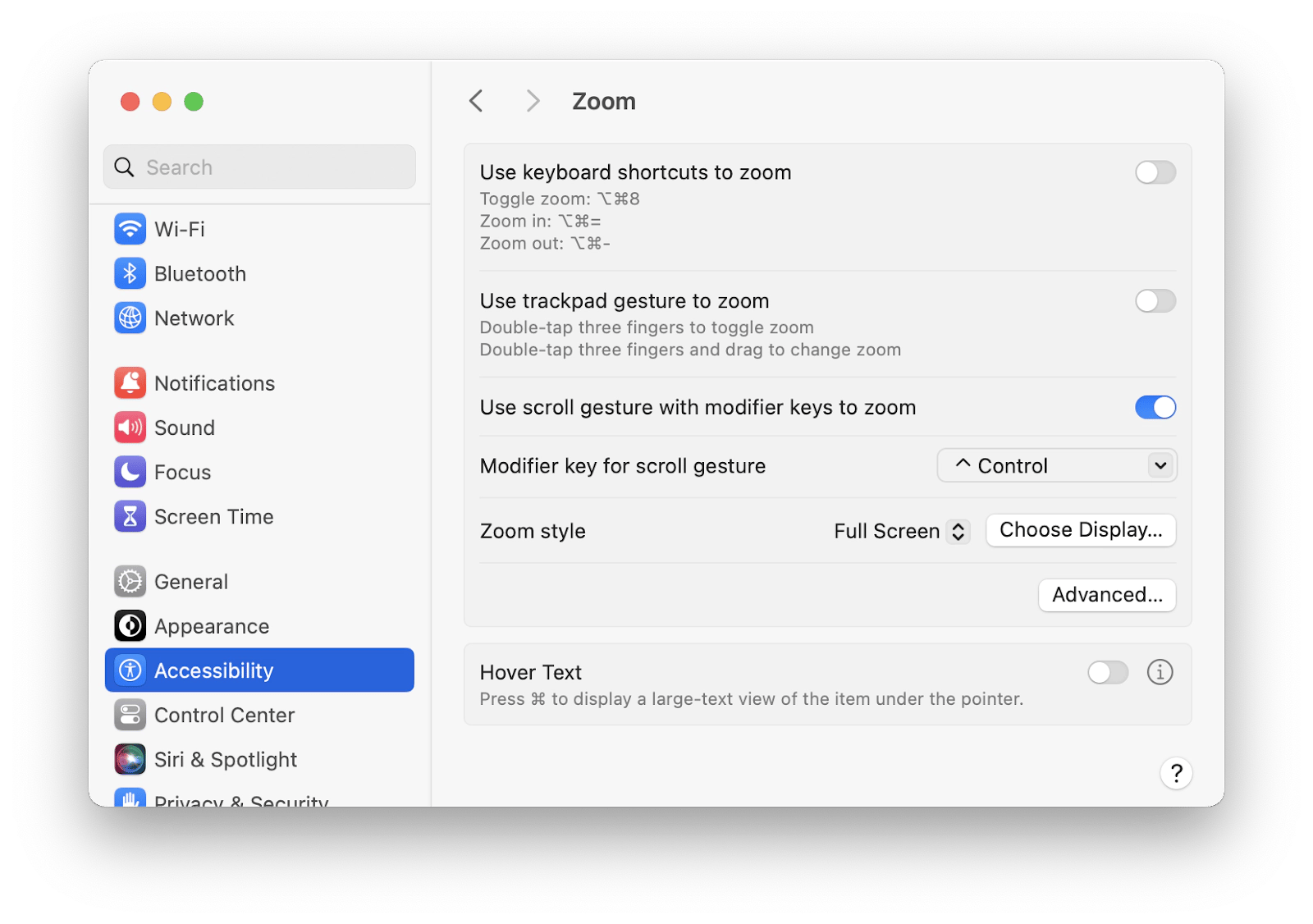 Control” />
No caso de você usar um Apple Magic Mouse, também é possível ativar o recurso Smart zoom para ampliar e reduzir dando um duplo toque com um dedo.
Para ativar o Smart zoom com o Magic Mouse:
- Acesse as Configurações do Sistema a partir da barra de menu do Mac.
- Clique em Mouse e selecione Smart zoom.
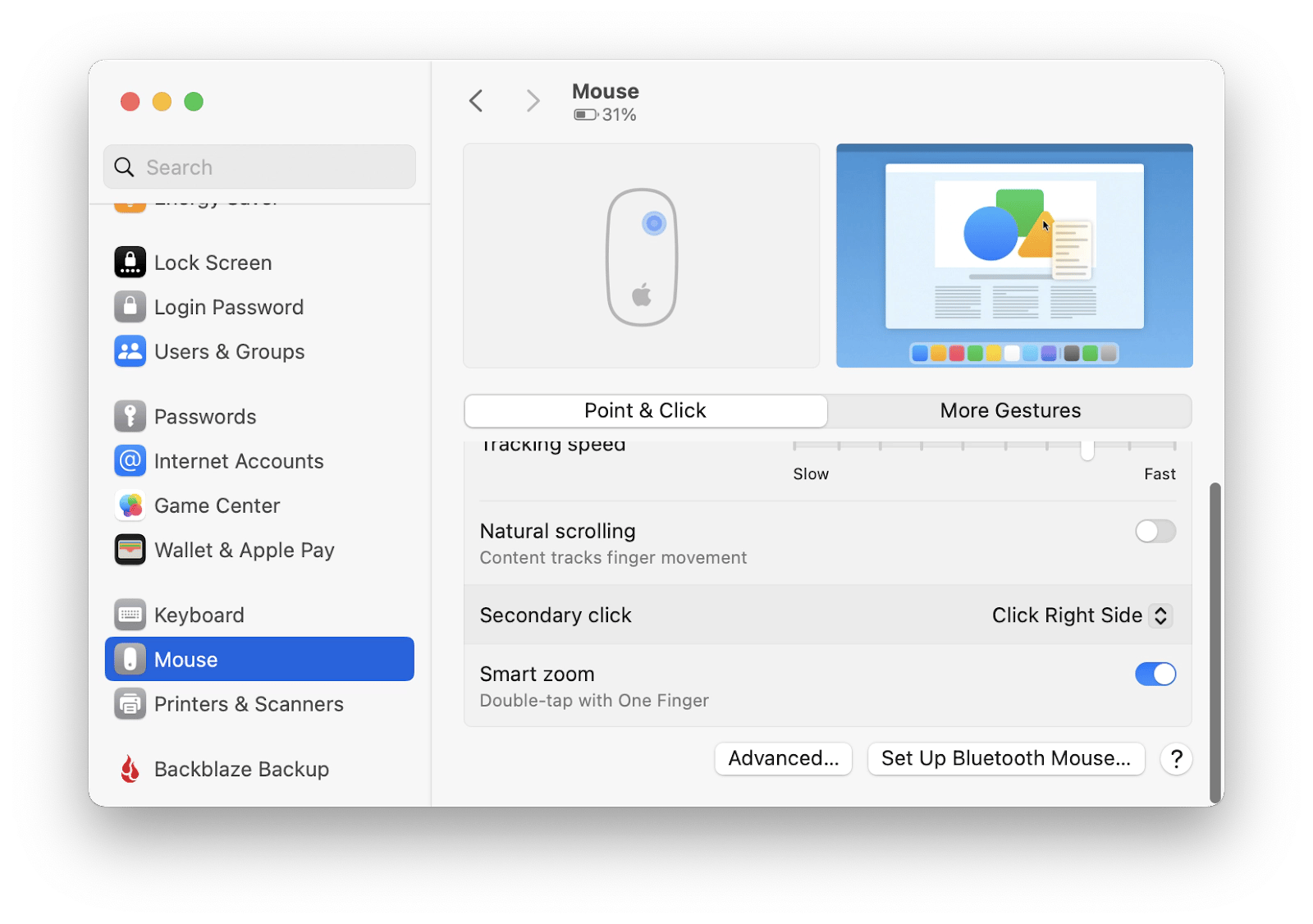
Como ampliar com a Touch Bar
Essa opção está disponível para usuários cujos Macs possuem uma Touch Bar física. Se o seu não tiver, é possível ativar uma versão virtual na parte inferior da tela para usar como atalho de zoom.
Veja como ampliar com a Touch Bar:
- Acesse as Configurações do Sistema a partir da barra de menu.
- Clique em Zoom na seção de Acessibilidade.
- Marque a caixa “Ativar zoom com a Touch Bar”.
Agora, basta deslizar o dedo para frente e para trás para ampliar e reduzir o zoom no Mac.
Perguntas frequentes sobre os recursos de ampliação do Mac
Por que meu Mac está travado no zoom ampliado?
Se parece que o zoom do seu Mac está fora de controle e a tela ficou travada ampliada, isso pode ser devido a uma atualização recente do software, a uma versão recém-instalada do macOS ou a uma resolução de tela configurada incorretamente.
Como ampliar qualquer parte da tela de 1x a 32x?
Para ampliar qualquer parte da tela do Mac de 1x a 32x:
- Acesse o menu Apple > Configurações do Sistema > Acessibilidade > Zoom.
- Ative “Usar atalhos de teclado para ampliar”.
- Pressione Option + Command + = para ampliar e Option + Command + – para reduzir.
Como volto minha tela ao tamanho normal no Mac?
Basta acessar as Configurações do Sistema no seu Mac, clicar em Displays e escolher as configurações desejadas para o zoom de tela inteira, retornando assim o tamanho normal da tela.
Os atalhos de zoom e outras opções de ampliação no Mac podem ser úteis em diversas tarefas diárias, permitindo que você configure e utilize esses recursos de várias maneiras.

