
Como recuperar um arquivo sobrescrito no Mac
Como recuperar um arquivo sobrescrito no Mac
De acordo com as últimas estimativas, são quase 330 milhões de terabytes de dados criados e armazenados diariamente. Cada pessoa contribui gerando, capturando, copiando ou consumindo dados. Salvar novos arquivos também conta. Mas, ao salvar um novo arquivo no Mac, costumamos excluir outro ou substituí-lo diretamente pelo novo. Isso pode causar problemas caso percebamos, posteriormente, que foi um acidente e necessitemos recuperar o arquivo sobrescrito que o sistema removeu da área de trabalho.
Uma situação como essa acontece com frequência, especialmente se você é uma pessoa multitarefas. Portanto, saber como recuperar arquivos substituídos pelo Mac é uma habilidade essencial que você provavelmente usará mais do que imagina. A seguir, confira os detalhes das soluções e as ferramentas que podem ajudar seu Mac a restaurar arquivos substituídos.
| O que deu errado | Como corrigir |
|---|---|
| Arquivos substituídos não aparecem no Mac | Instale um software de recuperação de dados e use a funcionalidade “Procurar por dados perdidos”. Faça backup dos arquivos essenciais com um utilitário de backup especializado. |
| Arquivo sobrescrito acidentalmente | Utilize o Time Machine para selecionar uma versão anterior do arquivo, antes de ele ser substituído, e clique em Restaurar. |
| Arquivos substituídos acidentalmente nos backups do iCloud | Faça login no iCloud, acesse Configurações > Avançado > Restaurar Arquivos, selecione os arquivos desejados e clique em Restaurar Arquivos. |
| Incapaz de fazer login no iCloud para recuperar arquivos | Utilize um aplicativo que permita acessar os arquivos do iCloud diretamente pelo Finder do Mac. |
O que é um arquivo sobrescrito?
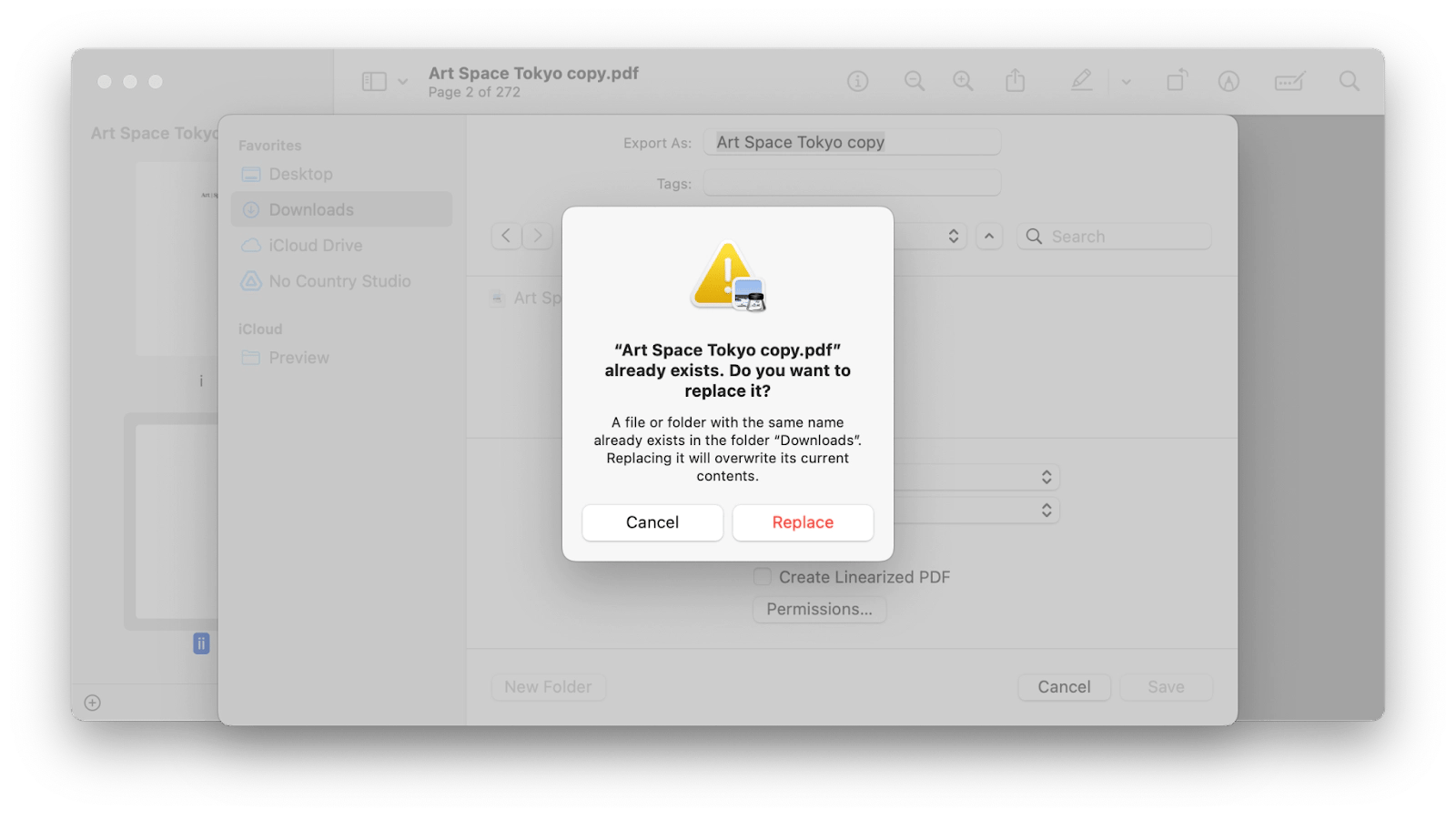
Antes de explorar as soluções para recuperar arquivos substituídos que o Mac aparentemente esconde, é importante entender o que significa ter um arquivo sobrescrito. A situação mais comum ocorre quando você salva um novo item e recebe uma mensagem perguntando: “este arquivo já existe, deseja substituí-lo?”. Ao optar por substituir, o arquivo original é sobrescrito pelo novo. Geralmente, esse alerta aparece quando um arquivo com o mesmo nome já existe no seu Mac.
Embora o arquivo sobrescrito seja aquele que foi substituído, isso não significa que os dados originais sejam imediatamente apagados. De fato, os dados contidos no arquivo original permanecem armazenados no disco rígido e só serão efetivamente eliminados após um período (pode demorar dias, semanas ou até meses) até que sejam sobrescritos por novos dados. Enquanto isso, há tempo suficiente para recuperá-los!
Onde vão os arquivos substituídos?
Um arquivo sobrescrito pode ser pensado como tendo duas partes: a referência aos dados originais – que inclui o nome, ícone, miniatura e demais informações – e os dados efetivos, que consistem em uma longa sequência de bits armazenados no disco rígido.
Após ser substituído, todas as referências ao arquivo original são removidas, mas os dados propriamente ditos permanecem no disco por um determinado período, até que sejam eventualmente deletados.
Como recuperar arquivos substituídos no Mac com um clique
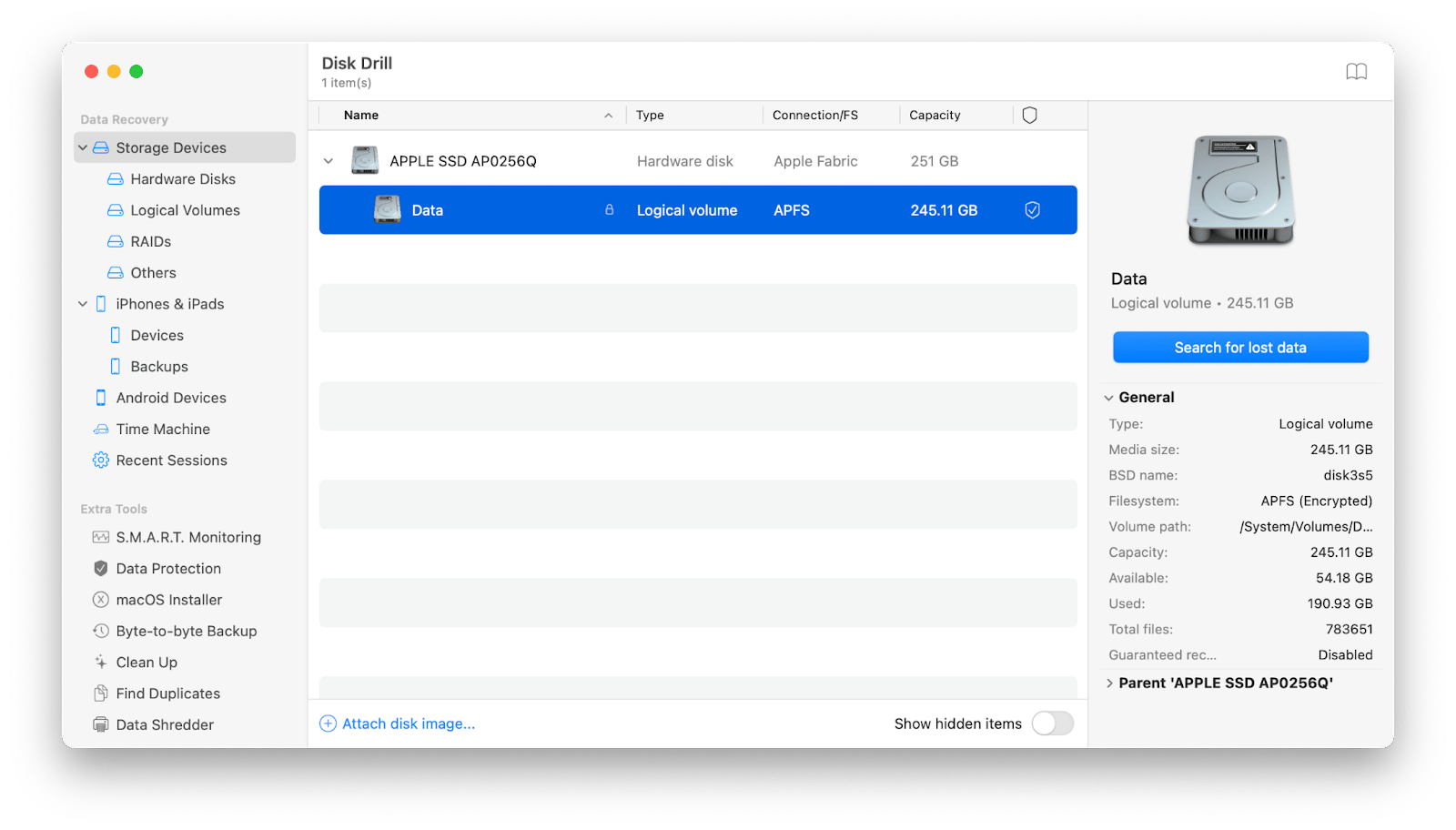
Existe um método eficaz para recuperar arquivos substituídos, mesmo na ausência de backups disponíveis. Softwares avançados de recuperação de dados conseguem escanear todo o disco do Mac, examinando cada bit, e identificar arquivos cujas referências foram removidas após a substituição ou sobrescrição. Um desses programas reconhecidos pode localizar e restaurar o arquivo original escondido no disco.
Veja como recuperar um arquivo substituído utilizando essa ferramenta:
- Abra o aplicativo e selecione a opção “Procurar por dados perdidos” ao lado do drive de onde deseja recuperar os arquivos;
- Aguarde o escaneamento completo do disco, que exibirá uma lista de arquivos recuperáveis;
- Localize o arquivo desejado e clique em “Recuperar”.
Recuperar um arquivo sobrescrito no Mac com o Time Machine
O macOS dispõe de uma ferramenta integrada que permite restaurar arquivos sobrescritos ou outros dados perdidos por acidente: o Time Machine. Este mecanismo de backup realiza cópias incrementais dos arquivos presentes no disco e em outras localizações selecionadas, possibilitando que você retorne a uma versão anterior do arquivo com apenas alguns cliques.
Para recuperar arquivos substituídos utilizando o Time Machine, siga estes passos:
- Abra o Finder e navegue até a pasta que contém o arquivo sobrescrito;
- Clique no ícone do Time Machine na barra de menus e selecione “Entrar no Time Machine”;
- Escolha uma versão antiga da pasta, anterior à substituição do arquivo;
- Clique em “Restaurar” e decida se deseja manter a versão antiga, a nova ou ambas.
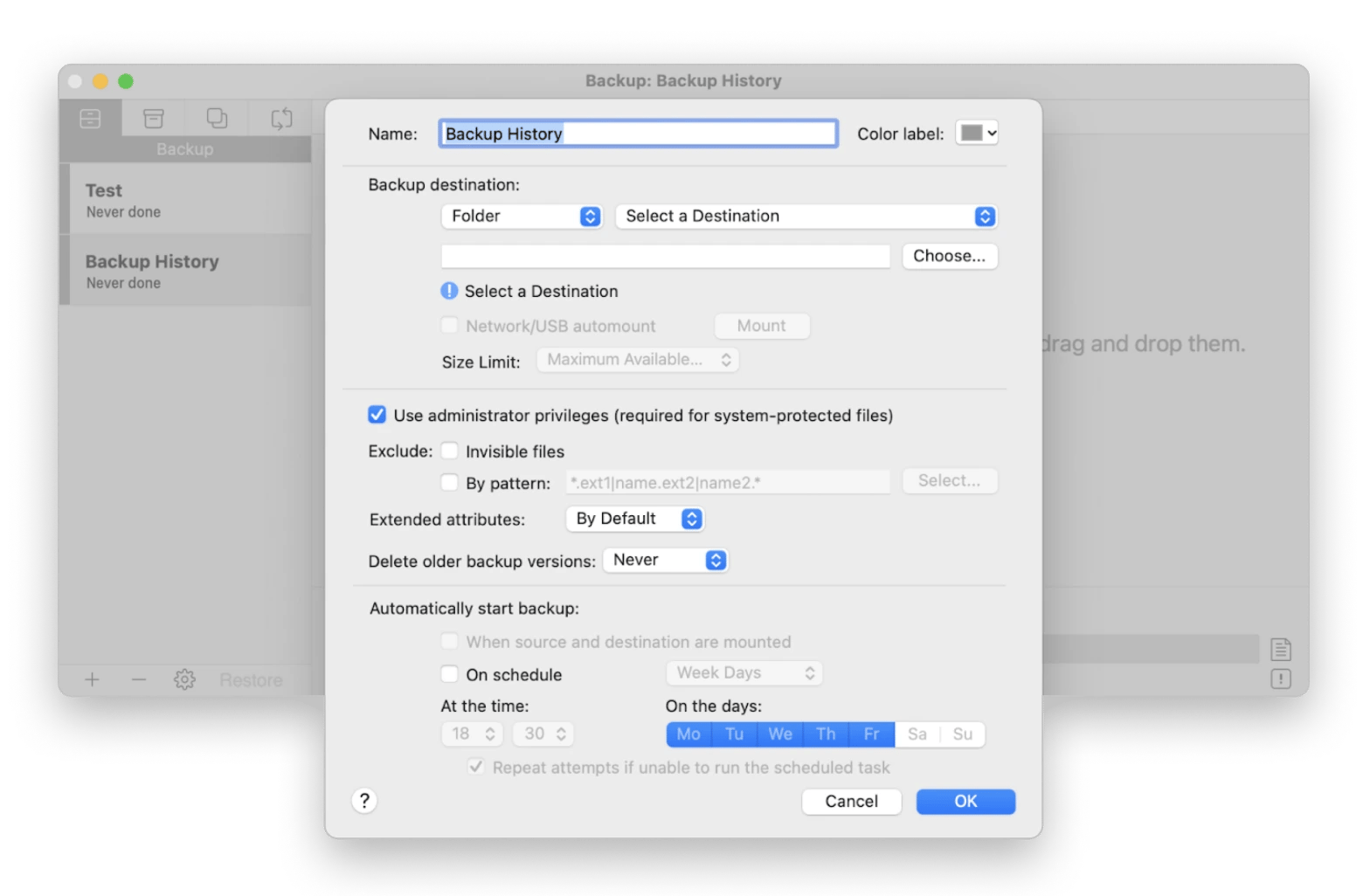
Embora o Time Machine seja eficaz para recuperar arquivos, ele opera em intervalos pré-determinados e realiza backup de todos os arquivos do disco, mesmo daqueles que você não pretende salvar. Para quem busca maior flexibilidade e opções customizadas, soluções de backup alternativas podem oferecer um controle mais refinado.
Como restaurar arquivos substituídos no Mac via backups na nuvem
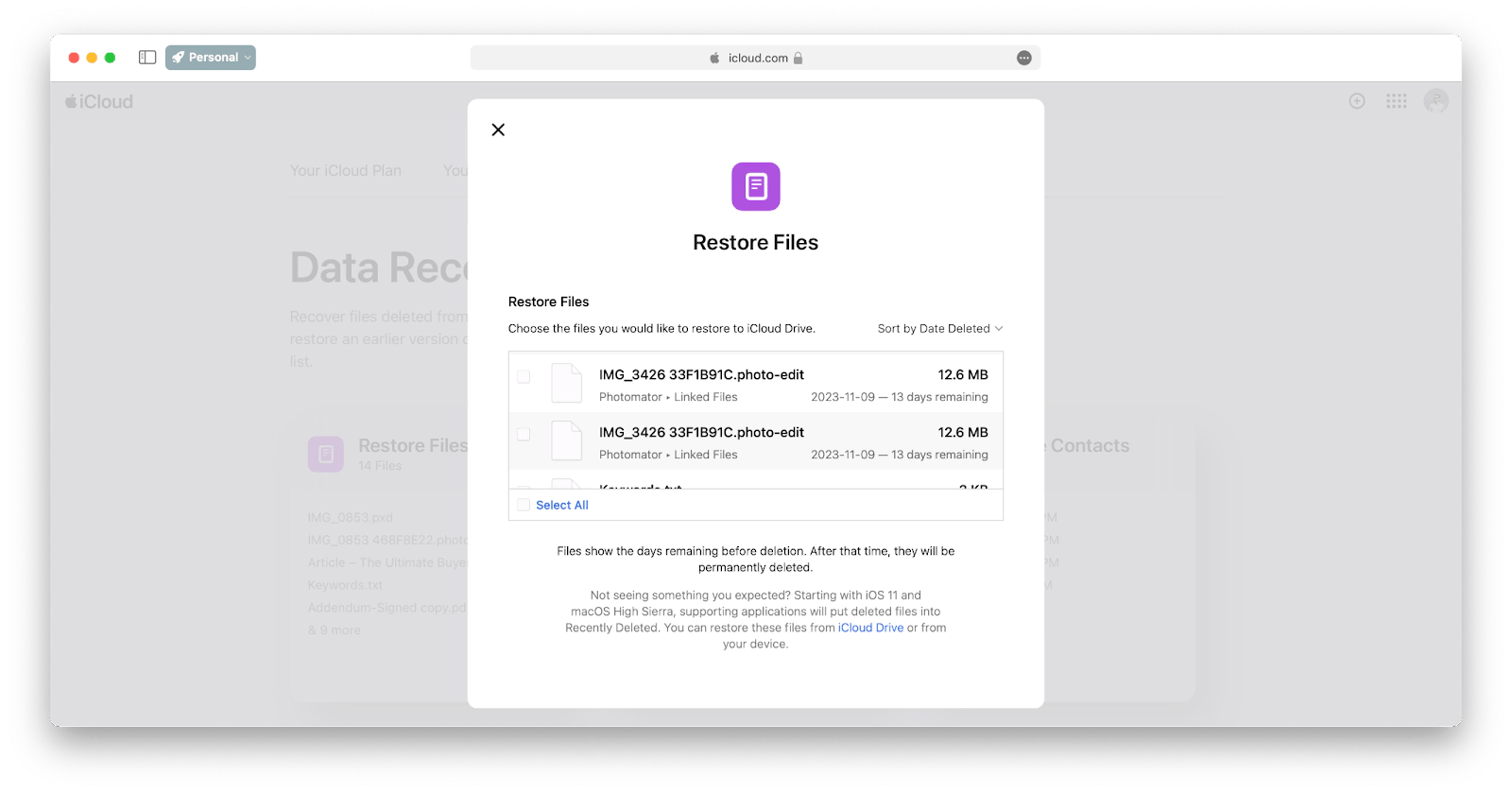
Se você costuma fazer backup de seus arquivos em serviços de nuvem, como o iCloud, é possível recuperar arquivos que foram sobrescritos durante um período de até 30 dias a partir do dia da ocorrência.
Para restaurar arquivos substituídos a partir de um backup na nuvem, siga estes passos:
- Faça login na sua conta do serviço de nuvem;
- Acesse as configurações e procure a opção “Avançado” ou “Restaurar Arquivos”;
- Localize os arquivos que deseja recuperar, marcando as respectivas caixas de seleção;
- Clique em “Restaurar Arquivos”.
Outros serviços de armazenamento em nuvem, como Google Drive, Dropbox e OneDrive, costumam oferecer procedimentos semelhantes para recuperação de arquivos. Em geral, basta conectar-se ao serviço, usar a funcionalidade de busca para localizar os arquivos desejados e proceder com a restauração.
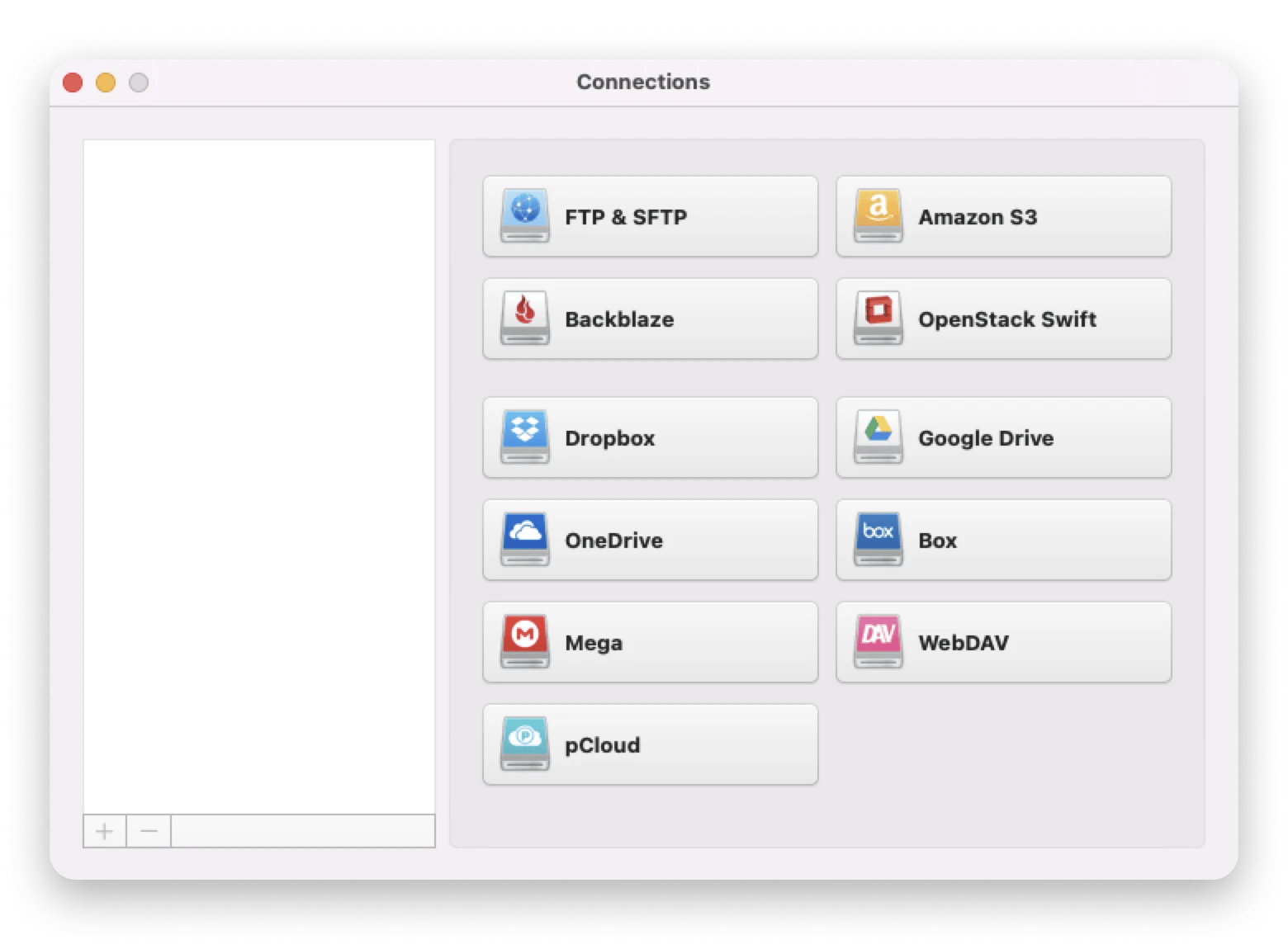
Além disso, aplicativos que integram serviços de nuvem diretamente ao Finder do Mac podem facilitar o acesso e a manipulação dos seus arquivos, permitindo trabalhar com dados armazenados remotamente como se estivessem localmente.
Como recuperar arquivos substituídos nos aplicativos do Mac
Alguns aplicativos de processamento de texto e planilhas do macOS possuem sistemas nativos de gerenciamento de versões, que armazenam o histórico de alterações e permitem recuperar versões anteriores dos arquivos. Confira as opções disponíveis em ferramentas populares:
Apple Pages e Numbers
- Abra o arquivo sobrescrito;
- No menu “Arquivo”, selecione a opção “Reverter para…”;
- Clique em “Navegar por todas as versões”;
- Localize a versão que deseja recuperar e clique em “Restaurar”.
Microsoft Word
- Abra o arquivo substituído no Microsoft Word;
- Clique sobre o nome do documento na barra de título e selecione “Navegar por histórico de versões”;
- Encontre a versão que deseja recuperar e clique em “Abrir versão”;
- Salve o arquivo com um novo nome.
Microsoft Excel
- Abra a planilha e clique em “Arquivo” na barra de menus;
- Selecione a opção “Restaurar” seguida de “Restaurar para a última versão salva”;
- Examine a lista de versões anteriores e escolha aquela que deseja restaurar;
- Clique em “Restaurar” ou em “Restaurar uma cópia”.
Perguntas Frequentes: Como desfazer a substituição de um arquivo no Mac?
Como recupero um arquivo substituído por outro com o mesmo nome no Mac?
Para recuperar um arquivo substituído por outro com o mesmo nome, renomeie o novo arquivo e utilize seu backup ou uma ferramenta de recuperação confiável para localizar e restaurar o arquivo original.
Como recuperar um arquivo sobrescrito no Mac sem o Time Machine?
Comece verificando a Lixeira e até mesmo o serviço de nuvem, pois o arquivo pode ainda estar disponível. Caso não o encontre, ferramentas de recuperação de dados podem restaurá-lo independentemente do motivo pelo qual ele foi perdido.
Como recuperar uma pasta sobrescrita no Mac?
Utilize o Time Machine para localizar a pasta sobrescrita e restaurá-la à sua versão anterior.
Considerações finais
Embora sobrescrever um arquivo ou pasta torne o processo de recuperação mais complexo, agora você conhece diversas opções para restaurar seus dados. Seja utilizando o Time Machine, softwares especializados em recuperação ou métodos via backup na nuvem, existem soluções eficazes para minimizar perdas e recuperar informações importantes do seu Mac.

