
Como usar alt-tab no Mac? [Guia rápido]
Como usar Alt-Tab no Mac? [Guia Rápido]
Assim como você, sou fã do meu Mac. Ele é elegante, rápido e me ajuda a ser mais produtivo. Mas se você estiver se perguntando se pode usar Alt + Tab no Mac como faz no Windows, a resposta é: sim, mas não da mesma maneira.
Por que você precisa do Alt + Tab?
No Windows, o Alt + Tab poupa você do esforço de clicar, minimizar e procurar a janela que deseja abrir. Basta percorrer todas as janelas abertas mantendo Alt pressionado e tocando Tab.
Além disso, há outra função do Alt + Tab que talvez você não conheça: é possível alternar para a última janela utilizada ao pressionar e soltar o Alt + Tab.
Qual é o equivalente do Alt no Mac?
No Mac não há um equivalente exato para a tecla Alt, mas existem alternativas muito próximas — as teclas Command e Option.
Por padrão, a tecla Option ocupa a posição do Alt no teclado e permite o acesso a vários atalhos, muitas vezes em conjunto com a tecla Command. Por exemplo:
- Option + Command + Esc permite escolher e fechar um aplicativo.
- Option + Command + D abre a pasta de Downloads.
- Option + Command envia os arquivos selecionados para o Lixo.
- Option + Command + Backspace apaga os arquivos de forma definitiva.
A lista de atalhos é extensa, mas basicamente a tecla Option executa quase tudo, exceto a função de alternar janelas.
Confira a lista completa de atalhos da Apple.
Como alternar entre janelas no Mac
Para alternar entre janelas, você precisa usar o comando Command + Tab, que é o equivalente do Alt + Tab no Mac. Embora imite a função do Windows, o comportamento não é exatamente o mesmo.
Outra forma de alternar entre aplicativos é através do Mission Control, um recurso que exibe todas as janelas abertas na tela para que você possa selecionar uma delas. Existem várias maneiras de acessá-lo:
- Deslize para cima com três ou quatro dedos no trackpad.
- Clique no ícone do Mission Control no Launchpad.
- Pressione Control + Seta para cima.
Embora o Mission Control permita alternar entre janelas, encontrar a janela desejada pode ser complicado, pois elas aparecem em uma faixa pequena.
Então, como usar o Alt + Tab no Mac? Conforme mencionado, não há um substituto exato, mas a melhor opção é usar o Command + Tab.
Ao pressionar Command + Tab, você verá os ícones dos aplicativos usados recentemente na tela. Você pode percorrê-los tocando Tab até escolher o aplicativo desejado.

No entanto, essa combinação não permite trocar entre diferentes janelas abertas de um mesmo aplicativo. Para isso, depois de selecionar o aplicativo com Command + Tab, pressione Command + ` (a tecla backtick, que fica abaixo da tecla Tab).
Em navegadores, por exemplo, se você tiver várias abas abertas no Chrome, o Command + Tab apenas alterna para o Chrome. Depois, para alternar entre as abas do navegador, use Command + Option + seta (para a esquerda ou para a direita, conforme necessário).
No Windows, o Alt + Tab permite alternar entre todas as janelas de todos os aplicativos, incluindo todas as abas abertas no Chrome.
Alt + Tab não funcionando no Mac
O atalho Command + Tab pode, às vezes, não funcionar como esperado no Mac. Geralmente, isso acontece devido a falhas no sistema ou quando você tenta alternar para um aplicativo que está minimizado ou oculto. Diferentemente do Windows, essa função no Mac só alterna entre aplicativos visíveis, o que pode ser uma limitação.
Confiar apenas nos atalhos nativos para alternar aplicativos pode ser contraproducente. Então, o que utilizar em vez do Alt + Tab no Mac?
Recentemente, testei o BetterTouchTool, um aplicativo bastante útil para replicar a função do Alt + Tab.
Com ele, você pode configurar diversas ações relacionadas a janelas, como mover para uma janela específica, ativar uma janela anterior ou exibir um seletor de janelas para o aplicativo ativo ou para todos os aplicativos. Veja como é o seletor de janelas, que também possui uma interface atraente:
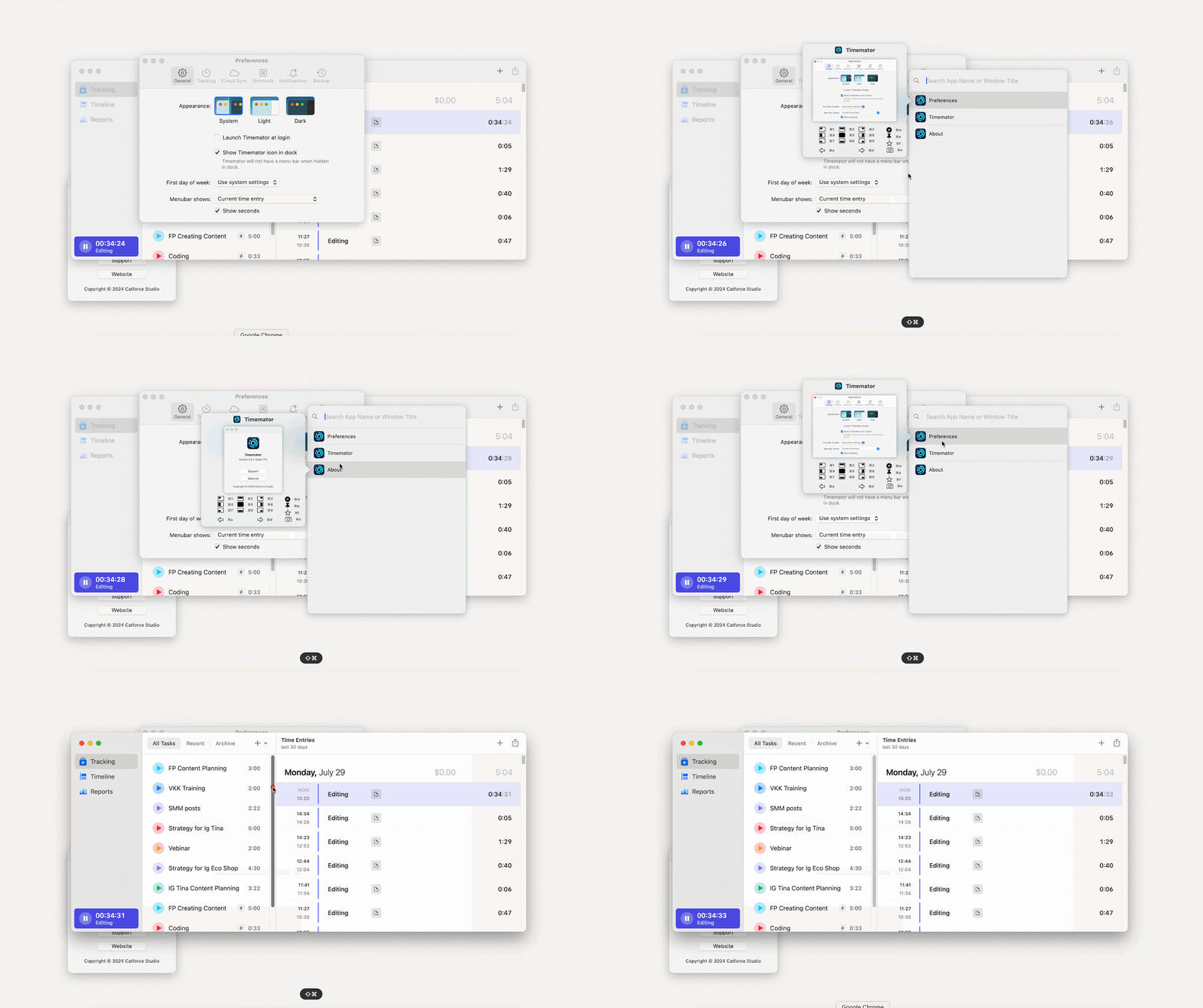
Para configurá-lo, siga estes passos:
- Baixe e abra o BetterTouchTool.
- Clique em “For All Apps” no painel esquerdo.
- Selecione “Keyboard” no painel superior.
- Clique no símbolo de + e crie um atalho (por exemplo, Shift + Command + W).
- No próximo painel, escolha a ação que deseja executar (“Show Window Switcher For Active App”).
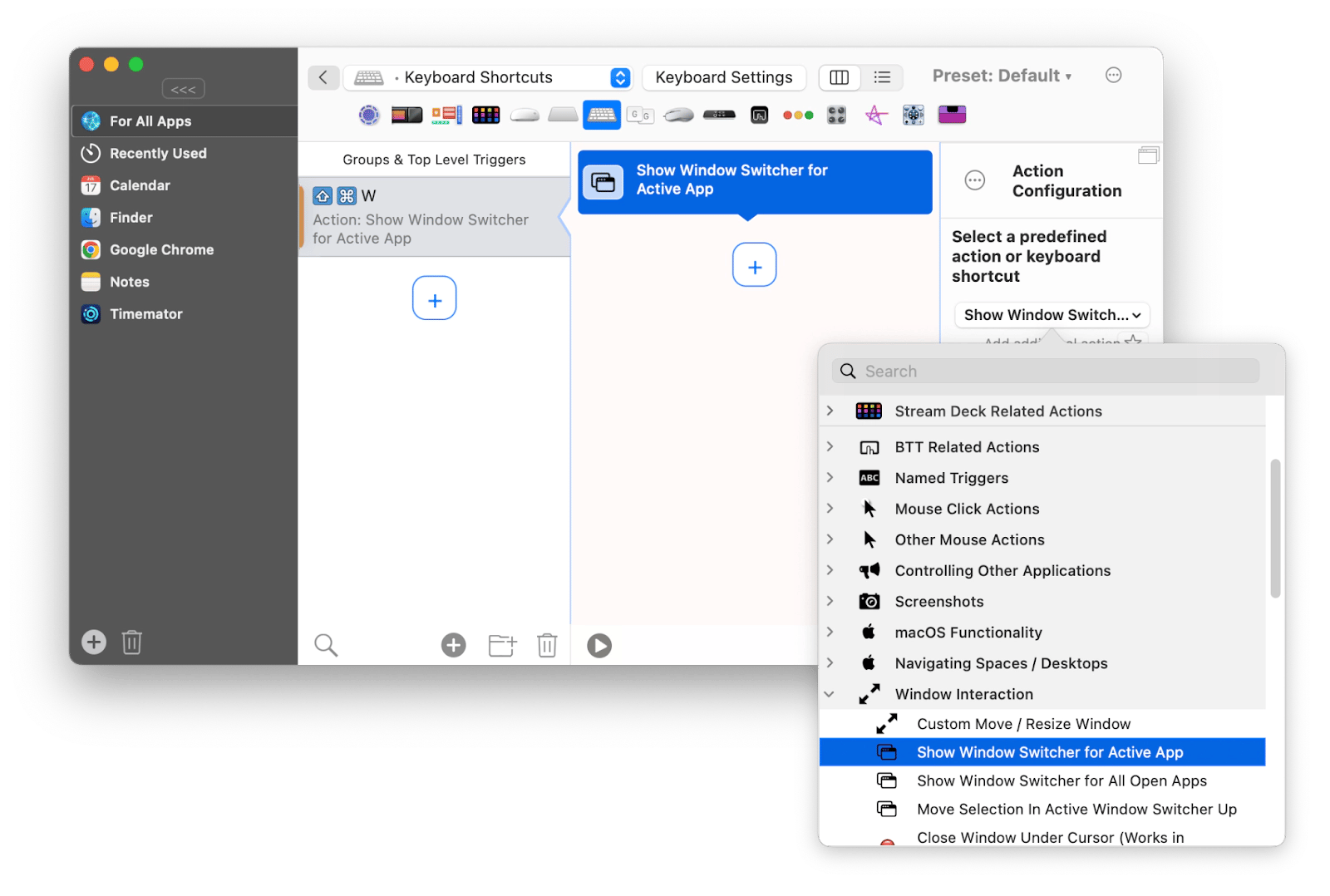
Além disso, você pode configurar o aplicativo para exibir o Application Switcher (o que o Command + Tab realmente faz) de diferentes formas. Por exemplo, criei um script que permite simular o Command + Tab com um toque de três dedos. Isso pode ser útil se as teclas de atalho não estiverem funcionando adequadamente no seu Mac.
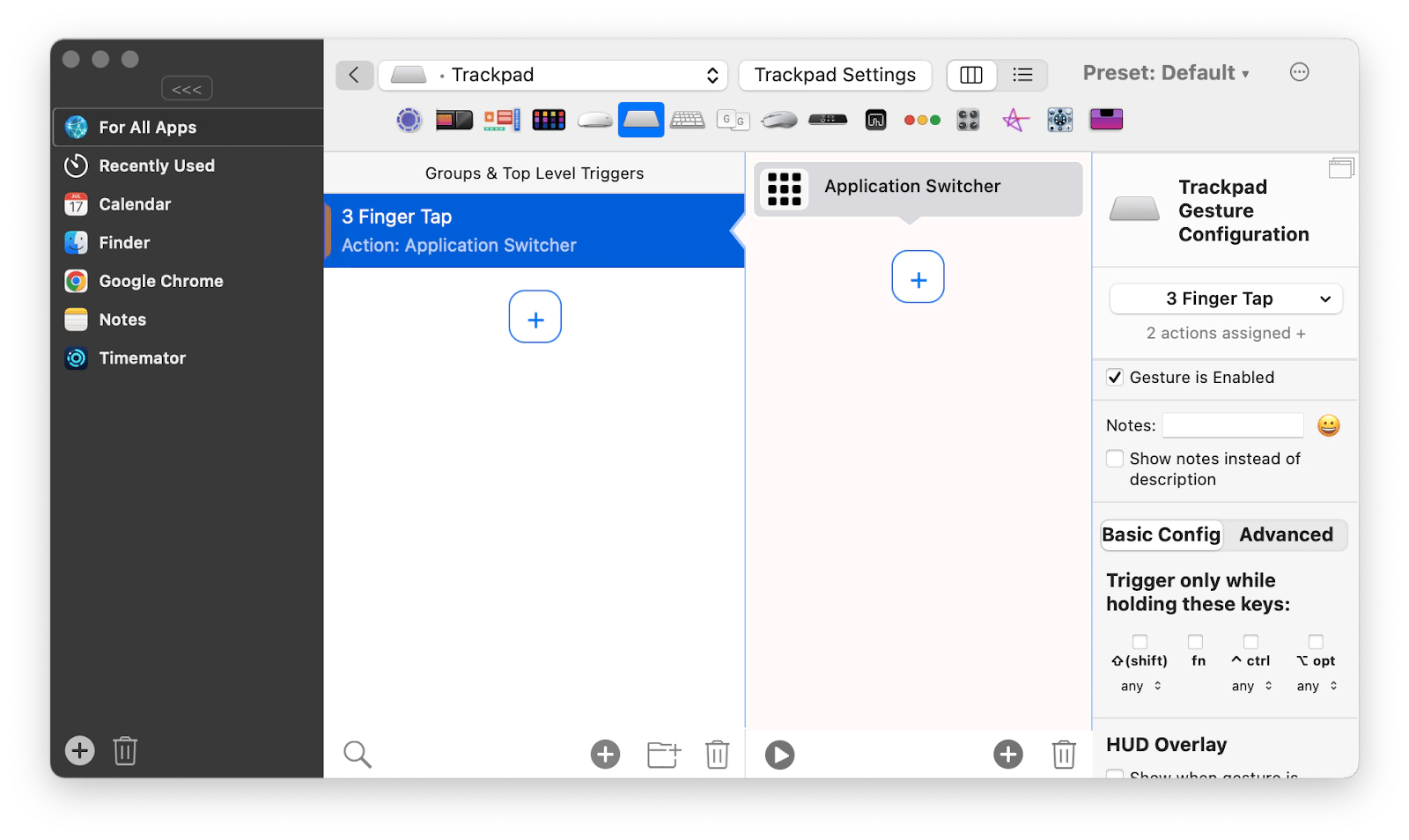
O BetterTouchTool é uma ferramenta poderosa que possibilita a personalização de quase todas as ações comuns no Mac. Por exemplo, é possível alternar para o modo escuro configurando gestos específicos.
Como ativar o Alt + Tab no Mac
No Mac, essa funcionalidade já vem ativada por padrão, então não é necessário realizar nenhuma configuração especial para alternar entre aplicativos.
No entanto, acredito que a experiência com os atalhos do sistema e dos aplicativos pode ser aprimorada. Em vez de clicar e memorizar os atalhos de cada aplicativo, eu utilizo o Pie Menu, um aplicativo que reúne todos os atalhos de forma prática. Basta pressionar Option + ` em qualquer aplicativo para visualizar dicas com as ações mais apropriadas, podendo inclusive personalizar quais opções serão exibidas.
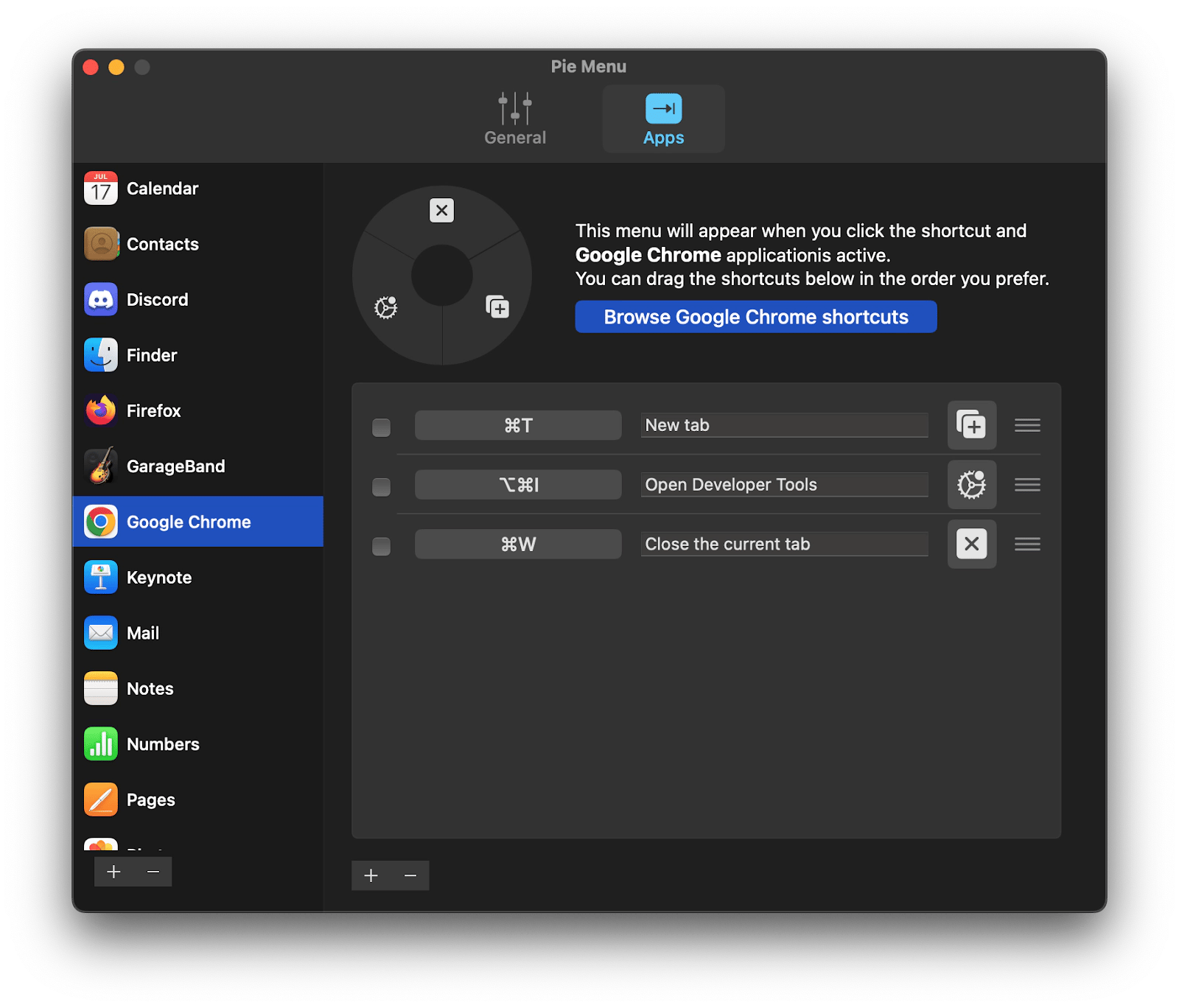
Agora você pode usar Alt + Tab no Mac
Não existe um substituto direto para o Alt + Tab do Windows no Mac. Como mencionado, o Command + Tab permite alternar entre aplicativos, enquanto o Command + ` possibilita trocar de janelas dentro do mesmo aplicativo.
Se você busca soluções mais práticas, o BetterTouchTool permite ativar diversas ações, inclusive a troca de janelas, por meio de atalhos personalizados. Em conjunto com o Pie Menu, navegar entre os aplicativos se torna muito mais simples.
FAQ
Qual é a forma mais rápida de alternar entre aplicativos no Mac?
O atalho Command + Tab é a maneira mais rápida de mudar para outro aplicativo. Entretanto, ele só funciona com aplicativos abertos, não atuando em apps que estejam ocultos ou minimizados.
Como alternar entre abas usando o teclado?
Você pode alternar entre abas do navegador pressionando Command + Option + Seta para a esquerda ou Command + Option + Seta para a direita.
Como alternar entre janelas no Mac?
No Mac, é possível alternar apenas entre janelas de um mesmo aplicativo. Para isso, após selecionar o aplicativo com Command + Tab, pressione Command + ` (backtick).
Como sair de um jogo usando a tecla Tab no Mac?
Sair de um jogo pode ser mais complicado no Mac. Embora o Command + Tab possa funcionar em alguns jogos, pode haver dificuldade para retornar ao jogo. Uma abordagem melhor é sair do modo de tela cheia primeiro, pressionando fn + F11.

