
Principais dicas sobre como abrir o Terminal no Mac 2025
Melhores dicas sobre como abrir o Terminal no Mac 2025
Uma das maneiras mais simples de abrir o Terminal no Mac é pressionar Command + Espaço, digitar Terminal e apertar Return. Se você precisa apenas de acesso ocasional, isso basta. Mas se você planeja usá-lo regularmente, há algumas dicas que podem ajudar. Neste artigo, mostrarei alguns métodos rápidos de como abrir o Terminal no Mac e como aprimorar seu uso do Terminal.
O que é o Terminal?
O Terminal é uma ferramenta que permite realizar várias tarefas no macOS utilizando comandos baseados em texto ou scripts. Ao abri-lo, o Mac exibe uma janela com uma linha de comando onde você digita comandos ou scripts para executar ferramentas, gerenciar arquivos e pastas (tanto localmente quanto remotamente) ou realizar outras tarefas no seu Mac.
Com o prompt de comando do Terminal, o macOS apresenta as vantagens de uma interface de linha de comando (CLI). Diferente de uma interface gráfica (GUI) que você talvez conheça, a CLI não precisa de ícones, botões, janelas ou caixas de diálogo para executar tarefas no Mac. Isso torna o Terminal uma forma mais direta de se comunicar com o sistema:
- Algumas tarefas, como limpar o cache do sistema, recuperar documentos perdidos ou baixar arquivos DMG, ficam mais fáceis de executar através da linha de comando.
- Usuários avançados e profissionais preferem o Terminal por seu extenso catálogo de comandos, que ajudam a automatizar tarefas essenciais e interagir com o sistema, aplicativos e arquivos de maneira mais eficiente.
- Mesmo que você não seja fã de CLI e comandos textuais, é útil saber como abrir o Terminal do seu Mac para momentos em que você precisar trabalhar com o suporte da Apple para solucionar problemas.
Como abrir o Terminal com um atalho de teclado
Utilizar combinações de teclas para acesso instantâneo a aplicativos e comandos é a forma mais rápida de se locomover no seu Mac. Se você está se perguntando como abrir o Terminal usando um atalho de teclado, o macOS não oferece um atalho pré-definido. Felizmente, a partir do macOS Monterey, é possível criar um atalho personalizado com o aplicativo Shortcuts.
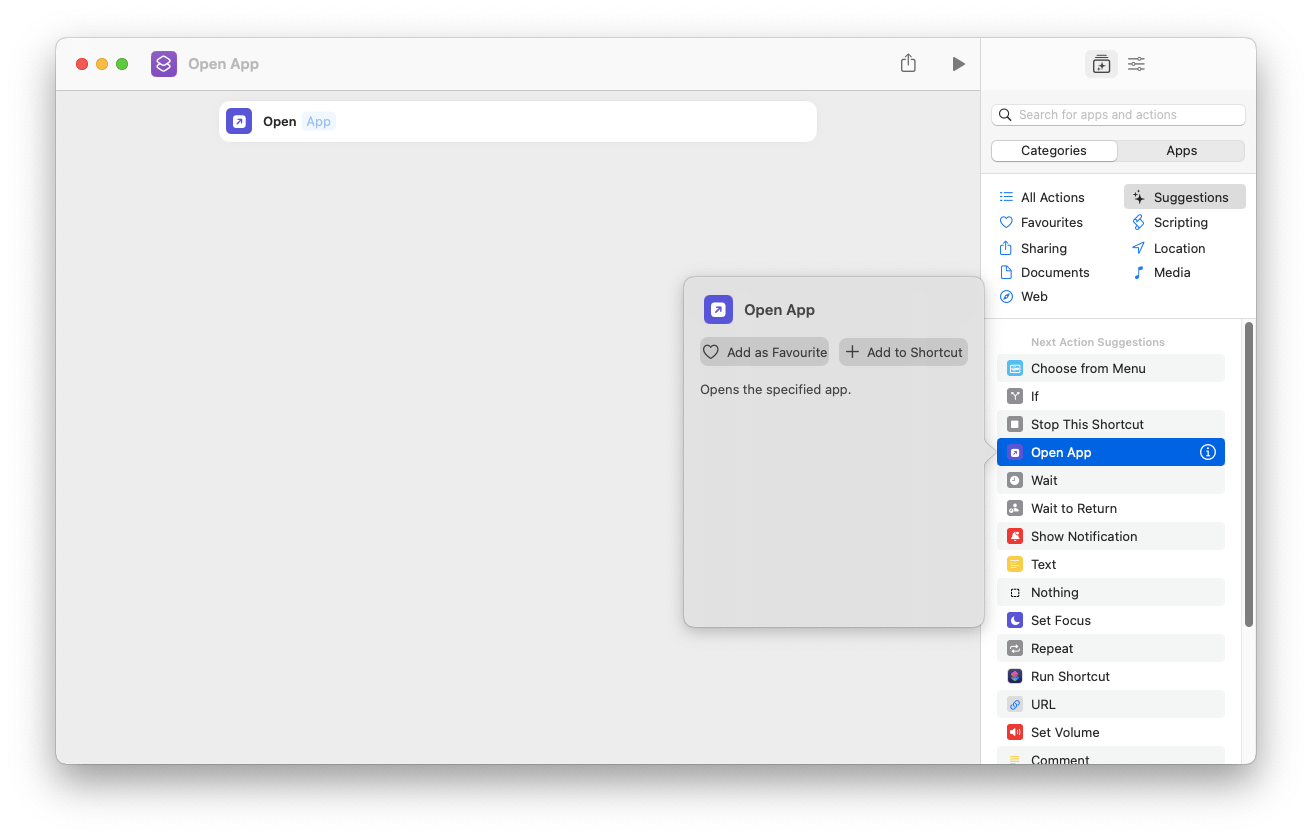
- Abra o Shortcuts a partir do Finder.
- Clique no sinal de mais no menu superior para criar um novo atalho de teclado.
- No menu à direita, clique em “Open App” e depois em “Add to Shortcut”.
- Procure pelo aplicativo Terminal para que ele apareça ao lado de “Open” no campo principal.
- Vá até o ícone de Detalhes do Atalho no menu superior e clique em “Add Keyboard Shortcut”.
- Digite as teclas que você gostaria de usar como atalho para abrir o Terminal na caixa ao lado de “Run with”.
- Teste seu novo atalho para verificar se ele abre o aplicativo Terminal.
Como abrir o Terminal no Mac usando o Finder
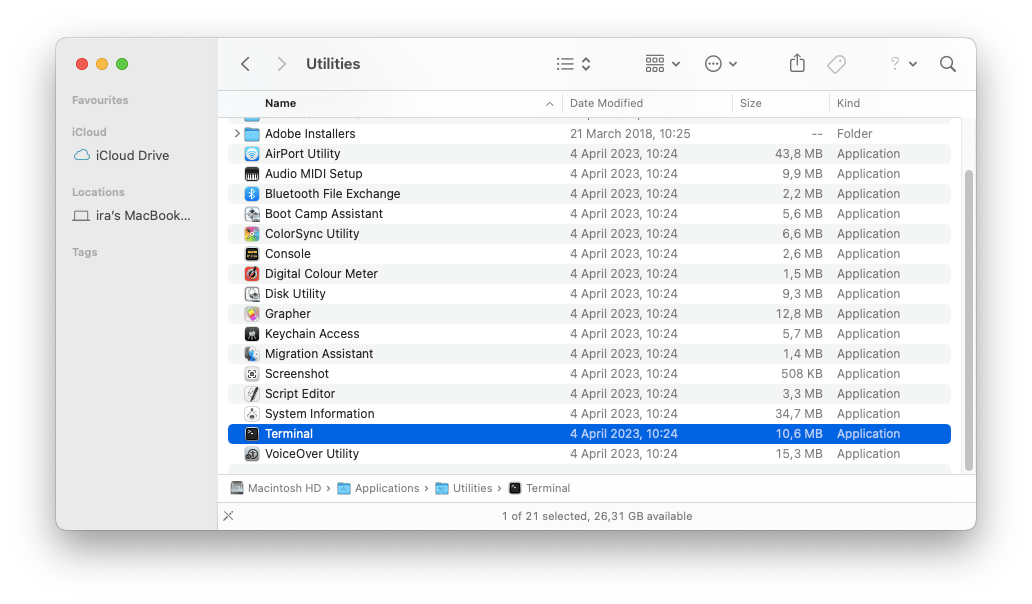
O Terminal está localizado na pasta Utilitários do seu Mac, portanto, usar o Finder para abri-lo é simples:
- Abra o Finder.
- No menu superior, escolha “Ir” e depois “Utilitários”.
- Role até encontrar o Terminal e dê um duplo clique para abri-lo.
Como abrir o Terminal com o Spotlight
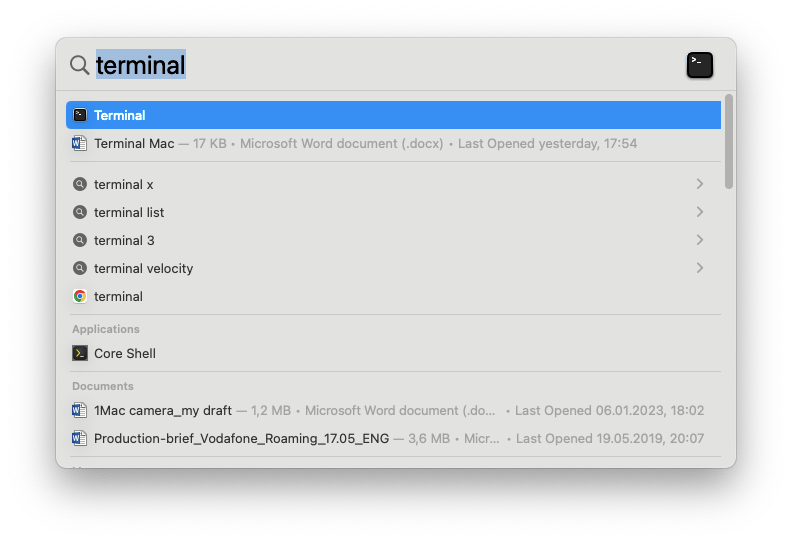
Uma das maneiras mais simples — e muito preferida pelos usuários de Mac — é utilizar a busca do Spotlight:
- Utilize o atalho Command + Espaço para abrir a janela de busca do Spotlight.
- Digite Terminal.
- Dê um duplo clique no Terminal que aparecer nos resultados da busca para abri-lo.
Como abrir o Terminal a partir da pasta Aplicativos
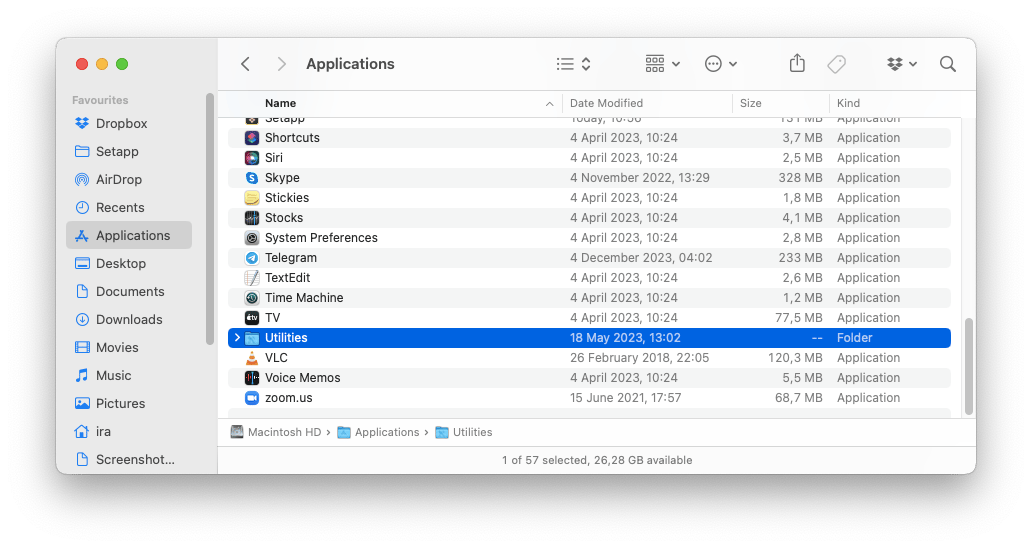
Outro método para encontrar o Terminal no Mac é através da pasta Aplicativos:
- Abra uma nova janela do Finder.
- Selecione “Aplicativos” no menu lateral.
- Localize a pasta “Utilitários” e dê um duplo clique para abri-la.
- Role até encontrar o Terminal.
Como abrir o Terminal a partir do Launchpad
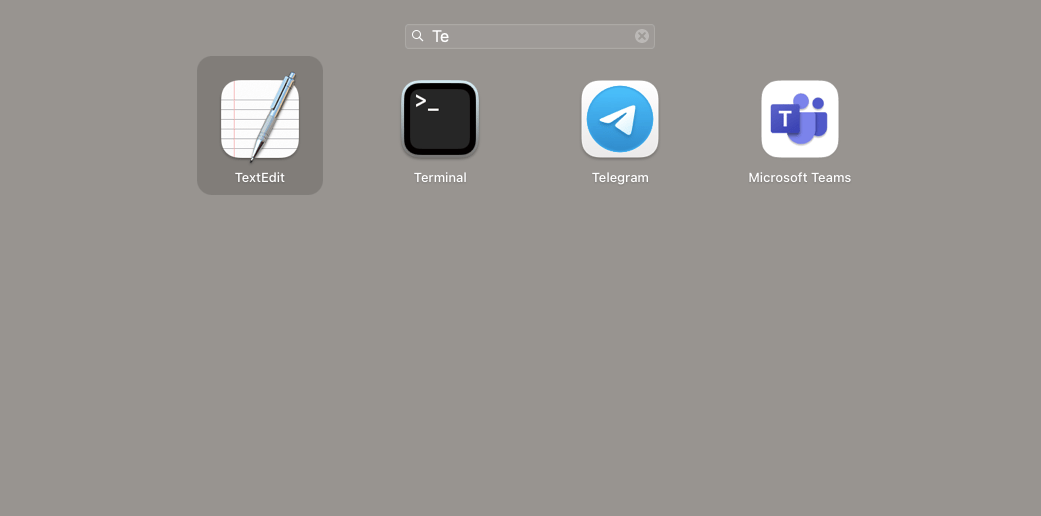
Se você está se perguntando como encontrar o Terminal no Mac, saiba que você pode sempre ir até a pasta “Outros” no Launchpad e abrir essa ferramenta por lá. Ou, simplesmente, usar a busca do Launchpad para que seu Mac o encontre:
- Abra o Launchpad a partir do Dock.
- Digite Terminal na caixa de pesquisa no topo.
- Clique no ícone do aplicativo assim que ele aparecer.
Melhor alternativa ao Terminal para Mac
Se você utiliza o Terminal para trabalhar com contas SSH (Secure Shell) que auxiliam no gerenciamento de hosts remotos, existe uma versão profissional aprimorada do Terminal para Mac, chamada Core Shell.
Core Shell é um terminal SSH completo que oferece suporte integrado ao OpenSSH com acesso a recursos avançados (como proxy jump e encaminhamento de agente), é totalmente compatível com o SSH nativo da Apple e facilita a organização de múltiplas contas, mesmo que você esteja lidando com centenas ou milhares de hosts.
- Gerencie e edite configurações específicas para cada host em diferentes contas.
- Aproveite a reconexão automática para conexões perdidas e a integração segura com o Keychain para lembrar suas informações de login.
- Otimize seu fluxo de trabalho com esquemas de cores personalizados (como Dracula, Solarized ou Homebrew) e tags para hosts.
- Acompanhe o progresso de suas transferências de arquivos com ferramentas de rastreamento nativas para downloads e uploads.
Como controlar seu Mac com facilidade
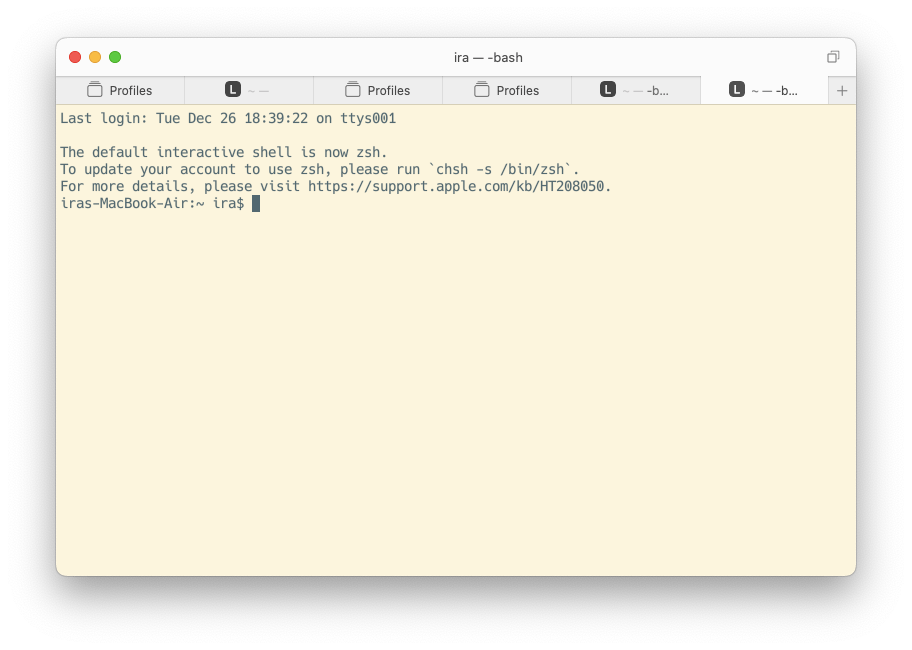
A produtividade no Mac não vem apenas do uso de comandos complexos que o Terminal pode executar. Às vezes, otimizar os controles mais básicos do seu Mac pode melhorar imensamente seu desempenho. Uma alternativa interessante é criar uma barra de tarefas personalizável que substitua o Dock, como o uBar.
O uBar foi desenvolvido para ocupar o mínimo de espaço na tela, oferecendo uma barra de tarefas inteligente — dando destaque para os aplicativos ativos ao invés dos fixados para acesso rápido. Dessa forma, é fácil agrupar janelas, visualizar ou fechar qualquer aplicativo sem precisar abri-lo.
Além disso, o uBar permite monitorar seus processos com barras de progresso integradas para downloads, alertas de problemas em aplicativos e utilitários recolhíveis, como calendário e relógio. Você pode configurar o uBar para atender às necessidades do seu fluxo de trabalho, seja com até cinco linhas de ícones de aplicativos ou com uma configuração para múltiplas telas, onde cada uma exibe apenas os aplicativos ativos nela.
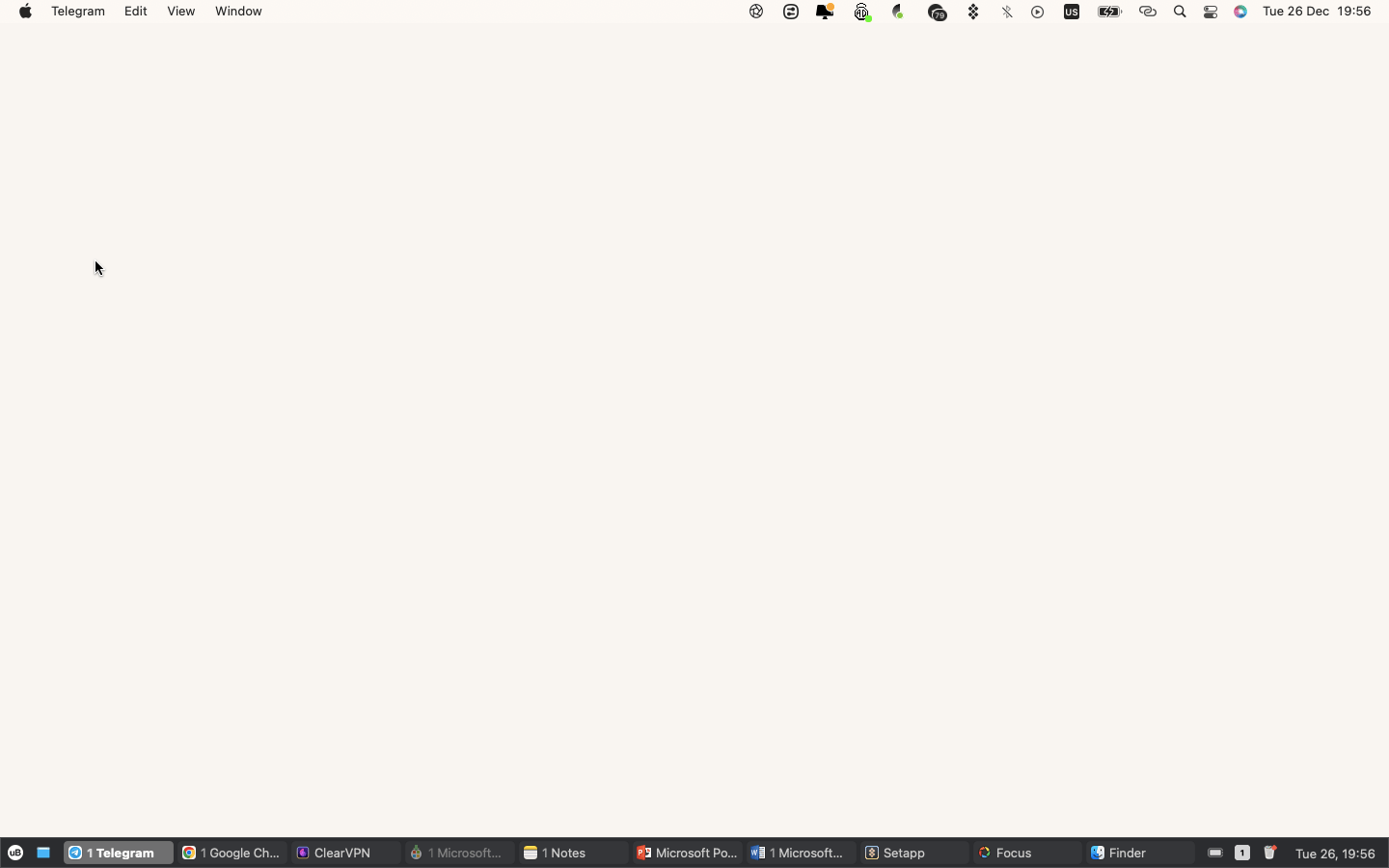
Outra forma simples de acompanhar em tempo real os indicadores vitais do seu Mac e compreender o que está acontecendo no sistema é utilizar o iStat Menus.
O iStat Menus é um coletor completo de dados do sistema que fica na barra de menus e monitora os principais indicadores de desempenho e saúde do seu Mac. Basta selecionar as estatísticas que são importantes para você e configurar notificações para identificar eventuais problemas, como:
- Uso instantâneo da CPU e GPU e verificação geral da atividade.
- Consumo de memória, inclusive listando os aplicativos que mais utilizam memória no momento.
- Utilização e atividade do disco.
- Gráficos de rede, com detalhamento de banda para os 5 principais aplicativos.
- Duração da bateria.
- Temperaturas, sensores da ventoinha, voltagens, corrente e consumo de energia.
- Outras informações detalhadas do dia a dia, como relógio mundial com data e hora, fases da lua, calendário de temperaturas, velocidades do vento e muito mais.
Como configurar seu Mac para abrir o Terminal do jeito que combina com você
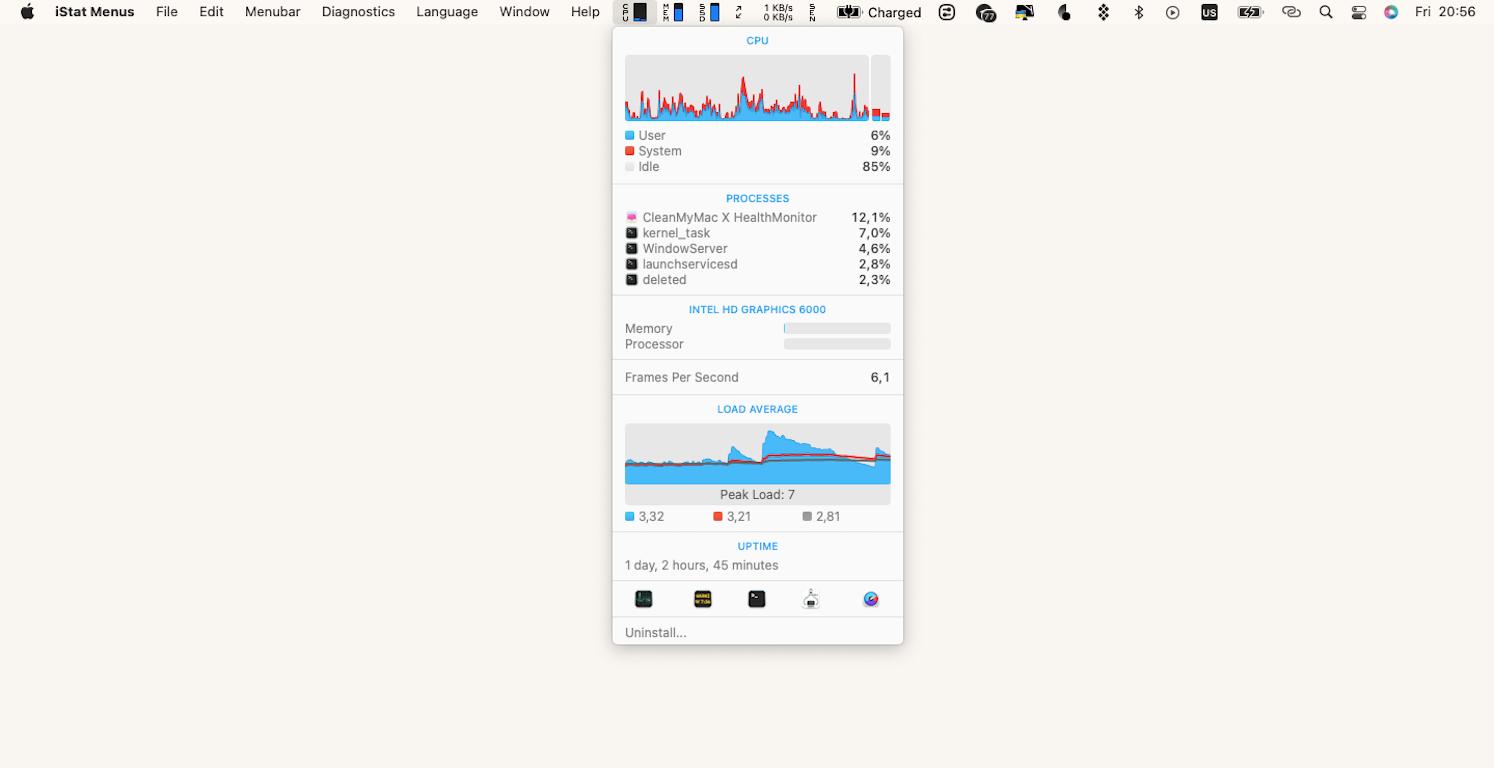
O Terminal vem pré-instalado no Mac porque utiliza menos recursos do sistema para realizar tarefas complexas e frequentemente oferece uma eficiência que interfaces gráficas não conseguem competir. Portanto, seja para aprender a usar o Terminal e potencializar seu desempenho ou simplesmente para saber como abri-lo para solucionar problemas do sistema, você pode optar por um método que seja mais conveniente: criar um atalho personalizado de teclado, buscar pelo aplicativo via Spotlight ou Launchpad, ou abri-lo pelo Finder.
Se você não pretende se aprofundar no universo dos comandos do Terminal, é interessante explorar as diversas utilidades e ferramentas adicionais disponíveis, que oferecem personalização e aprimoramento de desempenho sem a necessidade de dominar a interface de linha de comando. Por outro lado, se você já é um usuário avançado que trabalha com múltiplas contas SSH, o Core Shell disponibiliza recursos avançados de gerenciamento de hosts e suporte integrado ao OpenSSH. Outra opção para se sentir como um usuário experiente, mesmo sem utilizar o Terminal, é experimentar o Commander One.
Perguntas Frequentes
Como abro as configurações do Terminal no Mac?
Para abrir as configurações do Terminal no Mac, inicie o Terminal e, na barra de menu, acesse Terminal ➙ Settings ➙ General, Profiles, Window Groups ou Encoding Settings.
Como acessar o Terminal no modo de recuperação do Mac?
Para fazer com que o Mac abra o Terminal enquanto opera no modo de Recuperação, vá até o menu da barra superior, clique em Utilitários, escolha Terminal e clique nele para abrir.
Como executar um comando no Terminal do Mac?
Aprender a executar comandos é essencial para entender como utilizar o Terminal no Mac. Comece abrindo o Terminal e localizando o campo de entrada (conhecido como prompt de comando, que indica exatamente onde digitar). Digite o comando e pressione Enter para executá-lo.

