
Como adicionar widgets no Mac: soluções rápidas e fáceis
Como adicionar widgets no Mac: Soluções rápidas e fáceis
Widgets são um recurso super bacana que os usuários de Mac têm à disposição. Eles são essencialmente mini-aplicativos que ficam na sua área de trabalho e oferecem acesso rápido a informações ou ferramentas de uso frequente. Pense nos widgets do MacBook como pequenos assistentes que podem economizar seu tempo e simplificar sua vida digital, permitindo que você verifique a previsão do tempo, controle sua lista de afazeres, monitore o desempenho do sistema ou até mesmo administre a reprodução de músicas sem precisar abrir aplicativos separados.
Neste artigo, você aprenderá o básico sobre widgets no Mac, como acessá-los e gerenciá-los, além de conhecer alguns dos widgets mais úteis para diferentes finalidades. Vamos mergulhar juntos no mundo dos widgets do Mac!
| O que desejo | Solução | |
|---|---|---|
| Visualizar widgets no Mac | Clique no relógio no canto superior direito para abrir o Centro de Notificações e acessar os widgets. | |
| Adicionar widgets | Instale o WidgetWall para adicionar múltiplos widgets. | |
| Personalizar widgets | Acesse Configurações do Sistema > Área de Trabalho e Dock > Widgets. | |
| Remover widgets | Clique com o botão direito no widget > Remover Widget. | |
| Adicionar widgets à entalhe do MacBook | Instale o NotchNook para transformar a entalhe em um widget. | |
| Fixar widgets na área de trabalho do Mac | Arraste e solte o widget desejado do Centro de Notificações para a área de trabalho. Para o macOS Ventura e versões anteriores, instale o WidgetWall. | |
| Melhorar a produtividade com widgets | Instale o SlideNotes para usar como widget de afazeres. Instale o Moment para acompanhar prazos, eventos e tarefas. |
Como visualizar os widgets no Mac
Os widgets têm uma longa história no macOS. O Dashboard, recurso introduzido no macOS 10.4 Tiger, exibia os widgets como uma sobreposição sobre a área de trabalho quando ativado, fazendo com que todas as outras janelas desaparecessem enquanto você visualizava os widgets.
Desde o macOS Big Sur, é possível usar os widgets no Centro de Notificações, que são exibidos ao ativá-lo e desaparecem quando o Centro é fechado.
Para acessar o Centro de Notificações e os widgets, clique no horário localizado no canto superior direito da tela.
O Centro de Notificações é dividido em duas seções. A metade superior mostra suas notificações, com um botão para expandir o centro caso haja mais, enquanto a metade inferior exibe os widgets.
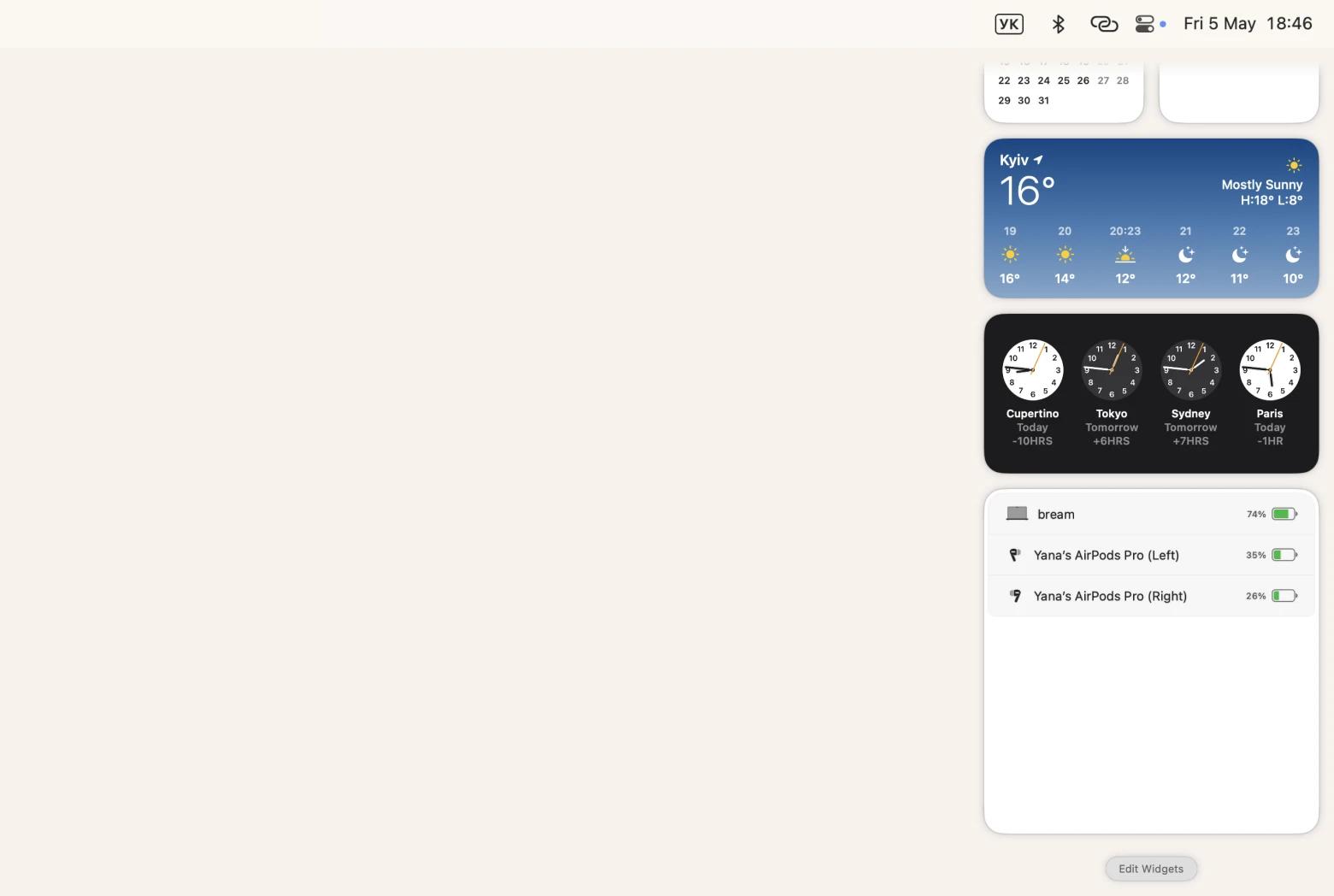
Embora o Dashboard e o Centro de Notificações sejam maneiras convenientes de utilizar os widgets, as informações exibidas neles estão disponíveis apenas sob demanda. Com o macOS Sonoma, é possível fixar os widgets na área de trabalho, fazendo com que as informações estejam sempre visíveis, o que é útil para acompanhar manchetes, preços de ações ou a temperatura, por exemplo.
Como adicionar widgets
Como mencionado, desde o macOS Big Sur você pode adicionar, personalizar e utilizar widgets no Centro de Notificações. No macOS 14, também é possível adicionar widgets diretamente na área de trabalho do Mac.
Existem dois métodos para colocar os widgets da tela inicial do Mac na área de trabalho:
- Clique no horário (data e hora) no canto superior direito da tela.
- Role até o final do Centro de Notificações e encontre o botão “Editar Widgets”. Clique nele.
- Escolha um aplicativo na barra lateral esquerda e selecione o widget correspondente no painel direito para adicioná-lo à área de trabalho.
- Arraste o widget para qualquer posição desejada na área de trabalho. O macOS alinhará o widget a uma grade invisível. Se você adicionar um segundo widget e arrastá-lo próximo ao primeiro, aparecerão guias para alinhamento.
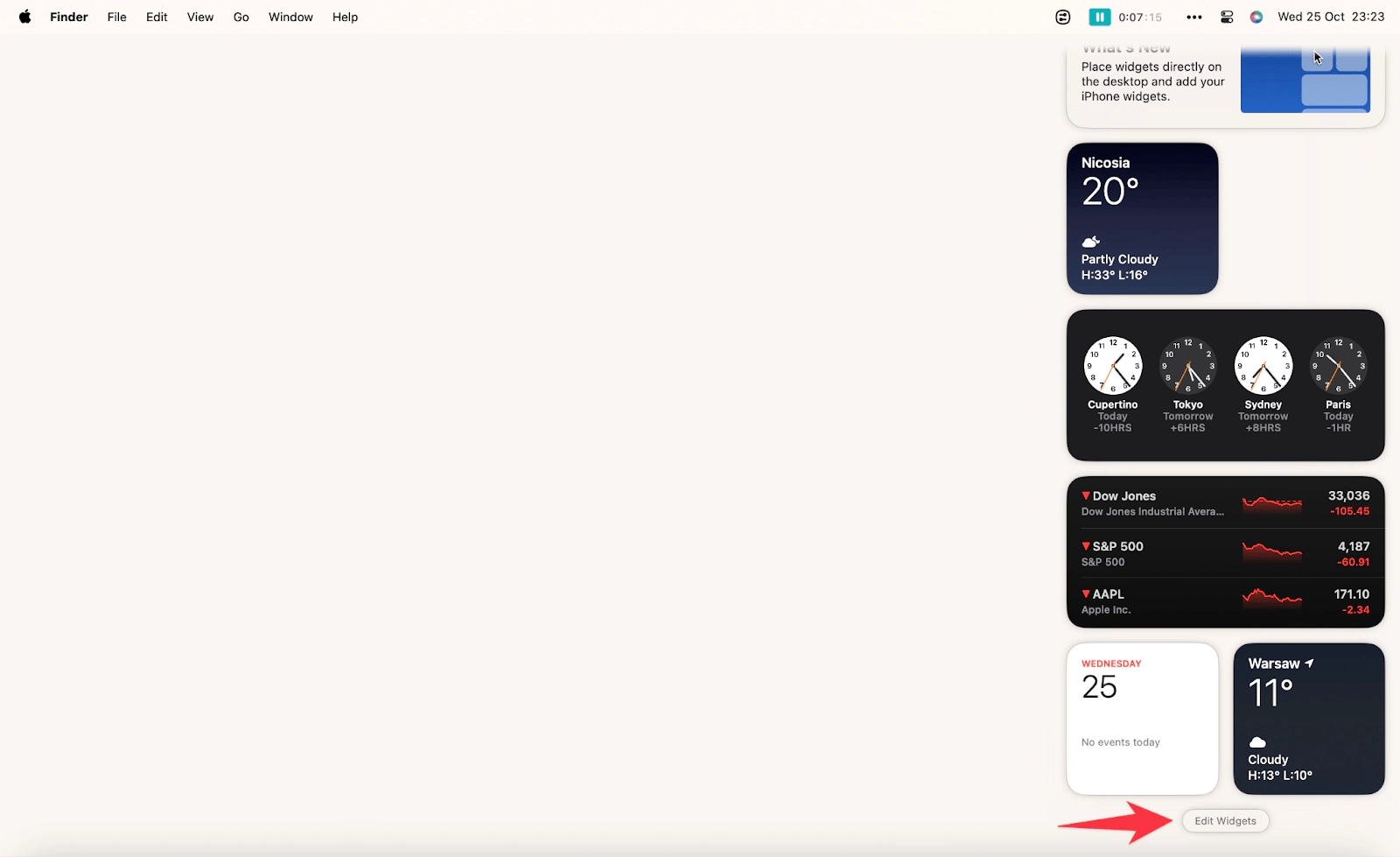
- Para adicionar widgets através do clique com o botão direito, basta clicar com o botão direito em qualquer área da área de trabalho e escolher “Editar Widgets”. Em seguida, siga os passos descritos acima.
Em comparação com a opção nativa, o aplicativo WidgetWall oferece uma seleção mais ampla de widgets, permitindo transformar qualquer coisa em um widget e mantê-lo visível na tela, com a possibilidade de personalizar sua cor.
O WidgetWall é atualizado regularmente com novos widgets e permite que os usuários votem em quais widgets devem ser lançados em seguida. Se desejar experimentar este aplicativo no seu Mac, basta seguir estes passos:
- Instale e abra o WidgetWall.
- Clique no ícone de “+” para adicionar um widget.
- Escolha o widget que você deseja adicionar; você também pode usar a barra de pesquisa para encontrá-lo.
- Personalize o widget facilmente clicando no ícone de engrenagem.
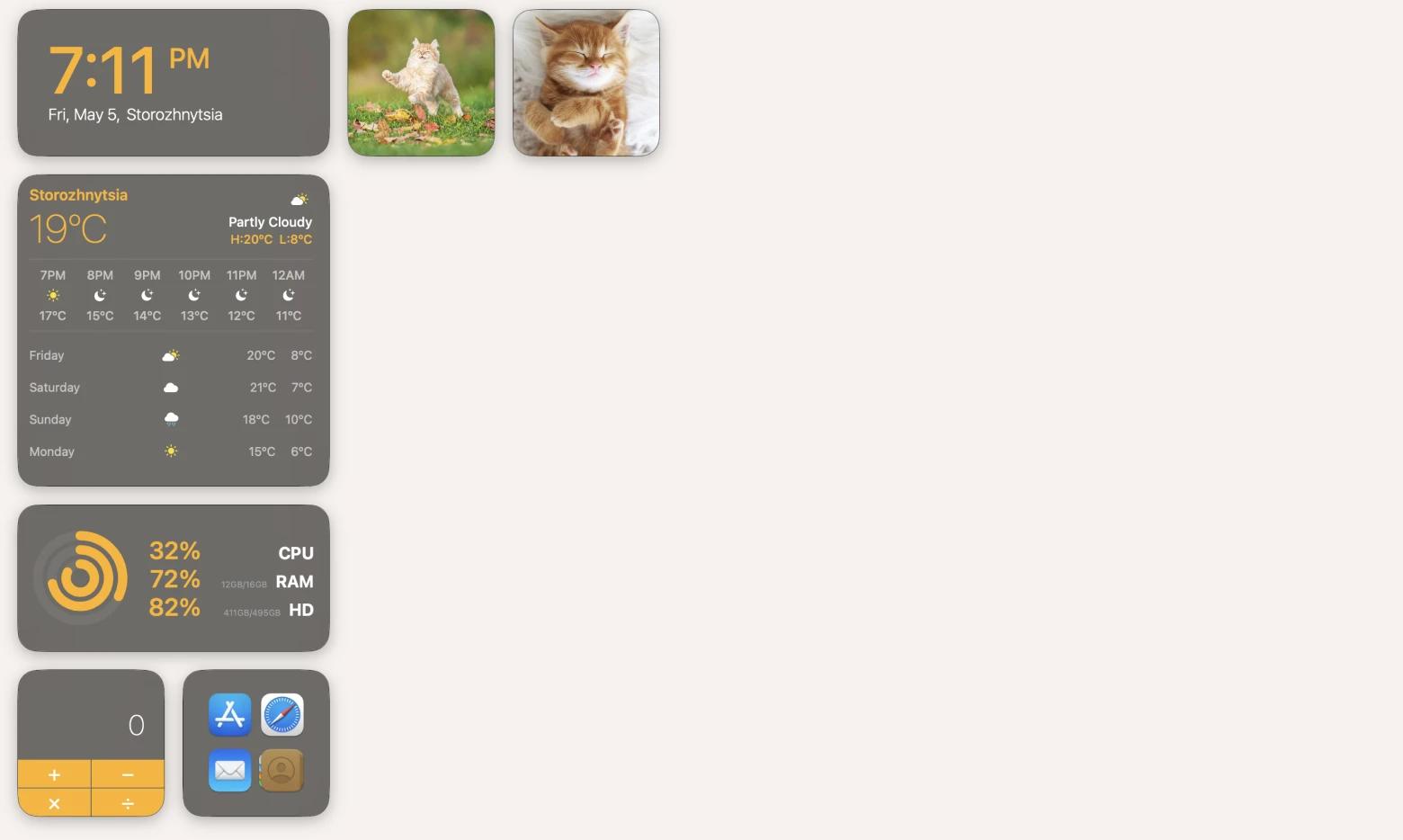
Esse aplicativo é ideal para quem deseja ter informações ou ferramentas importantes sempre à vista na área de trabalho. Por exemplo, se você é designer e gerencia vários projetos, o WidgetWall permite criar e exibir widgets personalizados — como paletas de cores, anotações de design ou listas de afazeres — sem bagunçar seu espaço principal de trabalho.
Como gerenciar os widgets
Agora que você sabe como adicionar widgets no Mac, vejamos como personalizá-los e alterar suas configurações.
Como personalizar os widgets
Ao clicar em “Editar Widgets” (conforme os passos descritos na seção anterior), você verá uma lista dos widgets disponíveis no momento. Alguns widgets possuem diferentes tamanhos. Para adicioná-los, basta clicar no ícone de “+” ao lado do widget desejado.
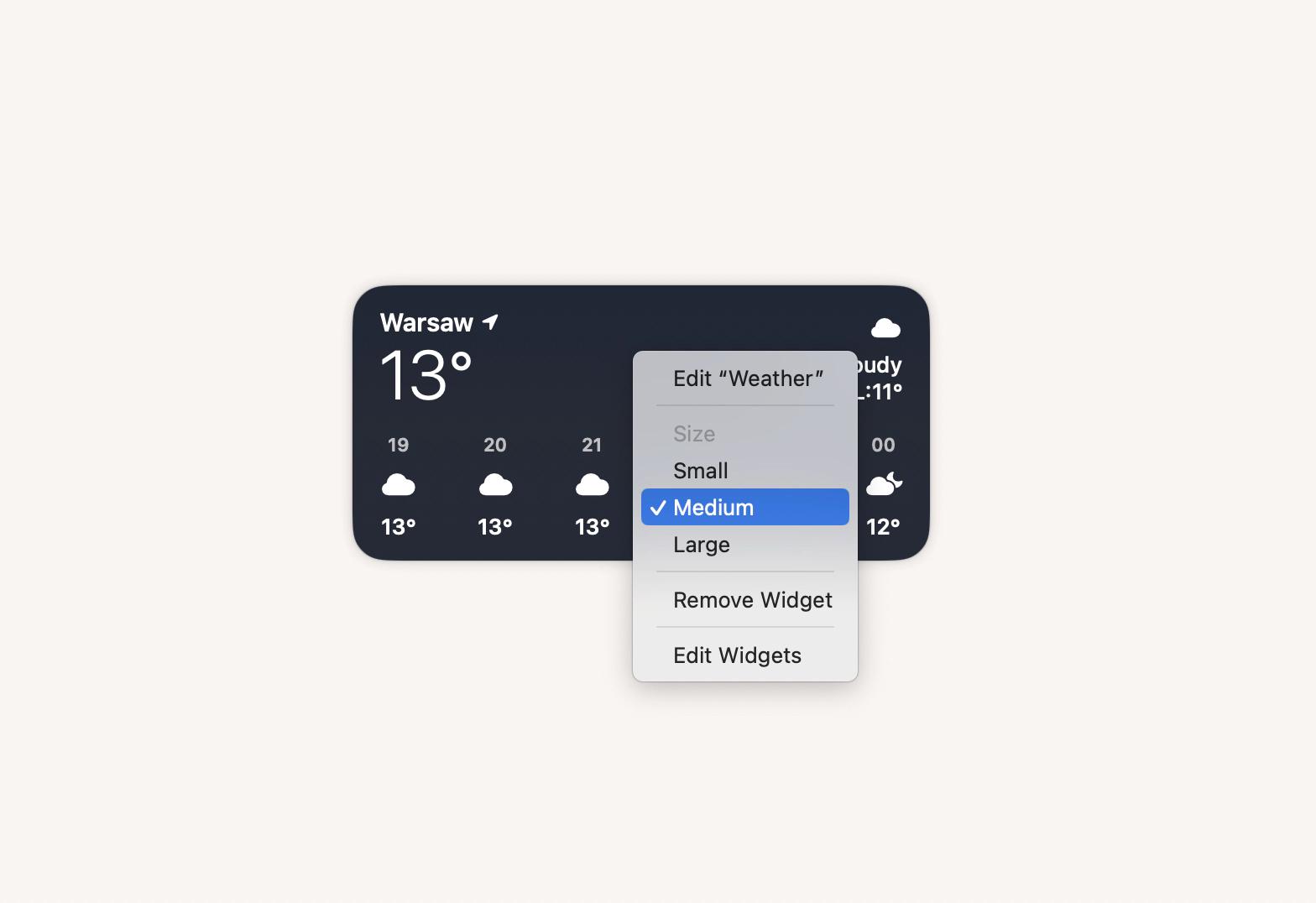
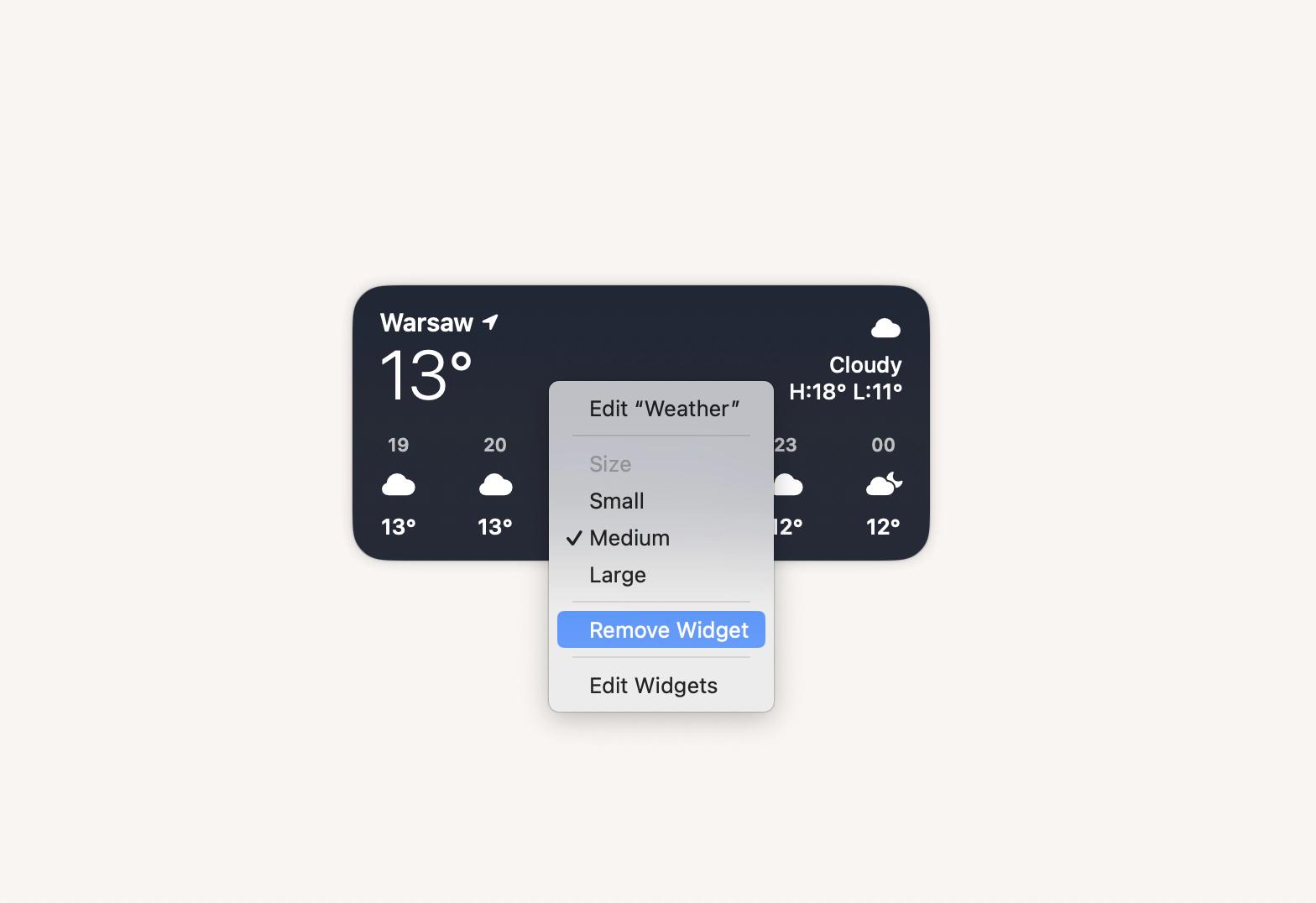
Você pode clicar com o botão direito em qualquer widget adicionado à área de trabalho para alterar seu tamanho (Pequeno, Médio, Grande e Extra Grande).
Como remover widgets
Também é possível excluir os widgets através do menu de contexto (clique com o botão direito) e selecionando “Remover Widget”.
Como alterar as configurações dos widgets no macOS
Além do tamanho, você pode personalizar a aparência dos widgets e escolher onde eles serão exibidos. Para isso, siga os passos abaixo:
- Acesse o menu Apple > Configurações do Sistema.
- Clique em “Área de Trabalho e Dock” na barra lateral e role até encontrar “Widgets”.
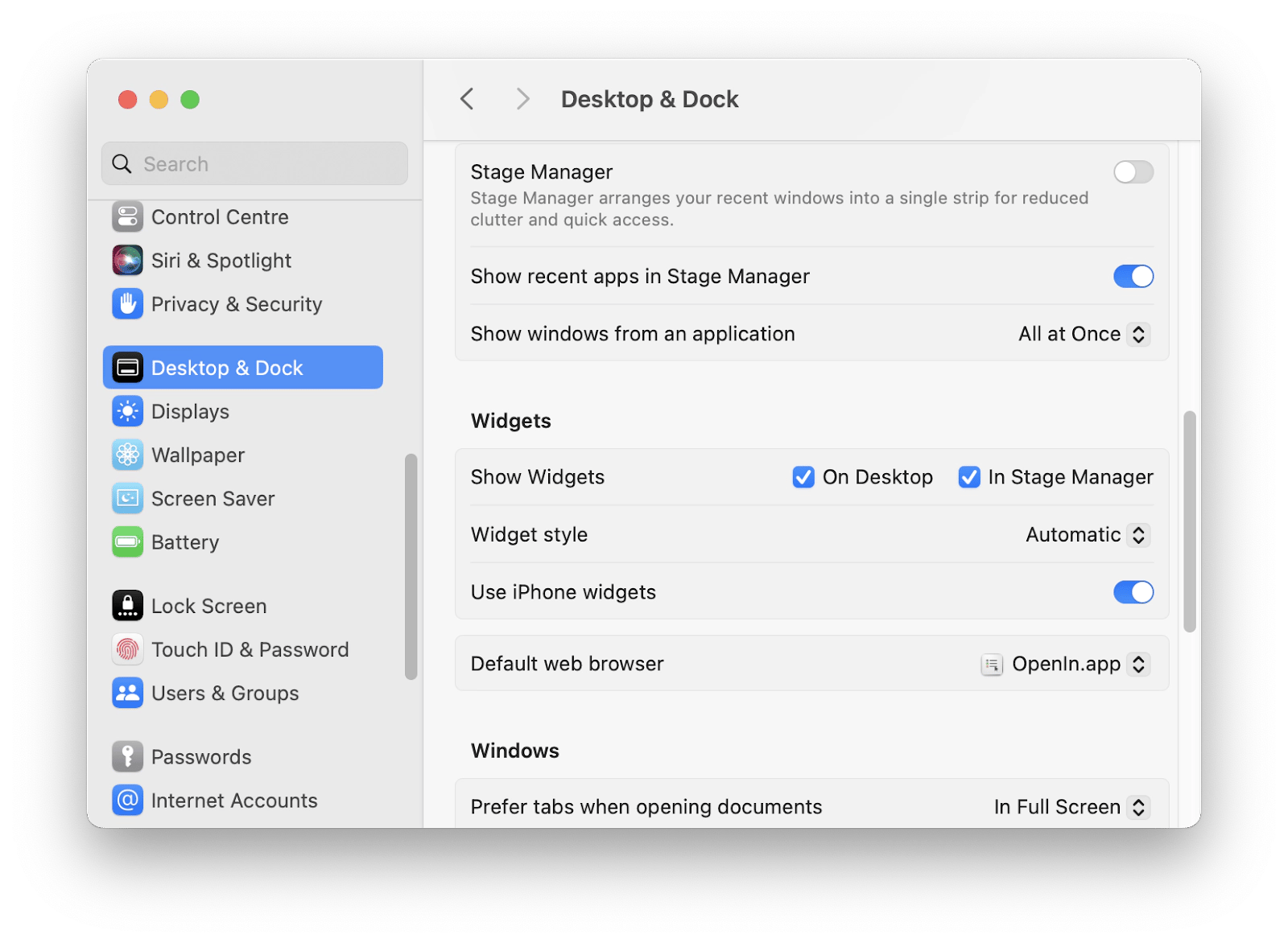
- Aqui, você pode definir onde deseja que os widgets apareçam. Por padrão, eles são exibidos tanto na área de trabalho quanto no Stage Manager. Desmarque uma ou ambas as opções, se preferir.
-
Também é possível alterar o estilo dos widgets, escolhendo entre Automático, Monocromático ou Colorido.
Automático permite que os widgets ajustem as cores de acordo com o papel de parede; Monocromático mantém os widgets sempre em tons de cinza; e Colorido exibe as cores em sua forma original. - Se desejar, você pode alterar o navegador padrão utilizado pelos widgets. Basta selecionar a opção desejada no menu ao lado de “Navegador padrão”.
Como fixar widgets na área de trabalho do Mac
Por padrão, o macOS Sonoma permite visualizar todos os widgets clicando na área de trabalho, graças ao recurso “Clique no Papel de Parede para Revelar a Área de Trabalho”.
Como mencionado, você pode arrastar os widgets escolhidos para qualquer local na área de trabalho, e eles permanecerão fixados ali mesmo após soltar o botão do mouse.
Melhores widgets para o seu Mac
Existem diversos widgets disponíveis para o macOS, cada um com funcionalidades únicas. Confira alguns dos widgets mais úteis que você pode experimentar:
- Previsão do Tempo: Exibe as condições atuais e a previsão para sua localização.
- Calendário: Mostra seus próximos eventos e compromissos.
- Calculadora: Permite realizar cálculos básicos sem precisar abrir o aplicativo Calculadora.
- Bateria: Indica o nível e o status da bateria do seu MacBook ou de outro dispositivo Apple.
- Relógio Mundial: Permite acompanhar o horário em diferentes fusos horários.
- Música: Facilita o controle da reprodução musical e exibe informações sobre a faixa que está tocando.
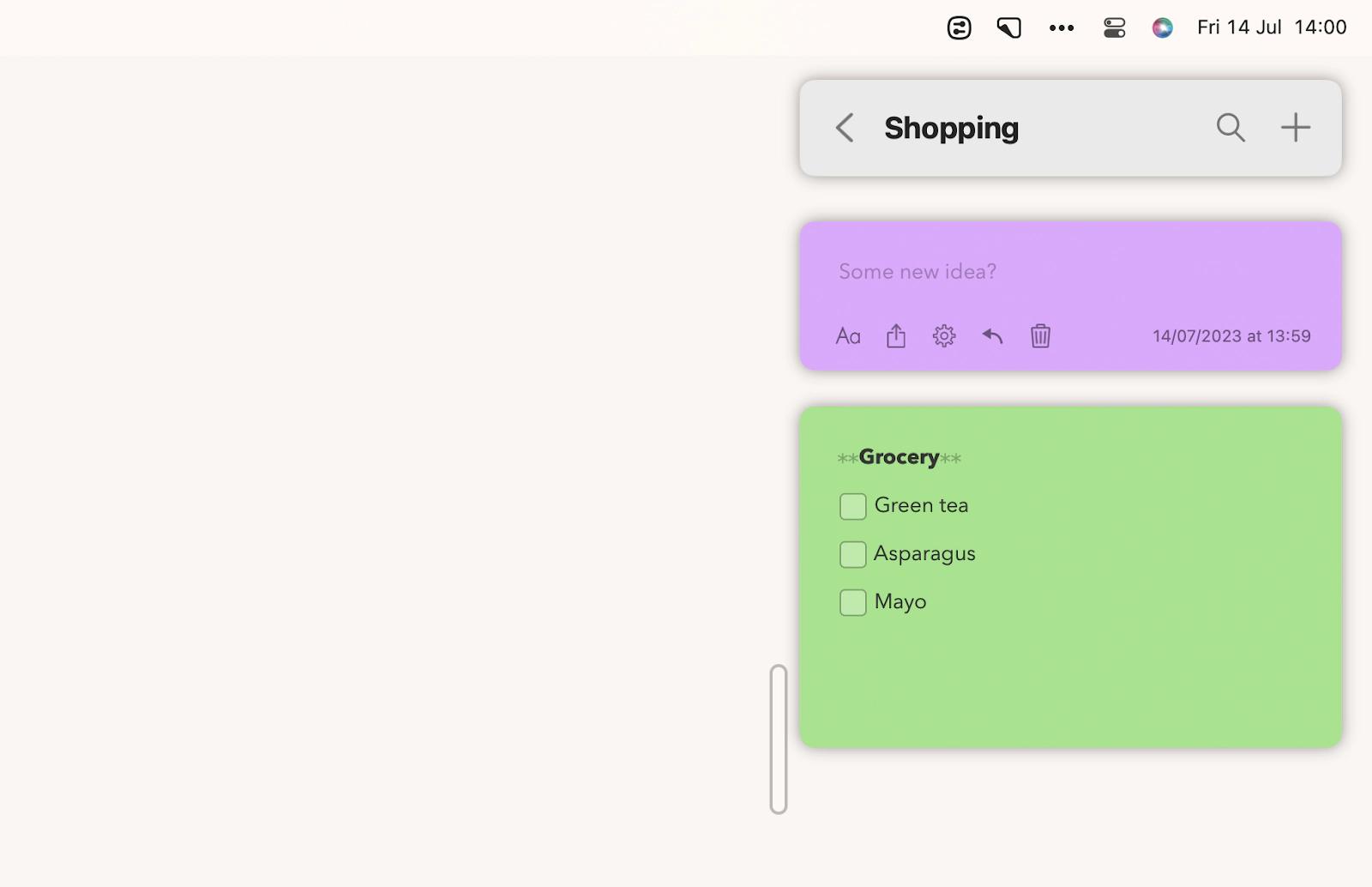
Outro widget interessante é o que pode ser utilizado como uma ferramenta de afazeres, mantendo suas anotações sempre à vista na área de trabalho, sem atrapalhar o espaço de trabalho principal.
Um widget adicional que ajuda a manter a organização e a lembrar de prazos importantes é aquele que permite configurar contagens regressivas para aniversários, feriados e outros eventos especiais, exibindo o tempo restante em dias, horas e minutos.
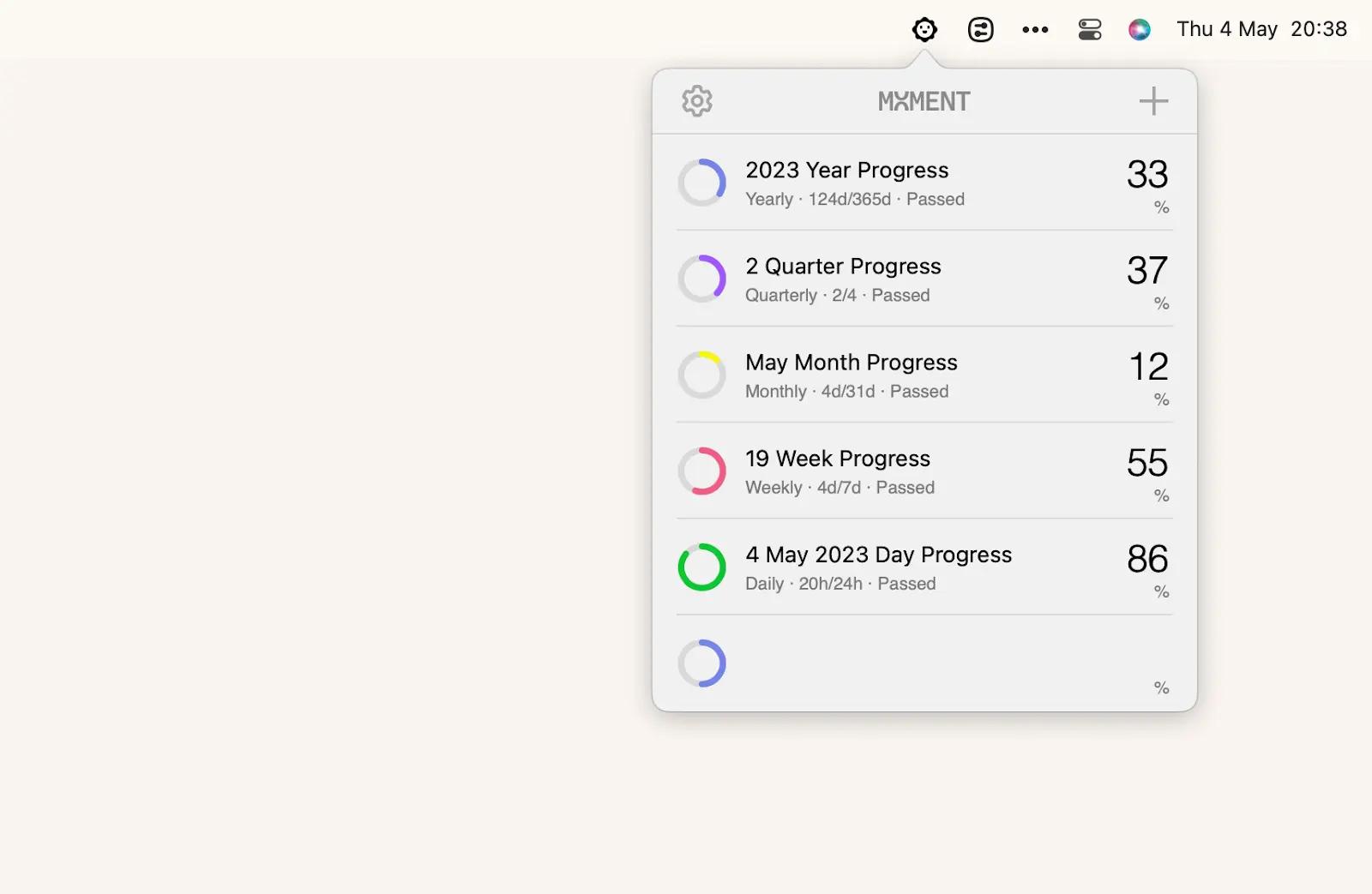
Com uma exibição clara da contagem regressiva, é possível planejar com antecedência e se manter preparado para o que está por vir.
Aumente sua produtividade com widgets para MacBook
De previsões do tempo e calendários a lembretes e contagens regressivas, os widgets são ferramentas práticas para ajudar na organização e na produtividade. Ao integrar informações importantes diretamente na área de trabalho, você otimiza o fluxo de trabalho e mantém o foco em suas tarefas diárias.

