
Como usar vários desktops no Mac
Como usar múltiplas áreas de trabalho no Mac
Utilizar múltiplas áreas de trabalho no Mac é uma daquelas maneiras sutis de melhorar infinitamente a experiência com sua área de trabalho sem muito esforço. Muitas pessoas não sabem que seu Mac pode suportar vários desktops virtuais, permitindo trocar de área de trabalho quando desejar.
Você pode estar se perguntando por que precisaria ter diversos ambientes virtuais em um MacBook e se ter tantas áreas de trabalho abertas pode causar confusão. Inicialmente pode parecer complicado, mas seguindo as orientações para criar e gerenciar seus ambientes virtuais, sua produtividade aumentará rapidamente.
Por que você precisa de mais áreas de trabalho?
A princípio, pode parecer que a única área de trabalho do Mac que você sempre usou é suficiente. Mas pense: quantos aplicativos você tem abertos? Quantos utilizados no seu fluxo de trabalho? Quantos estão minimizados para economizar espaço na tela? E quantos permanecem abertos porque você se esqueceu deles?
Gerenciar áreas de trabalho no Mac também é uma prática que ajuda a otimizar seu fluxo de trabalho. Em vez de ficar minimizando e reabrindo aplicativos, alternar entre as áreas de trabalho ajuda a manter o foco e aumentar a produtividade.
- Organização dos aplicativos abertos. Com múltiplas áreas, você pode deixar todos os seus aplicativos essenciais abertos, sem a necessidade constante de minimizar ou fechar programas. Depois que você aprender a alternar entre os desktops do Mac e organizar seus apps, os benefícios serão imediatamente perceptíveis.
- Localizar as ferramentas certas mais rapidamente. Quem tem diversos aplicativos abertos costuma perder tempo procurando o aplicativo desejado – às vezes minimizado, outras vezes em segundo plano. Com múltiplas áreas, você cria ambientes únicos ao invés de ficar caçando o app que precisa.
- Ótimo para múltiplos monitores. Ao utilizar várias áreas de trabalho e múltiplos monitores, cada tela pode ter um espaço separado que o Mac sozinho não permite. Você pode estender sua exibição entre os monitores e configurar os desktops virtuais na ordem que desejar.
Como criar um desktop virtual
Antes de explicar como trocar de área de trabalho no Mac, vamos ver como criar um novo desktop. Todo o processo acontece no Mission Control e utiliza um recurso chamado Spaces:
- Deslize para cima com quatro dedos no trackpad do seu Mac para entrar no Mission Control.
- Você também pode clicar duas vezes com dois dedos em um Magic Mouse, se não usar trackpad.
- Se preferir o teclado, pressione F3 para acessar o Mission Control.
- Pressione Command + Espaço e procure por “Mission Control” na busca do Spotlight.
- No canto superior direito da tela, toque no ícone de “+” (este é o Spaces).

Uma limitação do Mission Control é que você não pode fechar janelas ativas diretamente nessa visão. Isso é um tanto decepcionante, pois ao alternar entre os Spaces, você pode se deparar com janelas de aplicativos e navegadores que não utiliza e que gostaria de fechar.
Existe uma ferramenta que adiciona um botão “X” para todas as janelas ativas no Mission Control, permitindo eliminar rapidamente o excesso de aplicativos em cada área de trabalho. Ela utiliza os mesmos atalhos familiares do Mac e funciona exclusivamente na visão do Mission Control.
Criar múltiplas áreas de trabalho
É possível criar vários desktops (até 16 espaços) em um Mac. Você pode definir uma imagem de fundo diferente para cada espaço, facilitando a navegação entre eles. Muitos usuários criam áreas exclusivas para cada tarefa, como para a leitura de e-mails. Embora possa parecer inusitado ter um desktop apenas para e-mail, para quem passa muito tempo se comunicando – utilizando clientes de e-mail e mensageiros diversos – ter um espaço extra para ler e responder mensagens é bastante útil.
Para criar um novo desktop, basta tocar no ícone de “+” no Mission Control. Cada vez que você clicar, um novo desktop será criado. Para trocar de área de trabalho, basta deslizar para a esquerda ou para a direita com quatro dedos no trackpad ou pressionar Control + seta para a direita ou esquerda.
Como adicionar e usar um segundo monitor como desktop estendido
Está pensando em conectar um segundo monitor ao seu Mac? O processo é relativamente simples: conecte o cabo do display na porta apropriada do seu Mac. Dependendo do modelo, você pode precisar de adaptadores diferentes. Em alguns casos, você até pode conectar um desktop remoto e trabalhar em vários Macs à distância.
Esse recurso pode ser útil, por exemplo, se você precisar acessar seu Mac do escritório enquanto trabalha de casa.
Para permitir o login remoto em um Mac a partir de outro computador, siga estes passos:
- No seu Mac, vá ao menu Apple > Configurações do Sistema, clique em Geral e depois em Compartilhamento.
- Ative a opção de Login Remoto.
- Clique no ícone de informações para selecionar os usuários que poderão acessar seu Mac remotamente ou controlá-lo.
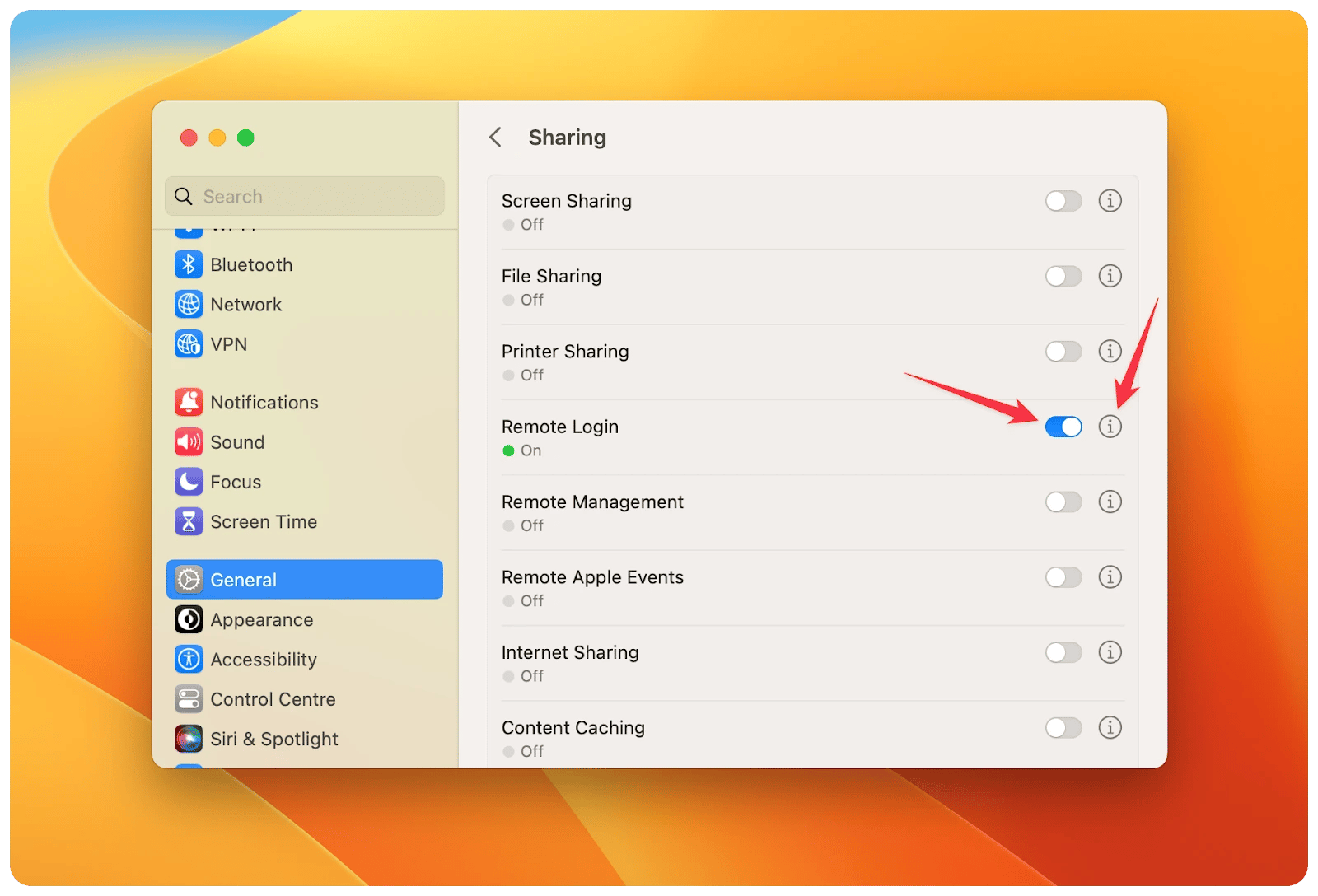
Para fazer login no seu Mac a partir de outro computador, siga estas orientações:
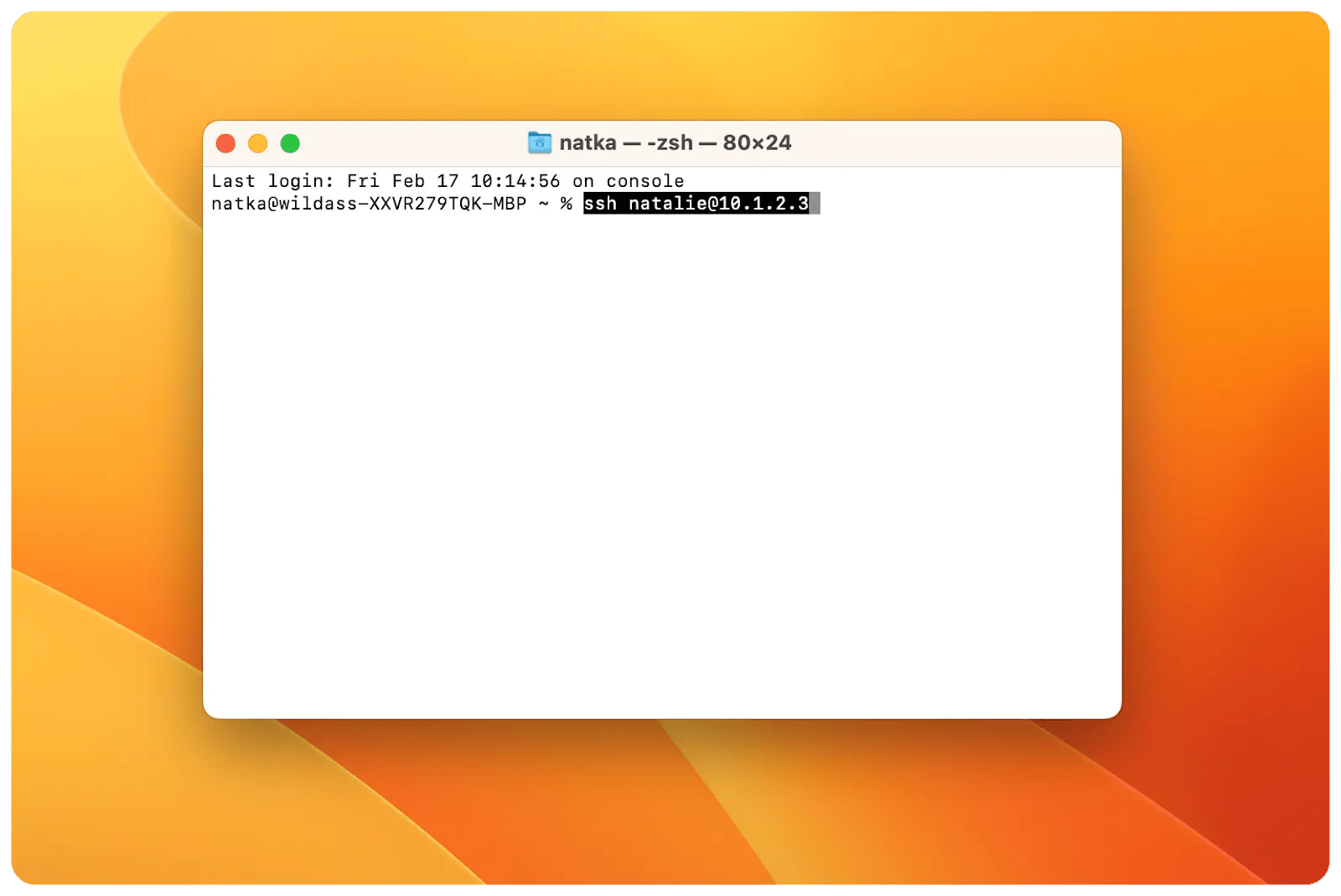
- No outro computador, abra o aplicativo Terminal.
- Digite o comando ssh (ssh usuário@hostname) e pressione Enter.
- O hostname pode ser um endereço IP ou um nome de domínio. Por exemplo, se seu usuário for “natalie” e o endereço IP do computador for 10.1.2.3, digite: ssh [email protected]
- Digite sua senha e pressione Enter.
Como alternar entre áreas de trabalho
Você também pode se perguntar como navegar entre diferentes desktops. Alterar entre áreas de trabalho não é complicado. Experimente as seguintes opções:
- No trackpad, deslize para a esquerda ou direita com três dedos. No Magic Mouse, deslize com dois dedos.
- Pressione Control + seta para a direita ou esquerda.
- Acesse o Mission Control, mova o ponteiro para a borda superior da tela e clique em um espaço na barra dos desktops.
- Se o seu Mac possui Touch Bar, é possível configurar para exibir os desktops nela e, então, basta tocar no espaço desejado para acessá-lo.
Mover aplicativos entre áreas de trabalho
Se sua área de trabalho está bagunçada e você deseja criar uma nova para organizar os aplicativos, saiba que isso é possível!
Por exemplo, imagine que você criou uma área de trabalho para mensagens, na qual estão seu aplicativo de e-mails, Mensagens, Slack e suas mensagens do Twitter. Se essa área começar a ficar sobrecarregada, você pode querer separar o e-mail para um espaço exclusivo.
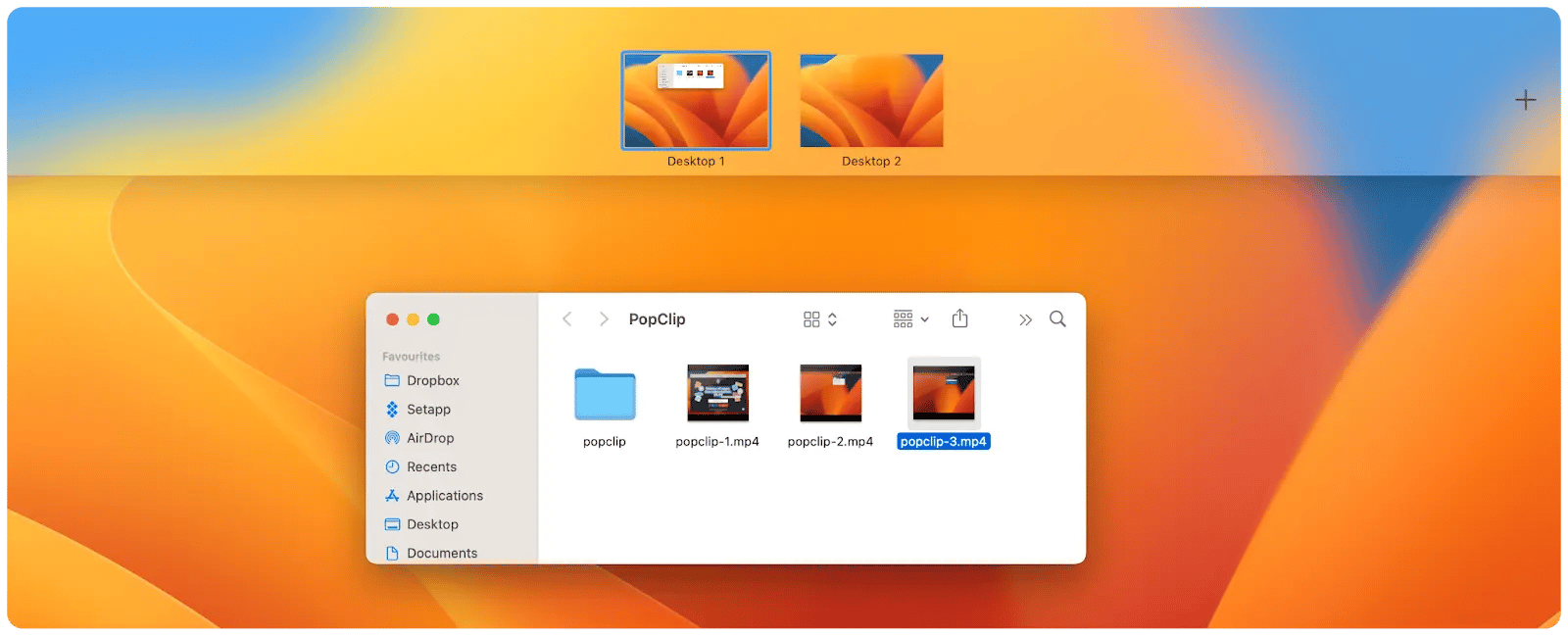
Basta acessar o Mission Control e arrastar os aplicativos para o desktop desejado. Essa função de mover aplicativos entre áreas é ainda mais prática quando se utiliza um recurso que permite fechar janelas desnecessárias direto no Mission Control.
Como remover áreas de trabalho quando não forem necessárias
As áreas de trabalho não precisam ser permanentes. Se desejar se livrar de um desktop adicional, é simples. No Mission Control, passe o cursor sobre o desktop que deseja excluir e um pequeno “X” aparecerá no canto superior esquerdo do ícone. Clique nesse “X” para fechar o espaço.
Todos os aplicativos abertos no desktop que está sendo removido serão automaticamente transferidos para a área de trabalho que você estiver utilizando no momento. Por exemplo, se você estiver na área com aplicativos de mensagens e remover o desktop que continha seu aplicativo de e-mail, o aplicativo de e-mail será movido para o desktop ativo.
Se o desktop a ser excluído possuir aplicativos em tela cheia, será necessário minimizá-los no Mission Control antes de poder removê-lo.
Dicas para organizar seu espaço de trabalho
O recurso Spaces pode não agradar a todos. Se você tentou usar múltiplas áreas de trabalho no Mac e não se adaptou, existem alternativas para manter sua área de trabalho organizada. Confira algumas dicas:
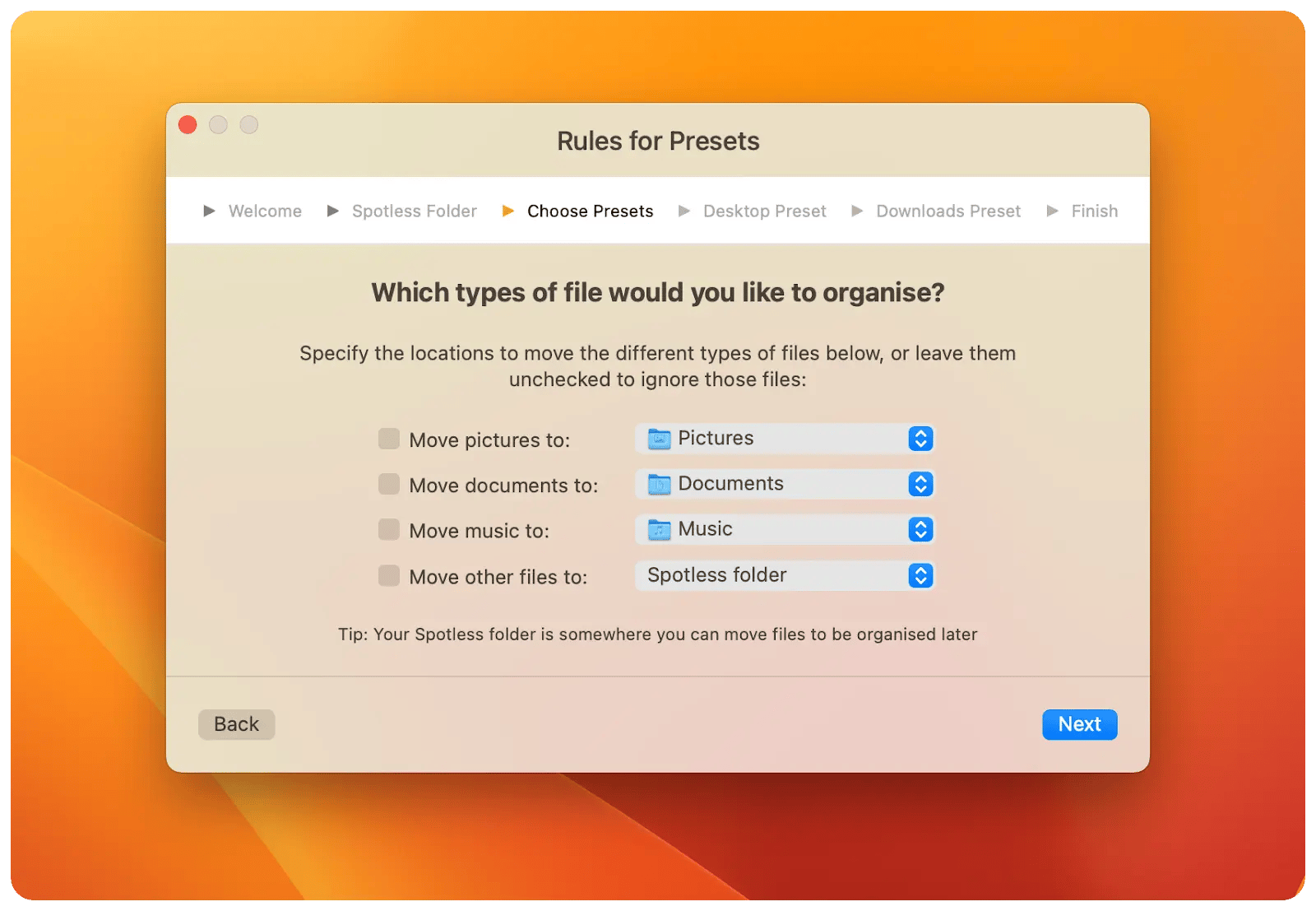
- Realize verificações periódicas de manutenção com ferramentas de limpeza que ajudam a liberar espaço e eliminar arquivos redundantes.
- Utilize aplicativos que organizam arquivos, e-mails e aplicativos em “pastas” na barra de menus, permitindo acessar todos os recursos necessários para concluir uma tarefa com apenas um clique.
- Existem ferramentas que realizam limpezas automáticas, organizando arquivos e capturas de tela em pastas de forma prática e eficiente.
Acessando múltiplas áreas de trabalho com facilidade
Ter múltiplas áreas de trabalho no Mac pode ajudar você a se manter organizado. Com o tempo, você provavelmente preferirá alternar entre áreas em vez de gastar tempo procurando por aplicativos específicos.
É possível utilizar ferramentas que aprimoram essa experiência, oferecendo controles adicionais e facilitando a gestão dos espaços de trabalho. Mas, se múltiplos desktops não forem a sua preferência, você também pode optar por outras soluções que ajudam a organizar e otimizar seu ambiente digital.

