
Alternativas ao editor de texto Notepad++ para Mac [2025]
Alternativas ao Notepad++ para Mac [2025]
Se você está querendo experimentar o Notepad++, mas sua máquina de trabalho é um Mac, pode se deparar com um problema: esse aplicativo foi desenvolvido para o Windows e está disponível apenas nessa plataforma. Isso significa que você agora não tem como utilizá-lo? Existe alguma maneira de fazê-lo funcionar mesmo assim? E, afinal, quais seriam as melhores alternativas?
Pesquisei editores de código para Mac e encontrei algumas ótimas opções que você realmente precisa testar. Neste artigo, compartilho minhas principais sugestões para você conhecer de perto.
Principais alternativas ao Notepad++: Minhas escolhas
Antes de entrarmos nos detalhes, confira rapidamente os melhores aplicativos para edição de código no Mac:
| Vamos comparar | Melhor para | Recursos |
|---|---|---|
| CodeRunner | Edição de código versátil e IDE | Suporta mais de 25 linguagens, 230 realces de sintaxe, preenchimento automático inteligente e ferramentas de depuração |
| Whisk | Edição web | Visualização ao vivo, funciona com HTML, PHP, CSS, JavaScript, ferramentas de automação e destaque de sintaxe personalizável |
| Sublime Text | Edição universal de código-fonte | Autocompletar contexto-sensível, renderização via GPU, painéis divididos e múltiplas seleções |
| Atom | Edição de texto altamente personalizável | Multiplataforma, gerenciador de pacotes integrado, autocompletar inteligente, busca e substituição e colaboração com Teletype |
| Xcode | Desenvolvimento no ecossistema Apple | Completação de código, pré-visualizações interativas, animações ao vivo, suporte a múltiplas linguagens e controle de versão com Git |
| Visual Studio Code | Ambiente de desenvolvimento abrangente | Extensível com plugins, terminal integrado, depuração, IntelliSense e integração com Git |
O que é o Notepad++?
O Notepad++ é um editor de texto e código-fonte. Ele foi desenvolvido para o sistema operacional Windows e permite que você edite o código dos seus projetos. De forma prática, você pode ter diversas abas abertas com diferentes arquivos, assim como em um navegador.
Distribuído gratuitamente, o Notepad++ está disponível em 90 idiomas. O aplicativo vem recheado de recursos, possibilitando destaque de sintaxe, recolhimento de código e até uma autocompletação limitada.
Existe um Notepad++ para Mac?
Embora o Notepad++ seja um aplicativo extremamente útil e amado por muitos, infelizmente não há uma versão para Mac. A boa notícia é que você tem algumas opções para editar seu código-fonte. Primeiramente, talvez você nem precise de um equivalente exato ao Notepad++ para o Mac, já que é possível rodá-lo usando um emulador ou máquina virtual. Em segundo lugar, o mercado conta com vários aplicativos incríveis que podem funcionar como excelentes alternativas ao Notepad++ no Mac.
A seguir, abordo ambas as soluções.
Como rodar o Notepad++ no Mac
Se você está decidido a rodar o Notepad++ no Mac, precisará recorrer a máquinas virtuais ou emuladores. Caso já esteja utilizando um desses recursos para outra finalidade, instalar e utilizar o Notepad++ no seu Mac será simples. Caso contrário, veja como proceder:
Enquanto jogadores dedicados revivem clássicos dos anos 80 com emuladores de antigos ambientes de PC, talvez você não seja tão entusiasmado em rodar o Notepad++ em um Mac via emulador ou máquina virtual. A seguir, veja mais de perto essas opções para que você decida se vale a pena o esforço.
Melhores alternativas ao Notepad++ para Mac
Se apenas ler os guias acima já lhe pareceu trabalhoso, você pode optar por uma alternativa ao Notepad++ que possa ser instalada e usada sem nenhum esforço adicional. De fato, isso é possível. A seguir, comento sobre aplicativos alternativos ao Notepad++ – como CodeRunner, Whisk, Brackets, Sublime Text, Atom e TeaCode –, seus recursos e aplicações.
1. CodeRunner: Edição de código versátil e IDE
O CodeRunner é um editor de código e também uma IDE. Rápido e fácil de usar, ele permite que você programe em Python, Ruby, PHP, Perl, Swift, C++, HTML, Java, JavaScript, CSS e muito mais.
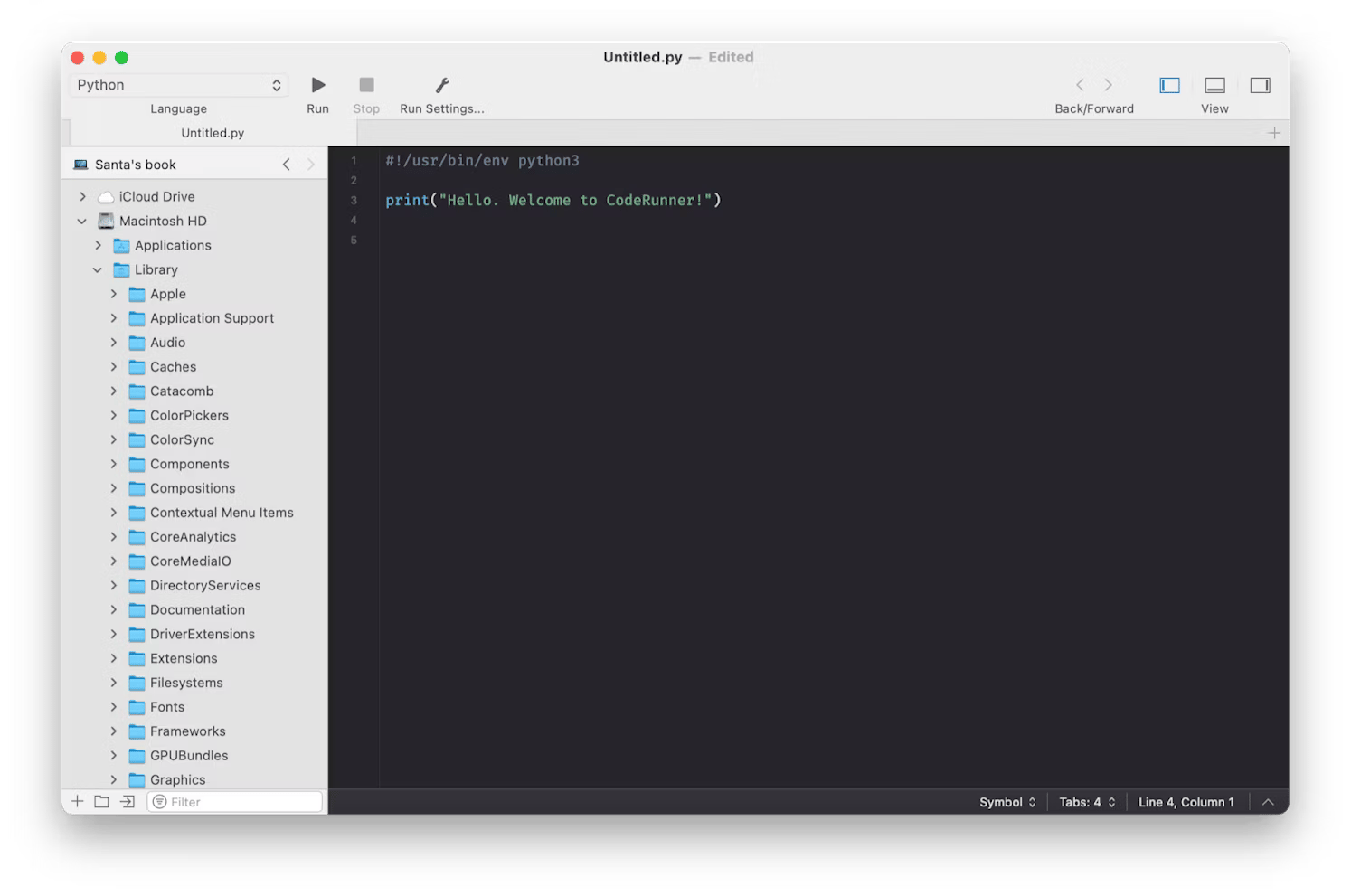
O aplicativo oferece tudo o que você precisa para o trabalho: mais de 230 realces de sintaxe, preenchimento automático inteligente, indentação automática e suporte imediato a mais de 25 linguagens. É possível depurar, consultar documentações online e compilar diretamente neste prático app para desenvolvedores.
2. Whisk: Edição web fácil
O Whisk é um dos editores web mais simples que já testei. Suas ferramentas diretas são ideais para tarefas de edição web. O aplicativo funciona com HTML, PHP, CSS e JavaScript e oferece uma visualização ao vivo, permitindo acompanhar os resultados em tempo real. Assim, eventuais problemas no seu código podem ser corrigidos rapidamente, permitindo ajustes conforme necessário e mantendo um ritmo de trabalho satisfatoriamente ágil.
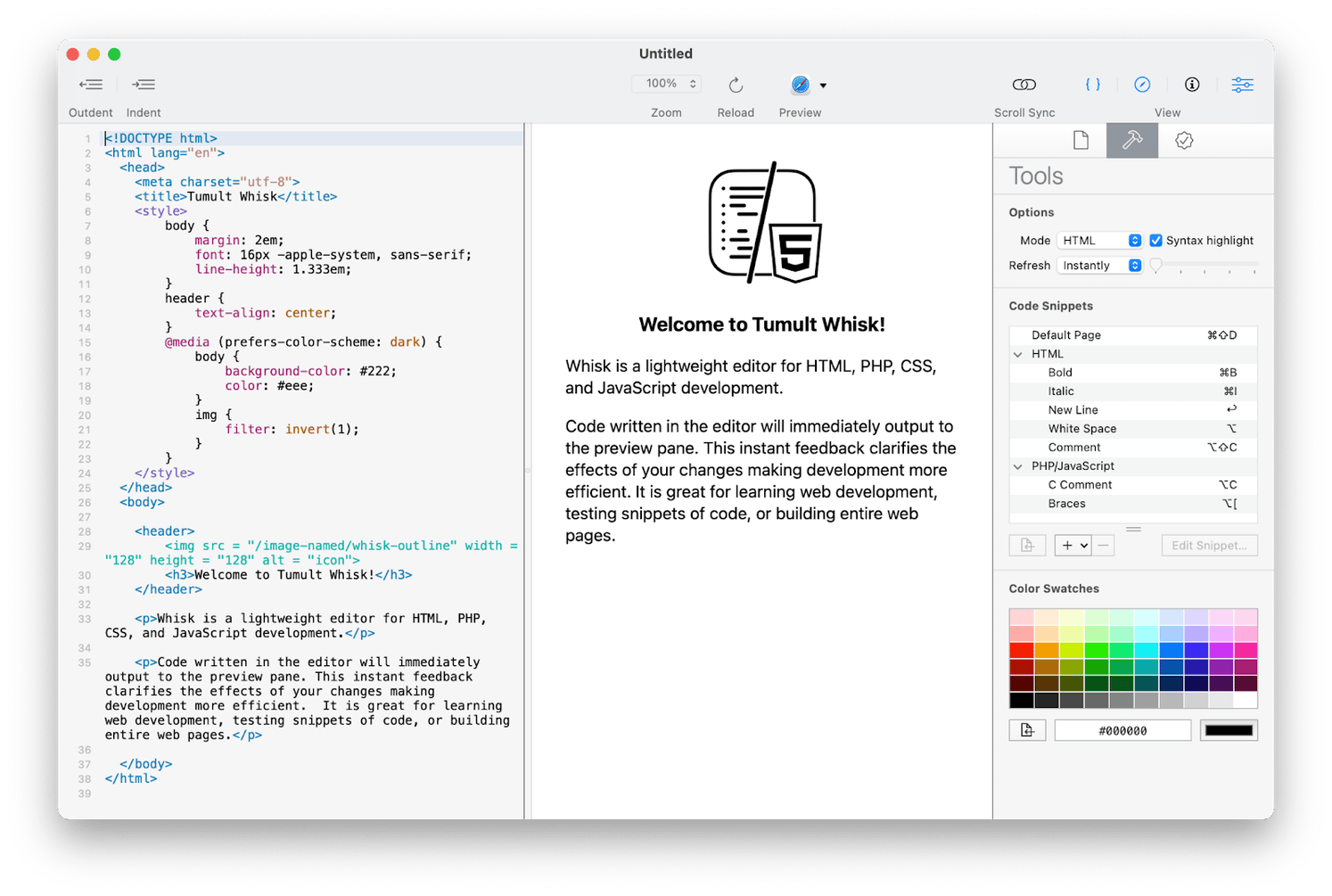
Além disso, o Whisk dispõe de diversas ferramentas de automação para aumentar ainda mais sua produtividade. Ele destaca erros, oferece trechos de código reutilizáveis, paletas de cores, sincronização de rolagem, destaque de sintaxe personalizável e muito mais.
3. Brackets: Ferramenta para desenvolvedores front-end e web designers
O Brackets é um editor de código open source lançado pela Adobe Inc. em 2014. O suporte oficial foi encerrado pela Adobe em 2021, mas a comunidade do GitHub mantém o editor atualizado. Você pode baixá-lo em brackets.io.
Com ele, é possível trabalhar com HTML, CSS e JavaScript. Criado para web designers e desenvolvedores front-end, o Brackets oferece editor embutido, pré-visualização ao vivo e suporte a preprocessadores.
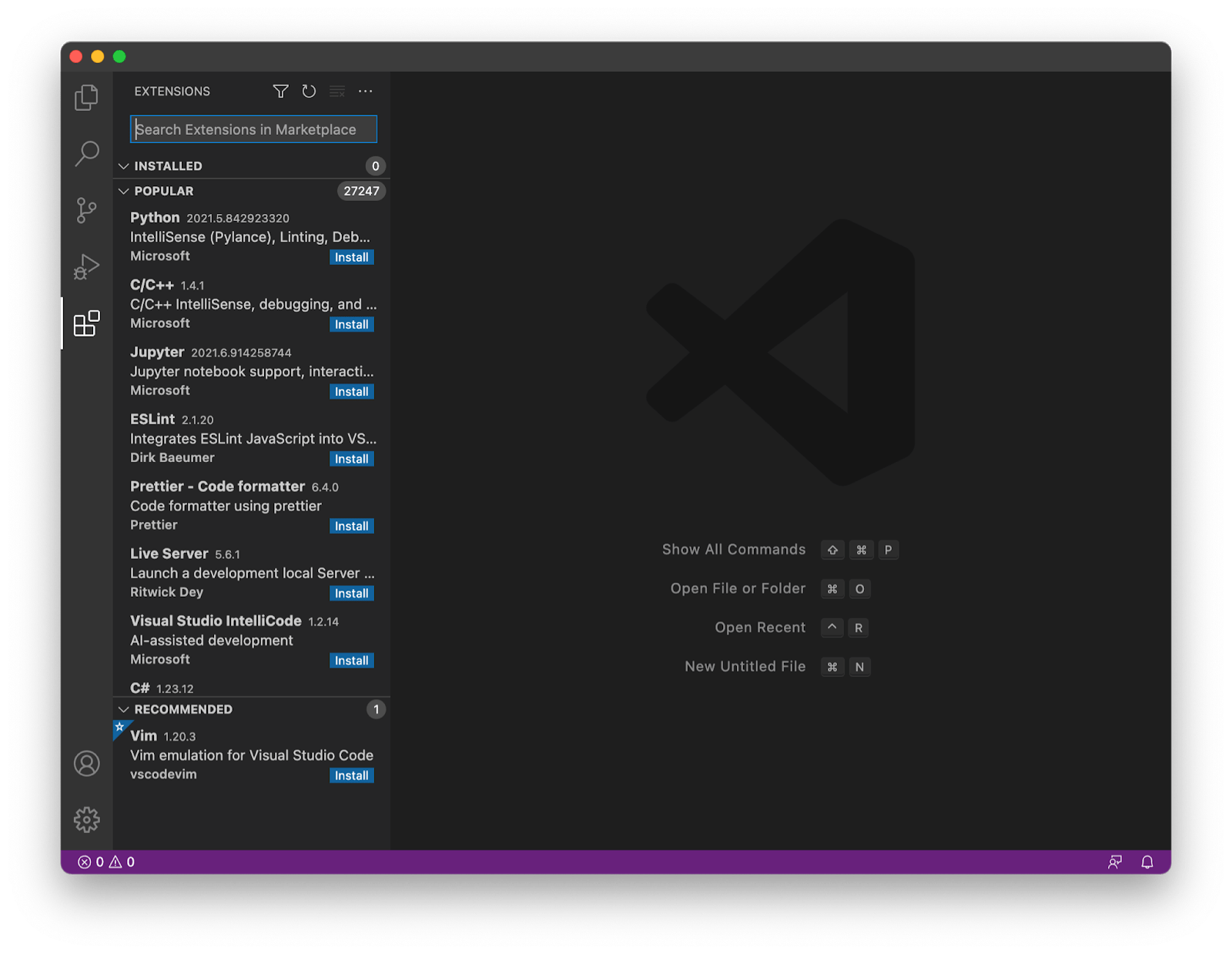
Como alternativa, é possível experimentar o Visual Studio Code, caso não seja viável usar o Notepad++ no Mac.
4. Sublime Text: Edição universal de código-fonte
O Sublime Text é um editor universal de código-fonte que funciona no Mac, Windows e Linux.
Ele oferece autocompletar sensível ao contexto e utiliza a GPU para renderizar a interface. Conta com painéis divididos para facilitar a navegação do código e permite múltiplas seleções para renomear variáveis rapidamente, entre outros recursos.
Você pode obter o aplicativo em sublimetext.com.
5. Xcode: Desenvolvimento no ecossistema Apple
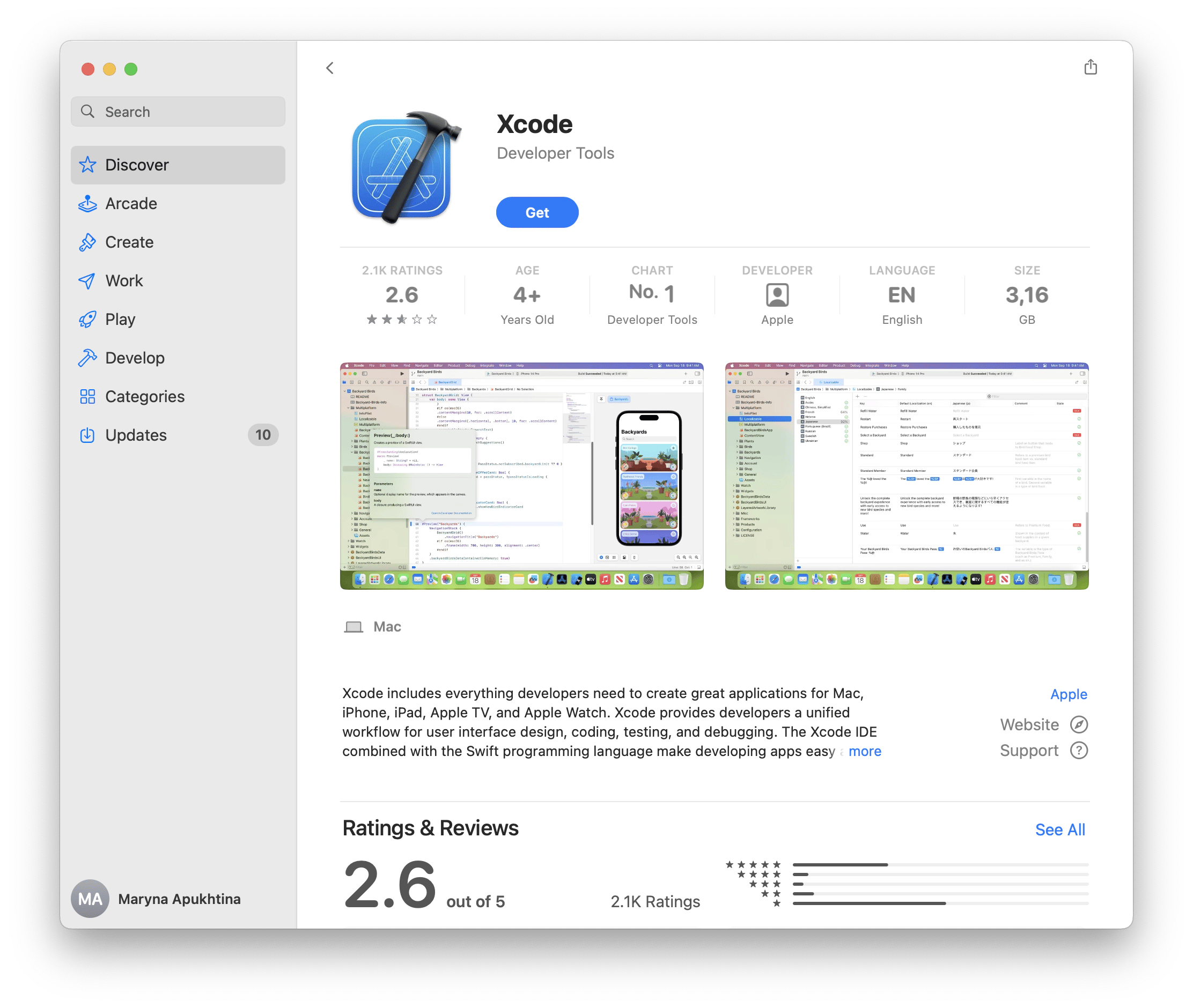
O Xcode é um editor de código nativo para Mac, utilizado para projetar, desenvolver, testar e distribuir aplicativos para dispositivos Apple. O aplicativo oferece completamento de código, pré-visualizações interativas e animações ao vivo.
Suportando diversas linguagens de programação, que vão do C++ ao Swift, o Xcode permite compilar códigos binários robustos e integra o controle de versão via Git.
O Xcode 15 está disponível na Mac App Store, podendo ser consultado em developer.apple.com/xcode/.
6. Atom: Edição de texto altamente personalizável
Desenvolvido pelo GitHub, o Atom é um editor de texto open source totalmente gratuito. Um dos seus atrativos é a alta possibilidade de customização.
Divulgado como um “editor hackeável para o século XXI” por conta de suas avançadas possibilidades de personalização, o Atom permite edição multiplataforma, dispõe de um gerenciador de pacotes integrado, oferece autocompletar inteligente e facilita a busca e substituição de trechos dentro do código. Além disso, possibilita a colaboração com sua funcionalidade Teletype.
Sendo integrado de forma natural com o GitHub, você pode acessar seu perfil e trabalhar com Git diretamente a partir do Atom.

Rodando o Notepad++ para Mac com um emulador
Para contornar a ausência do Notepad++ no Mac, é possível utilizar o Wine, uma camada de compatibilidade gratuita e open source que permite que softwares desenvolvidos para Windows sejam executados no Mac. Na verdade, o Wine não realiza emulação de código e seu nome é o acrônimo de “Wine Is Not an Emulator”.
Confira os passos que podem ajudá-lo a rodar o Notepad++ no Mac:
- Baixe o pacote do Wine no site oficial e descompacte o arquivo.
- Abra o Terminal e digite winecfg para criar uma unidade C onde o Notepad++ será instalado.
- Baixe o Notepad++ a partir de seu repositório no GitHub e coloque-o na nova unidade C criada.
- No Terminal, navegue até o diretório da unidade C e instale o arquivo .exe digitando: wine [nome_do_arquivo].
- Para iniciar o Notepad++ após a instalação, basta digitar novamente wine [nome_do_arquivo] no Terminal.
Utilizando o Notepad++ para Mac com uma máquina virtual
Outra opção é utilizar uma máquina virtual, ou seja, virtualizar um sistema operacional convidado (no caso, o Windows necessário para o Notepad++).
Para isso, instale o Windows no seu Mac com o auxílio do VMware Fusion, um software de virtualização para Macs. Siga estes passos:
- Certifique-se de ter uma cópia oficial em ISO (e as respectivas chaves de licença) da versão do Windows desejada.
- Baixe e instale o VMware Fusion.
- Quando solicitado, arraste e solte o arquivo ISO do Windows na janela de Método de Instalação.
- Marque a opção “Use Easy Install”.
- Preencha os dados da licença do Windows.
- Salve sua nova máquina virtual.
- A janela do ambiente Windows deverá ser ativada automaticamente.
Após isso, basta baixar o Notepad++ e utilizá-lo como se estivesse em qualquer outra máquina com Windows – dessa forma, você terá o Notepad++ funcionando no seu Mac.
Existe uma forma de tornar o Notepad++ mais rápido?
Durante a pesquisa por soluções para problemas comuns enfrentados por usuários do Notepad++, encontrei diversas discussões em fóruns da comunidade onde se relatava que o aplicativo poderia ser mais rápido e responsivo, especialmente ao lidar com arquivos grandes.
Intrigado com alternativas, conversei com um colega que lida com projetos de programação de grande porte. Ele recomendou a migração para o Sublime Text, elogiando sua performance superior para arquivos volumosos. Além disso, mencionou que existem outras ferramentas que otimizam a eficiência na codificação, como expansores de código.
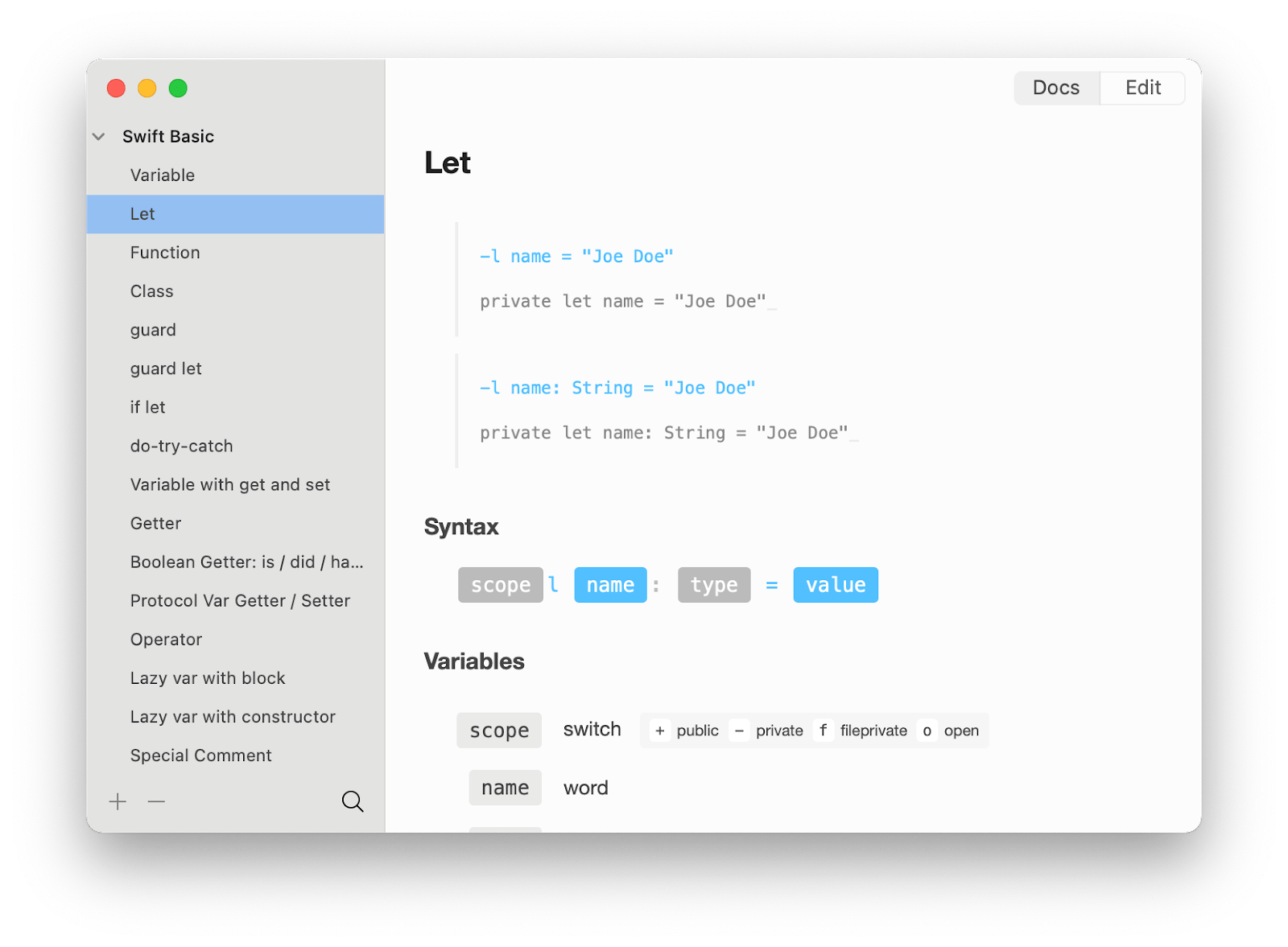
Um exemplo é o TeaCode, um expansor de código que oferece dezenas de modelos para linguagens como Swift, PHP, Objective-C e HTML, simplificando a geração de código e agilizando seu trabalho. A criação de novos modelos diretamente no aplicativo é intuitiva e fácil, e o TeaCode se integra de forma harmoniosa com diversos editores para Mac, como Xcode, TextMate, Coda, Espresso, Atom, Visual Studio Code e Sublime Text.
Para saber mais sobre os editores compatíveis com o TeaCode, confira as informações disponíveis em apptorium.com.
Experimente as melhores alternativas ao Notepad++ gratuitamente
Como você pode ver pelas soluções apresentadas, a resposta para “O Notepad++ funciona no Mac M1?” é sim e não. É possível usar emuladores e máquinas virtuais para criar um ambiente que permita a execução do aplicativo no Mac – esses métodos funcionam, mas na prática você está criando uma ponte para um sistema operacional diferente, não rodando o aplicativo nativamente no macOS.
Se você não está preso à ideia de trabalhar especificamente com o Notepad++, pode explorar excelentes substitutos como CodeRunner, Whisk, Brackets, Visual Studio Code, Sublime Text e Atom.
FAQ
O Notepad++ ainda é o melhor?
O Notepad++ é reconhecido como um dos melhores editores de texto do mercado, graças à sua natureza open source, uso gratuito e interface simples. Ele suporta uma ampla gama de linguagens de programação, inclusive SQL. No entanto, pode apresentar problemas de desempenho ao lidar com grandes volumes de dados, o que afeta usuários que trabalham com arquivos robustos.
O Notepad++ é usado profissionalmente?
Muitos profissionais utilizam o Notepad++, especialmente na área de desenvolvimento web e programação de softwares. Vale lembrar, porém, que sua utilidade pode ser limitada em plataformas que não sejam Windows.
Quais são os prós e contras do Notepad++?
Entre os pontos positivos do Notepad++ estão seu baixo custo (gratuito), potência e versatilidade, além do suporte a diversas linguagens de programação. Por outro lado, seus pontos negativos incluem a disponibilidade exclusiva para Windows, o que restringe seu uso em outras plataformas. O aplicativo também carece de alguns recursos mais avançados presentes em IDEs mais completas e pode ter dificuldades com arquivos muito grandes, impactando o desempenho em projetos extensos.

