
Como desbloquear o Discord
Como desbloquear o Discord
Meu marido é um gamer apaixonado e o Discord é praticamente sua linha de vida quando ele quer se reunir com amigos para uma longa sessão. Você pode imaginar o caos quando, de repente, ele não consegue acessar o Discord por estar bloqueado. Mas encontramos algumas maneiras de desbloquear o Discord que realmente funcionam. Vou compartilhar todas elas com você.
Por que o Discord é bloqueado?
Descobrimos que existem alguns motivos principais para o Discord não abrir no Mac:
- Restrições geográficas: Algumas regiões possuem leis que limitam ou proíbem o uso do Discord, o que pode ser frustrante quando você está viajando ou morando nessas áreas.
- Restrições de rede: Se você está na escola ou no trabalho, o acesso ao Discord pode ser bloqueado para manter o foco — para desagrado de quem tenta aproveitar um bate-papo rápido.
- Problemas técnicos: Em alguns momentos, aparecem erros como “No route”, que geralmente apontam para falhas de conectividade que exigem uma certa investigação.
Ao conhecer essas possíveis causas, você pode tomar as medidas necessárias.
Como desbloquear o acesso ao Discord
Vamos ver como liberar o login no Discord e colocá-lo de volta em funcionamento.
Solução 1: Verificar a conexão de rede
Recomendo começar certificando-se de que o seu Wi-Fi está funcionando normalmente. Caso algo não esteja certo, mudar para uma conexão cabeada pode resolver o problema.
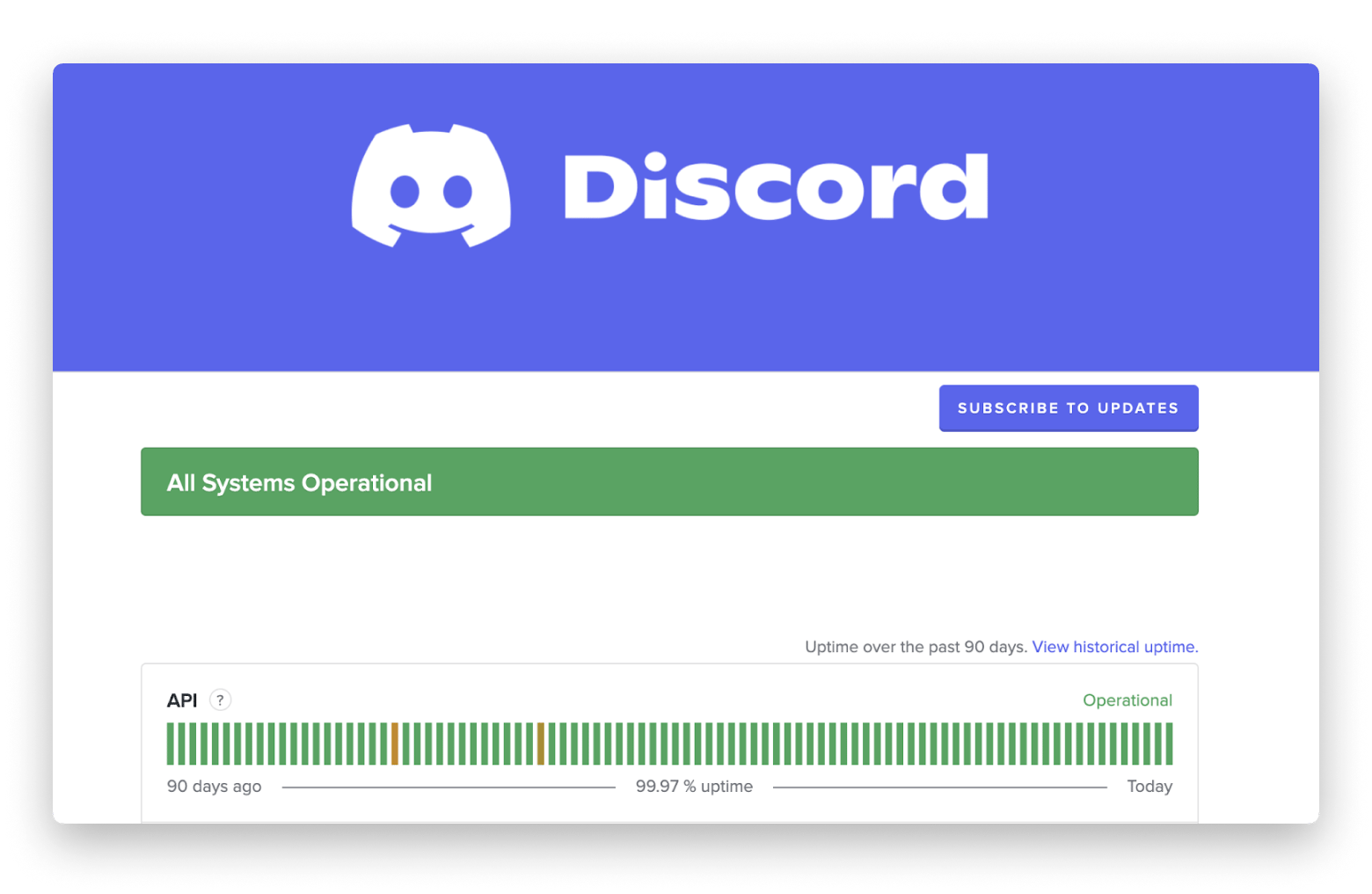
Solução 2: Verificar o status do Discord
Como costuma dizer o meu marido: “O problema pode estar deles, não conosco.” Por isso, vale a pena conferir a página de status do Discord. Se os servidores estiverem fora do ar, não há como fazer nenhum ajuste – basta aguardar.
Solução 3: Reiniciar o Discord
Uma ação simples, mas eficaz, é fechar completamente e reabrir o Discord.
Siga os passos abaixo:
- Abra o Monitor de Atividades no seu Mac. Basta pressionar Command + Espaço e digitar “Monitor de Atividades”.
- Quando o Monitor de Atividades abrir, selecione o Discord e clique no “X” no canto superior.
- Feche o Monitor de Atividades e verifique se o Discord volta a funcionar.
Se isso não resolver o problema, talvez seja necessário tentar outras etapas de resolução de problemas.
Solução 4: Reiniciar seu Mac
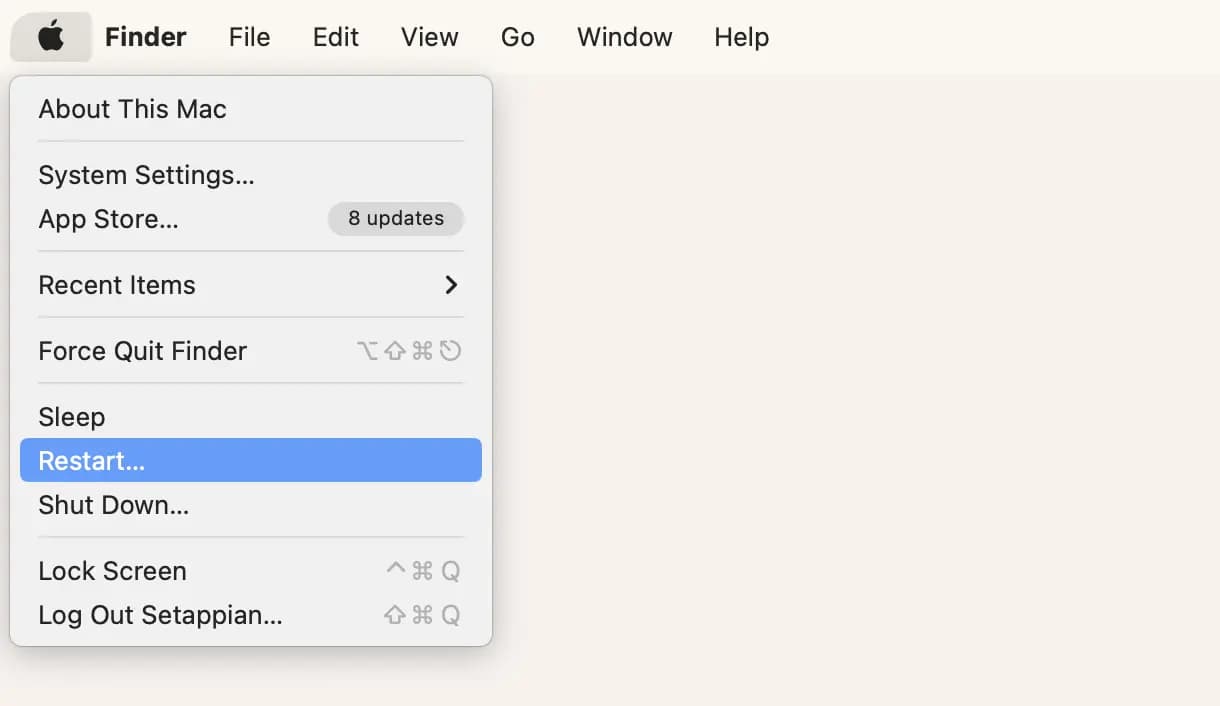
Reiniciar o Mac pode eliminar falhas temporárias. Essa virou nossa solução preferida. Quando estiver em dúvida, reinicie!
No seu Mac, clique no menu Apple e, em seguida, em Reiniciar.
Solução 5: Reinstalar o Discord
Quando nada mais resolve, a solução final do meu marido é reinstalar o Discord por completo. É como apertar o botão de reset e geralmente elimina quaisquer problemas que estejam causando a falha.
Você pode reinstalar o Discord manualmente ou auxiliado por um aplicativo como o CleanMyMac X. A seguir, detalho os dois métodos.
Como remover o Discord manualmente:
- No Finder, acesse a pasta Aplicativos.
- Localize o aplicativo Discord.
- Arraste-o para o Lixo.
- Ainda no Finder, clique em Ir no menu superior e selecione Ir para a Pasta.
- Digite, uma de cada vez, os seguintes caminhos e procure por arquivos relacionados ao Discord. Caso os encontre, mova-os para o Lixo:
~/Library/Application Support
~/Library/Caches
~/Library/Preferences
~/Library/Logs - Depois de mover os arquivos relacionados para o Lixo, esvazie-o.
Como desinstalar o Discord de maneira simplificada:
Para facilitar, uso o CleanMyMac X. O módulo Desinstalador dele faz todo o trabalho pesado, localizando e removendo os arquivos relacionados ao Discord com apenas alguns cliques. Além disso, ele permite desinstalar vários aplicativos ao mesmo tempo ou restaurá-los ao estado original, se necessário.
- Instale e abra o CleanMyMac X.
- No menu lateral, clique em Desinstalador.
- Encontre o Discord na lista de aplicativos.
- Clique em Desinstalar.
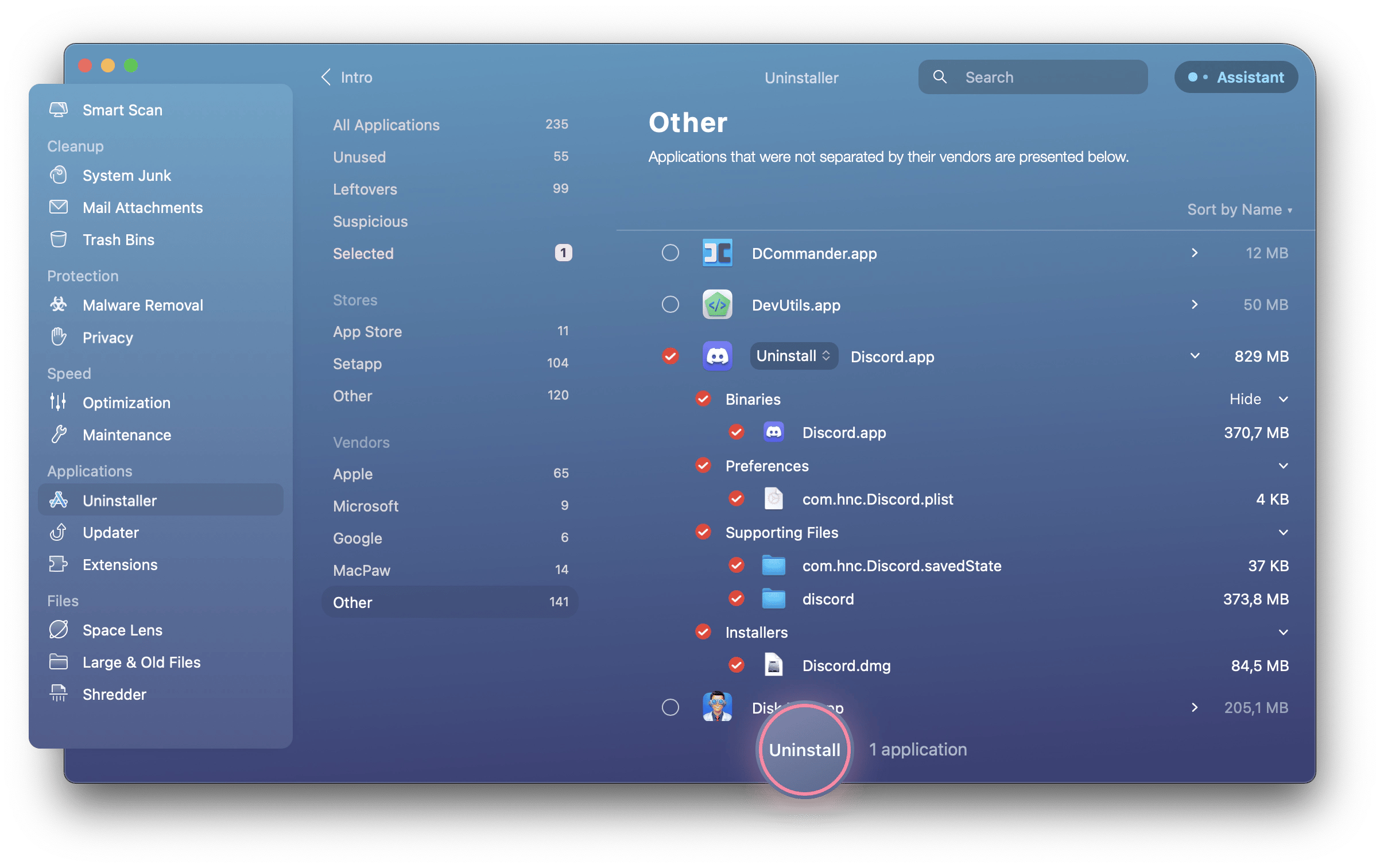
Esse procedimento também removerá os arquivos relacionados ao Discord.
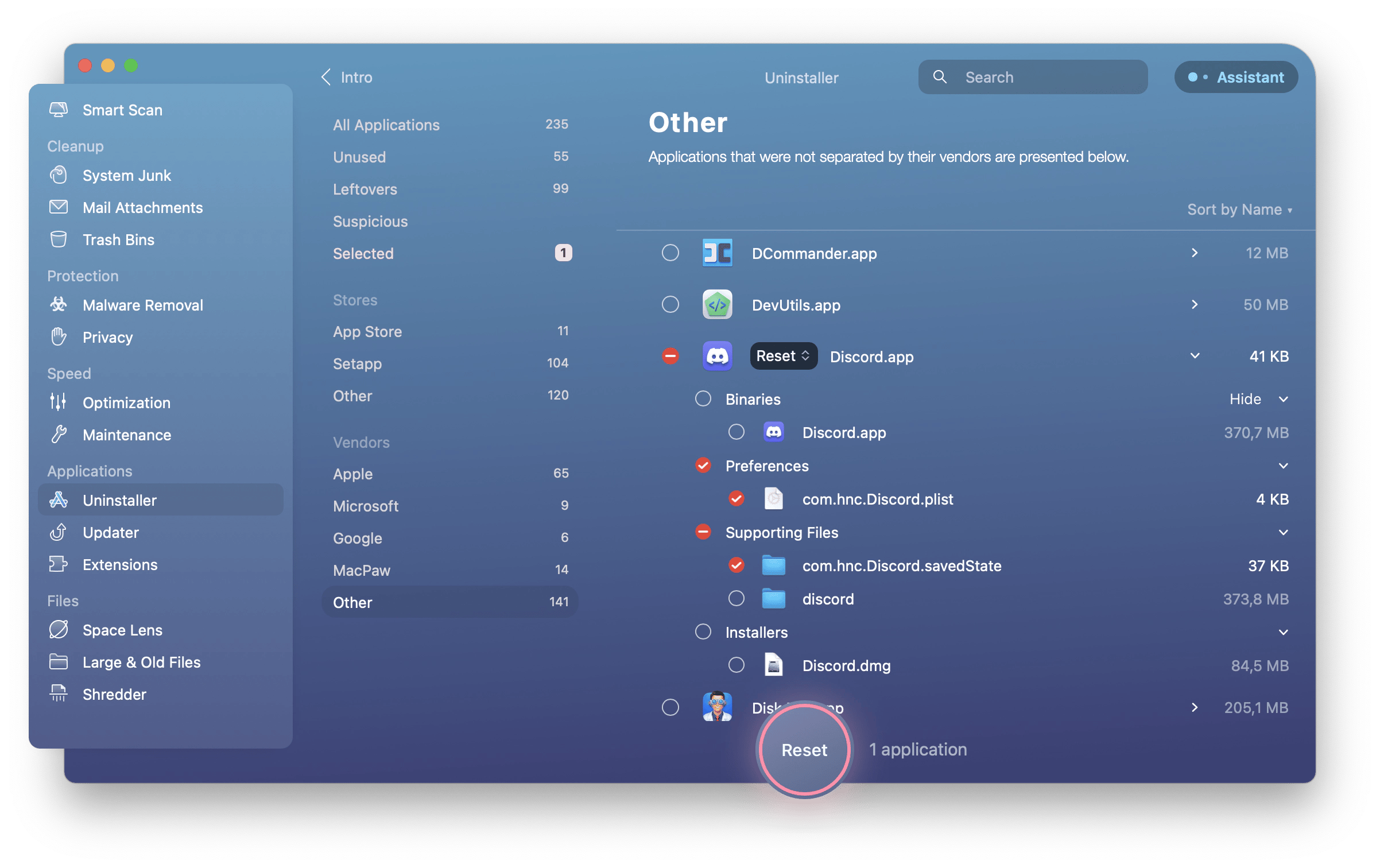
Você também pode tentar resetar o Discord por meio do CleanMyMac X. Para isso:
- Abra o CleanMyMac X.
- No menu lateral, clique em Desinstalador.
- Encontre o Discord na lista de aplicativos.
- Clique nas setas ao lado do menu de desinstalação e selecione Reset.
- Em seguida, clique em Reset.
Como reinstalar o Discord
Se você desinstalou o Discord e agora quer voltar a aproveitar todas as suas funcionalidades, existem algumas opções:
- Reinstalar o Discord no seu Mac
- Utilizar o Discord através de um navegador
- Acessar o Discord em outro dispositivo, como um iPhone ou iPad
Qualquer que seja o método escolhido, reconectar-se com amigos e comunidades será rápido e fácil.
Reinstalando o Discord no seu Mac
Se optar por fazer isso no macOS, siga estes passos para acessar o Discord no seu Mac:
- Abra qualquer navegador e acesse discord.com.
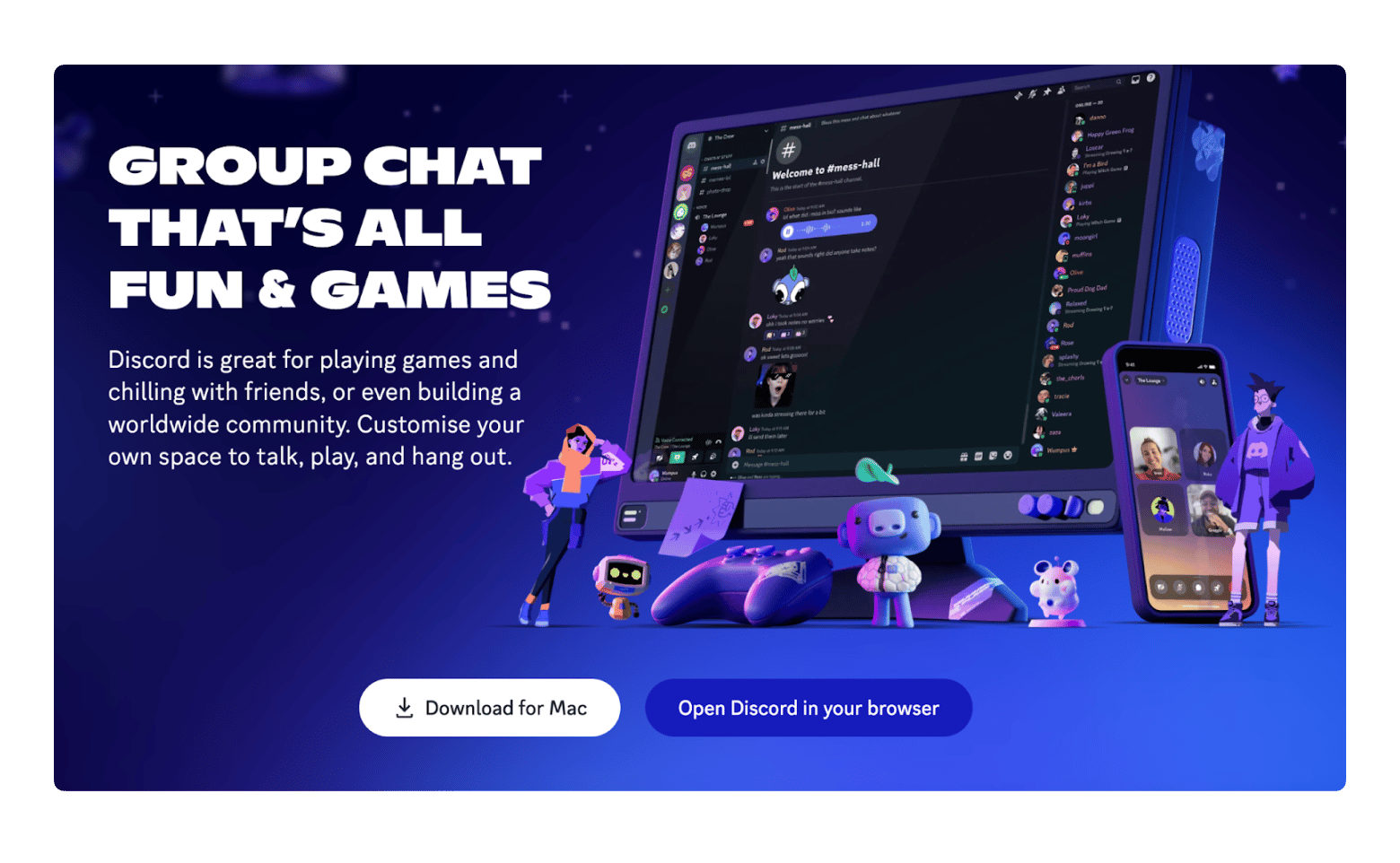
- Clique em “Download for Mac”.
- Confirme que você autoriza o download.
- Após o término do download, vá até a pasta Downloads e dê um duplo clique no instalador.
- Siga as instruções na tela para concluir a instalação.
Utilizando o Discord através do navegador
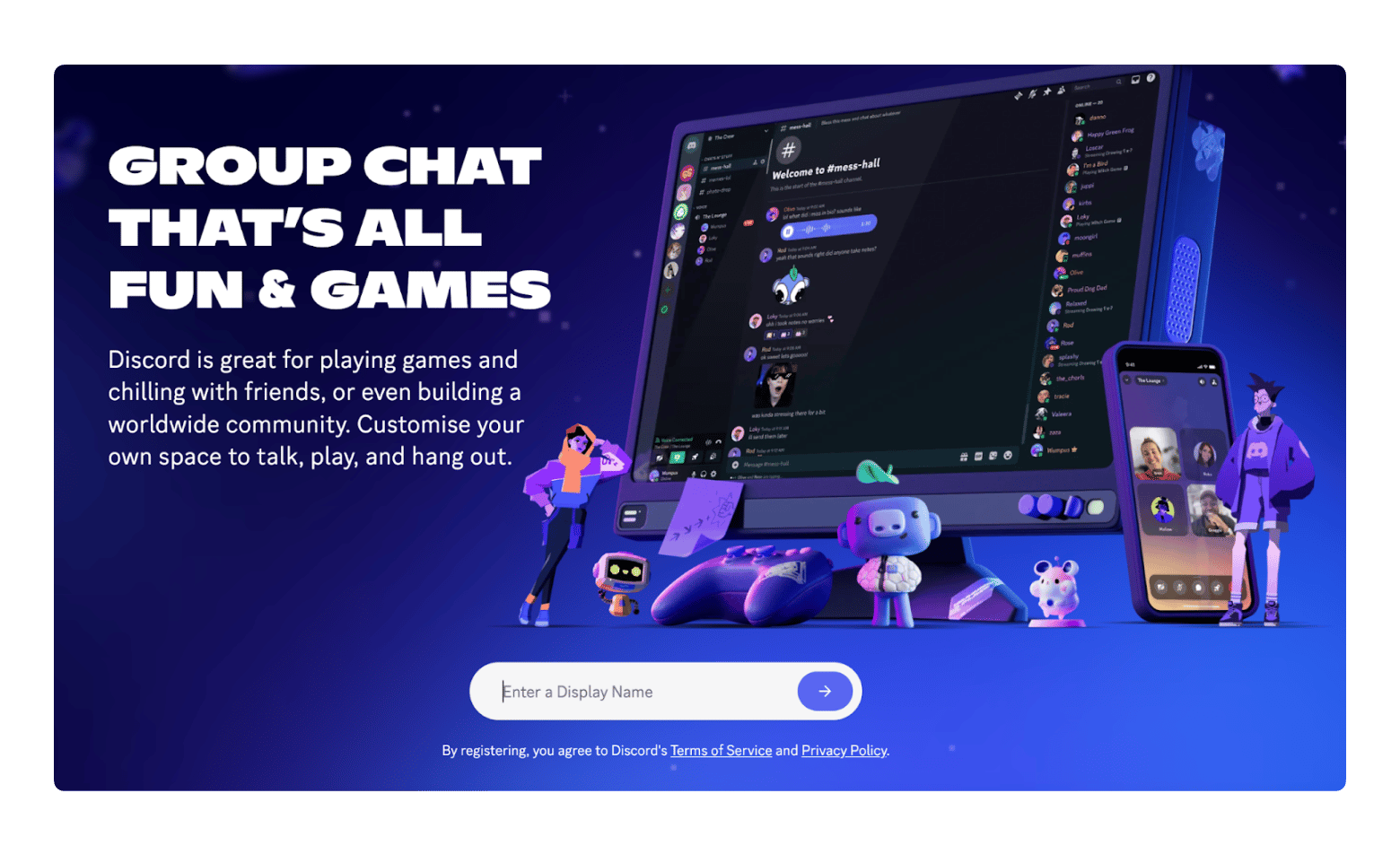
Você pode se conectar com amigos e comunidades utilizando uma versão web do Discord, sem precisar realizar o download. Essa versão é bastante semelhante à do desktop.
- Abrir um navegador e acessar discord.com.
- Clicar em “Open Discord in your browser”.
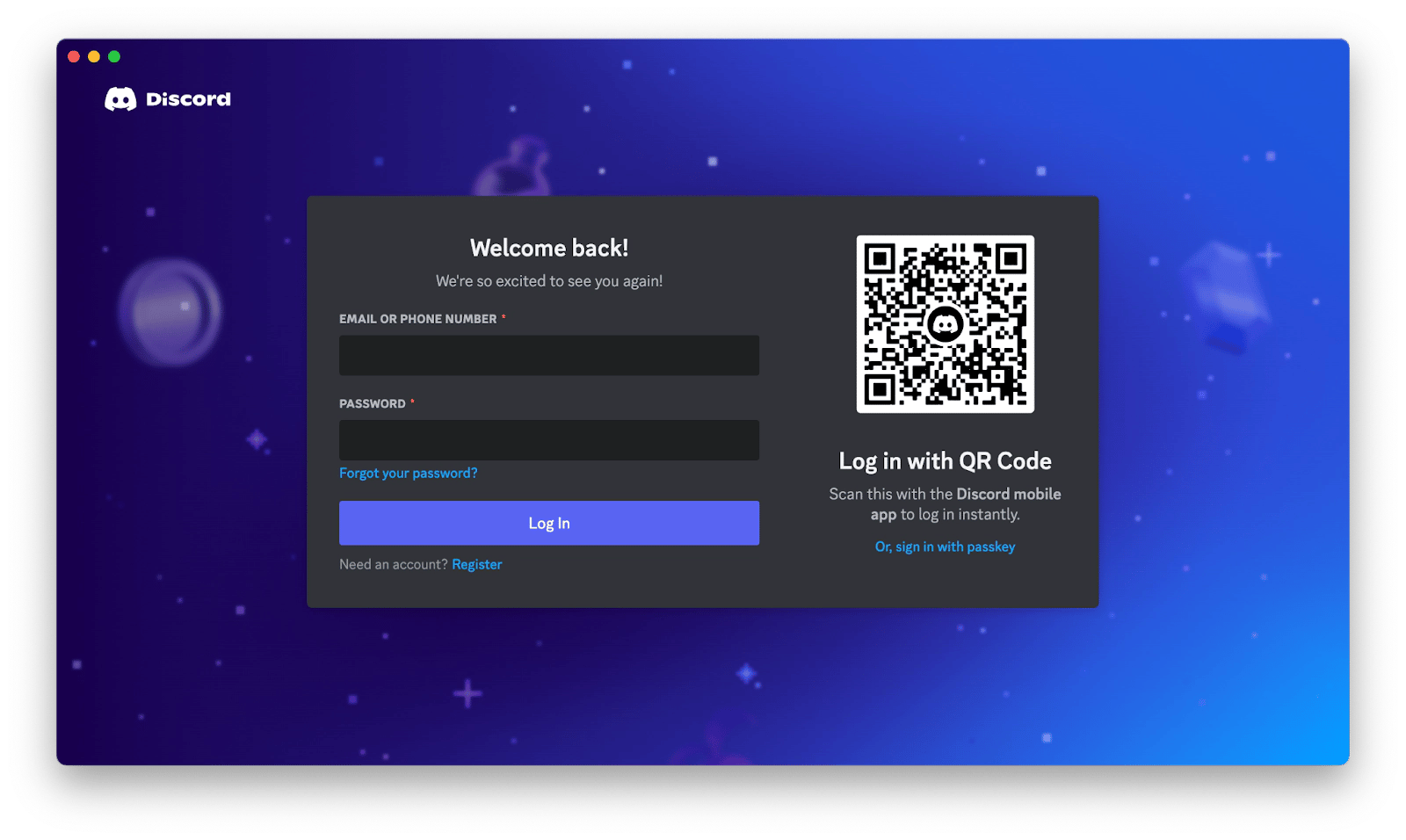
- Efetuar login usando seu nome de usuário e senha do Discord.
Solução 6: Usar uma VPN para contornar restrições geográficas do Discord
Quando você suspeita que o bloqueio regional seja o problema, é possível recorrer a uma VPN, que redireciona sua conexão por um servidor que não bloqueie o Discord.
Para utilizar essa ferramenta e acessar o Discord de qualquer lugar, siga os passos abaixo:
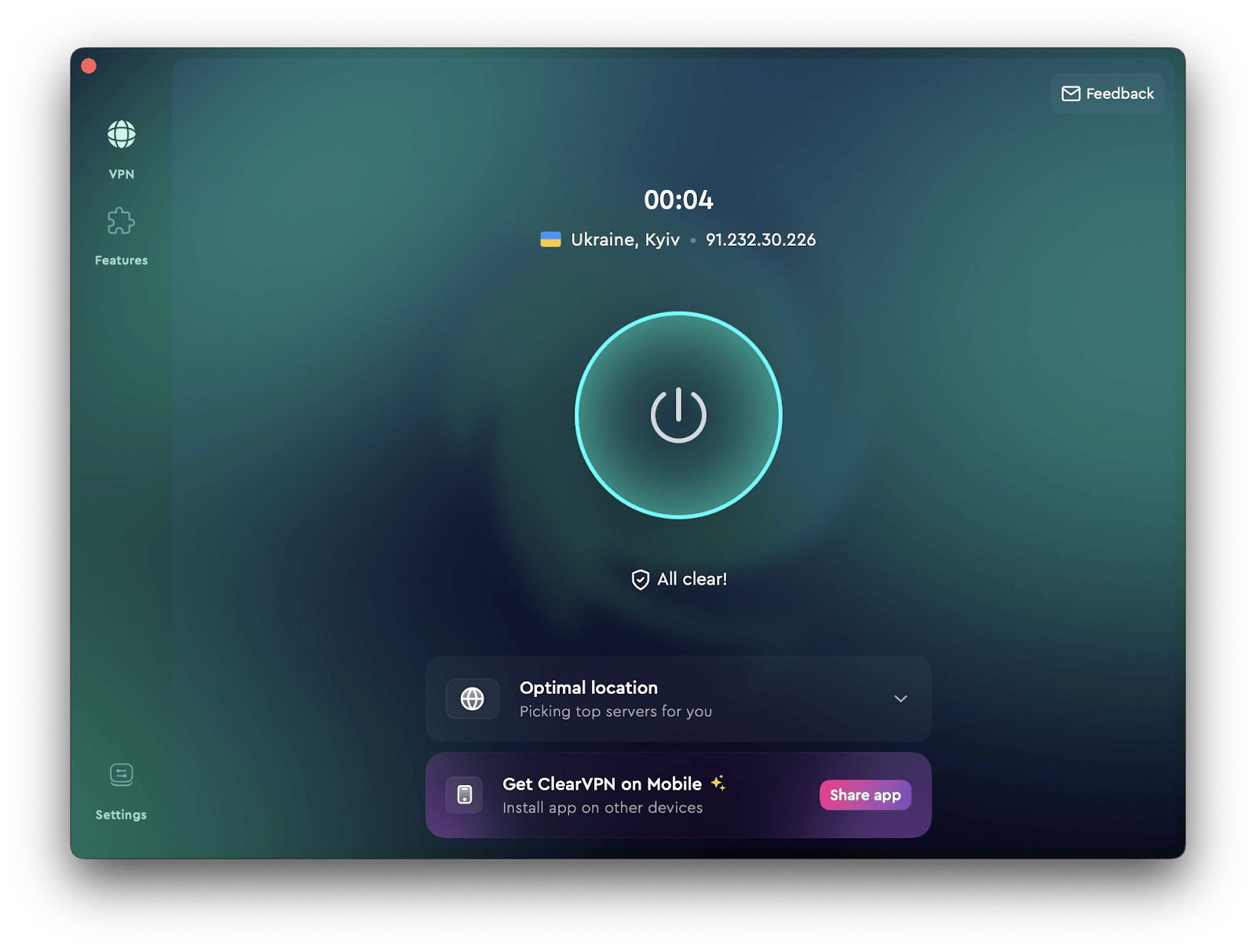
- Instale e abra o aplicativo VPN.
- Clique em “Localização ideal” e escolha um servidor em uma região diferente da sua atual. Por exemplo, se você estiver nos Emirados Árabes Unidos, conecte-se a um servidor na Polônia ou Bélgica.
- Após a conexão ser estabelecida, abra o aplicativo Discord e faça login na sua conta. Pronto, o Discord estará desbloqueado!
Considerações finais
Problemas costumam surgir nos piores momentos: você quer jogar ou bater um papo com os amigos e, de repente, nada funciona. Espero que as dicas apresentadas neste guia ajudem a desbloquear o Discord e que logo tudo volte ao normal.

