
Como alterar a direção da rolagem no Mac
Como alterar a direção do scroll no Mac
Se você recentemente migrou do Windows para o Mac e acha incômodo a direção do scroll do mouse ou trackpad, não se preocupe. Neste artigo, você aprenderá como alterar a direção do scroll no Mac.
Por que você pode precisar mudar a direção do scroll no Mac
Por padrão, o macOS define a direção do scroll para mouses e trackpads como “natural”. Isso significa que você move o conteúdo da janela na mesma direção dos seus dedos – comportamento semelhante ao de telas sensíveis ao toque, onde deslizar para cima faz a página rolar para baixo.
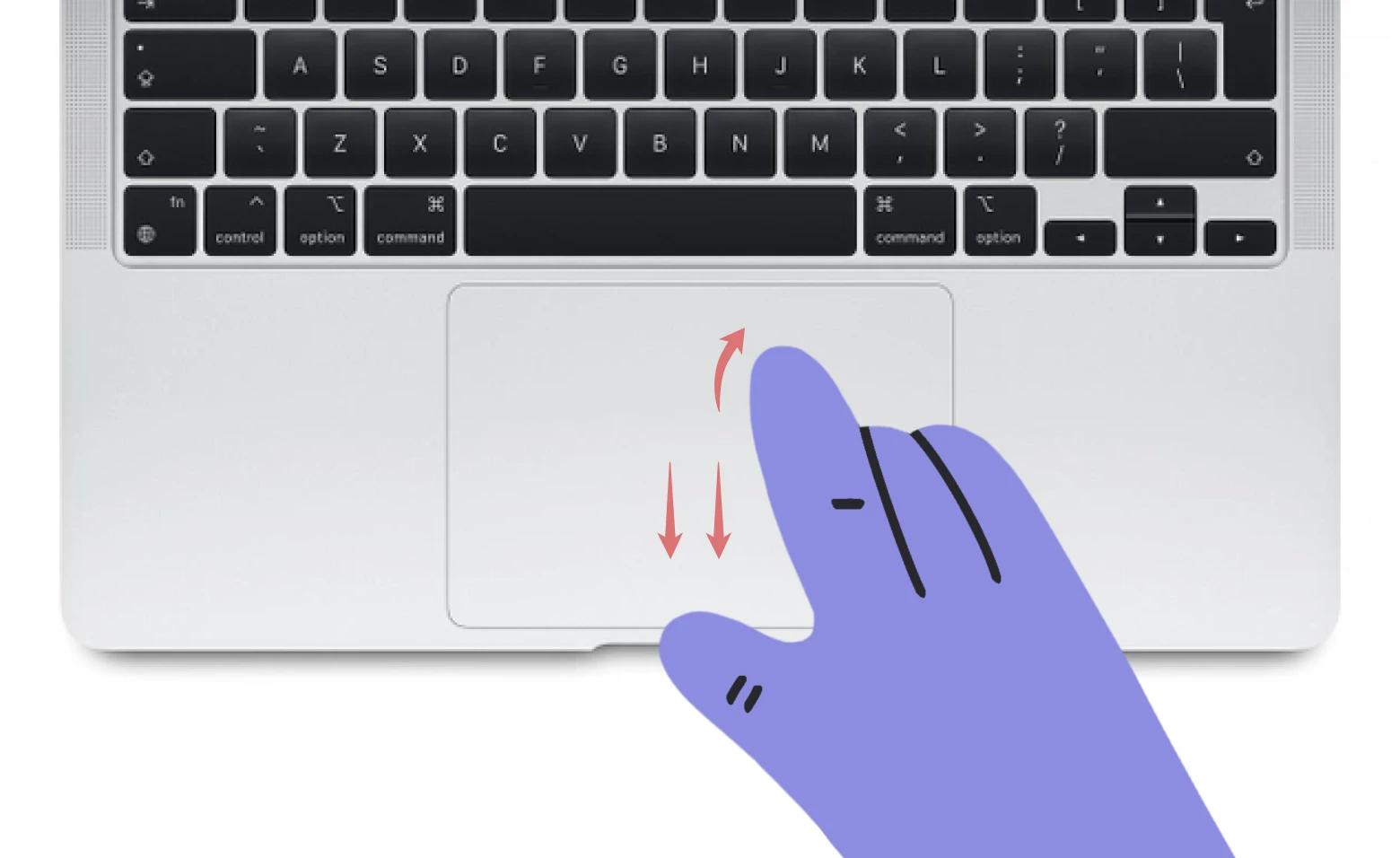
Se você está acostumado ao Windows, essa configuração pode ser frustrante ao utilizar um mouse ou trackpad. Veja como inverter a direção do scroll no Mac de forma simples.
Como alterar a direção do scroll no Mac
A seguir, um guia passo a passo para ajustar a direção do scroll do mouse:
- No seu Mac, clique no ícone da Apple no canto superior esquerdo da tela.
- Selecione Configurações do Sistema.
- Clique em Mouse na barra lateral esquerda.
- Escolha a opção Apontar e Clicar.
- Ative ou desative o seletor ao lado de Scroll Natural para mudar a direção do scroll do mouse.
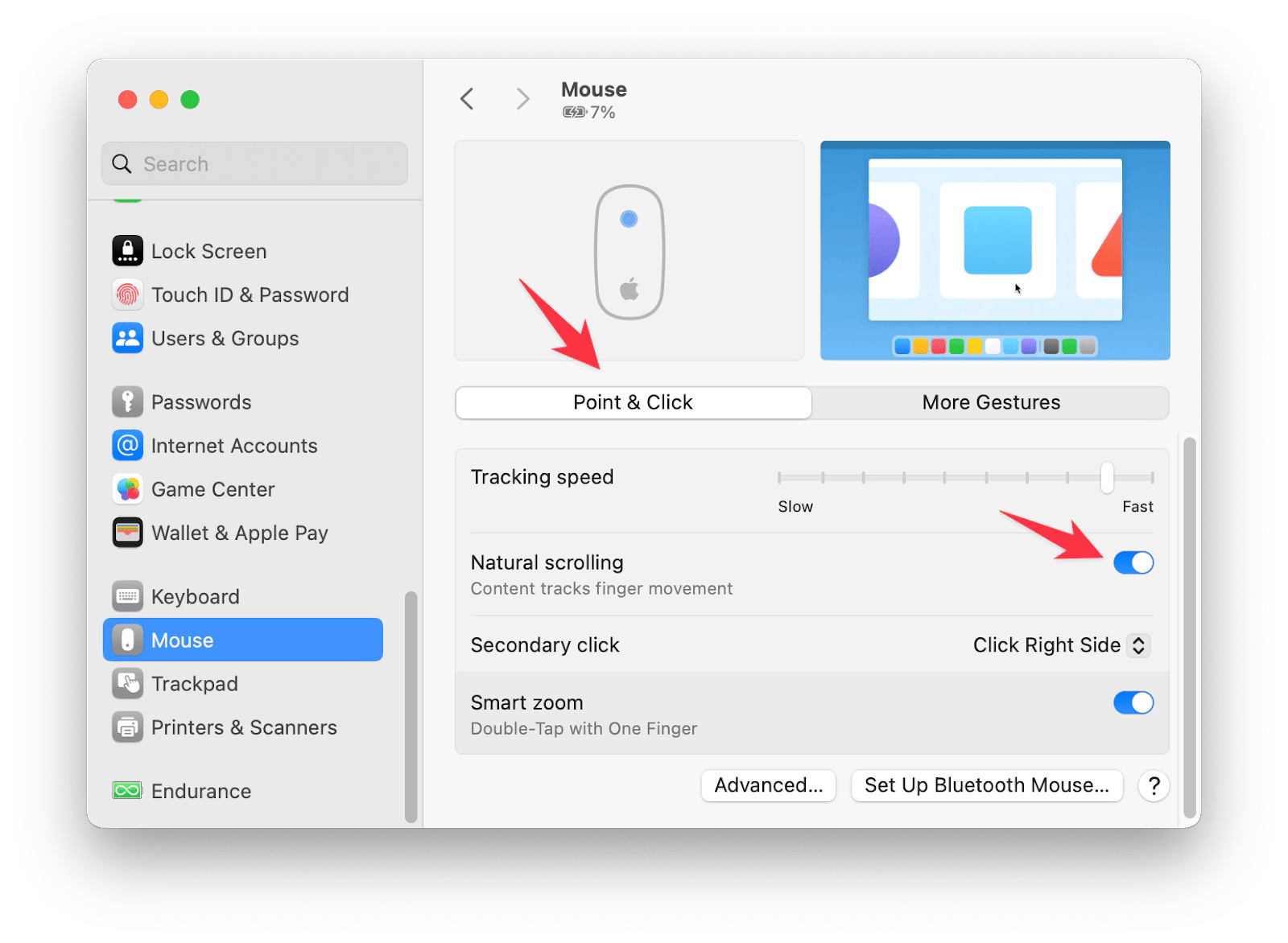
Com o “Scroll Natural” ativado, o conteúdo da janela se move na mesma direção dos seus dedos.
É assim que se altera a direção do scroll do mouse no Mac.
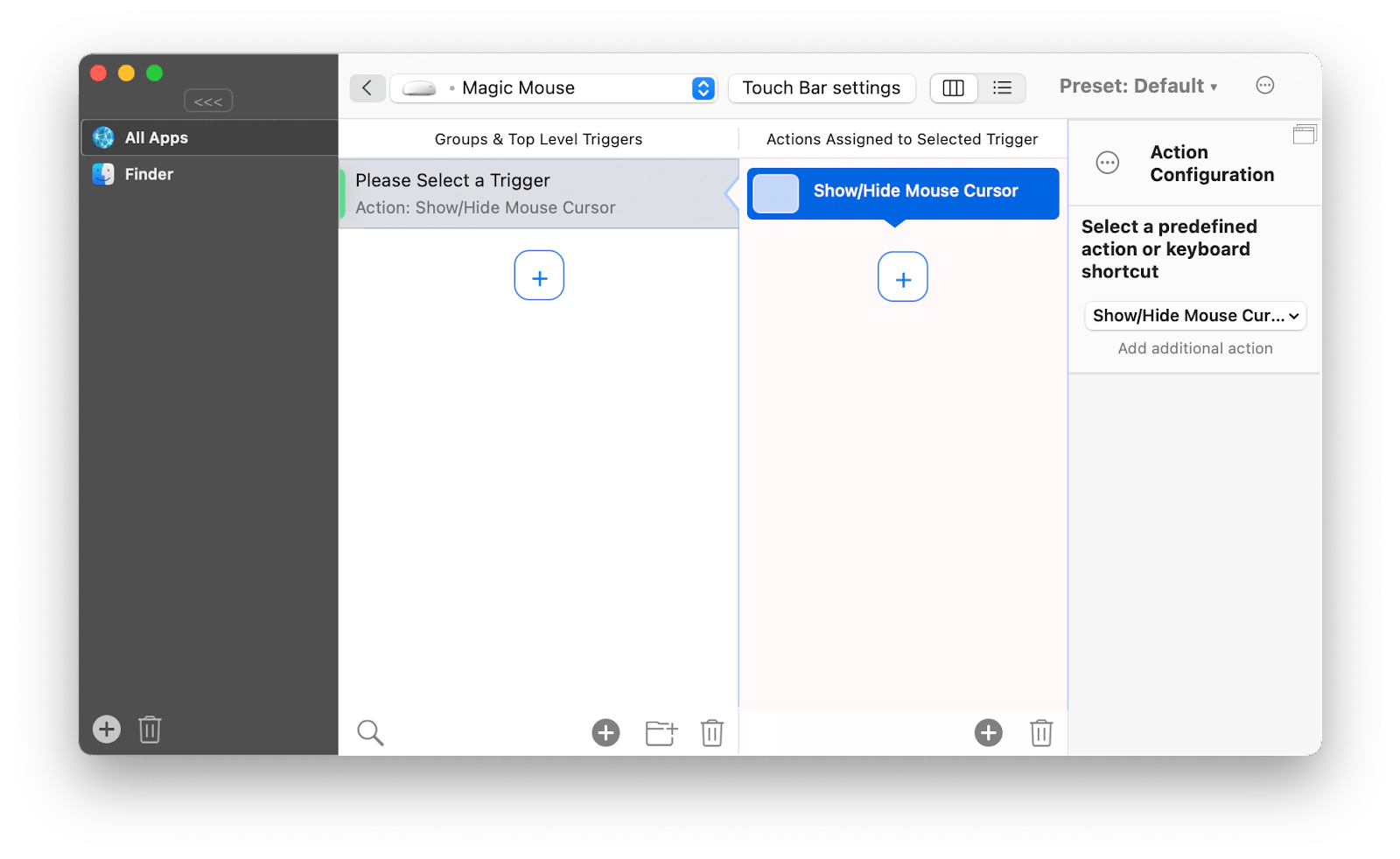
O BetterTouchTool não possui opções predefinidas, permitindo a criação de atalhos para obter a funcionalidade ideal em diversos dispositivos:
- Crie suas próprias sequências de teclas, movimentos e gestos para acionar ações com o trackpad, mouse, teclado, Touch Bar, iPhone ou até o Apple Remote.
- Defina aplicativos específicos para cada atalho registrado.
- Crie novos botões funcionais e edite a configuração existente do Touch Bar.
- Copie vários itens com um gerenciador de área de transferência integrado.
Mudar a velocidade do scroll no Mac
Se você acha que o scroll do Magic Mouse ou do Magic Trackpad está um pouco lento, saiba que é possível acelerá-lo – ou até deixá-lo mais lento, se preferir. Veja como:
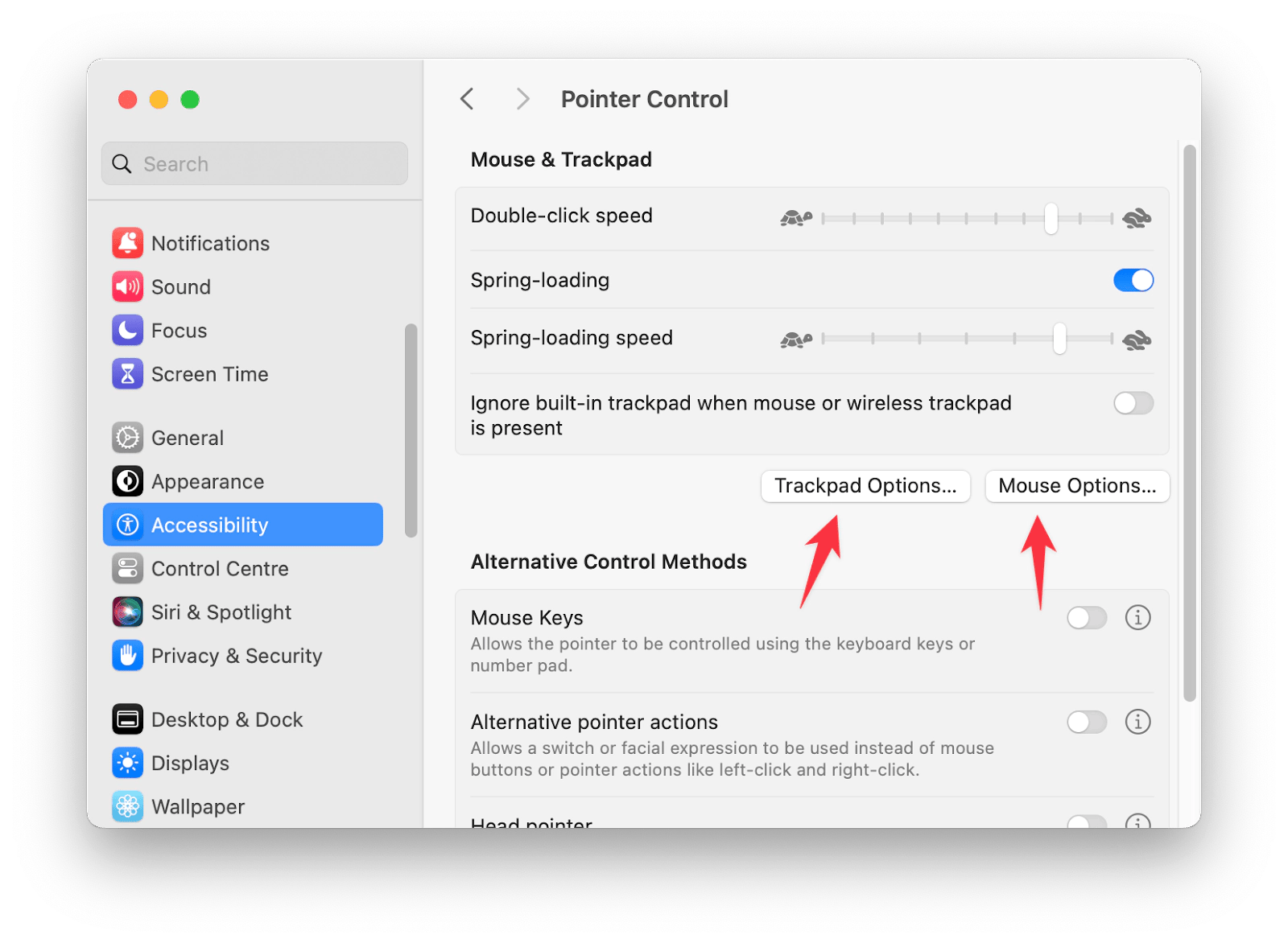
- Com o Magic Mouse ou Trackpad conectado, vá no menu Apple e selecione Configurações do Sistema.
- Clique em Acessibilidade na barra lateral esquerda.
- Em seguida, clique em Controle do Ponteiro.
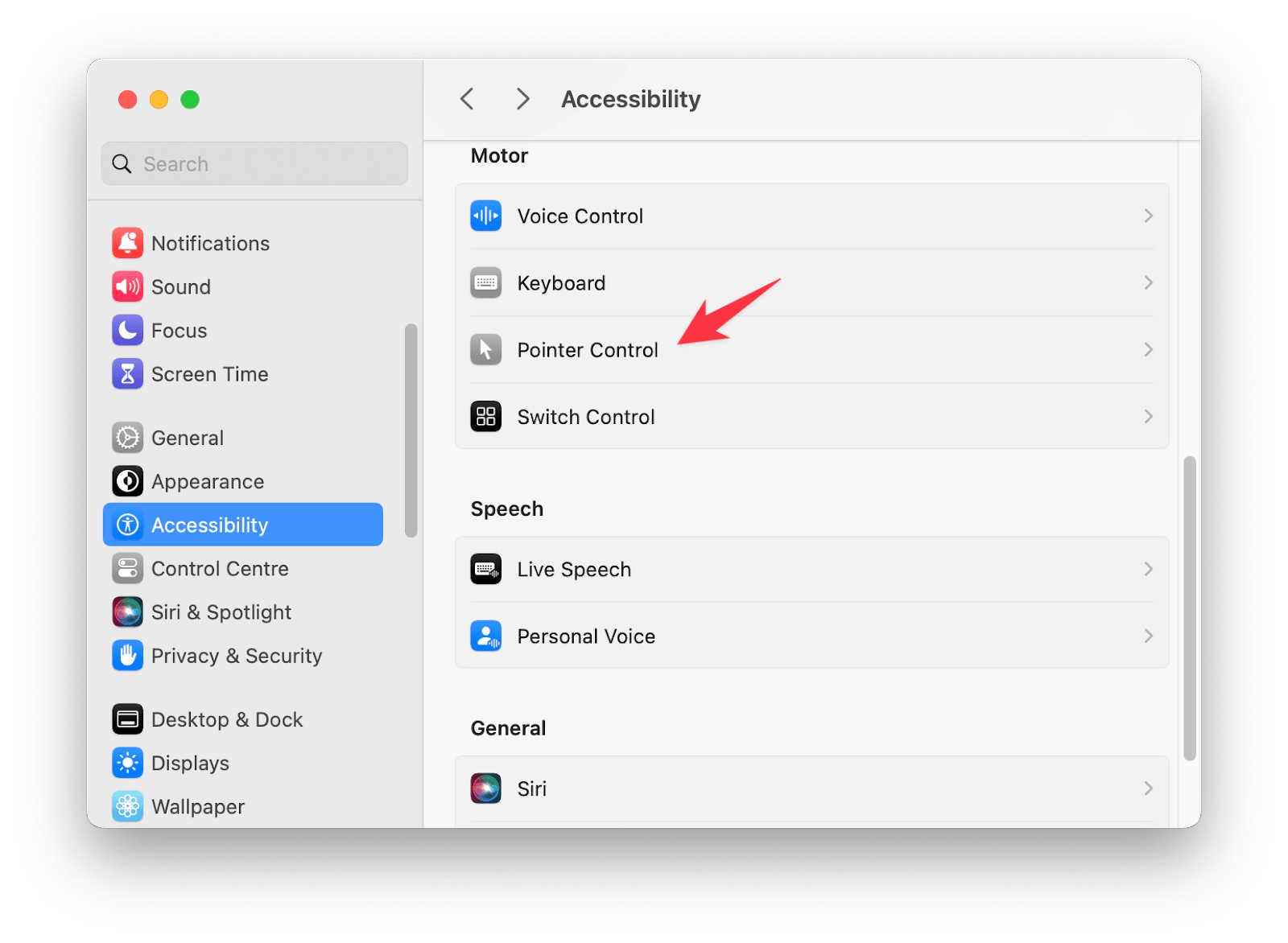
- Independentemente de usar Magic Mouse ou Magic Trackpad, clique em Opções do Trackpad ou Opções do Mouse.
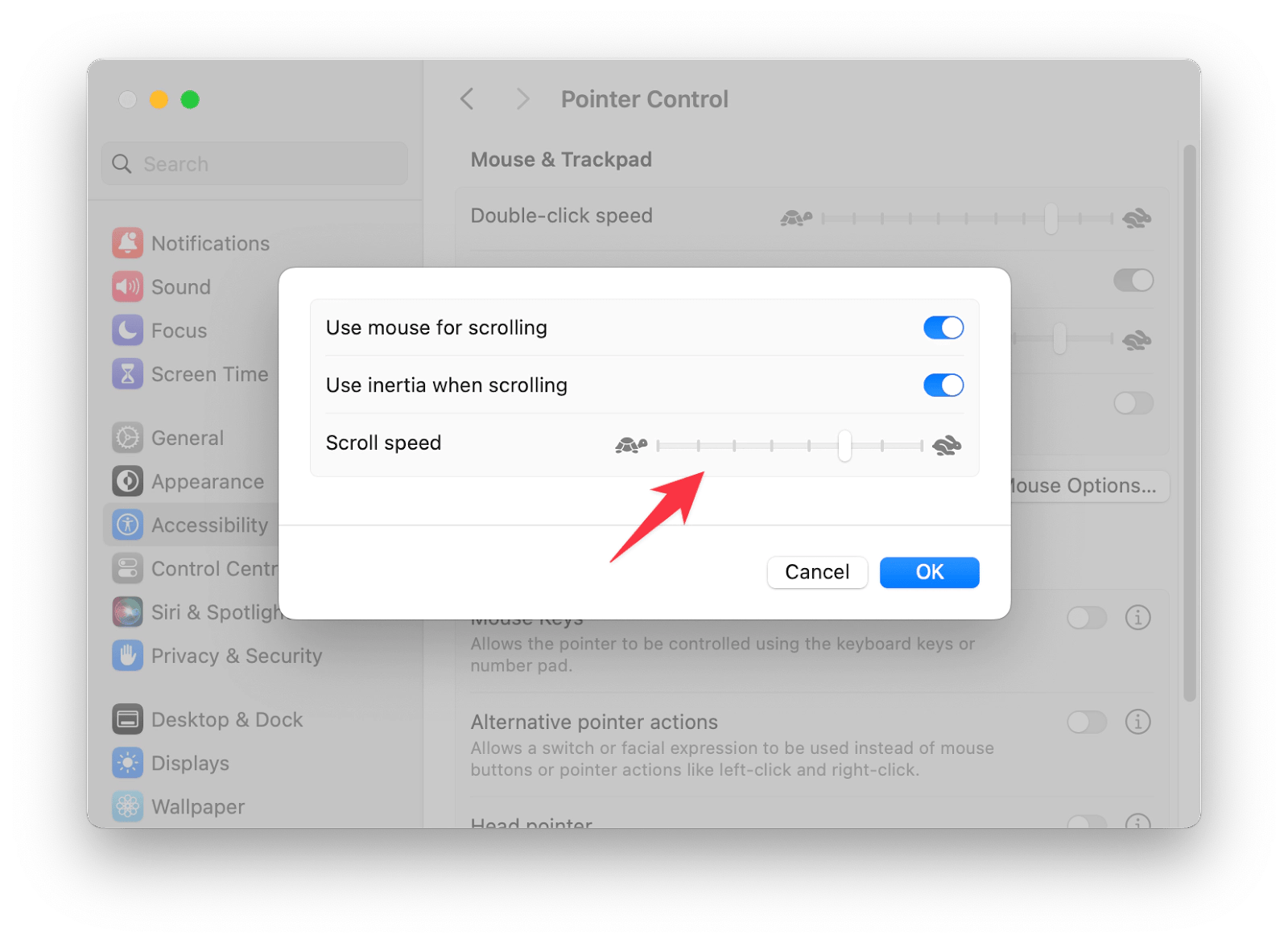
- Ajuste a velocidade do scroll conforme necessário e feche a janela. Você pode testar as alterações em tempo real para encontrar a velocidade ideal.
Como desativar o scroll inercial no seu Mac
O scroll inercial faz com que a rolagem continue mesmo após você levantar o dedo do mouse ou trackpad, desacelerando gradualmente até parar. Embora seja um recurso interessante, algumas pessoas o acham incômodo.
Para desativar o scroll inercial, siga os passos abaixo:
- Com o Magic Mouse ou Trackpad conectado, abra o menu Apple e vá em Configurações do Sistema.
- Clique em Acessibilidade na barra lateral esquerda.
- Selecione Controle do Ponteiro.
- Clique em Opções do Trackpad ou Opções do Mouse, conforme o dispositivo.
- Desative o seletor ao lado de Usar inércia ao rolar.
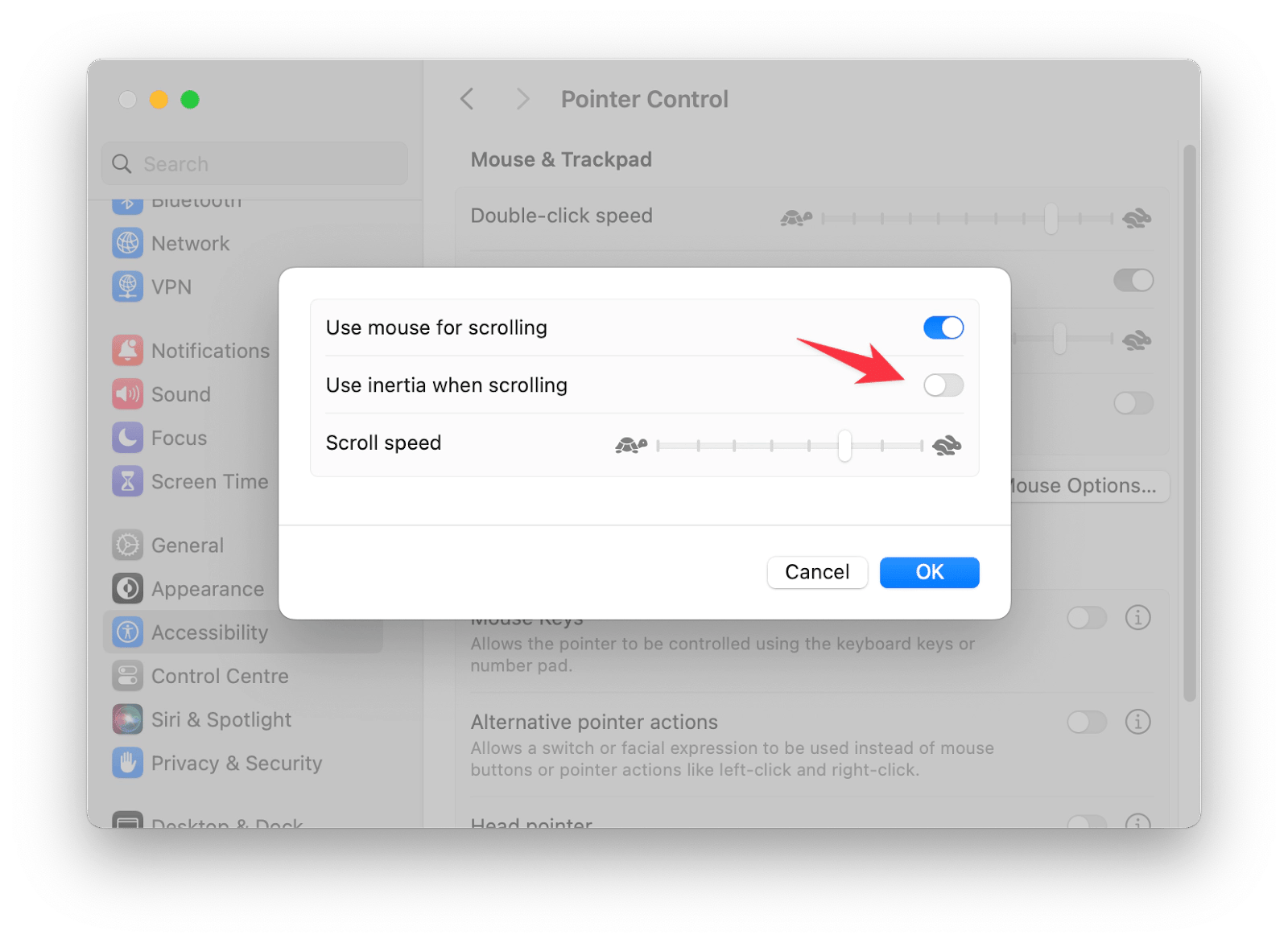
Quando desejar utilizar o scroll inercial novamente, basta reativar este seletor.
Alterar a direção do scroll no Mac usando o Automator
Se você gosta de experimentar diferentes configurações no seu Mac, essa opção pode ser interessante. Siga os passos abaixo para alterar a direção do scroll:
- Abra o Automator. Para isso, pressione Command + Espaço para abrir o Spotlight, digite “Automator” e pressione Enter.
- Crie um novo documento usando Command + N ou selecionando Arquivo > Novo.
- Escolha Aplicativo como tipo de documento.
- Adicione a ação Executar AppleScript ao fluxo de trabalho.
- Insira um dos AppleScripts indicados logo abaixo deste tópico. Não se preocupe se surgirem erros de permissão ao rodá-lo inicialmente.
- Salve o documento como “Reverse Scrolling” (Formato: Aplicativo) na pasta Aplicativos, usando Command + S ou Arquivo > Salvar Como….
- Feche o documento do Automator.
- Vá no menu Apple e acesse Configurações do Sistema > Segurança e Privacidade > Privacidade > Acessibilidade. Adicione o aplicativo “Reverse Scrolling” (localizado na pasta Aplicativos) à lista de apps que podem controlar o computador.
- Abra um novo documento no Automator.
- Desta vez, escolha Ação Rápida como tipo de documento – isso possibilitará que a ação apareça no submenu de Serviços em qualquer aplicativo.
- Configure o fluxo para que ele não exija entrada alguma; no topo da janela deve constar “O fluxo de trabalho recebe nenhuma entrada em qualquer aplicativo”.
- Adicione a ação Iniciar Aplicativo ao fluxo.
- No menu de aplicativos, selecione Outro….
- Navegue até a pasta Aplicativos e escolha o app “Reverse Scrolling”.
- Salve este fluxo também como “Reverse Scrolling”.
- No menu Apple, acesse Configurações do Sistema > Teclado > Atalhos > Serviços. Clique em “Reverse Scrolling” (na subseção Geral) e adicione um atalho de teclado.
- Pressione a combinação de teclas desejada, evitando conflitos com outros atalhos.
Após seguir todas as etapas, você terá um item “Reverse Scrolling” disponível no menu de Serviços de todos os aplicativos, acompanhado do atalho escolhido.
Teste realizando uma rolagem, verificando a direção, pressionando o atalho e repetindo o teste. A direção do scroll deverá inverter sem exibir erros ou solicitações de permissão.
AppleScript para macOS Ventura:
on run {input, parameters}
    do shell script "open x-apple.systempreferences:com.apple.Trackpad-Settings.extension"
    delay 1.0
    tell application "System Events"
        tell process "System Settings"
            click radio button 2 of tab group 1 of group 1 of group 2 of splitter group 1 of group 1 of window 1
            click checkbox "Natural scrolling" of group 1 of scroll area 1 of group 1 of group 2 of splitter group 1 of group 1 of window 1
            tell application "System Settings" to quit
        end tell
    end tell

    return input
end run
AppleScript para macOS Monterey:
on run {input, parameters}
    tell application "System Preferences"
        reveal anchor "trackpadTab" of pane id "com.apple.preference.trackpad"
    end tell

    tell application "System Events" to tell process "System Preferences"
        click checkbox 1 of tab group 1 of window 0
    end tell

    quit application "System Preferences"

    return input
end run
Como alterar a direção do scroll no Mac usando o Terminal
Também é possível alterar a direção do scroll utilizando o Terminal, a interface de linha de comando do macOS.
Siga estes passos:
- Abra o aplicativo Terminal. Para isso, pressione Command + Espaço para abrir o Spotlight, digite “Terminal” e pressione Enter.
- Copie a seguinte sintaxe de comando:
defaults write -g com.apple.swipescrolldirection -boolean NO (para usar o scroll tradicional) ou
defaults write -g com.apple.swipescrolldirection -boolean YES (para voltar ao scroll natural). - Cole o comando no Terminal e pressione Enter.
- Reinicie seu Mac para que as alterações entrem em vigor.
Como alterar a direção do scroll do Trackpad no Mac
Se você prefere usar o Trackpad, veja como alterar sua direção do scroll:
- Acesse o menu Apple e vá em Configurações do Sistema.
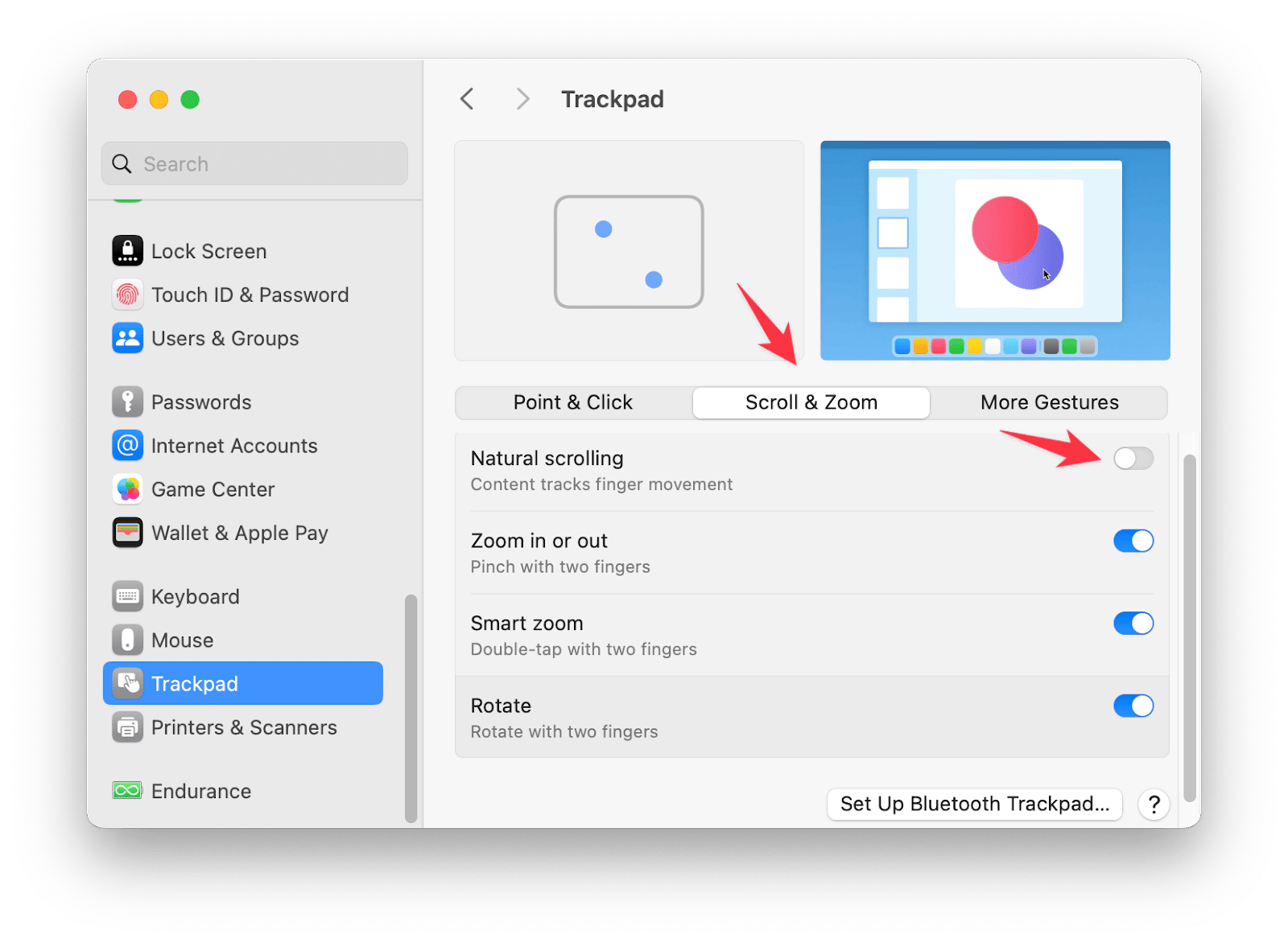
- Clique em Trackpad na barra lateral esquerda.
- Selecione a opção Scroll & Zoom.
- Ative ou desative o seletor ao lado de Scroll Natural para inverter a direção do scroll.
Se você já pensou em explorar mais funcionalidades do Trackpad, saiba que há maneiras de navegar entre janelas, fechar ou ocultá-las. Por exemplo, o Swish oferece gestos como pinça para fechar janelas, deslizar para minimizar e toque duplo para ocultar todas as janelas de um aplicativo.
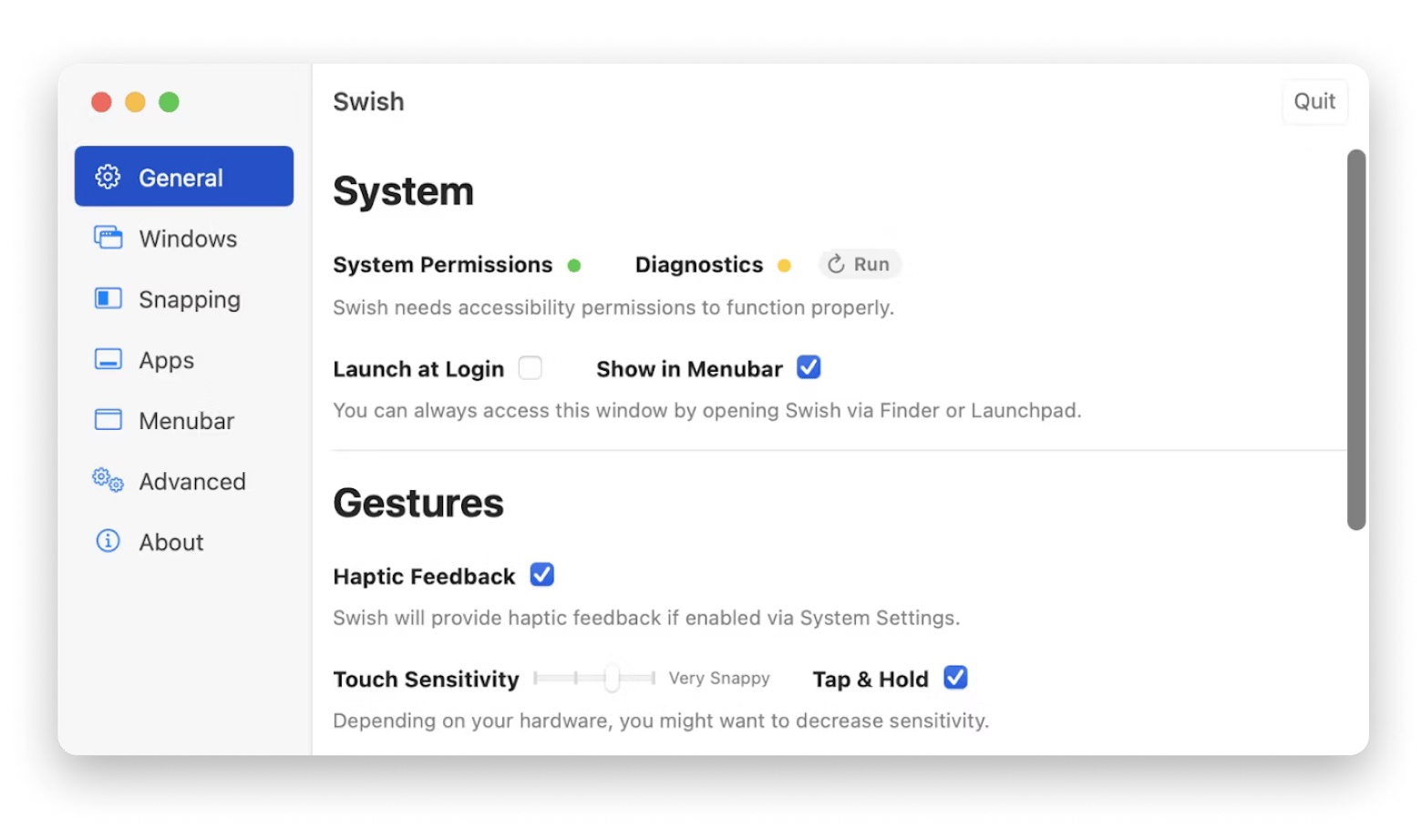
Nas configurações do Swish, basta clicar em cada gesto desejado para que ele seja ativado imediatamente.
Scroll lento no MacBook?
Já mostramos como acelerar o scroll do mouse e do trackpad. Contudo, essas instruções podem não resolver todos os problemas. O scroll lento no MacBook pode ser causado por processos em segundo plano que consomem muitos recursos, aplicativos pesados, conflitos de software e outros fatores.
Otimizar regularmente o seu Mac melhora o desempenho geral e permite controlar quais programas são executados durante o uso. Elementos como itens de inicialização, agentes de lançamento e aplicativos pesados podem prejudicar a fluidez do sistema.
Experimente o CleanMyMac, um aplicativo certificado pela Apple que ajuda a organizar seu Mac e manter o desempenho em alta. O módulo de Performance do CleanMyMac foi criado para deixar sua máquina mais rápida e estável.
- Instale e abra o CleanMyMac.
- Clique em Performance na barra lateral esquerda e, em seguida, em Analisar.
- Clique em Ver todas as tarefas e escolha a área que deseja otimizar, além dos aplicativos que devem ser fechados.
- Por fim, clique em Executar.
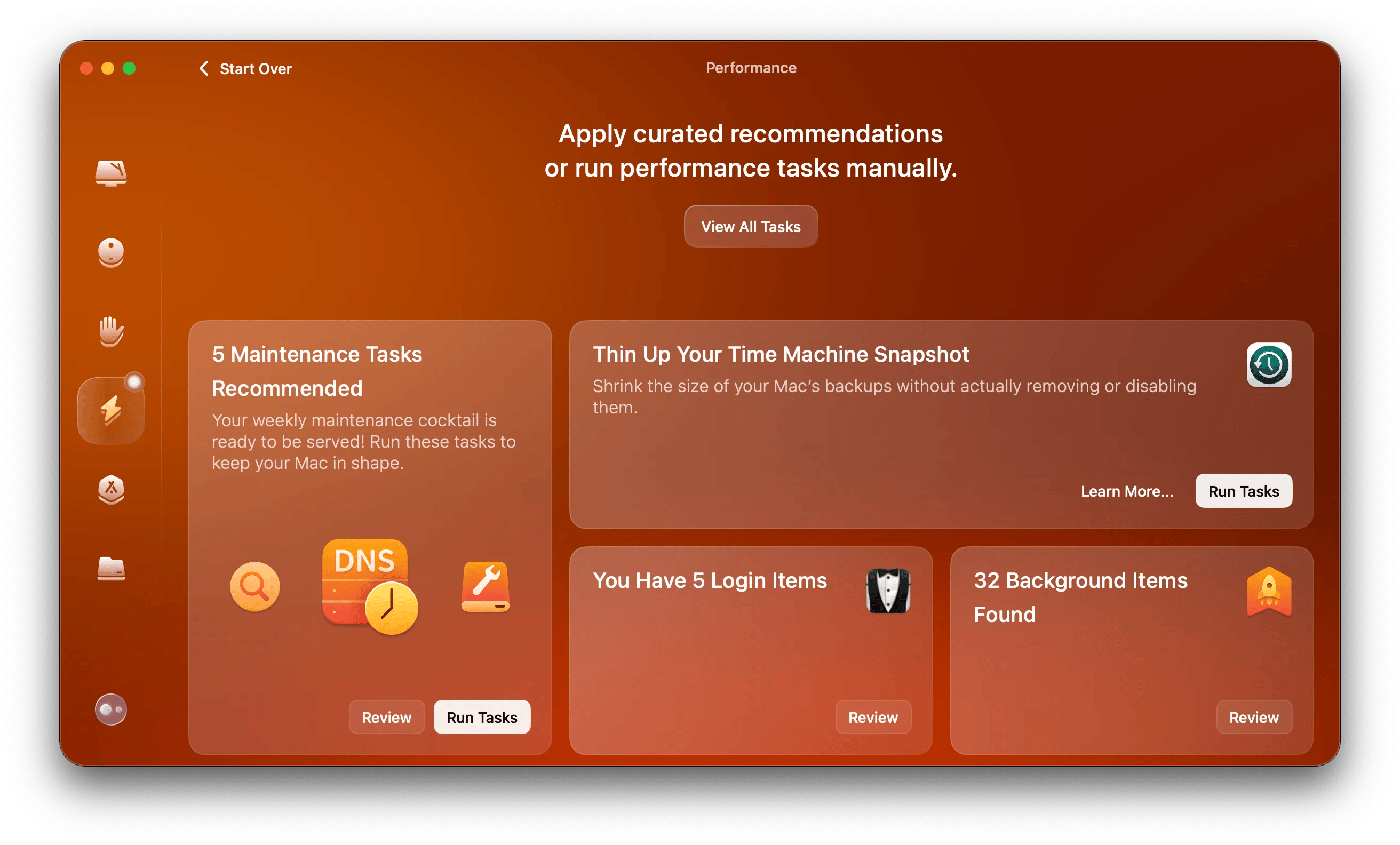
Agora, você poderá aproveitar um Mac mais ágil e eficiente!
Altere a direção do scroll e melhore sua experiência no Mac
Agora você sabe como alterar a direção do scroll do mouse e do Trackpad por meio das Configurações do Sistema, Automator e Terminal. Para criar um fluxo de trabalho ainda mais eficiente, experimente personalizar gestos com o BetterTouchTool e o Swish, utilizar o Remote Mouse para espelhar o teclado e o trackpad no iPhone, e deixar o CleanMyMac otimizar seu sistema.
Perguntas Frequentes sobre o Scroll no Mac
Onde fica o Scroll Lock no Mac?
Para ativar ou desativar o Scroll Lock em um computador Apple, pressione fn + Shift + F12.
Por que os Macs rolam para trás?
O scroll nos Macs pode parecer “ao contrário” para alguns usuários devido ao recurso “Scroll Natural”, introduzido com o OS X Lion. Esse recurso faz com que o movimento de rolagem seja semelhante ao das telas sensíveis ao toque, onde mover o dedo na direção desejada move o conteúdo na mesma direção.

