
Como copiar caminhos de arquivos no Mac
Como copiar caminhos de arquivos no Mac
Pode parecer estranho, mas aprender a copiar o caminho de um arquivo no Mac é uma dica que pode ser útil de várias maneiras. Às vezes, você pode querer colaborar em um documento com outra pessoa. Em vez de perder tempo explicando, você pode copiar e enviar o caminho do arquivo para fornecer a localização exata do arquivo no computador dela. E para programadores, programas mais antigos ou técnicos podem exigir que seja especificada a localização exata de um arquivo. Vamos aprender como encontrar o caminho de um arquivo no Mac em 8 maneiras fáceis.
O que é um caminho de arquivo no Mac?
Um caminho de arquivo ajuda você ou um terceiro a localizar um arquivo em um sistema. Ele é um tipo de mapa que descreve a rota ou diretório através do qual seu arquivo pode ser acessado dentro da estrutura do sistema de arquivos. Por exemplo, um arquivo chamado Portfolio.docx, localizado na pasta Downloads, teria o caminho /Users/mac/Downloads no Mac.
Como copiar um caminho de arquivo no Mac
Existem várias formas de copiar um caminho de arquivo no Mac. Você pode usar as ferramentas integradas do macOS, que são bem simples, ou optar por aplicativos de terceiros para ter mais flexibilidade e recursos.
1. Encontrar os caminhos dos arquivos pela janela de informações
Arquivos salvos no seu Mac possuem suas extensões, tamanho, data de criação, data da última modificação e localização no computador registrados. Todos esses dados são exibidos na Janela de Informações do arquivo.
Veja como obter o caminho do diretório no Mac usando a Janela de Informações:
- Localize o arquivo desejado e clique com o botão direito sobre ele.
- Escolha “Obter Informações” ou pressione Ctrl + I no teclado.
- Em “Geral”, o campo “Onde” contém o caminho do arquivo.
- Copie o caminho do arquivo.
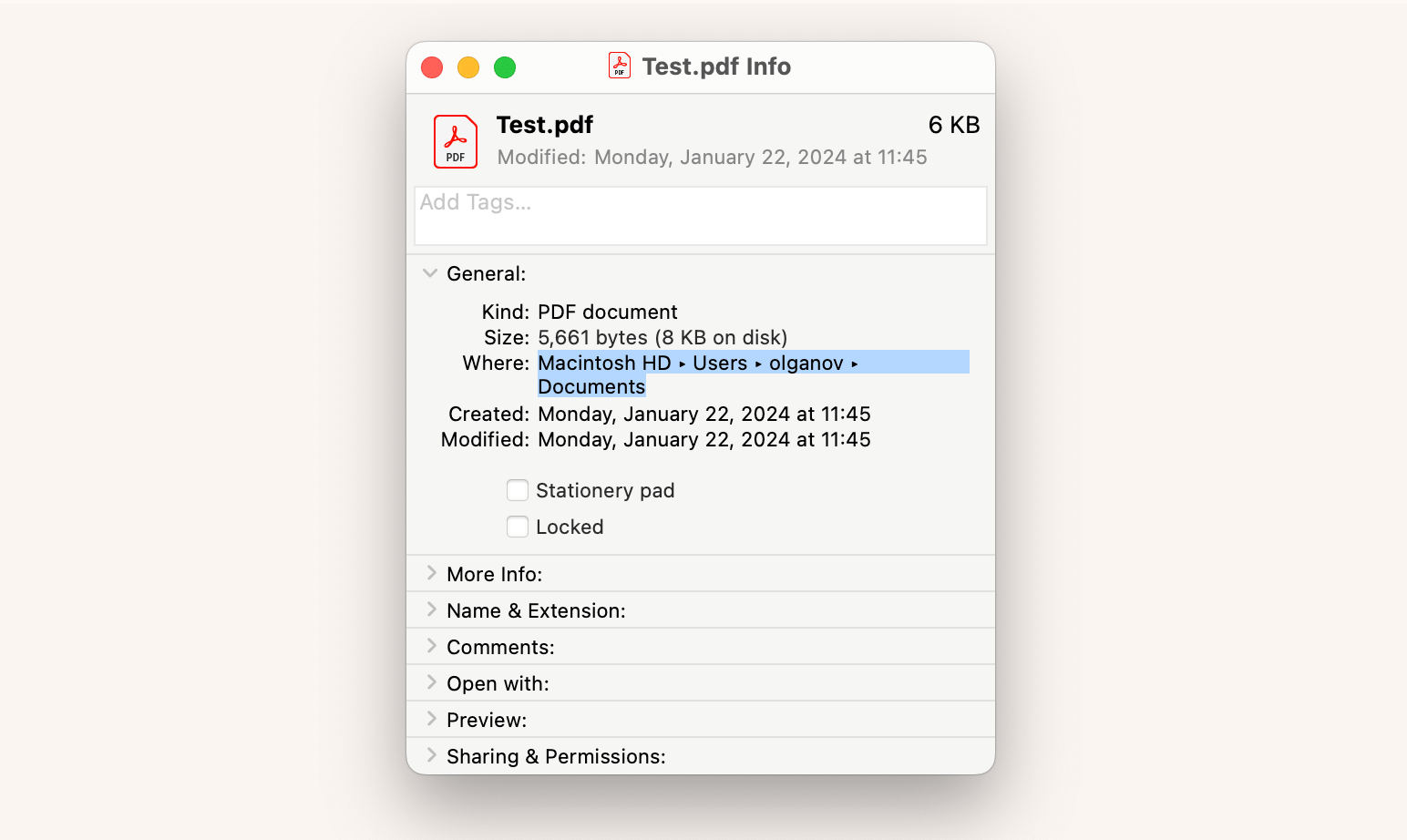
Note que copiar pela janela de Informações não inclui o nome do arquivo. Isso significa que cada arquivo na pasta Downloads terá o mesmo caminho, por exemplo, /Users/username/Downloads. O método a seguir elimina esse problema.
2. Obter o caminho de um arquivo pelo menu de contexto do Mac
O menu de contexto no Mac refere-se à sobreposição que aparece ao clicar com o botão direito em um registro, pasta ou aplicativo no seu Mac. Geralmente, ele fornece detalhes ou metadados adicionais sobre o objeto selecionado.
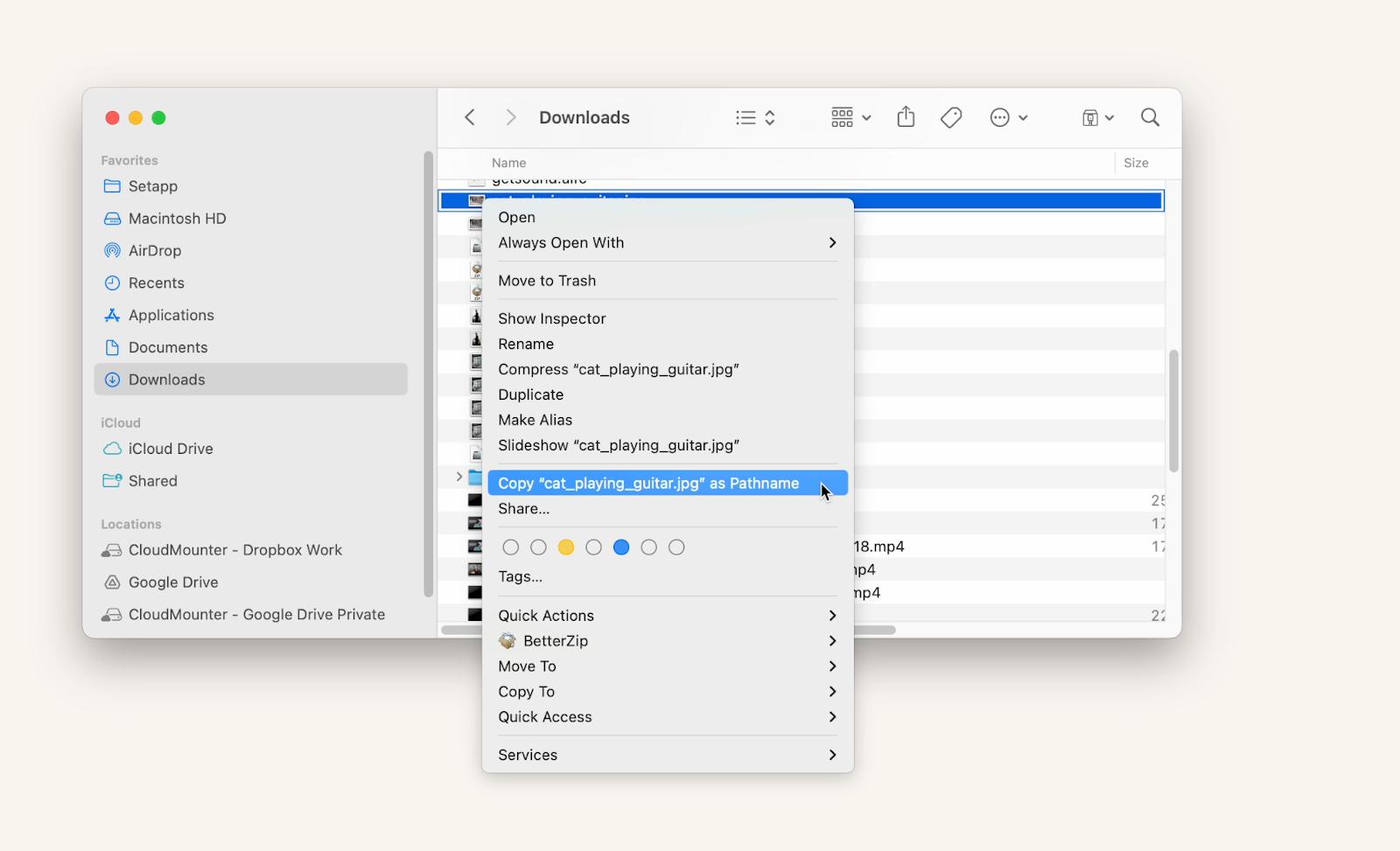
Mantendo pressionada a tecla Opção no teclado, você pode editar as opções do menu. Ao copiar um caminho de arquivo pelo menu de contexto, o caminho é mais detalhado do que quando é copiado pela janela de informações. Para testar:
- Clique com o botão direito no arquivo no Finder.
- Mantenha pressionada a tecla Opção e escolha a opção que indica copiar o caminho com o nome do arquivo.
- Observe que o nome do arquivo aparece na opção.
- Cole o caminho onde for necessário.
3. Copiar diferentes formatos de caminho de arquivo com alguns cliques
Enquanto os recursos nativos do macOS permitem encontrar e copiar caminhos de arquivos, eles se restringem a um único formato. Um aplicativo de terceiros, por exemplo, permite visualizar e alterar arquivos ocultos, gerenciar arquivos em uma visualização de duas colunas, agrupar arquivos em uma pilha temporária e comparar e sincronizar pastas entre discos.
Esse aplicativo possibilita copiar o caminho do arquivo em até seis formatos (UNIX, HFS, Windows, Terminal, URL, Nome). Veja como fazer no Mac:
- Instale e abra o aplicativo.
- Clique com o botão direito no arquivo na janela do aplicativo.
- Com o cursor sobre “Copiar Caminho”, escolha qualquer um dos formatos de caminho de arquivo.
- Cole o caminho onde for necessário.
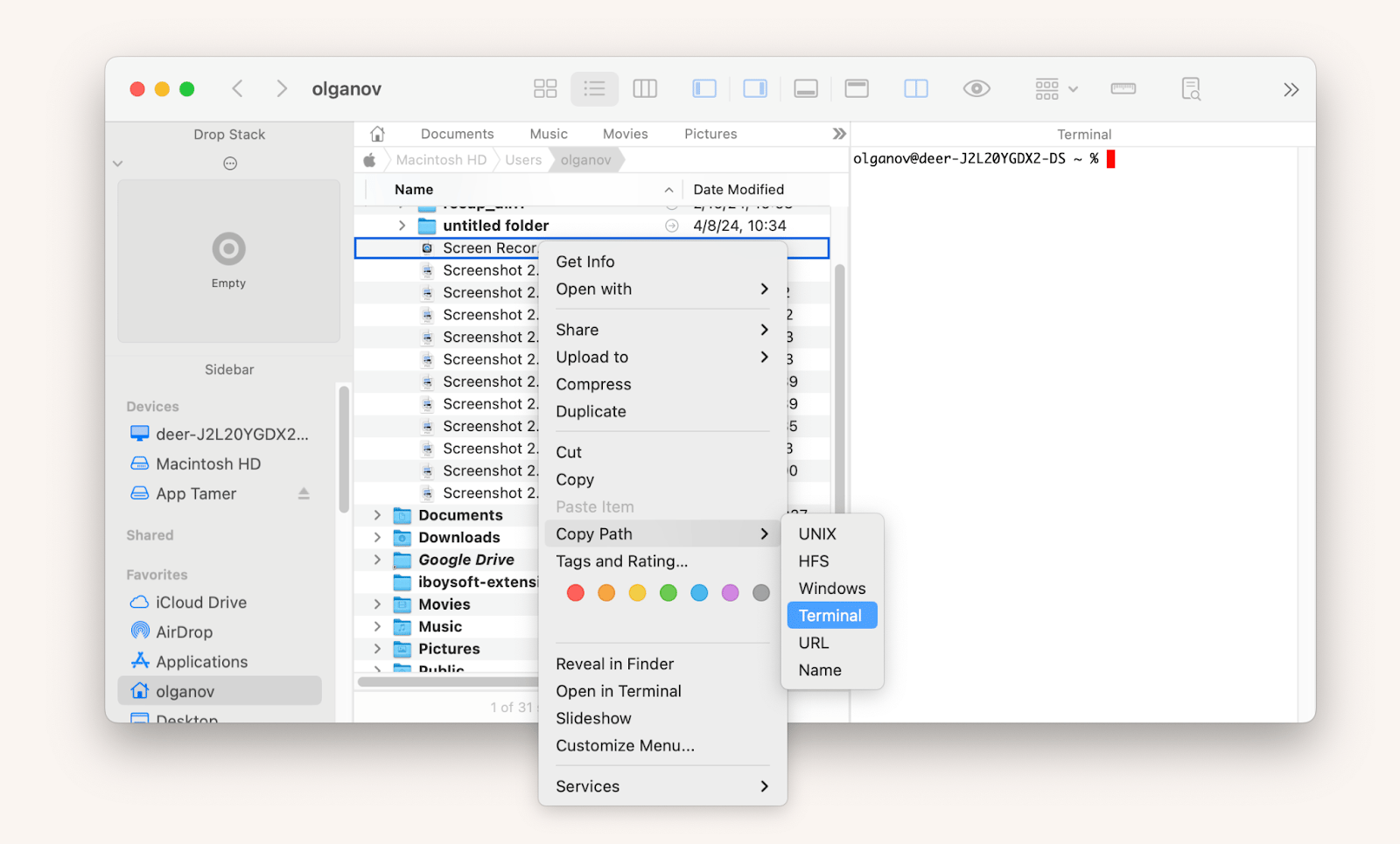
Esse aplicativo também pode ser configurado como o navegador de arquivos padrão no seu Mac. Para usuários que se sentem limitados pelo Finder ou que trabalham com o terminal, essa será uma ferramenta extremamente útil.
4. Exibir o caminho do arquivo via Terminal
Outra maneira confiável de obter o caminho de um arquivo no Mac é através do Terminal, um aplicativo do sistema que permite se comunicar com o macOS por meio de uma interface de linha de comando. O Terminal é geralmente utilizado por desenvolvedores e usuários avançados. Se você se encaixa nessa categoria, veja como proceder:
- Abra o Terminal.
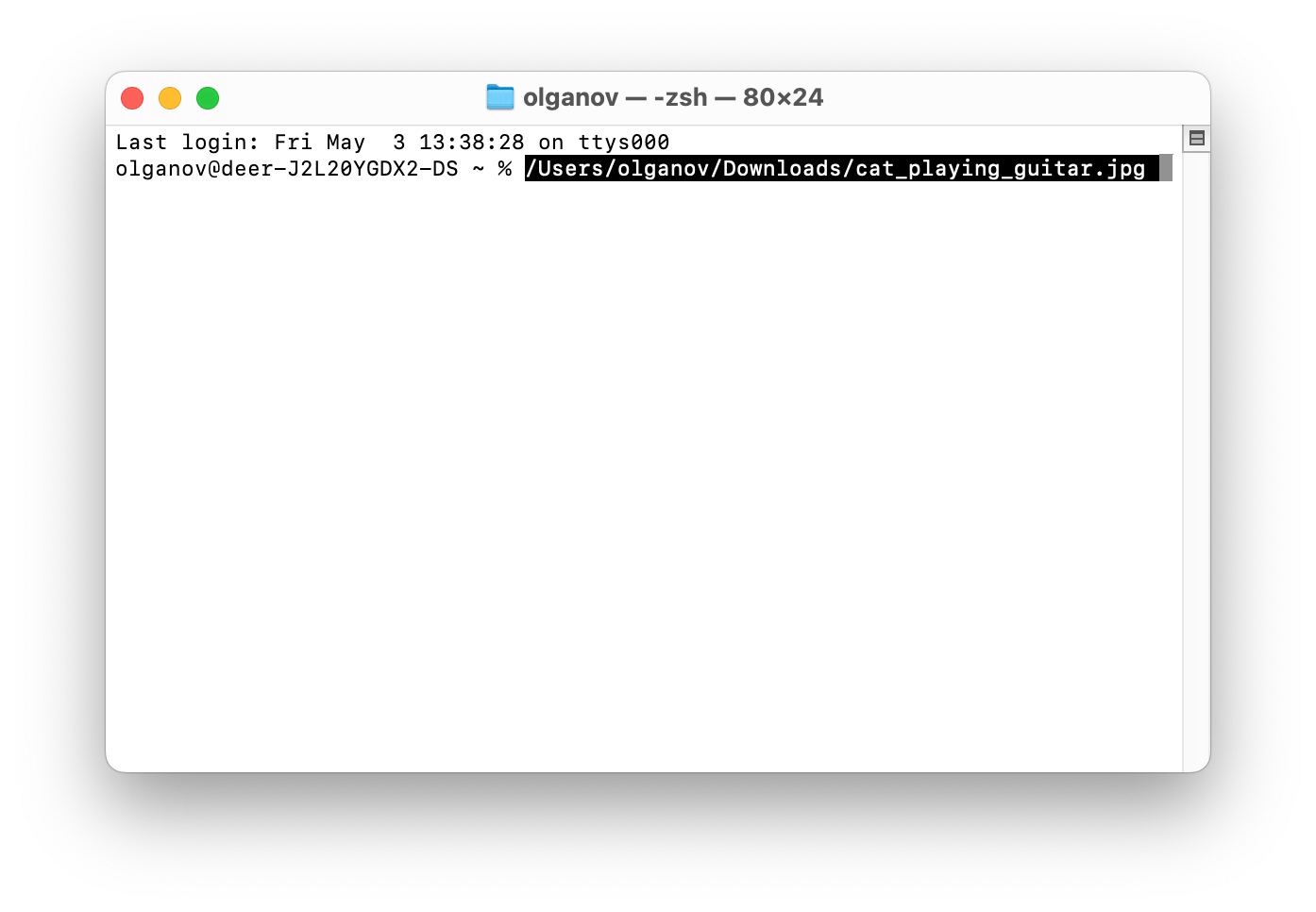
- Arraste o arquivo para dentro da janela do Terminal.
- Copie o caminho do arquivo que aparece e cole onde for necessário.
5. Encontrar arquivos no Mac da forma mais rápida
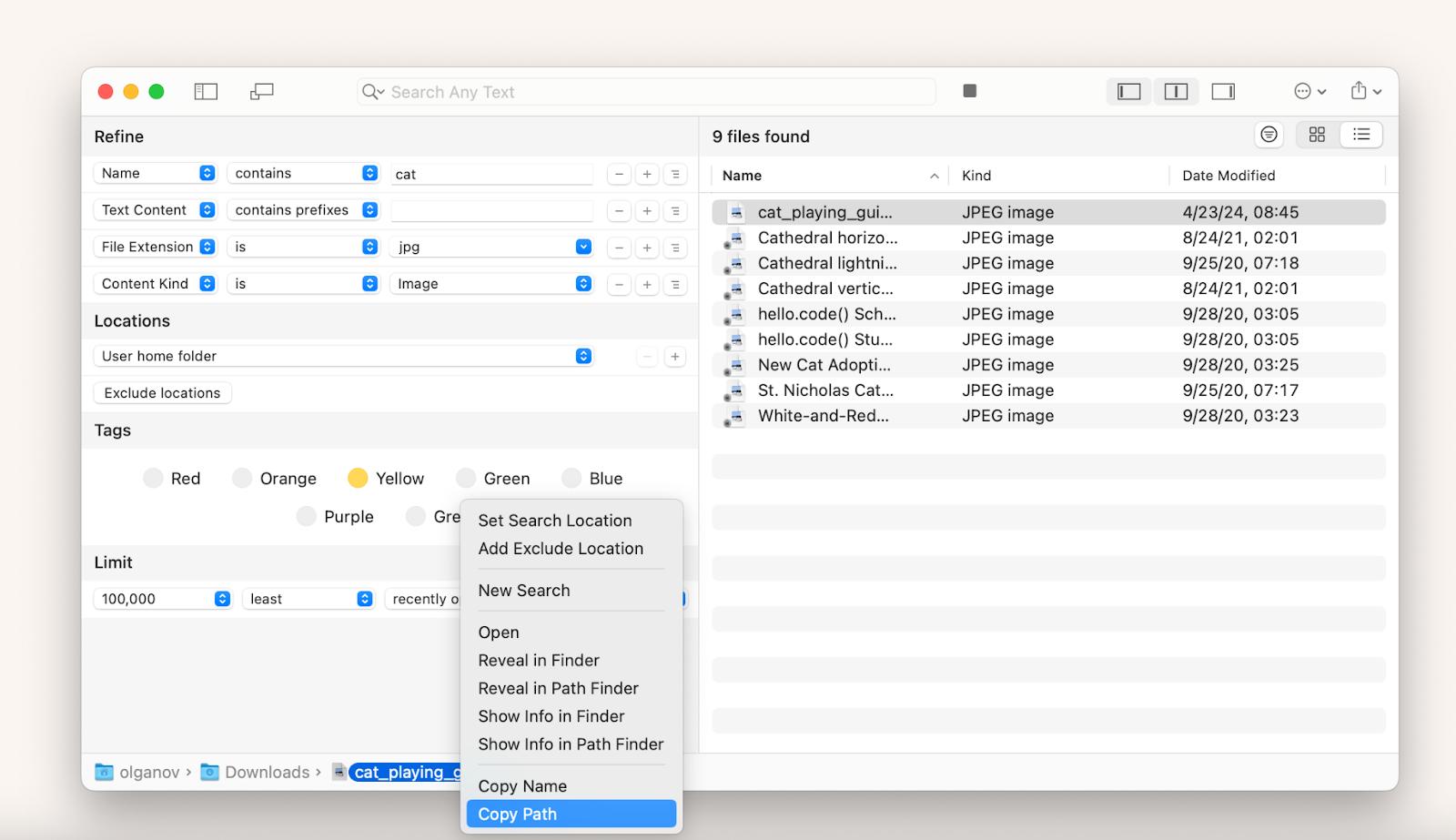
Outro aplicativo de terceiros confiável permite localizar arquivos com extrema rapidez no seu Mac. Com ele, você pode combinar diferentes critérios para encontrar arquivos, buscar um arquivo mesmo sem conhecer seu nome, salvar buscas frequentes como modelos e usar recursos de visualização para dar uma espiada no conteúdo do arquivo.
Para obter o caminho do arquivo utilizando esse aplicativo:
- Baixe e abra o aplicativo.
- Digite o nome de qualquer arquivo na barra de busca e pressione Enter.
- Escolha o arquivo que deseja compartilhar.
- Clique com o botão direito sobre o nome do arquivo na parte inferior da janela.
- Clique em “Copiar Caminho” e cole onde desejar.
6. Copiar o caminho do arquivo usando “Ir para a pasta”
A maioria dos usuários utiliza o comando “Ir para a Pasta” do Finder quando deseja localizar a pasta que contém um arquivo. No entanto, você também pode usar essa ferramenta para encontrar e copiar o caminho de um diretório no Mac. Para isso, siga os passos abaixo:
- Abra o Finder a partir do Dock.
- No menu superior, localize a opção “Ir”.
- Escolha “Ir para a Pasta…”.
- Quando a janela aparecer, clique no “x” no canto superior direito da caixa de texto para limpar o campo, se necessário.
- Arraste o arquivo que deseja compartilhar para a caixa de busca.
- Copie o caminho do arquivo e cole onde precisar.
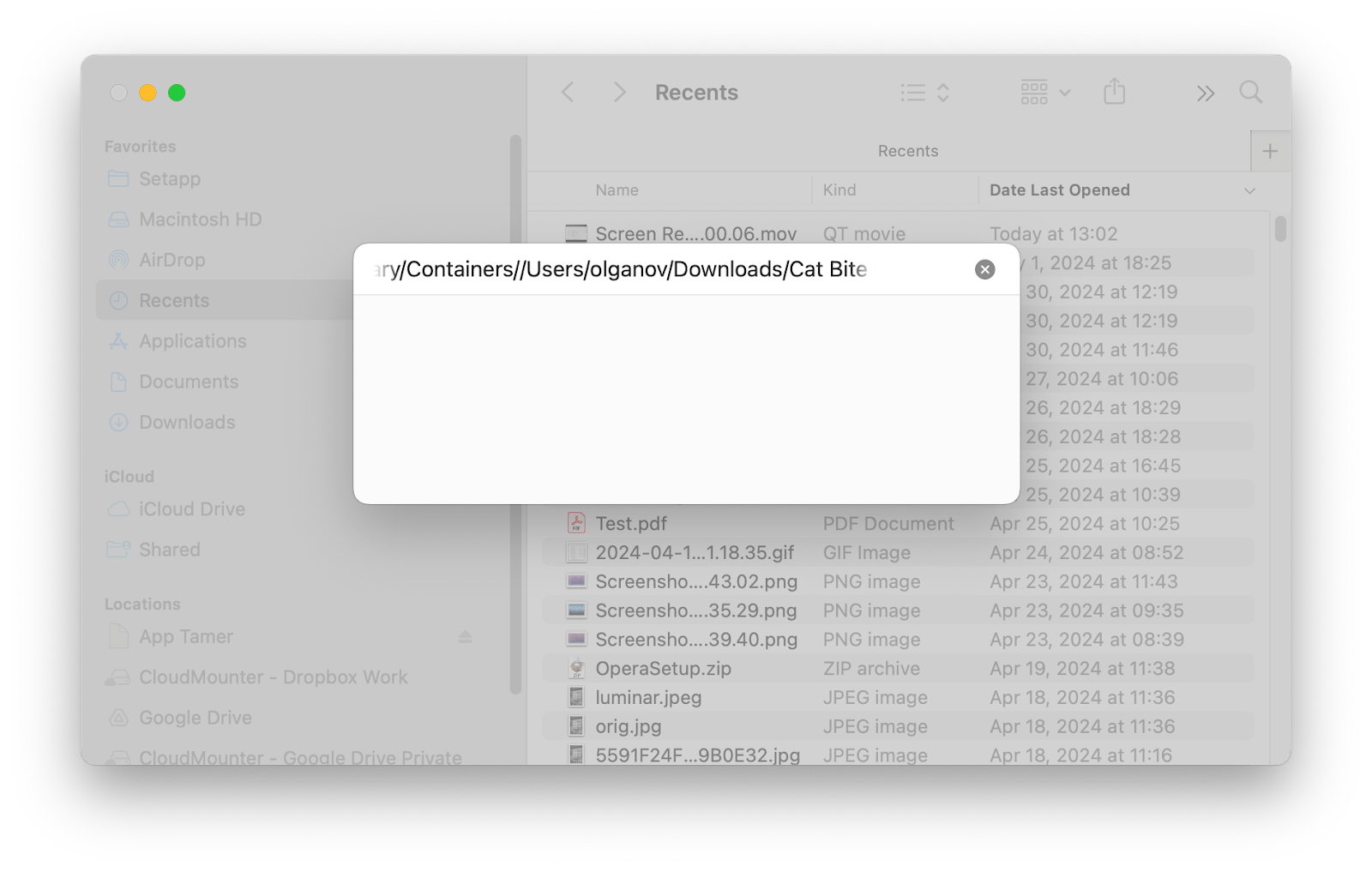
É importante notar que esse método bloqueia o acesso à janela atual do Finder. Uma solução simples é abrir uma nova janela do Finder clicando com o botão direito no ícone do Finder e selecionando “Nova Janela do Finder”. Assim, você pode arrastar arquivos da janela do Finder para copiar o caminho do arquivo.
7. Criar um serviço “copiar caminho” no Automator
O Automator é um aplicativo integrado ao macOS que permite automatizar tarefas repetitivas facilmente. Veja como copiar o caminho no Mac usando o Automator:
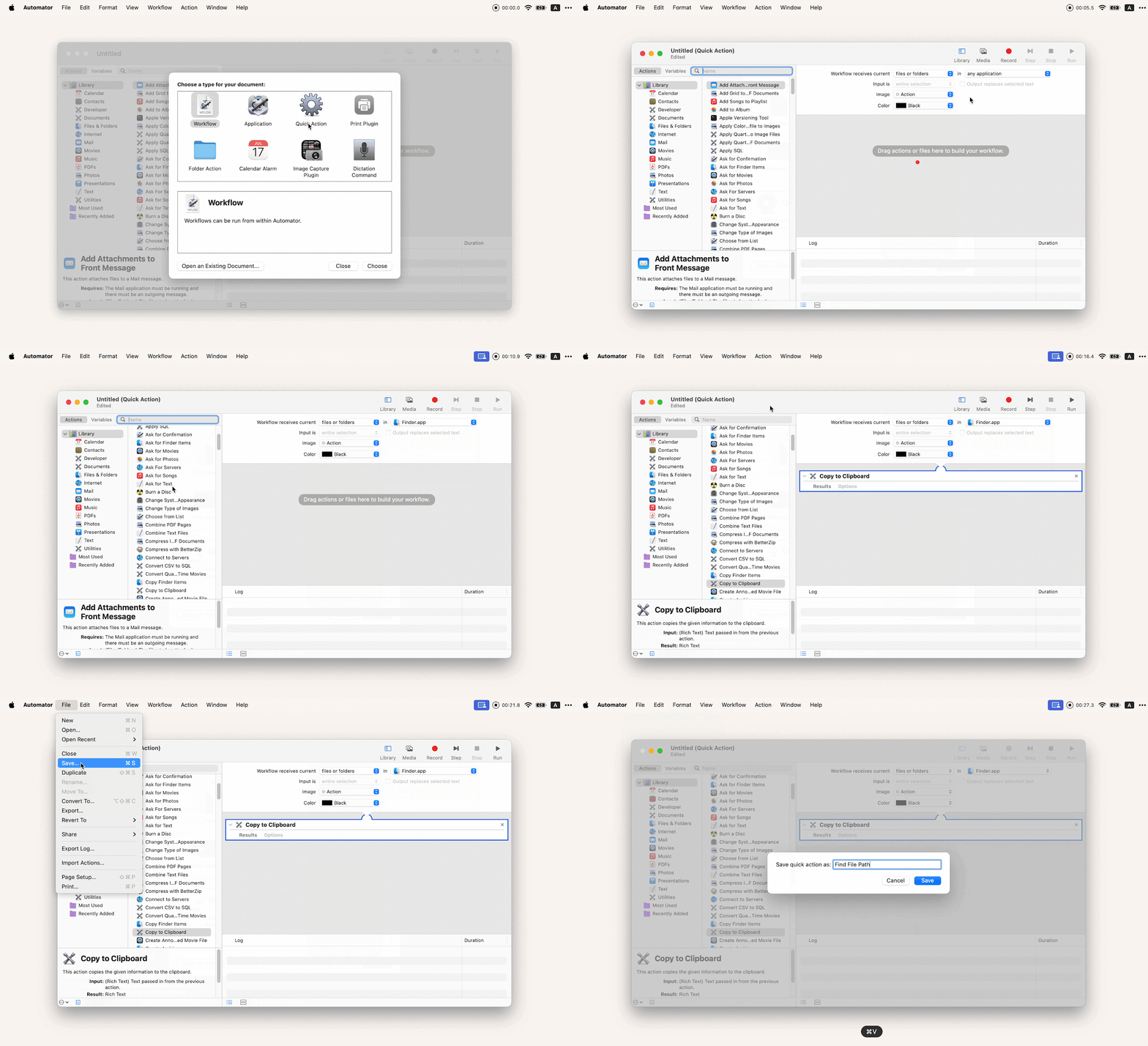
- Abra o Automator a partir do Launchpad.
- Escolha “Ação Rápida”.
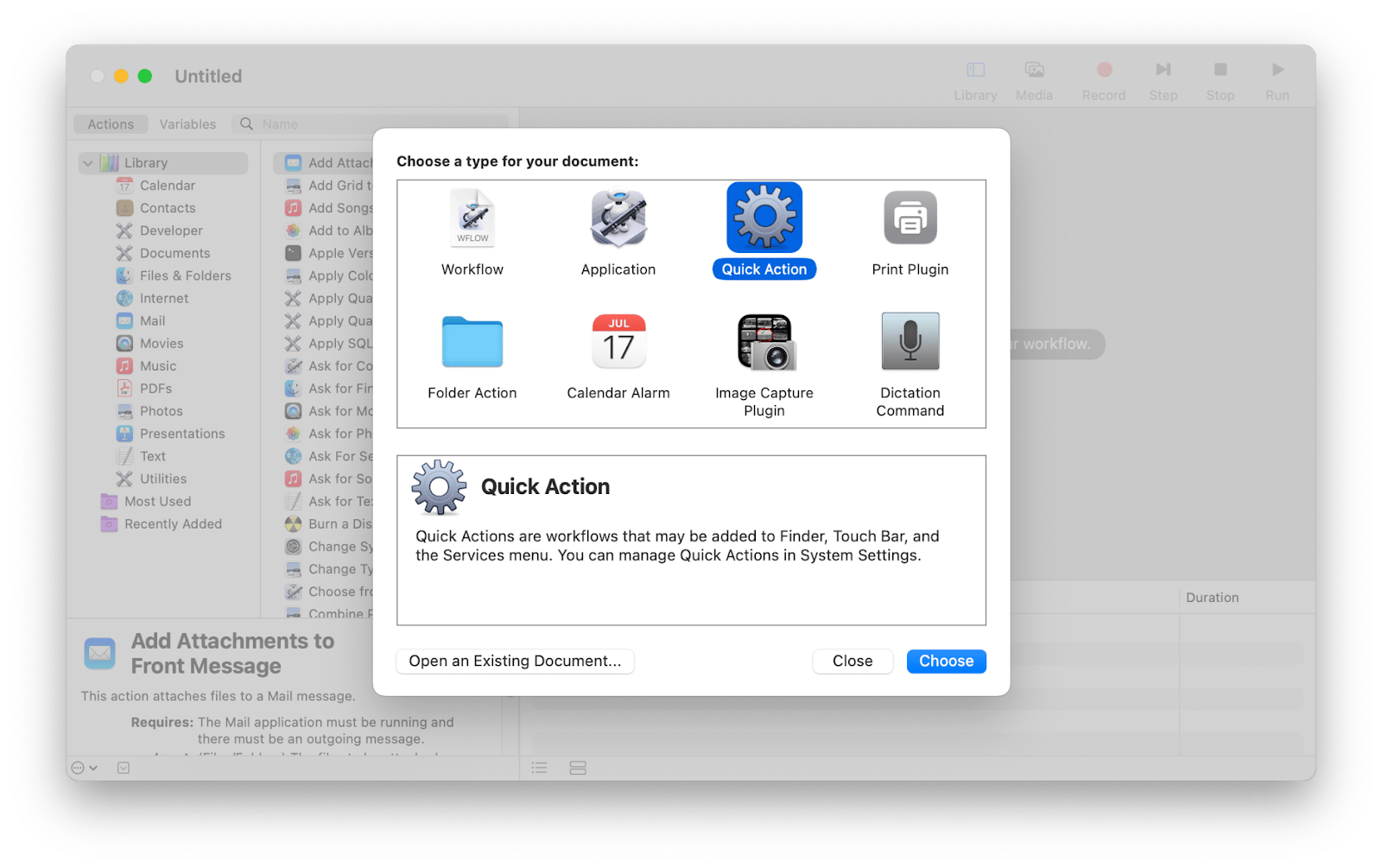
- Localize, no canto superior direito da janela do Automator, a opção “O fluxo de trabalho recebe atuais”.
- Escolha “arquivos ou pastas”.
- Selecione “Finder” no menu.
- Role o menu de Ações à esquerda até encontrar “Copiar para a Área de Transferência”.
- Arraste esse módulo para a área em branco da janela.
- No menu do Automator, clique em Arquivo > Salvar.
- Nomeie sua automação (por exemplo, “Encontrar Caminho do Arquivo”) e salve.
Agora que você criou uma nova automação, veja como usá-la:
- Abra o Finder a partir do Dock.
- Clique com o botão direito no arquivo que deseja copiar.
- No menu de contexto, escolha “Ações Rápidas”.
- Selecione a automação que você criou (no exemplo, “Encontrar Caminho do Arquivo”).
- Cole o caminho onde for necessário.
Embora aprender a copiar caminhos de arquivos com o Automator possa parecer complexo, acaba se tornando a forma mais rápida depois de pronto. Se você gosta de simplificar tarefas, essa ferramenta é para você.
8. Encontrar o caminho do arquivo usando o Spotlight
O Spotlight encontra itens no seu computador, como aplicativos, documentos, pastas ou e-mails. Você também pode pesquisar na web por um item digitado no Spotlight. Mas poucas pessoas sabem que também é possível usar o Spotlight para encontrar e copiar o caminho de um diretório no Mac. Veja como:
- Navegue até a pasta que contém o arquivo desejado.
- Com uma mão, clique e segure o arquivo.
- Com a outra, pressione Command + Espaço no teclado.
- Arraste o arquivo para a barra de pesquisa do Spotlight com a mão que já estava posicionada.
- O caminho do arquivo aparecerá automaticamente na barra de pesquisa.
- Copie-o para a área de transferência do Mac e cole onde precisar.
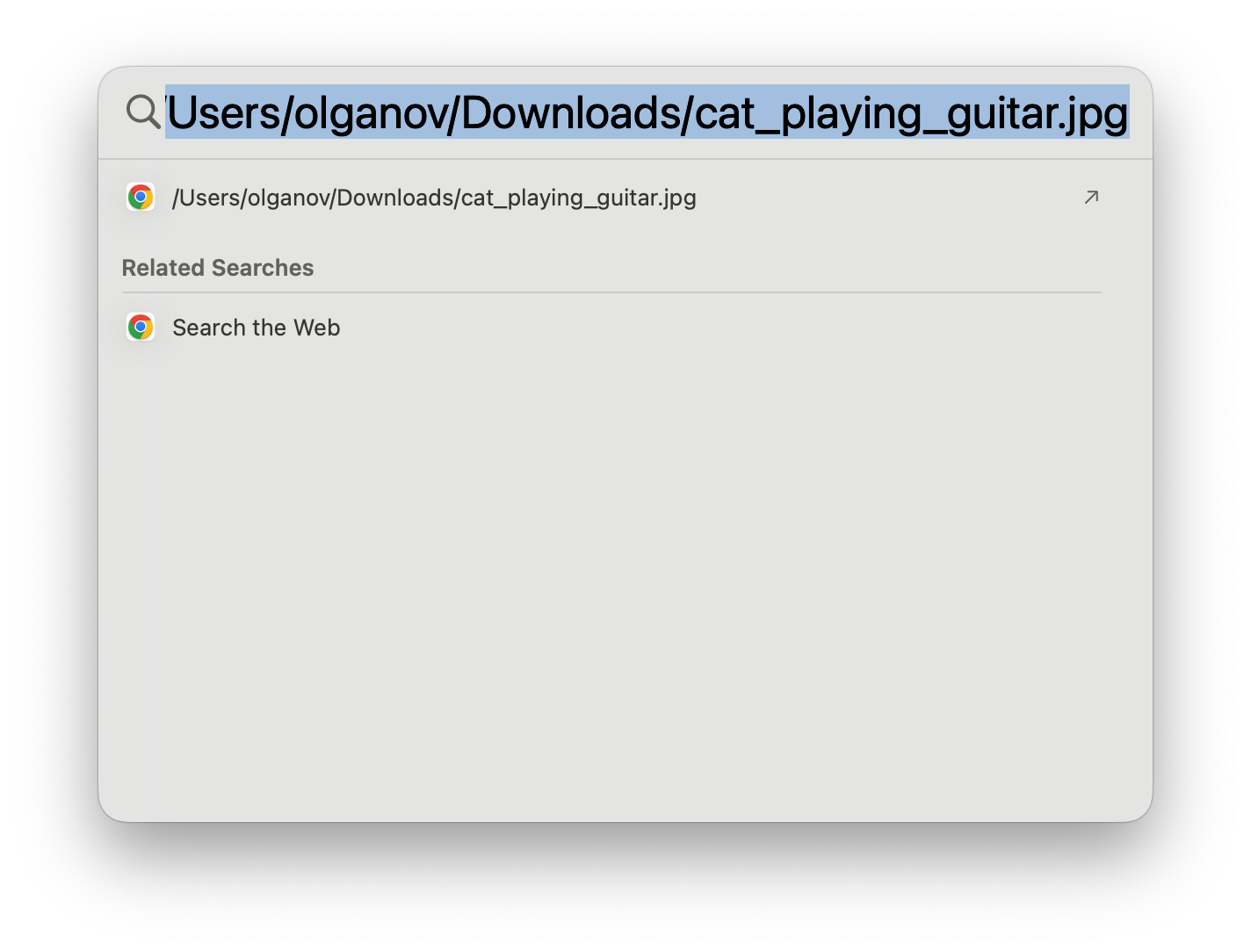
Esse método exige destreza e pode ser inconveniente para a maioria dos usuários, pois é necessário manusear o teclado e o mouse simultaneamente. Além disso, o Spotlight desaparece ao clicar em outro local, podendo exigir que o processo seja reiniciado, o que pode resultar na junção do caminho anterior com o novo.
Como encontrar arquivos grandes e antigos
Se o arquivo que você procura está no seu Mac há muito tempo ou possui um tamanho grande, há uma forma rápida de localizá-lo. Um aplicativo específico foi criado para liberar espaço no seu disco, eliminando arquivos desnecessários. Esse aplicativo também permite escanear o Mac em busca de ameaças, atualizar e desinstalar aplicativos em grupo e otimizar o desempenho do sistema. Para encontrar arquivos grandes e antigos:
- Baixe e abra o aplicativo.
- Clique em “Meus Arquivos” (na lateral da janela) e selecione “Escanear”.
- Clique em “Revisar Todos os Arquivos” e depois em “Arquivos Grandes & Antigos”.
- Selecione os arquivos desejados e, se não forem necessários, exclua-os.
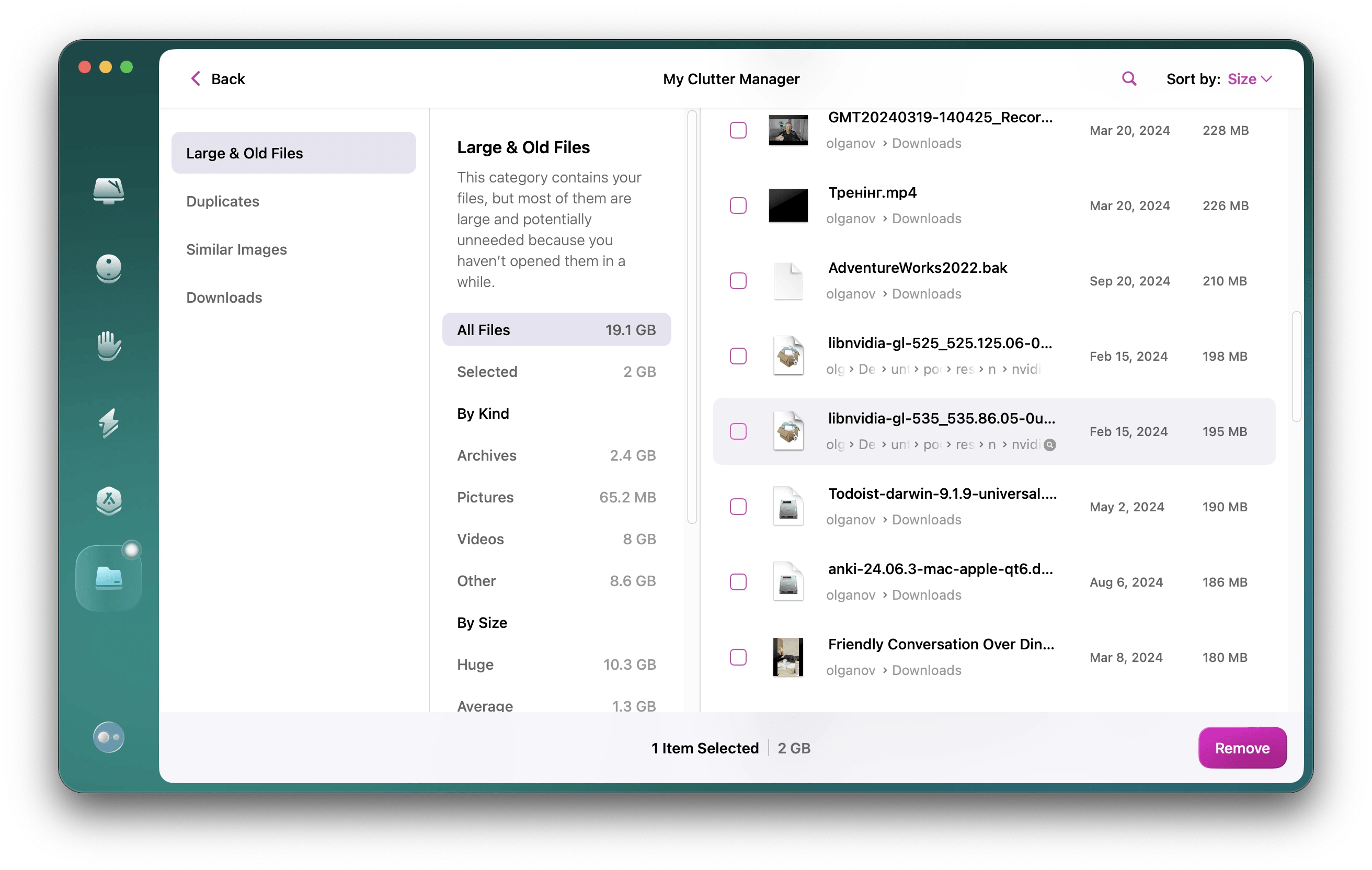
Para liberar ainda mais espaço, verifique também Duplicatas e Imagens Semelhantes, que ficam logo abaixo de Arquivos Grandes & Antigos. Pode ser que haja muito espaço extra sendo desperdiçado!
Resumindo: Como copiar o caminho no Mac
Embora encontrar e copiar o caminho de um arquivo no Mac não seja um tópico comum na conversa do dia a dia, essa é uma das dicas escondidas que pode facilitar muito o trabalho, seja individualmente ou em equipe. Ferramentas integradas do Mac, como a Janela de Informações, Menu de Contexto, “Ir para a Pasta”, Terminal, Automator e Spotlight, suportam esse recurso.
Além disso, você também pode contar com aplicativos de terceiros que são simples de usar. Exemplos incluem aplicativos que auxiliam na visualização e gestão de arquivos. A escolha da melhor opção depende do seu nível de familiaridade com computadores e de suas preferências pessoais. Essas ferramentas são ideais para quem trabalha frequentemente com arquivos e precisa copiar caminhos de arquivos com facilidade.
Perguntas Frequentes
Como encontrar o caminho atual de uma pasta no Mac?
Você pode encontrar o caminho de uma pasta da mesma forma que encontra o de um arquivo. Por exemplo, usando o menu de contexto: clique com o botão direito no arquivo no Finder, mantenha pressionada a tecla Opção e escolha a opção para copiar o caminho com o nome do arquivo. Em seguida, cole o caminho onde for necessário.
Como encontrar caminhos de arquivos no Mac para Python?
Para encontrar o caminho do Python no Mac, siga estes passos:
- Abra o Terminal (pode ser acessado pelo Spotlight ou navegando até Aplicativos > Utilitários > Terminal).
- Digite “python3” e pressione Enter. Isso iniciará o interpretador do Python 3 na janela do Terminal.
- Digite o comando import sys; print(sys.executable) e pressione Enter. Esse comando instrui o interpretador a revelar o caminho do arquivo executável do Python no sistema.
- Aguarde o Terminal exibir o caminho do Python.
Como obter o caminho relativo de um arquivo no Mac?
O caminho relativo não mostra o endereço completo do arquivo, mas sim sua localização em relação à pasta atual. Por exemplo, se você estiver em /Users/seunome/Documents e deseja acessar /Users/seunome/Documents/Work/Ideas.txt, o caminho relativo seria Work/Ideas.txt.
Isso significa que você pode copiar o caminho absoluto e, em seguida, editá-lo manualmente para obter o caminho relativo. Para isso, clique com o botão direito no arquivo ou pasta enquanto mantém pressionada a tecla Opção, escolha copiar o caminho com o nome do arquivo, cole o caminho e remova a parte que antecede o diretório atual.

