
Como clicar com o botão direito no Mac do jeito que você quiser
Como clicar com o botão direito em um Mac do jeito que você deseja
Pode parecer uma pergunta simples — como clicar com o botão direito em um Mac? Na verdade, se você se aprofundar um pouco, descobrirá que existem várias maneiras de fazer isso: utilizando a tecla Control, o Apple Mouse, o Magic Trackpad e muito mais. Além disso, há diversas ferramentas de terceiros que podem ajudá-lo a reorganizar completamente os gestos do seu Mac e configurar atalhos específicos de acordo com o seu fluxo de trabalho.
Você sabia que pode usar seu iPhone como um mouse? Também é possível substituir o clique direito por atalhos de teclado mais práticos, permitindo que você mantenha as mãos no teclado o tempo todo.
Vamos mergulhar na modificação do clique direito do seu Mac da maneira certa.
Como clicar com o botão direito em um Mac usando Control + clique
Se você costuma manter uma mão no teclado e a outra no mouse ou trackpad, ficará feliz em saber que pode combinar os dois para executar um clique direito.
Mantendo a tecla Control pressionada no teclado, o seu clique esquerdo se transforma em um clique direito. Esse truque pode ser útil quando você precisa alternar rapidamente entre os cliques, algo que pode ser feito mais rapidamente pressionando e soltando a tecla Control, em vez de alternar entre os cliques físicos no trackpad, por exemplo.
O atalho Control + clique vem habilitado por padrão e funciona com qualquer mouse ou trackpad que você utilize. Experimente!
Como clicar com o botão direito usando um mouse de Mac
Quando você usa um mouse convencional que não seja da Apple, clicar com o botão direito não apresenta problemas. Há dois botões — esquerdo e direito — e, basta pressionar o botão direito para realizar a ação.
O Apple Mouse, entretanto, possui um design sem botões evidentes, o que pode causar confusão à primeira vista. Na realidade, ele funciona como qualquer outro mouse: se você clicar na metade direita, o sistema interpretará como um clique direito; na metade esquerda, um clique esquerdo. Sem surpresas!
O Apple Mouse também oferece muitos gestos além do simples clicar. É possível rolar, ampliar (com um duplo toque com um dedo), navegar entre páginas (deslizando um dedo para a esquerda ou direita), alternar entre aplicativos em tela cheia (deslizando dois dedos para a esquerda ou direita) e ativar o Mission Control (duplo toque com dois dedos).
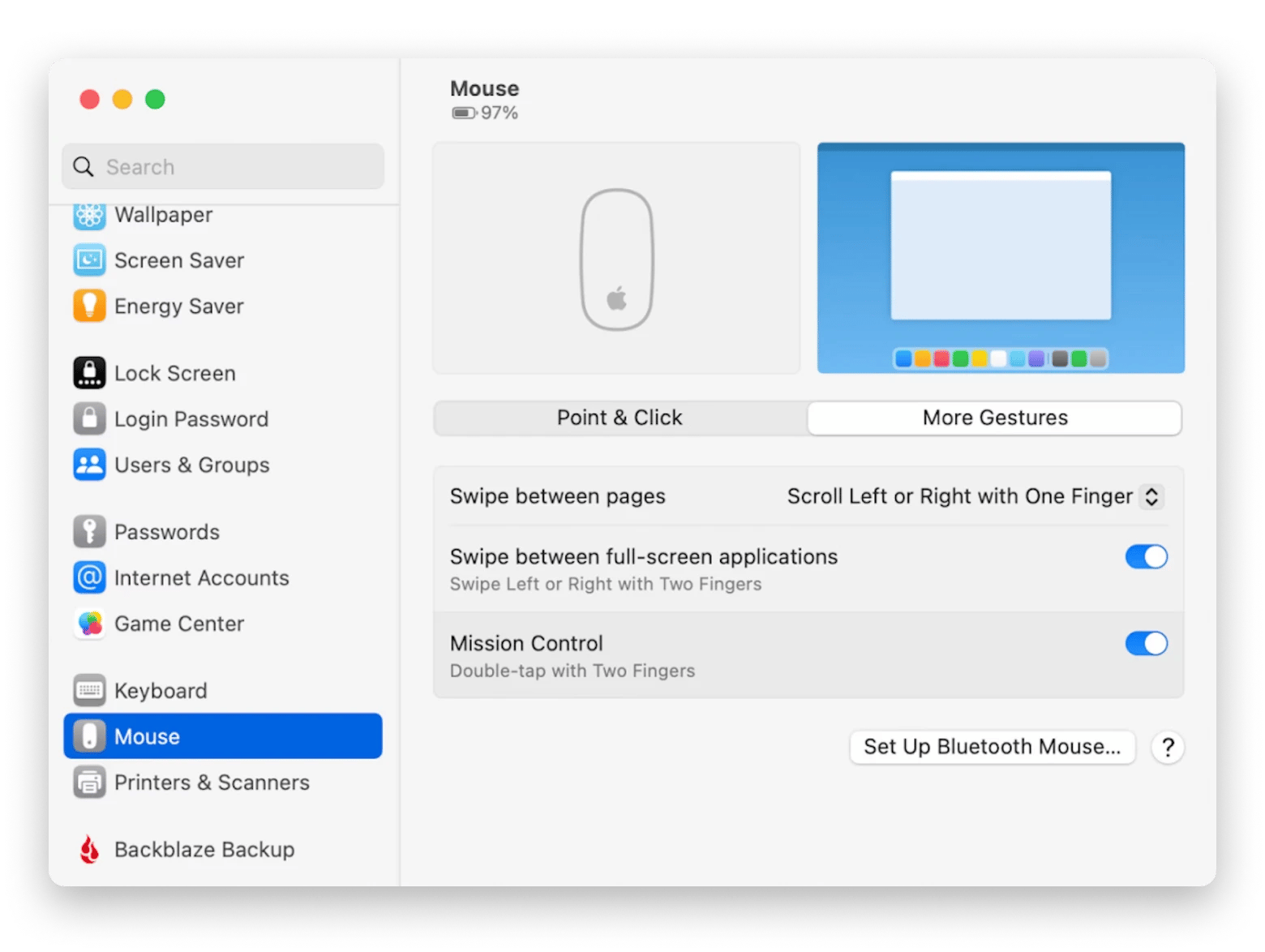
Existe ainda uma alternativa para efetuar o clique direito no seu Mac. Você pode acessar facilmente um menu suspenso com funcionalidades adicionais utilizando os atalhos do próprio sistema.
Veja como alterar as configurações de Acessibilidade do seu Mac para obter ações alternativas com o apontador:
- No seu Mac, abra o menu da Apple e vá em Configurações do Sistema > Acessibilidade.
- Em seguida, clique em Controle do Apontador > Ações alternativas do apontador e ative a opção.
- Para alterar as teclas atribuídas a essas ações alternativas do apontador, clique no botão de informações (i) próximo à opção.

Você também pode mover o ponteiro utilizando o movimento do seu rosto ou cabeça, detectado pela câmera integrada ou conectada ao seu Mac:
- No seu Mac, acesse o menu da Apple e vá em Configurações do Sistema > Acessibilidade.
- Em seguida, clique em Controle do Apontador > Apontador por Cabeça e ative a opção.
- Para alterar as teclas atribuídas a essas ações alternativas do apontador, clique no botão de informações (i) próximo à opção.
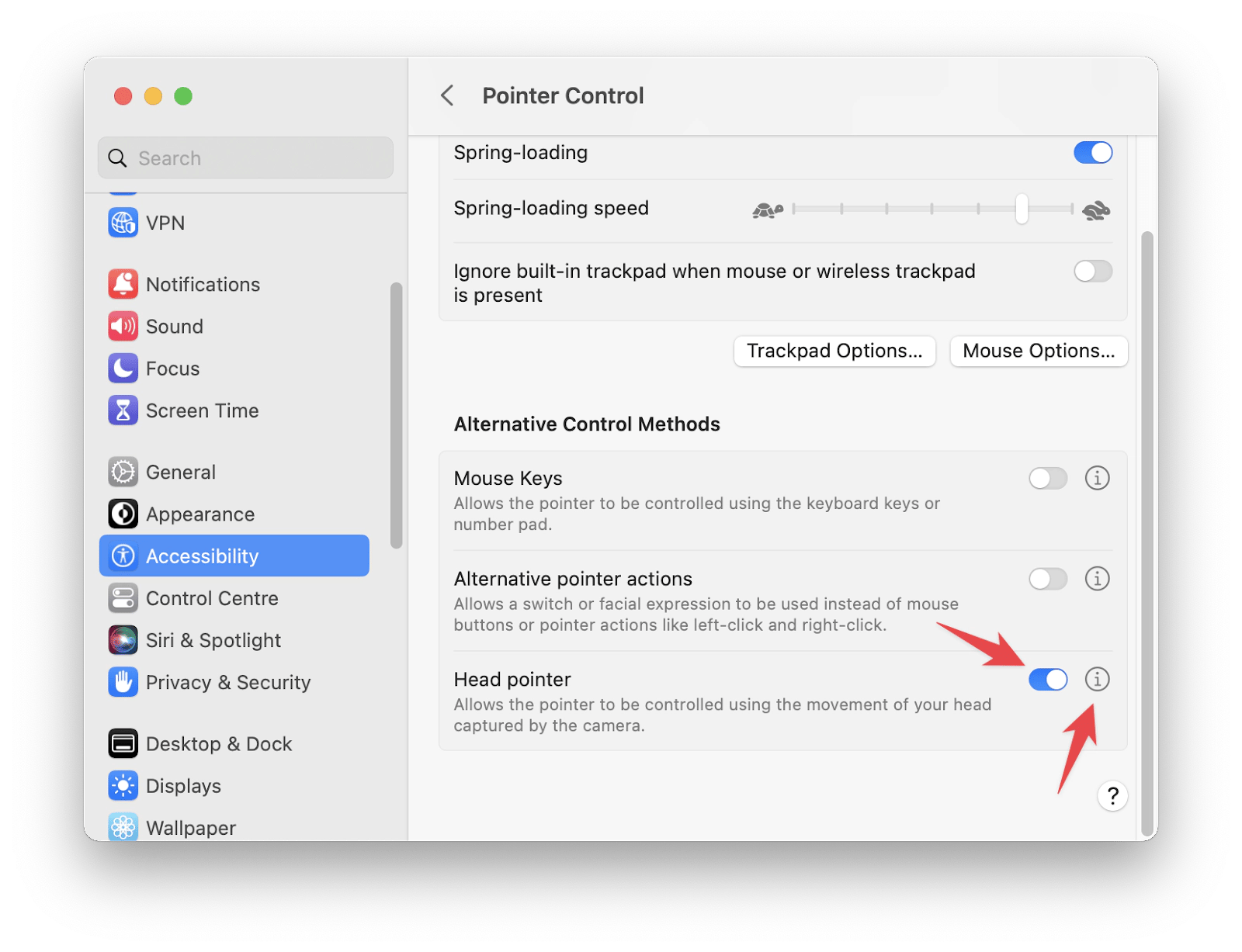
- Clique no botão de informações (i) para configurar opções como: a forma como você deseja que o ponteiro siga o movimento do seu rosto ou cabeça, velocidade do ponteiro, distância até a borda e opções da câmera.

Melhorador do clique direito para Mac
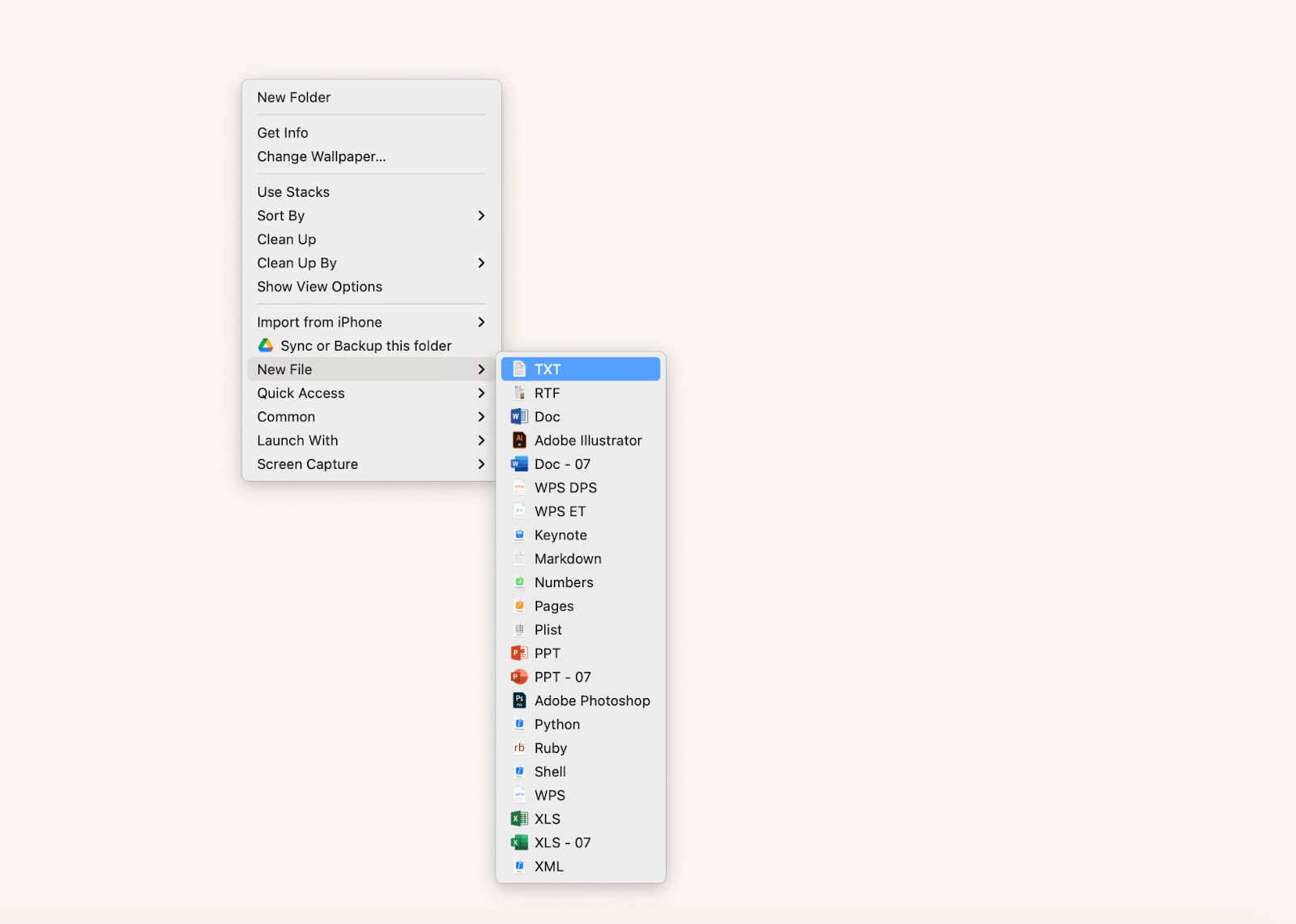
À medida que você explora o seu Mac, pode notar que algumas opções presentes no menu de contexto do clique direito do Windows estão ausentes no menu do Mac — principalmente na criação de novos documentos do Office, como arquivos do Excel, PowerPoint ou Word com um simples clique direito. Para solucionar isso, experimente o iBoysoft MagicMenu, um aprimorador poderoso que adiciona uma ampla gama de recursos para estender e enriquecer o menu de clique direito do seu Mac, proporcionando uma experiência mais fluida e aumentando sua produtividade.
Essa ferramenta versátil permite que você configure o menu de clique direito do seu Mac do jeito que quiser, adicionando atalhos como Novo Arquivo, Acesso Rápido, Copiar Para, Mover Para, Captura de Tela, Duplicar Arquivos e muito mais.
Agora você sabe como clicar com o botão direito em um iMac, MacBook e outros. Mas sabia que é possível executar a ação do clique direito no seu Mac usando o seu iPhone? Isso é simples com o Remote Mouse.
Clique com o botão direito no seu Mac a partir do iPhone
O Remote Mouse é uma ferramenta engenhosa que transforma seu iPhone em um dispositivo de entrada para o seu Mac. Após instalar o aplicativo tanto no Mac quanto no iPhone, você pode digitar, rolar, ampliar e clicar diretamente pelo telefone. É possível até mover o cursor inclinando o iPhone no ar. Além disso, você pode usar a digitação por voz em qualquer aplicativo, ajustar o volume, controlar mais de um Mac simultaneamente e personalizar outras ações.
Quando a preguiça bater e você não quiser se esticar até o teclado enquanto assiste a um filme, essa solução é ideal!

Como usar dois dedos para clicar com botão direito no Trackpad do Mac
Se você já usou laptops ou trackpads de outros fabricantes, provavelmente eles contam com botões físicos de clique esquerdo e direito. O caso do Apple Trackpad é diferente.
A primeira coisa que se percebe com o Magic Trackpad é que se trata de uma superfície sólida. Porém, não se deixe enganar — ele possui um potencial muito maior do que aparenta à primeira vista.
De fato, o Magic Trackpad oferece ainda mais gestos que o Apple Mouse. Você pode optar por configurar o clique esquerdo como um toque com um dedo (seja por clicar ou apenas tocar) e, da mesma forma, ativar o clique direito com um toque ou clique com dois dedos.
Confira alguns dos gestos adicionais disponíveis:
- Duplo toque com dois dedos revela a função de zoom. Você também pode ampliar com o gesto de pinça com dois dedos.
- Rotacione movendo dois dedos em círculo.
- Role deslizando dois dedos pela superfície.
- Navegue entre páginas no navegador deslizando dois dedos para a esquerda ou direita.
- Arraste com três dedos (requer ser ativado nas configurações de Acessibilidade).
- Abra o Centro de Notificações deslizando dois dedos a partir da borda direita.
- Consulte definições no dicionário tocando com três dedos.
- Exiba o Desktop espalhando o polegar e os outros três dedos.
- Abra o Launchpad realizando um gesto de pinça com o polegar e três dedos.
- Ative o Mission Control deslizando para cima com quatro dedos.
- Ative o App Exposé deslizando para baixo com quatro dedos.
- Navegue entre aplicativos em tela cheia deslizando para a esquerda ou direita com quatro dedos.
Como personalizar completamente os gestos do seu Mac
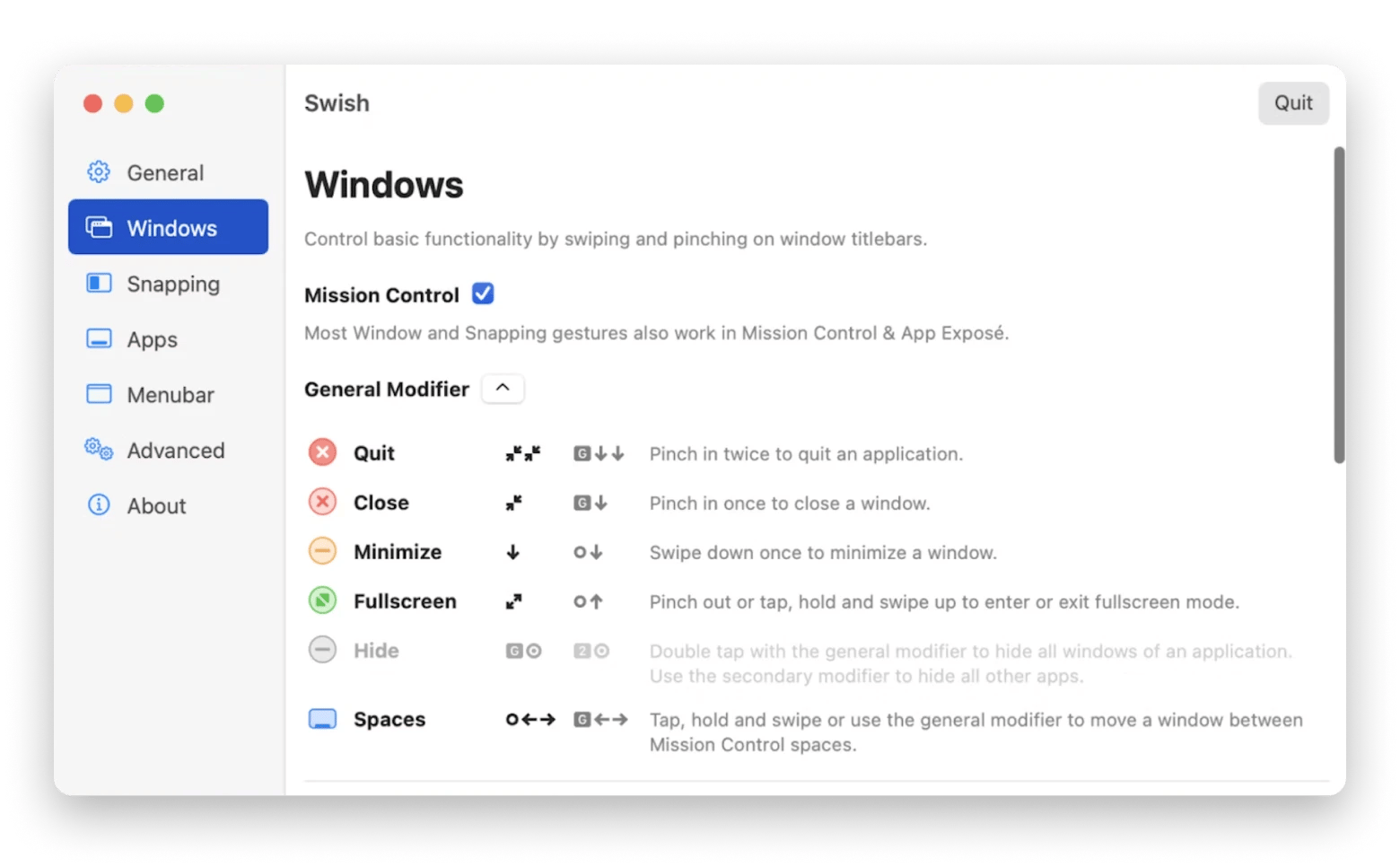
Se a quantidade de gestos oferecida pelo Apple Mouse e pelo Magic Trackpad não for suficiente para você, ou se desejar gestos totalmente personalizados que se encaixem perfeitamente no seu fluxo de trabalho, é possível fazer isso com aplicativos como o Swish.
O Swish é um controlador avançado, porém fácil de usar, que expande significativamente as possibilidades do trackpad convencional. Por padrão, ele adiciona 28 novos gestos, que vão desde o gesto de afastar os dedos para entrar no modo de tela cheia até o duplo toque para ocultar janelas. O recurso mais valioso do Swish é o controle de janelas: utilizando apenas o trackpad, você pode criar grades de janelas com precisão milimétrica, ajustando automaticamente o uso de todo o espaço disponível na tela — ou até mesmo em múltiplas telas. E o melhor: você pode continuar usando seu Apple Mouse ou Magic Trackpad simultaneamente.
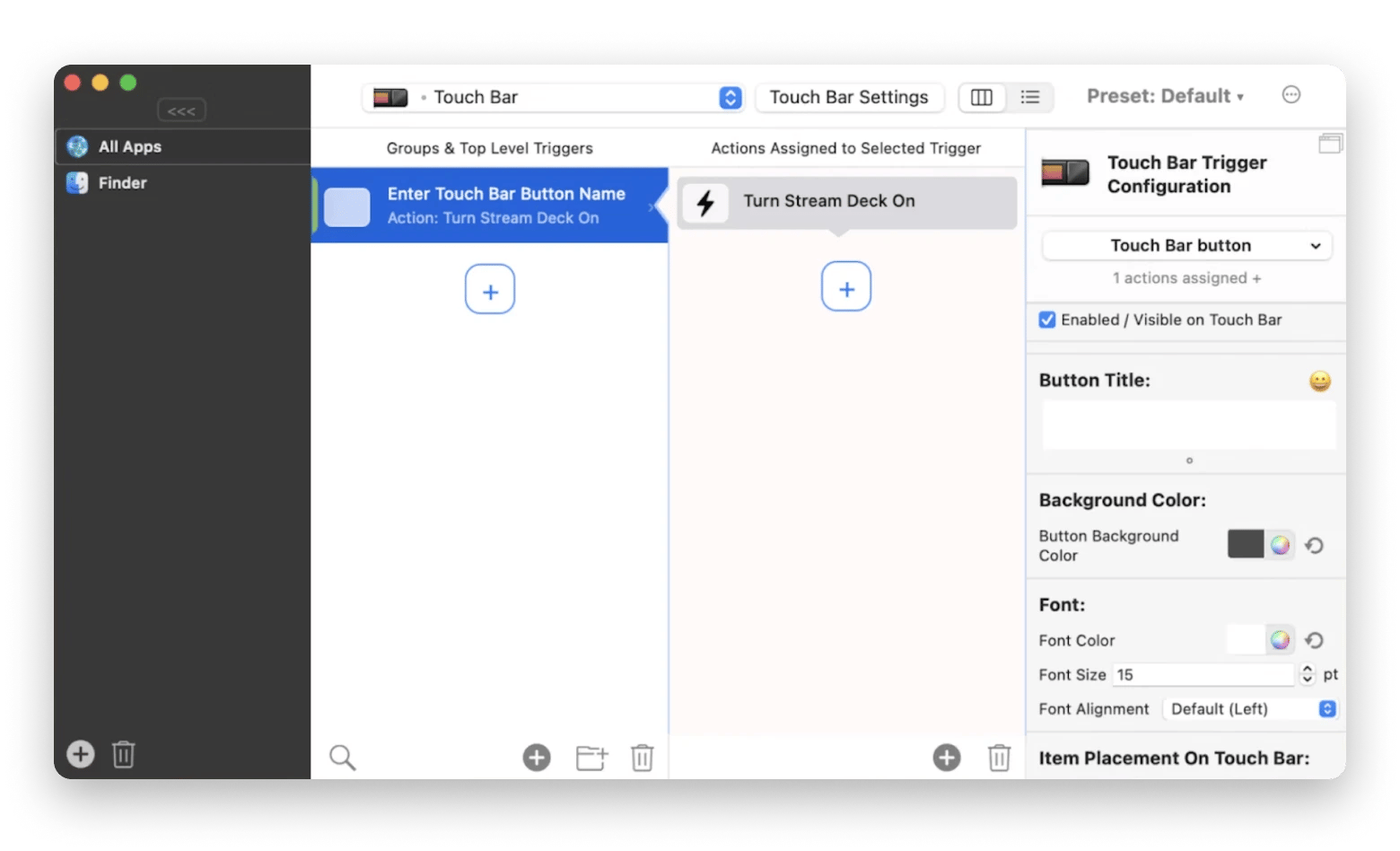
Outro utilitário de gestos, ainda mais personalizável, é o BetterTouchTool. Essa ferramenta se tornou referência para a customização de gestos e atalhos no Mac. Ela permite utilizar diversos dispositivos de entrada — do TouchBar a gatilhos remotos (como o iPhone) — para criar sequências de atalhos de qualquer complexidade, executando ações específicas em qualquer aplicativo. Toda a funcionalidade é apresentada em uma interface intuitiva, onde você pode configurar novos atalhos passo a passo. Além disso, é possível expandir as possibilidades do BetterTouchTool utilizando AppleScript.
Expanda os atalhos do seu Mac com o Pie Menu
O Pie Menu é uma excelente adição se você busca personalizar ainda mais os gestos do seu Mac. Com um atalho rápido, é possível acionar um menu radial ao redor do ponteiro, oferecendo ações específicas para o aplicativo que você está utilizando. Essa solução é ideal para trocar de abas ou janelas de forma ágil pelo teclado, sem a necessidade de memorizar atalhos distintos para cada aplicativo.
Como você pode ver, as possibilidades para configurar o clique direito no Mac são diversas. Seja utilizando o mouse, o trackpad combinado com o teclado, ou até mesmo seu celular com o Remote Mouse, as opções se ampliam consideravelmente.
Além disso, há oportunidades de enriquecer os atalhos e o menu de clique direito com aplicativos como Swish, BetterTouchTool, iBoysoft MagicMenu e Pie Menu.
FAQ
A discussão sobre como clicar com o botão direito em um Mac se mostra mais aprofundada do que parece à primeira vista. Confira algumas respostas para as dúvidas mais frequentes:
O que é o menu de clique direito?
É um menu de contexto que surge oferecendo atalhos rápidos para as ações que os desenvolvedores acreditam que os usuários possam precisar.
Como posso clicar com o botão direito em um Mac sem usar um mouse?
Se o mouse não estiver disponível (por exemplo, por estar sem bateria), você ainda pode clicar com o botão direito utilizando o trackpad ou até mesmo seu telefone, desde que possua um aplicativo como o Remote Mouse instalado.
Como copiar e colar utilizando o clique direito no Mac?
Na maioria dos aplicativos, ao clicar com o botão direito no Mac, você tem a opção de copiar ou colar conteúdo da área de transferência. Basta escolher copiar em um aplicativo e colar em outro. Se preferir, utilize os atalhos do teclado: Command + C para copiar e Command + V para colar.
Qual é o botão usado para o clique direito no Mac?
Ao usar um mouse, o clique direito é realizado pressionando o botão localizado do lado direito. No trackpad, a ação pode ser executada com um toque simultâneo de dois dedos. Outra opção é segurar a tecla Control no teclado e, em seguida, realizar um clique esquerdo com o mouse ou trackpad.

