
Como proteger com senha um arquivo zip
Como proteger um arquivo ZIP com senha
Vou direto ao ponto: seu Mac não possui uma maneira nativa e fácil de definir uma senha para um arquivo ZIP. Você precisará mexer no Terminal (o que é gratuito) ou utilizar um aplicativo de terceiros (que é mais rápido, mas pode ter um custo).
Pessoalmente, venho utilizando a segunda opção — rápida e sem complicações — há vários anos. Mas, antes disso, o Terminal era minha ferramenta preferida. Portanto, conheço as duas opções muito bem.
Primeiro, mostrarei como proteger um arquivo ZIP com senha e apresentarei as ferramentas que considero melhores. Em seguida, uma dica divertida: jogue o “Jogo de Quebrar a Senha” para aprender a criar e memorizar as senhas mais fortes.
| Maneiras de proteger arquivos ZIP | Como fazer |
|---|---|
| Usar o Terminal |
|
| Core Shell | Instale o Core Shell para alternar entre vários hosts. Trata-se de um terminal SSH completo com login facilitado com um clique para compactar arquivos de forma segura. |
| Archiver | Instale o Archiver para compactar arquivos com senha. Abra o aplicativo, arraste um arquivo para compactar, clique em “Archive”, escolha o formato, marque a opção “Encrypt”, crie uma senha e, por fim, clique em “Archive”. |
| BetterZip |
Instale o BetterZip para criar arquivos em formatos populares. Passo 1. Abra o aplicativo e configure a senha mestre. Passo 2. Vá em Configurações > Predefinições > Salvar > Clique em “Set” ao lado da linha de senha e defina sua senha. O BetterZip usará essa senha para os próximos arquivos ZIP. |
Como criar um arquivo ZIP no Mac
Vamos começar pelo básico. O seu Mac pode criar e extrair arquivos ZIP por padrão. Veja como compactar arquivos:
- Para um único arquivo ou pasta: Clique com o botão direito no arquivo desejado e escolha “Comprimir” no menu que será exibido. Em vez de usar o clique direito, você pode pressionar a tecla Control e clicar para abrir o menu.
- Para vários arquivos ou pastas: Selecione os arquivos desejados usando o mouse ou clicando neles individualmente enquanto mantém pressionada a tecla Command. Então, clique com o botão direito para abrir o menu e selecione “Comprimir”. Todos os arquivos selecionados serão compactados em um único arquivo.
E pronto!
3 maneiras de proteger arquivos ZIP com senha no Mac
#1. Como proteger um arquivo ZIP com senha usando o Terminal
A única maneira nativa de proteger um arquivo com senha no Mac é através do Terminal. Essas instruções podem parecer intimidantes, mas se você seguir os passos e copiar os comandos corretamente, tudo ocorrerá bem.
- Abra o Terminal no seu Mac.
- Digite
cdseguido do caminho do arquivo ou pasta que deseja compactar e proteger. No meu caso, é a Área de Trabalho, mas seu arquivo pode estar em qualquer pasta, como Downloads ou Aplicativos. Por exemplo, digitecd desktop. - Digite o seguinte comando no Terminal:
zip -e -r NomeNovoArquivo.zip NomeArquivoOriginal- NomeNovoArquivo.zip é o nome do arquivo que será criado. No meu exemplo, usei “Setapp_protected.zip”.
- NomeArquivoOriginal é o nome completo do arquivo ZIP que deseja proteger. No exemplo, era “Setapp.zip” (lembre-se de incluir a extensão
.zip).
- Digite a senha para o arquivo, confirme-a e pressione Enter. Ao digitar a senha, nenhum caractere será exibido — isso é normal.
- Aguarde até que o processo seja concluído. Você encontrará o novo arquivo ZIP na mesma pasta do arquivo original.
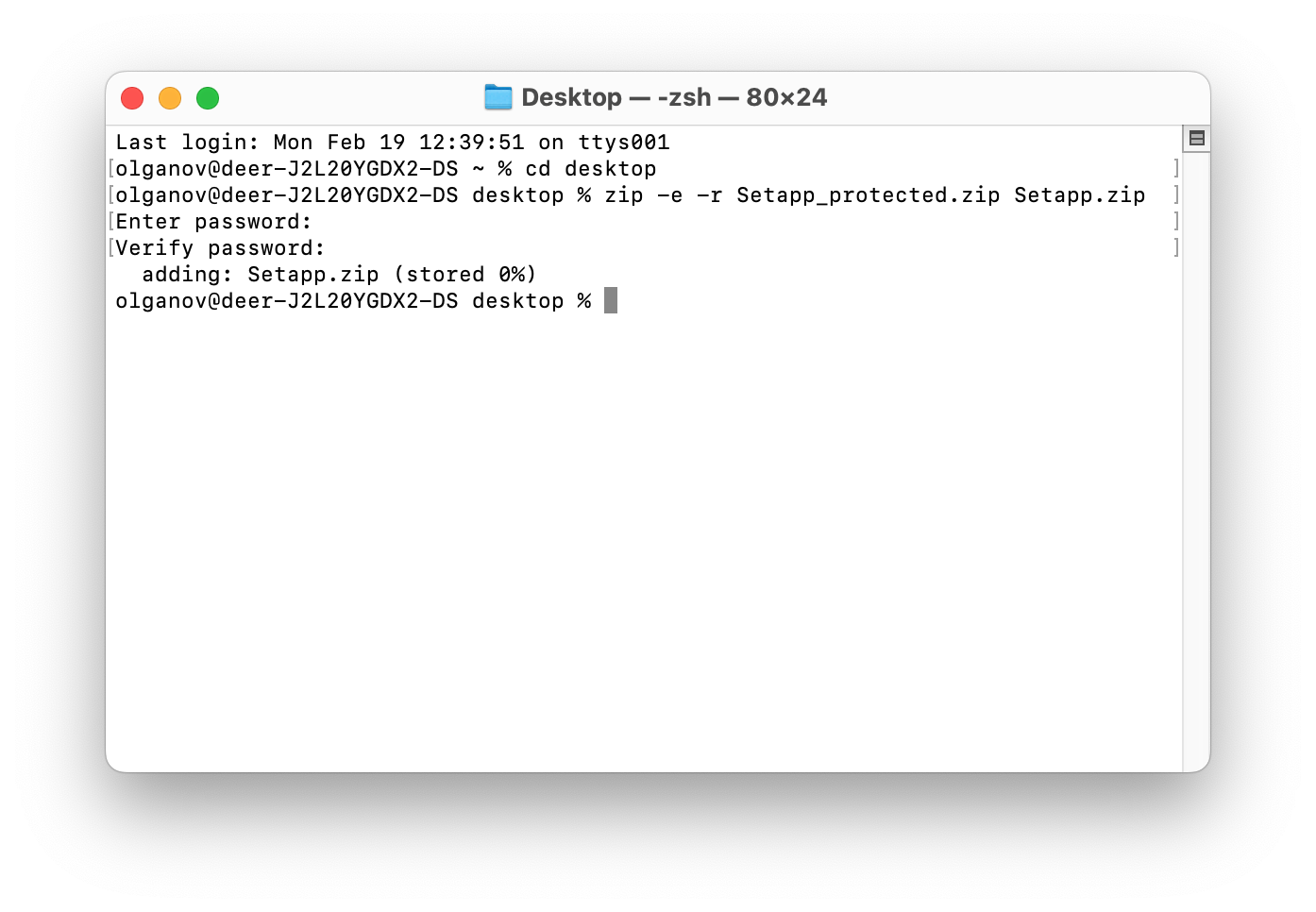
Pronto! Lembre-se de anotar sua senha, pois não há opção de “esqueci a senha”. Esse método é ideal se você precisa criptografar um ou dois arquivos. Mas, se você trabalha com muitos arquivos e a proteção deles é rotina, existem maneiras mais práticas do que usar o Terminal.
#2. Como criar arquivos criptografados no Mac em segundos com o Archiver
No que diz respeito às ferramentas de terceiros para proteção de arquivos, o Archiver é, provavelmente, o mais rápido, o mais fácil e com certeza um dos meus favoritos.
Veja como proteger um arquivo ZIP com senha no Mac usando o Archiver:
- Faça o download e abra o Archiver.
- Arraste para a janela do aplicativo a pasta ou arquivo que deseja compactar.
- Clique em “Archive”.
- Selecione o formato de compressão e o nível de compressão.
- Marque a caixa “Encrypt” e crie e confirme uma senha.
- Clique em “Archive” novamente.
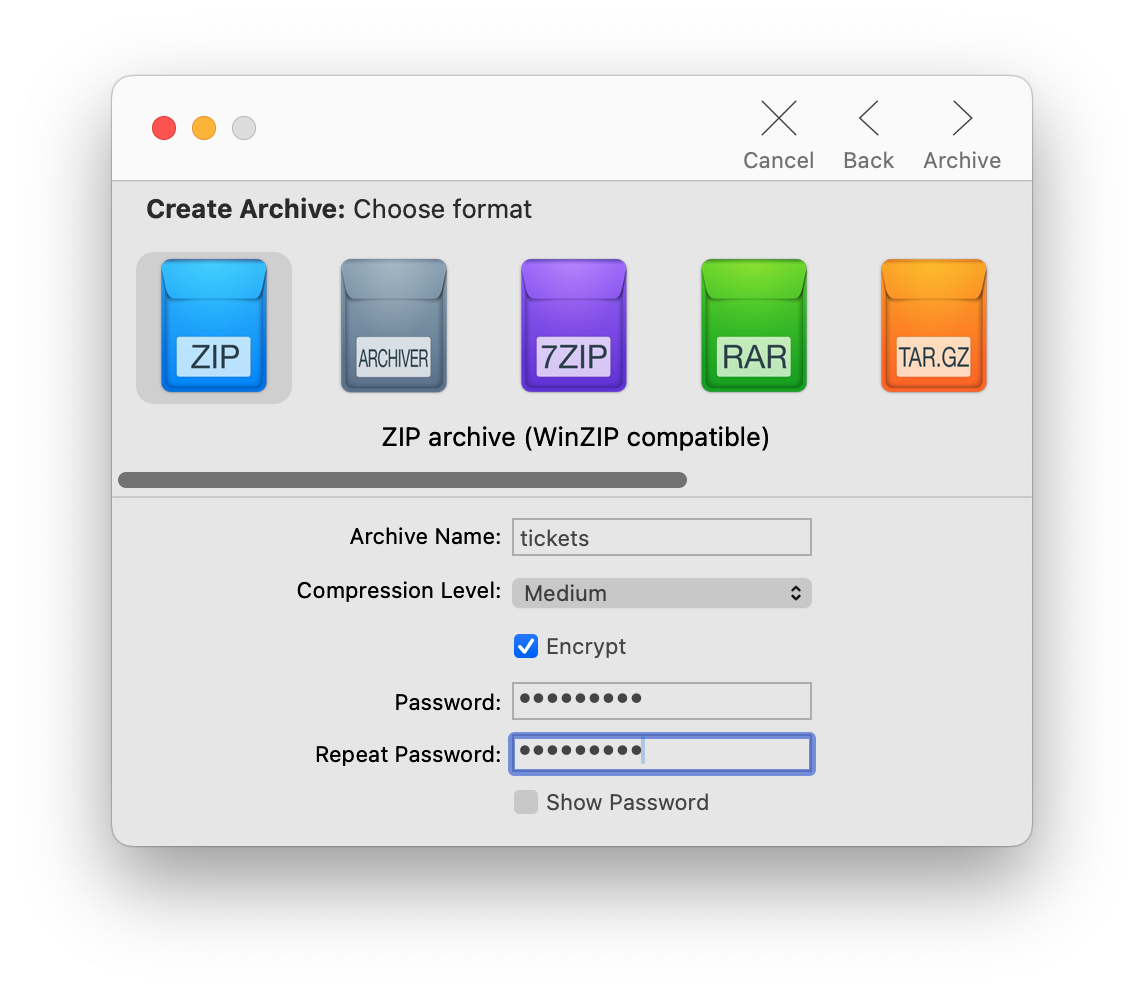
Lembre-se de memorizar sua senha ou guardá-la em um local seguro. Será necessário digitá-la toda vez que você abrir o arquivo, mesmo se estiver usando o mesmo computador utilizado para a criptografia.
#3. A maneira mais fácil de proteger arquivos ZIP no Mac com o BetterZip
Se você precisa de uma ferramenta mais avançada para o trabalho frequente com arquivos compactados, recomendo o BetterZip, que oferece uma série de vantagens. Primeiro, é simples: basta arrastar e soltar, e o arquivo é compactado e protegido com senha. Segundo, é seguro, pois protege automaticamente seus arquivos e pastas com criptografia AES-256 (também conhecida como “proteção de nível militar”) e dispõe de um gerador de senhas para criar e gerenciar senhas fortes para arquivos ou pastas.
Precisa configurar algumas opções inicialmente, o que pode levar um pouco de tempo, mas depois disso, compactar, criptografar e abrir arquivos se torna muito mais rápido.
Passo 1. Após baixar e abrir o BetterZip, acesse o menu e vá em BetterZip > Configurações > Senhas. Configure a Senha Mestre no canto inferior esquerdo. Isso permitirá que você personalize ainda mais suas senhas.
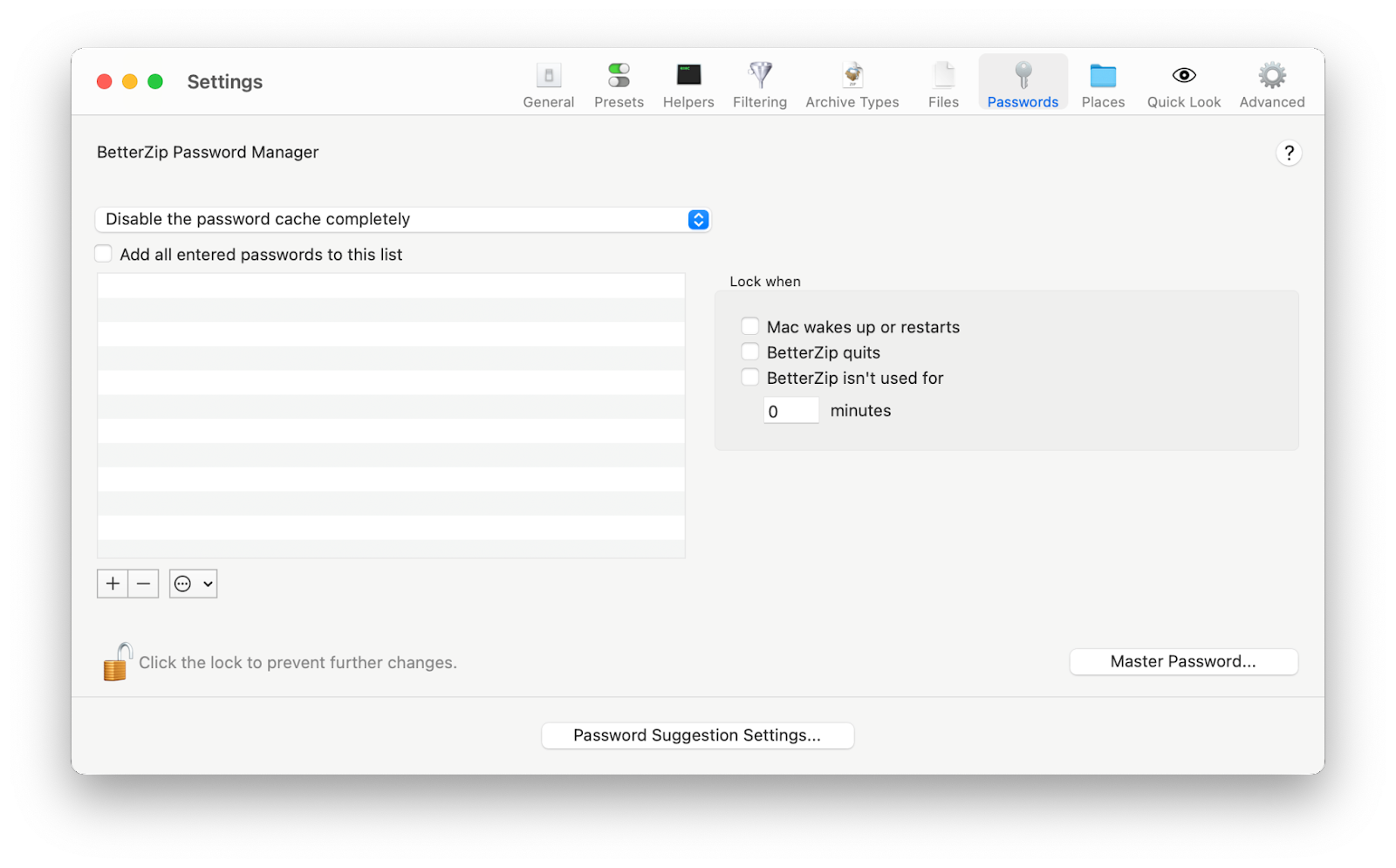
Passo 2. Defina a senha para os arquivos futuros:
- No menu de Configurações, vá até a seção Predefinições.
- Mude para a aba Salvar e selecione “Clean and Zip”.
- Escolha o Método de criptografia. Recomendo selecionar “Strong (AES-256)”.
- Clique no botão “Set” ao lado da linha de senha e defina sua senha. Você pode digitá-la manualmente ou gerá-la clicando no ícone de chave. Lembre-se da senha, pois o BetterZip a aplicará a todos os arquivos ZIP que você criar até que uma nova seja definida.
- Feche as Configurações.
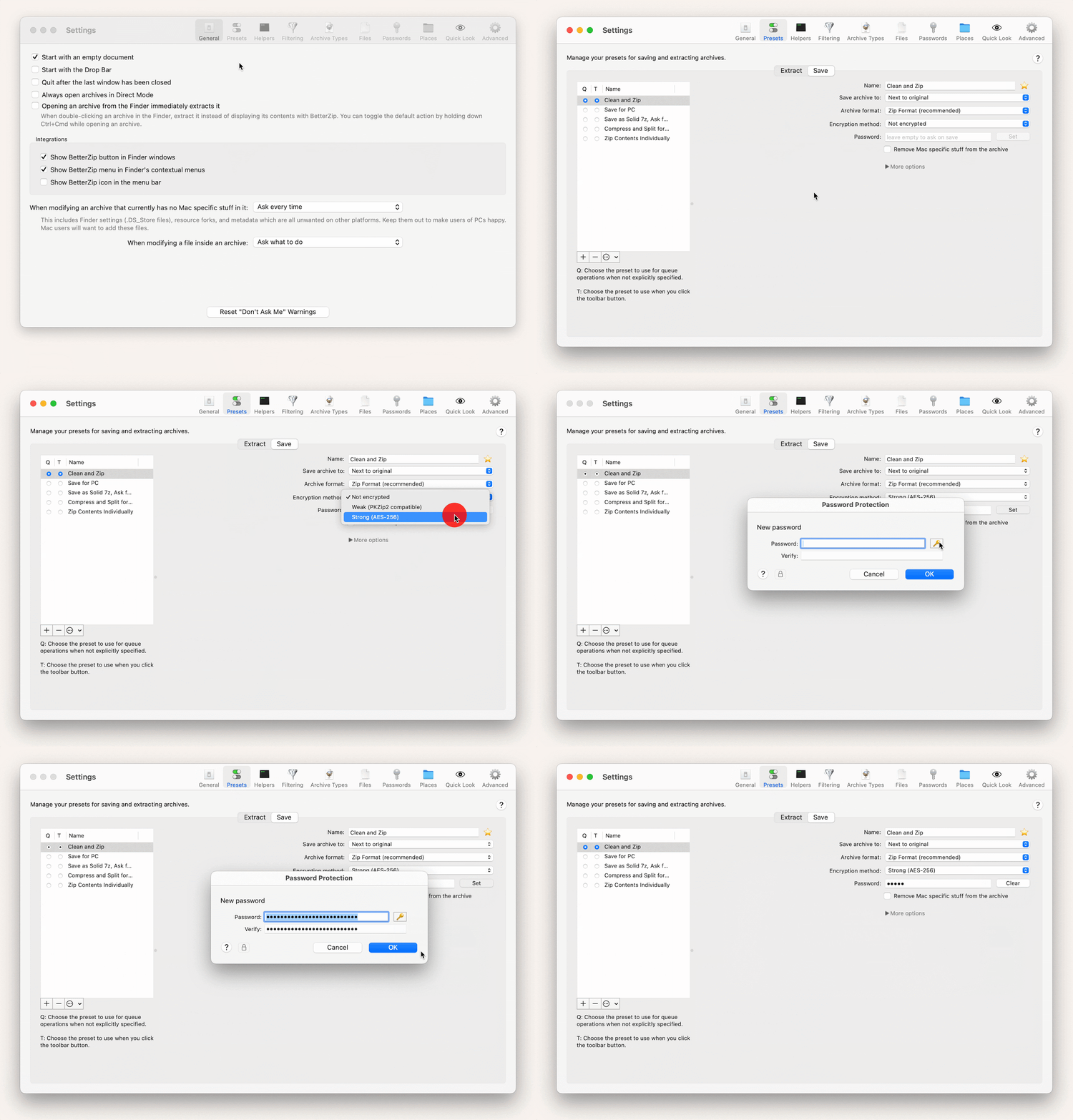
O aplicativo está pronto para ser usado. Basta arrastar o arquivo ou pasta para a janela do BetterZip e clicar em “Save”. O novo arquivo protegido aparecerá ao lado do arquivo ou pasta original.
Tanto você quanto a pessoa com quem compartilhar o arquivo precisarão digitar a senha para abri-lo. Mas, se você não deseja digitar a senha toda vez e também não quer remover a proteção do arquivo ZIP, há uma solução.
Volte em Configurações > Senhas e marque a opção “Adicionar todas as senhas digitadas a esta lista”. No menu suspenso, escolha a ação que o gerenciador de senhas deverá realizar. Recomendo selecionar a opção “Tentar senhas automaticamente, exceto para arquivos RAR”.
Dessa forma, você não precisará digitar nada. O BetterZip selecionará automaticamente a senha salva ao abrir o arquivo, mas pessoas não autorizadas continuarão precisando digitá-la.
Lembre-se: memorizar uma senha forte nunca é uma tarefa simples, mas técnicas específicas de memorização podem ajudar bastante. Algumas dessas técnicas estão ocultas neste jogo. Observe atentamente as senhas e as frases de onde elas foram criadas, e tente combiná-las. Confira se você acertou e descubra a técnica de memorização utilizada para cada senha.
Como abrir um arquivo protegido por senha no Mac
A maneira mais simples de abrir um arquivo ZIP criptografado é dando um clique duplo nele e digitando a senha. A Ferramenta de Utilitário de Arquivos (uma ferramenta nativa do Mac) abrirá e descompactará o seu arquivo.
Outra opção é usar o Terminal:
- Abra o Terminal no seu Mac.
- Utilize o comando
cdpara navegar até a pasta onde o arquivo ZIP está localizado. Por exemplo, se estiver na Área de Trabalho, usecd desktop. - Digite o comando substituindo
SeuArquivo.zippelo nome do seu arquivo:unzip SeuArquivo.zip. No meu exemplo, o comando éunzip tickets.zip. - Digite a senha do arquivo ZIP e pressione Enter. Note que os caracteres digitados não serão exibidos na tela — isso é normal.
- Aguarde até o fim do processo. Seus arquivos serão extraídos para o diretório atual.
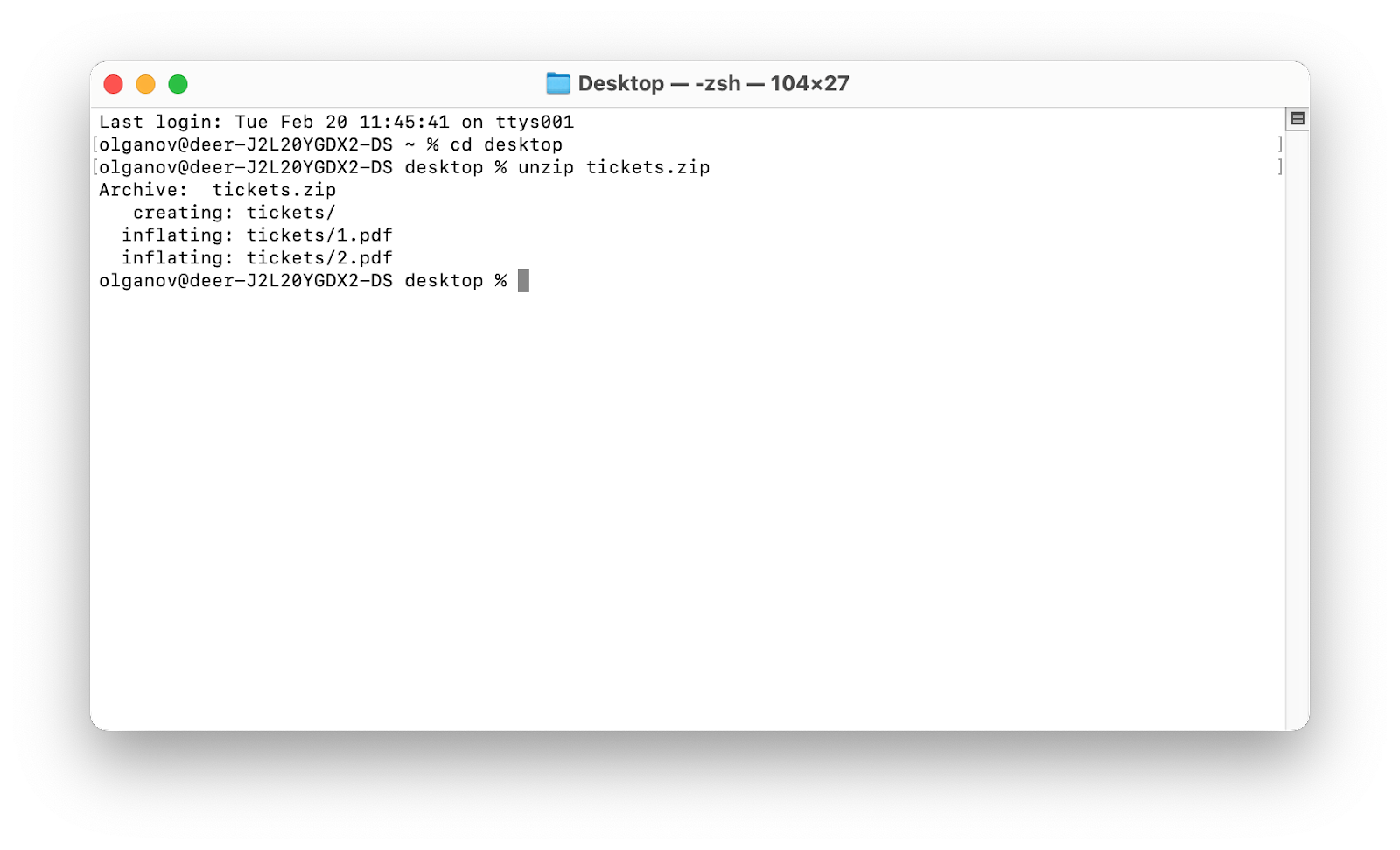
A desvantagem das ferramentas nativas do Mac é que, ao abrir o arquivo, ele é automaticamente descompactado. Dessa forma, uma pasta com os arquivos extraídos será criada, e não será possível visualizar ou editar os arquivos dentro do ZIP sem extraí-los.
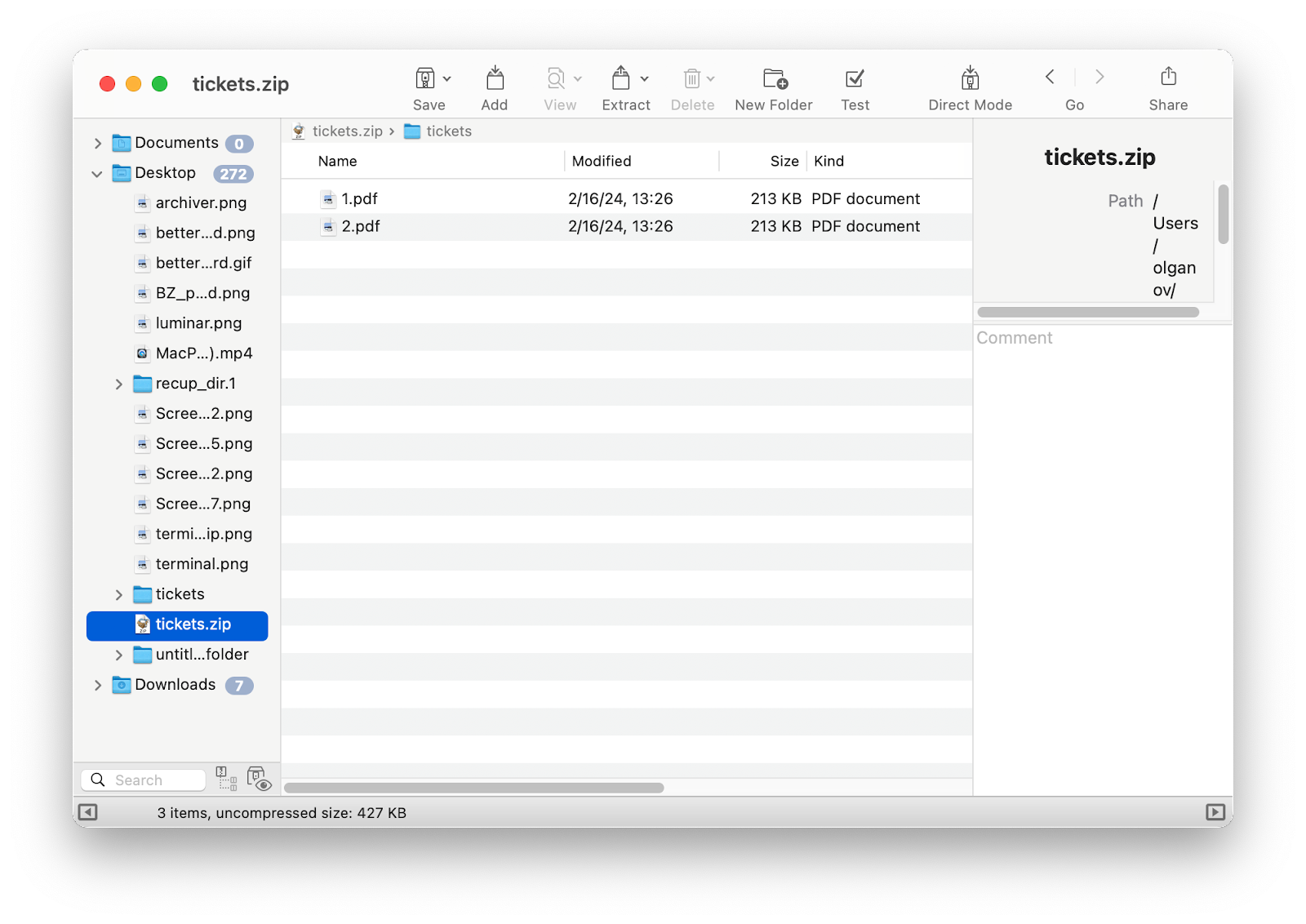
Se você quiser gerenciar os arquivos dentro do ZIP, extrair arquivos individuais sem descompactar tudo, etc., será necessário usar aplicativos de terceiros. Por exemplo, com o BetterZip é possível visualizar, editar e salvar alterações em arquivos compactados sem precisar descompactá-los totalmente.
- Abra o BetterZip no seu Mac.
- Arraste o arquivo compactado que deseja visualizar ou editar para a janela do BetterZip (ou encontre-o no menu à esquerda).
- Se estiver apenas visualizando, dê um duplo clique no arquivo dentro da pasta compactada. Se for editar, como renomear um arquivo, faça as alterações desejadas.
- Após realizar edições, clique em “Save” no canto superior esquerdo para salvar novamente o arquivo ou pasta compactada.
Considerações finais sobre abrir arquivos ZIP protegidos por senha no Mac
Para resumir, infelizmente, as ferramentas nativas do Mac não oferecem uma maneira simples de definir e remover uma senha de um arquivo ZIP. Você pode usar o Terminal para criptografar e descriptografar os arquivos, mas o processo é trabalhoso e pouco prático para tarefas regulares. O Utilitário de Arquivos nativo do Mac permite apenas remover senhas, não defini-las.
Se você trabalha frequentemente com arquivos protegidos por senha, recomenda-se o uso do BetterZip e do Archiver. Ambos protegem os arquivos de forma segura e permitem editar arquivos dentro do ZIP, extrair arquivos individuais sem precisar descompactar tudo, entre outras vantagens. Também é possível utilizar o Commander One para gerenciamento de arquivos com painel duplo.
Perguntas Frequentes
Como faço para proteger com senha uma pasta ZIP?
Para proteger com senha uma pasta ZIP, abra o Terminal, navegue até a pasta desejada usando o comando cd e, em seguida, execute o comando zip -er NomeDoArquivo.zip NomeDaPasta. Digite e confirme sua senha quando solicitado.
Para um processo mais direto, com melhor proteção e conveniência, utilize os aplicativos BetterZip ou Archiver.
Por que meu arquivo ZIP protegido por senha não abre?
Se o seu arquivo ZIP protegido não abrir, pode ser por uma senha incorreta, criptografia não suportada pelo utilitário nativo do Mac, um arquivo ZIP corrompido, um software de descompactação desatualizado ou incompatível, ou permissões de arquivo insuficientes. Tente usar um aplicativo diferente, atualize o software ou verifique as permissões do arquivo.
Por que não consigo proteger com senha um arquivo ZIP no Mac?
Você não consegue definir uma senha para um arquivo ZIP no Mac porque o Utilitário de Arquivos nativo não oferece essa opção. Para isso, é necessário usar o Terminal e o comando zip. Para um processo mais simples e prático, utilize os aplicativos BetterZip ou Archiver.

