
Como corrigir a pasta de interrogação do Mac
Como corrigir o problema da pasta com ponto de interrogação no Mac
Se ao iniciar seu Mac você vir uma pasta piscando com um ponto de interrogação, geralmente isso significa que o computador não consegue localizar o disco de inicialização ou que o macOS não está instalado. Às vezes, a pasta pisca brevemente antes de o Mac iniciar normalmente, mas em outras ocasiões ela permanece, deixando o sistema travado.
Na maioria dos casos, trata-se de um problema simples nas configurações de inicialização do Mac. A seguir, confira algumas soluções rápidas para resolver essa situação.
Correções rápidas para pastas com ponto de interrogação piscando
| Pasta com interrogação? Tente isto | Instruções detalhadas |
|---|---|
| Verificar configurações do sistema de inicialização | Acesse Configurações do Sistema > Geral > Disco de Inicialização e certifique-se de que o disco correto (normalmente, Macintosh HD) esteja selecionado. |
| Redefinir NVRAM | Desligue o Mac, reinicie pressionando Option + Command + P + R e solte as teclas após cerca de 20 segundos. |
| Diagnosticar no modo de recuperação | Reinicie pressionando Command + R para entrar no Modo de Recuperação. Abra o Utilitário de Disco, selecione o disco e execute o Primeiros Socorros. |
| Formatar o disco de inicialização e reinstalar o macOS | No Modo de Recuperação, abra o Utilitário de Disco, apague o disco e, em seguida, escolha a opção de Reinstalar o macOS. |
6 correções para uma pasta com ponto de interrogação no Mac
Correção 1: Verificar configurações do sistema de inicialização
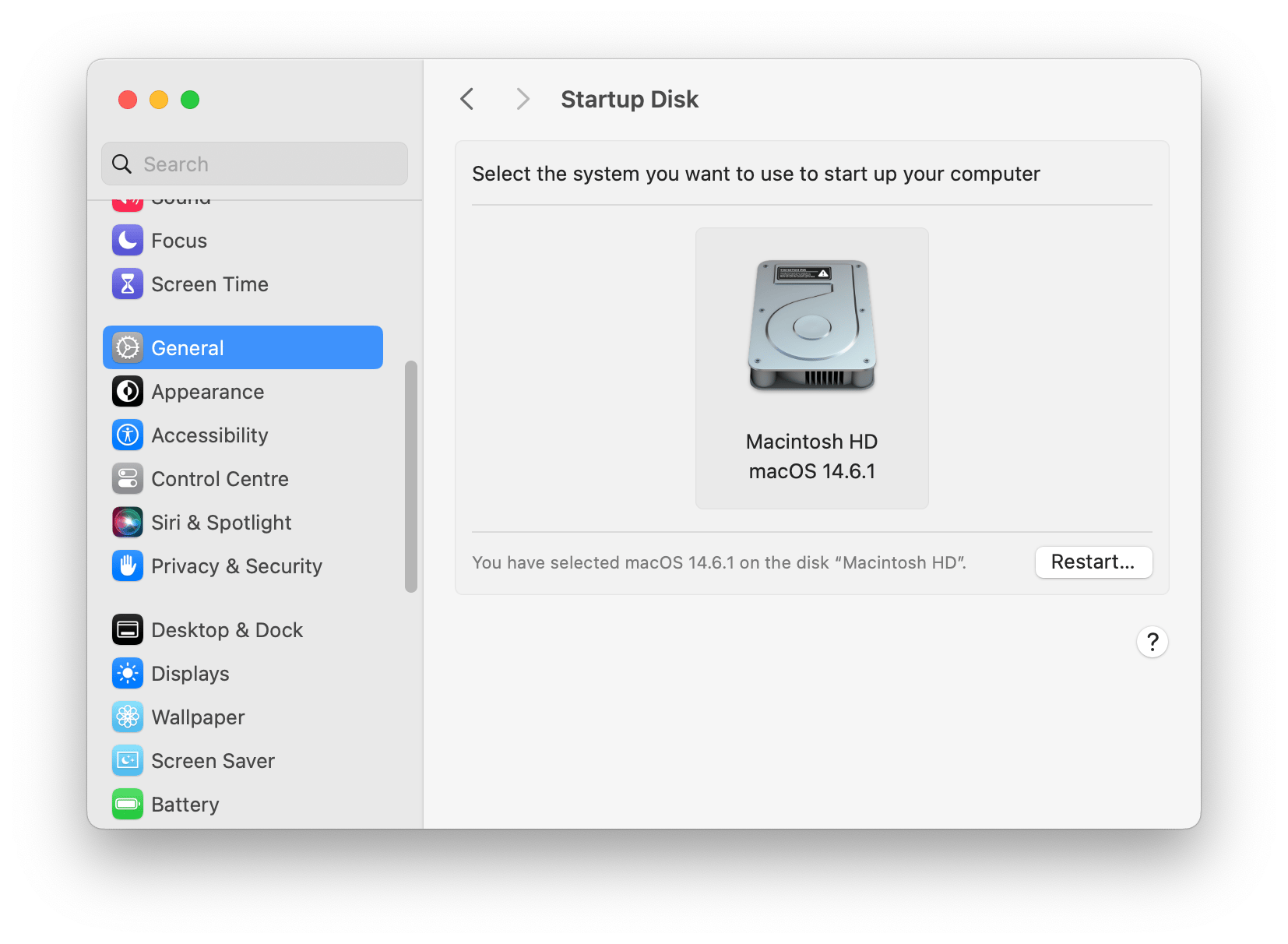
Certifique-se de que seu Mac está utilizando o disco de inicialização correto. Para isso, acesse as Configurações do Sistema pelo menu Apple, clique em Geral > Disco de Inicialização e verifique os discos disponíveis para inicialização.
Correção 2: Redefinir NVRAM
A NVRAM é uma memória que retém dados mesmo sem energia, incluindo informações básicas de inicialização. Redefini-la pode resolver o problema da pasta com ponto de interrogação, especialmente se ela aparecer brevemente antes de o Mac iniciar normalmente.
Para redefinir a NVRAM, siga estes passos:
- Desligue o Mac pelo menu Apple, selecionando Desligar.
- Ligue o Mac e, imediatamente, pressione as teclas Option + Command + P + R.
- Solte as teclas após cerca de 20 segundos.
Correção 3: Diagnosticar no modo de Recuperação
Se a tela permanecer travada com a pasta de interrogação, tente diagnosticar e corrigir o problema utilizando o Utilitário de Disco do Mac. Para isso, inicie o dispositivo no Modo de Recuperação e siga as instruções abaixo:
- Pressione e segure o botão de ligar até que o dispositivo seja desligado.
- Acione o Mac novamente e, imediatamente, pressione e segure Command + R para iniciar no Modo de Recuperação.
- Na janela que aparecer, selecione o Utilitário de Disco.
- No aplicativo, clique em Primeiros Socorros.
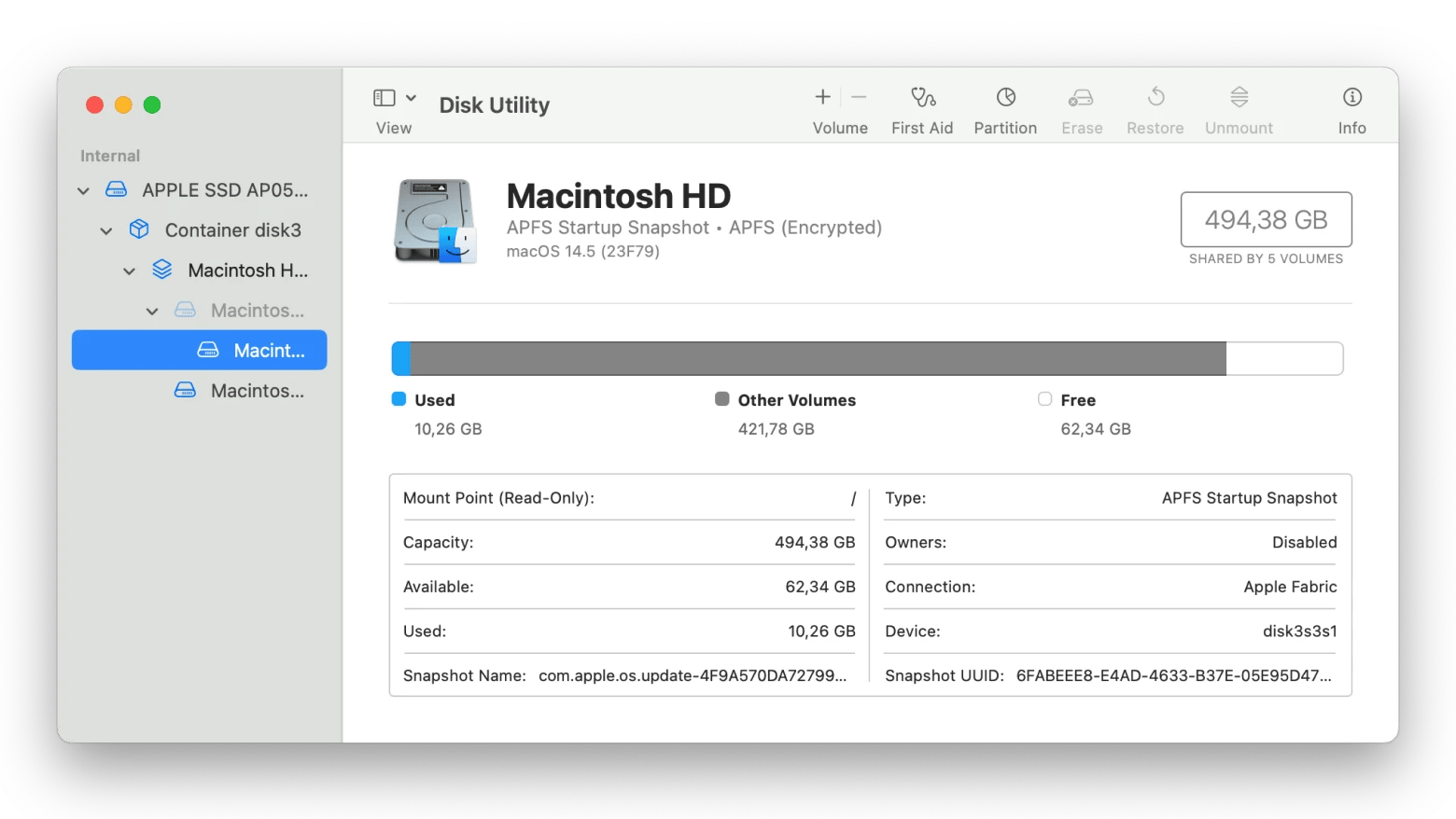
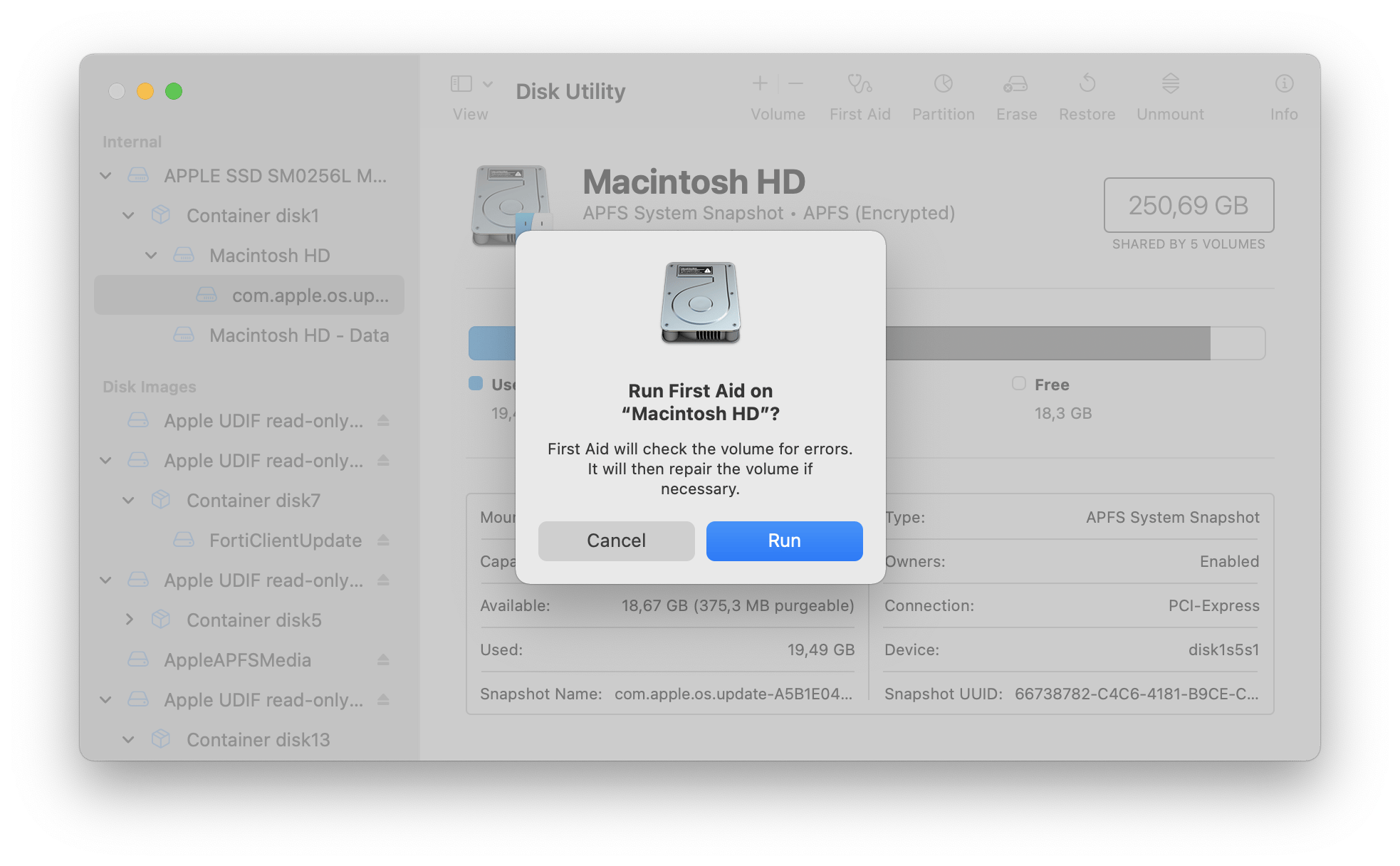
Se o Utilitário de Disco não conseguir corrigir o erro que impede a inicialização correta, você pode tentar formatar o disco de inicialização, reinstalar o macOS ou utilizar o Time Machine para retornar a uma versão anterior. Atenção: formatar o disco e reinstalar o sistema resultará na perda de todos os dados, e usar o Time Machine reverterá o Mac para uma imagem gravada anteriormente, com a consequente perda de dados. Caso o disco de inicialização não seja identificado pelo Utilitário de Disco, é recomendável procurar assistência técnica.
Correção 4: Formatar o disco de inicialização e reinstalar o macOS
Se o Utilitário de Disco não solucionar o problema, pode ser necessário formatar o disco e instalar o macOS do zero. Esse procedimento apagará todos os dados armazenados no disco, portanto, se houver necessidade de preservar informações sem backup, procure um serviço técnico especializado.
Para iniciar esse processo:
- Entre no Modo de Recuperação e abra o Utilitário de Disco.
- Selecione o Macintosh HD e clique em Apagar.
- Na janela que aparecer, você terá a opção de alterar o nome e o formato do disco.
- Confirme a ação clicando em Apagar Grupo de Volume (ou Apagar), removendo assim todos os dados do disco.
Após apagar o disco, para configurá-lo como disco de inicialização, é necessário reinstalar o macOS. Para isso, na janela de utilitários do Modo de Recuperação, selecione a opção de reinstalar o macOS (geralmente, a versão que estava instalada anteriormente). Durante o processo de instalação, evite fechar a tampa do Mac ou colocá-lo em repouso.
Correção 5: Faça backup dos seus dados
Um erro inesperado pode resultar na perda de dados, o que pode ser complexo ou até impossível de recuperar. Por isso, é fundamental que você faça backup regularmente das informações importantes.
Para proteger seus arquivos, considere armazená-los em serviços de nuvem ou fazer backup do seu Mac em um dispositivo de armazenamento externo, utilizando o Time Machine.
Para configurar o Time Machine, acesse o menu Apple > Configurações do Sistema > Geral > Time Machine e, em seguida, selecione o disco externo desejado.
Em geral, recomenda-se que o espaço destinado aos backups seja de 2 a 3 vezes a capacidade total de armazenamento do seu Mac. Por exemplo, se o seu Mac possui 245GB, o ideal é ter pelo menos 500GB disponíveis para backup. Para maior segurança, opte por um disco de 1TB.
Se desejar reduzir o tamanho da imagem do Time Machine, realize uma limpeza dos arquivos desnecessários utilizando aplicativos de manutenção que otimizem o sistema limpando caches, removendo arquivos antigos e desnecessários, e até reduzindo a imagem utilizada pelo Time Machine.


Recapitulação rápida: Como corrigir uma pasta com ponto de interrogação no Mac
Uma tela no Mac exibindo uma pasta com ponto de interrogação indica que o sistema não encontrou um disco de inicialização. Em alguns casos, o problema pode ser resolvido facilmente com a redefinição da NVRAM ou por meio de uma verificação com o Utilitário de Disco; em outras situações, pode ser necessário formatar o disco e reinstalar o macOS.
Como a formatação e a reinstalação implicam na perda dos dados, é essencial adotar medidas preventivas, fazendo backups regulares dos seus arquivos e das configurações do sistema, seja por meio da nuvem, do Time Machine ou de outras ferramentas de backup.

