
Por que seu Mac tem a tela branca da morte e como corrigi-lo
Enquanto meus colegas e eu recordamos os casos relacionados à Tela Branca da Morte no Mac com os quais lidamos, estimamos que 7 a 8 em cada 10 estejam ligados a problemas de software, sendo que apenas alguns exigem reparos de hardware. Isso significa que a maioria de vocês provavelmente conseguirá consertar o Mac sem precisar ir a um centro de serviço.
Neste artigo, vamos explicar por que a tela branca ao iniciar o Mac pode não ser um grande problema, o que significa a Tela Branca da Morte no MacBook e como corrigi-la caso seu Mac inicialize em uma tela branca.
Como recuperar um Mac travado em uma tela branca: Soluções rápidas
Para economizar seu tempo, reuni as principais soluções na tabela abaixo – se estiver confiante, siga direto para a solução desejada. Se precisar de instruções mais detalhadas, role para baixo para encontrar um passo a passo e dicas adicionais.
| Sua solução | Passos |
|---|---|
| Desconectar dispositivos externos | Desconecte todos os periféricos, reinicie o Mac, reconecte um dispositivo e, se a tela branca persistir, repita o processo com todos os dispositivos. |
| Iniciar em modo de segurança | Entre no modo de segurança, execute o Utilitário de Disco e corrija os erros, se houver. Em seguida, remova itens de login suspeitos. |
| Utilizar o Utilitário de Disco | Reinicie no modo de recuperação (pressione o botão de energia e depois Command + R), abra o Utilitário de Disco e execute o Primeiros Socorros. |
| Resetar PRAM/NVRAM | Reinicie o Mac mantendo pressionado Command + Option + P + R e solte após o segundo som de inicialização. |
| Resetar o SMC (Macs com Intel) | Desligue, mantenha pressionado Control + Option + Shift + Power, solte após 7 segundos e reinicie. |
| Reinstalar o macOS | Inicialize no modo de recuperação, selecione Reinstalar o macOS e siga as instruções exibidas. |
| Limpar arquivos desnecessários do sistema | Utilize CleanMyMac para remover caches desatualizados, restos de programas, arquivos inúteis e outros resíduos. |
| Monitorar a saúde do sistema | Instale o iStat Menus para acompanhar o desempenho do CPU, GPU, disco e temperatura, garantindo uma manutenção proativa. |
A tela branca da morte
A tela branca da morte geralmente ocorre quando o Mac não consegue inicializar o sistema operacional por algum motivo. Pode ser comparado a um cenário em que o computador executa o programa de inicialização, mas algo dá errado – por exemplo, o Mac não encontra o disco de inicialização – e o sistema trava.
Às vezes, o Mac exibe a tela branca por um ou dois segundos; em outras ocasiões, ele fica travado nela.
A seguir, as causas mais comuns da Tela Branca da Morte no Mac:
- Conflitos com dispositivos externos (impressoras, monitores, teclados);
- Arquivos do sistema corrompidos (por exemplo, devido a malwares ou erros durante uma atualização do macOS);
- Conflitos de software com o macOS (como programas incompatíveis);
- Problemas com o PRAM/NVRAM;
- Falhas no SMC;
- Danos de hardware (GPU, SSD, placa lógica, cabos – praticamente qualquer componente).
De acordo com a minha experiência (e a dos meus colegas), Macs com processadores Intel parecem ser mais propensos a esse problema do que aqueles com chips M. Computadores mais antigos também têm maior probabilidade de precisar de reparos no disco rígido.
Como corrigir a Tela Branca da Morte no seu Mac
Organizei as correções na ordem que considero mais fácil e apropriada. Você pode seguir em qualquer ordem, mas recomendo deixar a reinstalação do macOS para o final.
Desconectar dispositivos externos
Periféricos podem, às vezes, impedir que o Mac inicie, devido a conflitos com drivers, hardware danificado ou um disco de inicialização configurado de forma equivocada.
Para testar essa hipótese, desligue completamente o Mac, desconecte todos os cabos — exceto os essenciais, como o cabo de energia — e ligue-o novamente.
Se o computador inicializar normalmente, algum dos dispositivos externos está causando o problema. Basta identificar qual deles é o culpado:
- Conecte um dos dispositivos externos que estavam sendo utilizados quando a tela branca apareceu.
- Reinicie o Mac.
- Se a tela branca não reaparecer, desconecte o dispositivo e teste o próximo.
- Reinicie o Mac novamente.
- Repita esse processo até identificar qual dispositivo está causando a falha.
Se essa solução funcionar e seu Mac voltar a iniciar normalmente, é recomendável realizar uma limpeza no sistema. Elimine arquivos desnecessários, caches desatualizados, restos de aplicativos antigos e outros arquivos que possam conflitar com o hardware ou com outros programas.
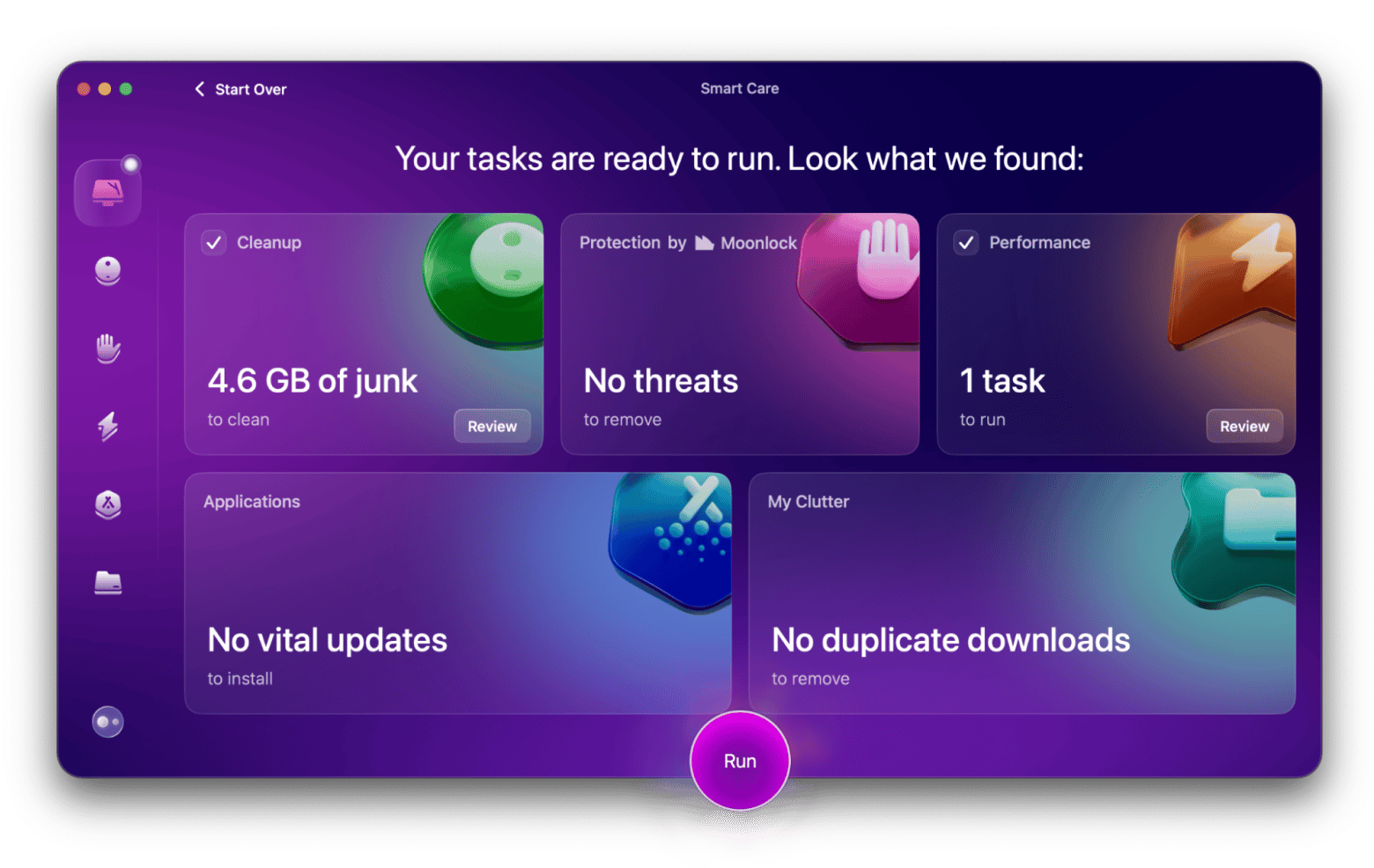
Para mim, o CleanMyMac é a melhor opção, pois remove gigabytes de resíduos toda semana (costumo fazer limpezas regulares, pelo menos uma vez por semana). Quando preciso de uma limpeza rápida, utilizo o Smart Care; se tiver mais tempo, reviso todos os scans – Limpeza, Desempenho, Proteção e outros.
Iniciar o Mac em modo de segurança e limpá-lo
É necessário utilizar o modo de segurança para determinar se a Tela Branca da Morte é causada pelo sistema operacional ou por algum software adicional instalado no MacBook.
O modo de segurança carrega apenas os componentes essenciais do sistema, sem os quais o macOS não funcionaria. Portanto, se o Mac inicializar normalmente nesse modo, o problema provavelmente está relacionado a softwares de terceiros, como aplicativos ou itens de login.
Além de isolar o Mac de conteúdos desnecessários, o modo de segurança realiza uma limpeza básica – ele verifica os discos e limpa o cache do sistema. Em algumas situações, apenas entrar no modo de segurança pode resolver o problema, embora geralmente seja melhor combinar essa ação com outras etapas de solução.
Etapa 1. Entrar no modo de segurança
Para Macs com chip M:
- Desligue completamente o Mac.
- Pressione e segure o botão de energia até aparecer “Carregando opções de inicialização”.
- Selecione um volume.
- Mantenha pressionada a tecla Shift.
- Clique em “Continuar em modo de segurança”.
O Mac deverá reiniciar automaticamente, exibindo “Inicialização Segura” na barra de menu.
Para Macs com processadores Intel:
- Desligue completamente o Mac.
- Pressione o botão de energia para ligá-lo.
- Imediatamente, mantenha pressionada a tecla Shift.
- Quando o logotipo da Apple aparecer na tela, solte a tecla Shift.
Etapa 2. Executar o Utilitário de Disco para identificar e corrigir erros
- Abra o Utilitário de Disco (pelo Spotlight ou em Aplicativos > Utilitários > Utilitário de Disco).
- Selecione o disco de inicialização (geralmente chamado de “Macintosh HD”) e clique em “Primeiros Socorros”.
- Corrija os erros que forem encontrados.
Etapa 3. Remover itens de login problemáticos
- Acesse as Preferências do Sistema > Usuários e Grupos > Itens de Início.
- Remova os programas que possam estar causando o problema, começando por itens suspeitos que você não se recorda de ter instalado, utilitários desatualizados, aplicativos antivírus e ferramentas de gerenciamento de disco.
- Selecione esses itens e remova-os clicando no botão “-”.
Utilizar o Utilitário de Disco para verificar ou reparar discos
- Desligue completamente o Mac.
- Pressione o botão de energia para ligá-lo.
- Imediatamente, mantenha pressionadas as teclas Command + R.
- Solte as teclas ao visualizar o logotipo da Apple.
- Quando solicitado, selecione “Utilitário de Disco” e clique em “Continuar”.
- Escolha o disco que deseja reparar.
- Clique no botão “Primeiros Socorros”.
O Utilitário de Disco corrige erros relacionados à formatação e à estrutura de diretórios do disco, podendo, assim, ajudar na resolução do problema.
Resetar PRAM/NVRAM
O PRAM/NVRAM (memória de acesso randômico não volátil) armazena informações essenciais para a inicialização do Mac – como configurações do disco de inicialização, registros de pânico do kernel, algumas configurações de exibição, entre outros. Essas configurações são gerenciadas pelo firmware do Mac para garantir o funcionamento adequado. Caso não estejam configuradas corretamente (por exemplo, se o disco de inicialização errado estiver selecionado), a tela branca da morte pode aparecer.
Nesse caso, resetar o PRAM/NVRAM pode ajudar. Não se preocupe, pois esse procedimento é seguro e não afeta seus arquivos, aplicativos ou dados pessoais.
- Desligue completamente o Mac.
- Pressione o botão de energia para ligá-lo.
- Imediatamente, pressione e segure as teclas Command + Option + P + R.
- Quando ouvir o som de inicialização ou ver o logotipo da Apple, solte as teclas.
O procedimento de reset do PRAM/NVRAM é semelhante para MacBook Air, MacBook Pro e iMac, mas funciona apenas em computadores com processadores Intel. Para Macs com Apple Silicon, uma simples reinicialização já produz o mesmo efeito.
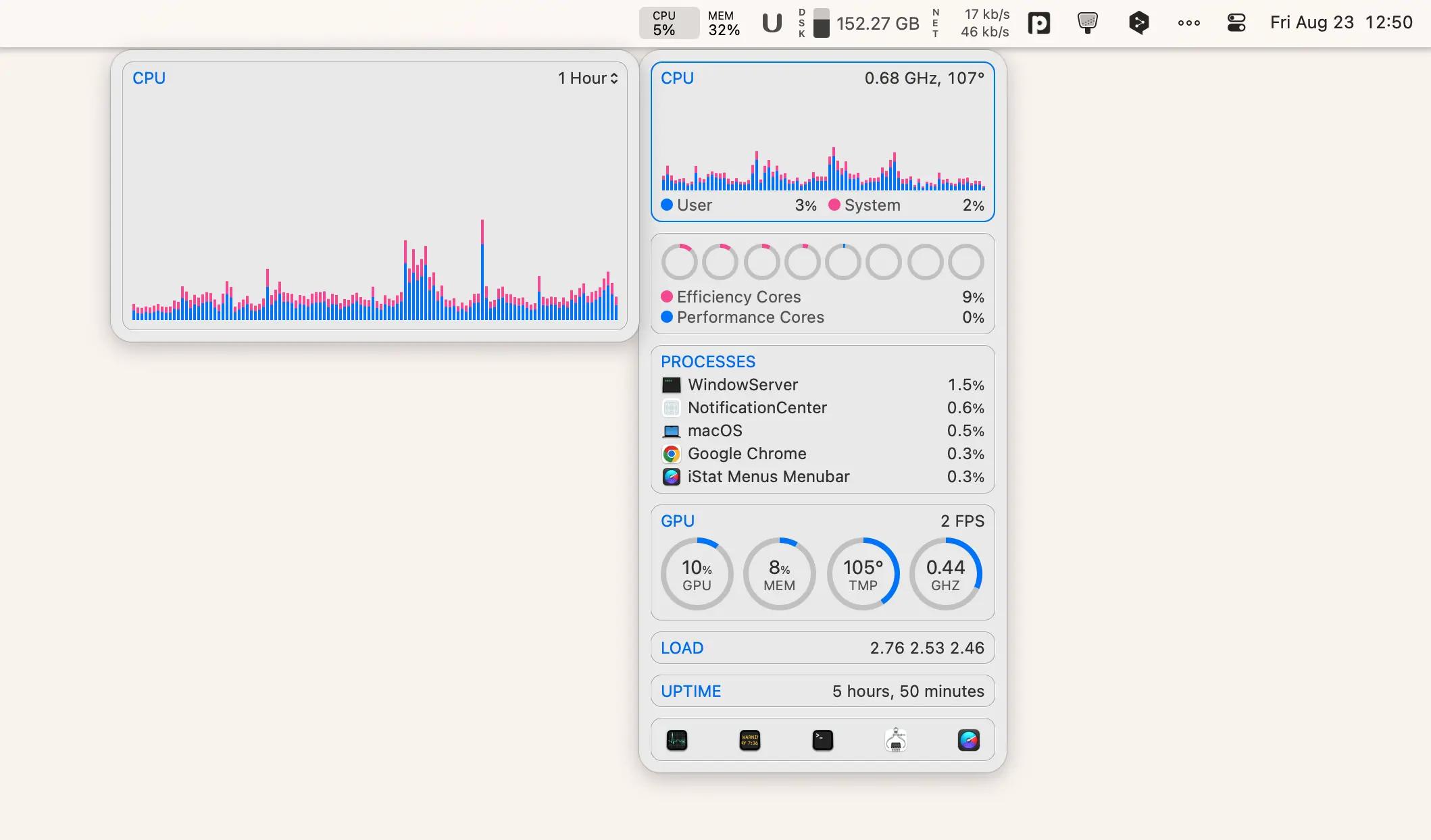
Se o reset do PRAM/NVRAM resolver o problema, é interessante instalar o iStat Menus. Embora não elimine diretamente a tela branca, ele ajudará a monitorar o funcionamento do Mac, acompanhando o uso de CPU, memória, temperatura e atividade dos ventiladores. Assim, se algo começar a dar errado, você poderá agir rapidamente.
Resetar o SMC
O SMC (Controlador de Gerenciamento do Sistema) é responsável pelo gerenciamento de energia, funções térmicas, operações de exibição e outros aspectos do sistema. Resetá-lo pode ajudar a corrigir problemas de inicialização lenta ou a persistência da tela branca.
Veja como resetar o SMC para eliminar a Tela Branca da Morte:
- Desligue completamente o Mac.
- Pressione e mantenha pressionadas as teclas Control + Option (ambas localizadas no lado esquerdo do teclado) e a tecla Shift (localizada no lado direito).
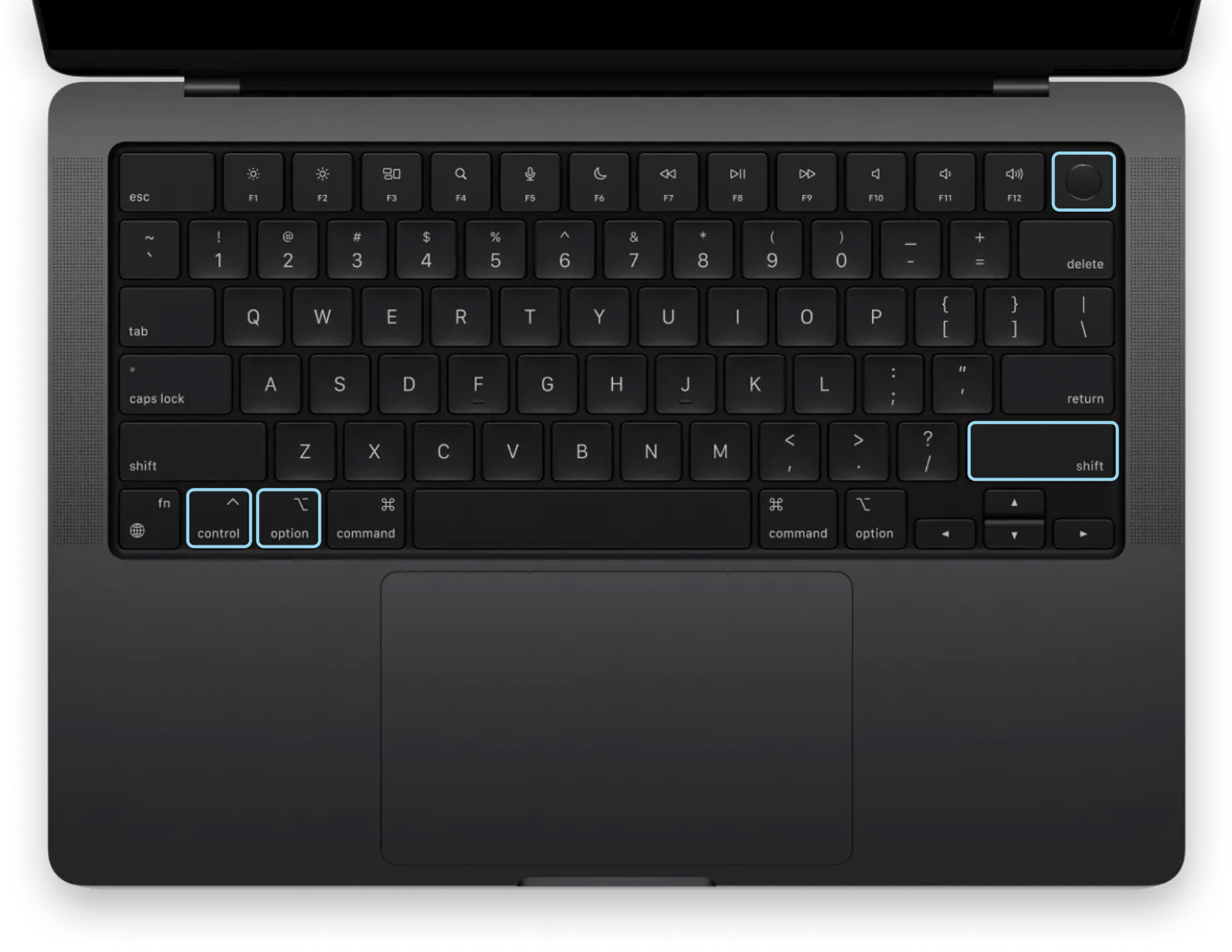
- Mantenha as teclas pressionadas por 7 segundos e, em seguida, pressione e segure o botão de energia.
- Mantenha ambos pressionados por mais 7 segundos.
- Solte e aguarde alguns segundos.
- Ligue o Mac.
Assim como o reset do PRAM/NVRAM, resetar o SMC não afeta seus arquivos, aplicativos ou dados pessoais – ele apenas ajusta configurações em nível do sistema. Caso queira se aprofundar, existem guias detalhados sobre como resetar o PRAM/NVRAM e o SMC no Mac.
Reinstalar o macOS
Se não houver indícios de corrupção no disco e todas as outras medidas falharem, tente reinstalar o macOS.
- Entre no modo de recuperação do macOS.
- Para Macs com Apple Silicon: pressione e segure o botão de energia até que a janela de opções de inicialização apareça. Em seguida, clique em “Opções” e depois em “Continuar”.
-
Para outros Macs: pressione o botão de energia e, imediatamente após, mantenha pressionadas as teclas:
• Command + R (para a versão atual do macOS instalado recentemente);
• Option + Command + R (para o macOS mais recente compatível com seu Mac);
• Shift + Option + Command + R (para o macOS que veio originalmente com seu Mac).
Quando o logotipo da Apple ou um globo giratório aparecer, solte as teclas. - Na janela de Utilitários, selecione “Reinstalar o macOS” e clique em “Continuar”.
- Siga as instruções exibidas na tela para concluir o processo.
Para um guia detalhado, procure o artigo “Como reinstalar o macOS [Sem bagunçar seus dados]”.
O que posso fazer para evitar uma tela branca no futuro?
Não sou fã de tentar prevenir cada problema específico; prefiro manter o Mac em boa saúde geral. As recomendações para a maioria dos problemas, inclusive a Tela Branca da Morte, são basicamente as mesmas:
- Mantenha seu Mac limpo regularmente. Utilizo o CleanMyMac, que opera em segundo plano, monitorando se tudo está em ordem com o laptop. Ele alerta caso detecte carga excessiva, software suspeito ou qualquer anormalidade.
- Acompanhe os indicadores e sensores. O iStat Menus monitora a CPU, GPU, temperatura e funcionamento dos ventiladores. Se os componentes não estiverem superaquecendo, há menos probabilidade de falhas.
- Monitore a saúde da bateria. Uma bateria inchada ou superaquecida pode ocasionar problemas não apenas no próprio componente, mas também em partes próximas. Verifico a saúde da bateria usando o iStat Menus ou o Endurance.
Embora eu utilize diversos outros aplicativos de manutenção, esses são os que considero mais relevantes nesse contexto. Todos eles – assim como a maioria dos meus aplicativos para Mac – provêm do Setapp, uma plataforma com mais de 250 aplicativos para macOS e iOS, disponíveis por meio de assinatura sem anúncios e em versões premium. Novatos podem experimentá-los gratuitamente por 7 dias; para os assinantes, o plano tem preço a partir de US$ 9,99 mensais.

