
Como corrigir capturas de tela do Mac que não estão funcionando
Como corrigir problemas com as capturas de tela do Mac
Imagine pedir aos participantes de um webinar que sorriam para uma foto — apenas para descobrir que seu Mac não realiza capturas de tela como de costume. E imagine o quão constrangedor foi quando pedi desculpas pelo imprevisto técnico. Eles poderiam pensar que eu não sabia como capturar a tela no Mac.
A boa notícia é que você não precisa se preocupar em como ativar as capturas de tela no seu Mac, pois esse recurso já vem ativado por padrão. Basta lembrar as combinações de teclas:
- Shift + Command + 3: captura a tela inteira;
- Shift + Command + 4: captura apenas uma parte da tela;
- Shift + Command + 4 + Barra de Espaço: captura uma janela ou menu.
As instruções são simples. Mas, às vezes, mesmo utilizando os atalhos corretos, as capturas de tela podem não funcionar. Para resolver esse problema, experimente os métodos abaixo.
Por que minha captura de tela não está funcionando no Mac
Não existe uma resposta simples para essa questão. Geralmente, é tentador investigar o motivo exato para não conseguir capturar a tela quando se precisa urgentemente. Entretanto, essa tarefa pode ser inútil, pois vários fatores podem causar falhas nas capturas de tela do seu Mac. Por exemplo:
- Falhas no macOS ou em outros aplicativos;
- Infecção por malware;
- Armazenamento insuficiente para as capturas;
- Configuração de captura de tela corrompida.
A lista pode continuar. Mas, em vez de se perguntar por que as capturas de tela não estão funcionando, é mais produtivo buscar soluções.
Como corrigir a falha na captura de tela no Mac
Se os atalhos padrão da Apple não estão funcionando, experimente os métodos a seguir.
1. Verifique as configurações dos atalhos de captura de tela
Antes de assumir o pior, confira rapidamente se os atalhos para capturas de tela do seu Mac estão configurados corretamente. Caso alguma configuração tenha sido alterada, você não conseguirá capturar a tela. Siga estes passos:
- Clique no ícone da Apple no canto superior esquerdo.
- Selecione Configurações do Sistema.
- Clique em Teclado > Atalhos.
- Certifique-se de que todas as opções à direita estejam marcadas. Caso contrário, ative-as ou clique em Restaurar Padrões.
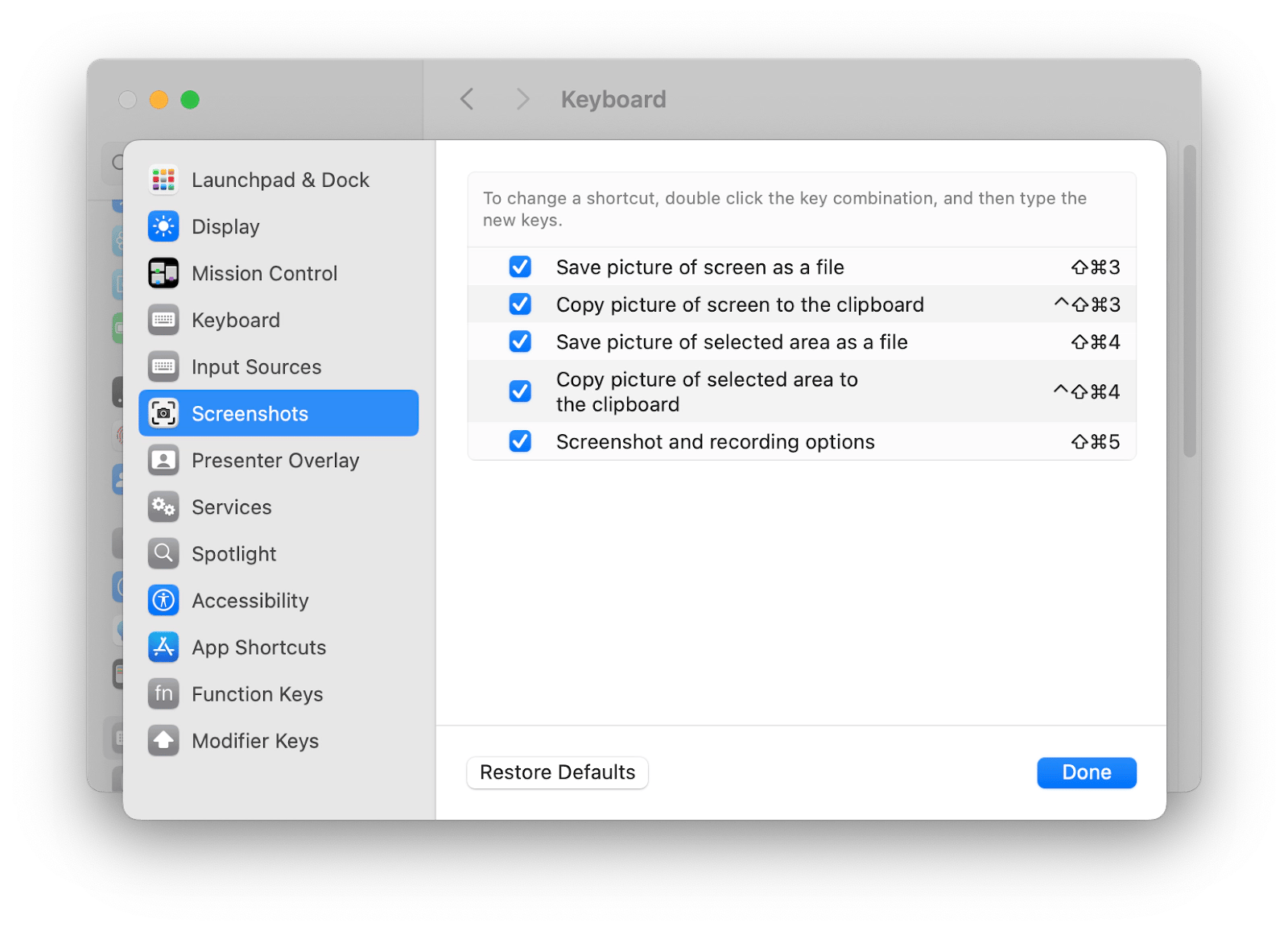
Após ajustar as configurações, tente os atalhos novamente. Eles devem funcionar normalmente.
2. Verifique o local onde as capturas são salvas
Às vezes, o problema não está na captura em si, mas no fato de que o Mac está salvando as imagens em um local diferente. Para verificar essa configuração, siga estes passos:
- Abra o aplicativo de Captura de Tela (ou pressione Shift + Command + 5).
- Clique em Opções no menu do aplicativo.
- Verifique qual local está atualmente habilitado. Você verá uma marca de seleção ao lado do local selecionado.
- Escolha o local desejado para salvar as capturas de tela.
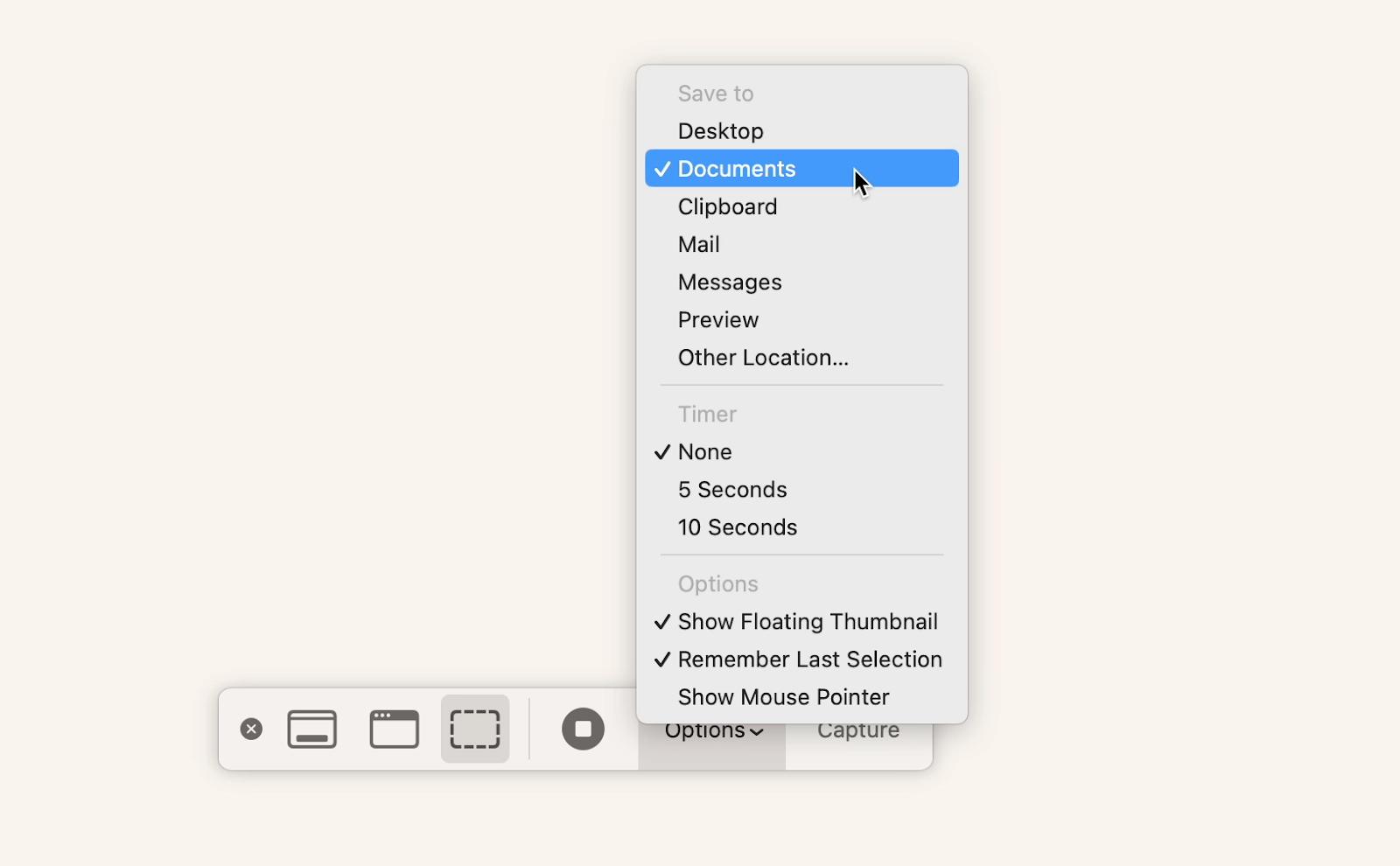
As próximas capturas serão salvas no novo local. Se precisar encontrar as capturas anteriores, confira o local anteriormente selecionado. Vale lembrar que, se as imagens foram enviadas para a área de transferência e sobrescritas, pode ser difícil recuperá-las.
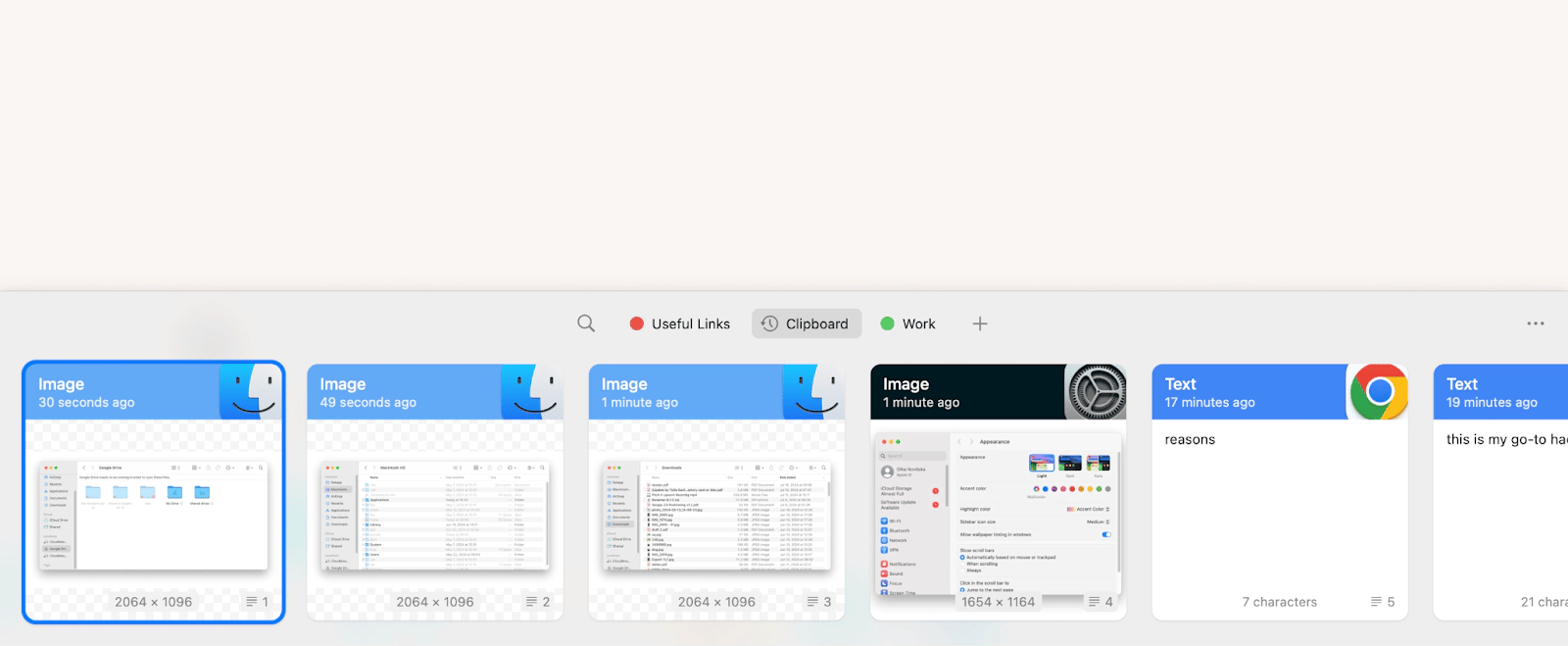
Para evitar esse problema, é possível utilizar um aplicativo que salva todo o histórico da área de transferência, incluindo imagens, textos e links, sincronizando-os automaticamente na nuvem.
3. Verifique seu Mac em busca de malware
O funcionamento anormal do Mac pode ser causado por uma infecção por malware. Os sinais mais evidentes são falhas no sistema, telas congeladas ou um desempenho muito lento. Porém, em alguns casos, o malware pode causar problemas sutis, como a impossibilidade de capturar a tela.
Se você suspeita que seu Mac esteja infectado, proceda com uma varredura utilizando um software confiável para remoção de malware, que também ajuda a eliminar arquivos desnecessários e aplicativos não utilizados.
4. Reinicie a ferramenta de Captura de Tela
Outro motivo para as capturas de tela não funcionarem pode ser que a própria ferramenta tenha travado. Se o serviço não estiver em execução, ele não conseguirá reagir aos atalhos pressionados. Para reiniciá-la, siga estes passos:
- Acesse Aplicativos > Utilitários.
- Abra o Monitor de Atividades.
- Procure e selecione o processo Screenshot.
- Clique no botão X no canto superior esquerdo da janela.
- Clique em Sair quando solicitado.
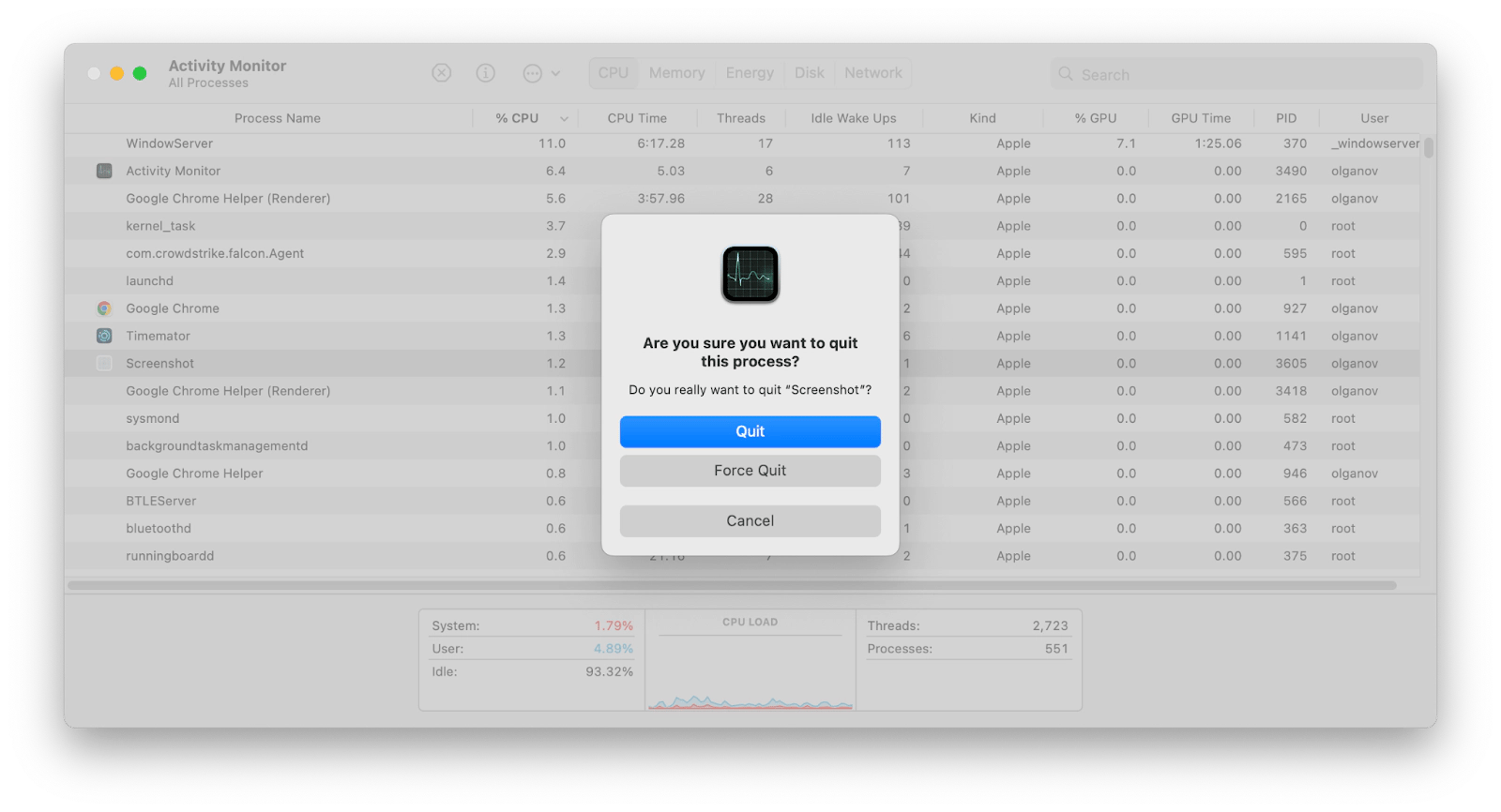
Se o serviço ainda estiver ativo, repita os passos e escolha Forçar Encerrar. O sistema deverá reiniciar automaticamente a ferramenta. Em seguida, teste a captura de tela para confirmar que o problema foi resolvido.
5. Faça uma captura de tela pelo Preview
Se os atalhos continuarem sem funcionar, tente uma solução alternativa utilizando o Preview, um aplicativo nativo do macOS para edições básicas de imagens. Siga estas instruções:
- Abra o aplicativo Preview.
- No menu, clique em Arquivo > Fazer Captura de Tela.
- Escolha entre Da Seleção, Da Janela ou Da Tela Inteira.
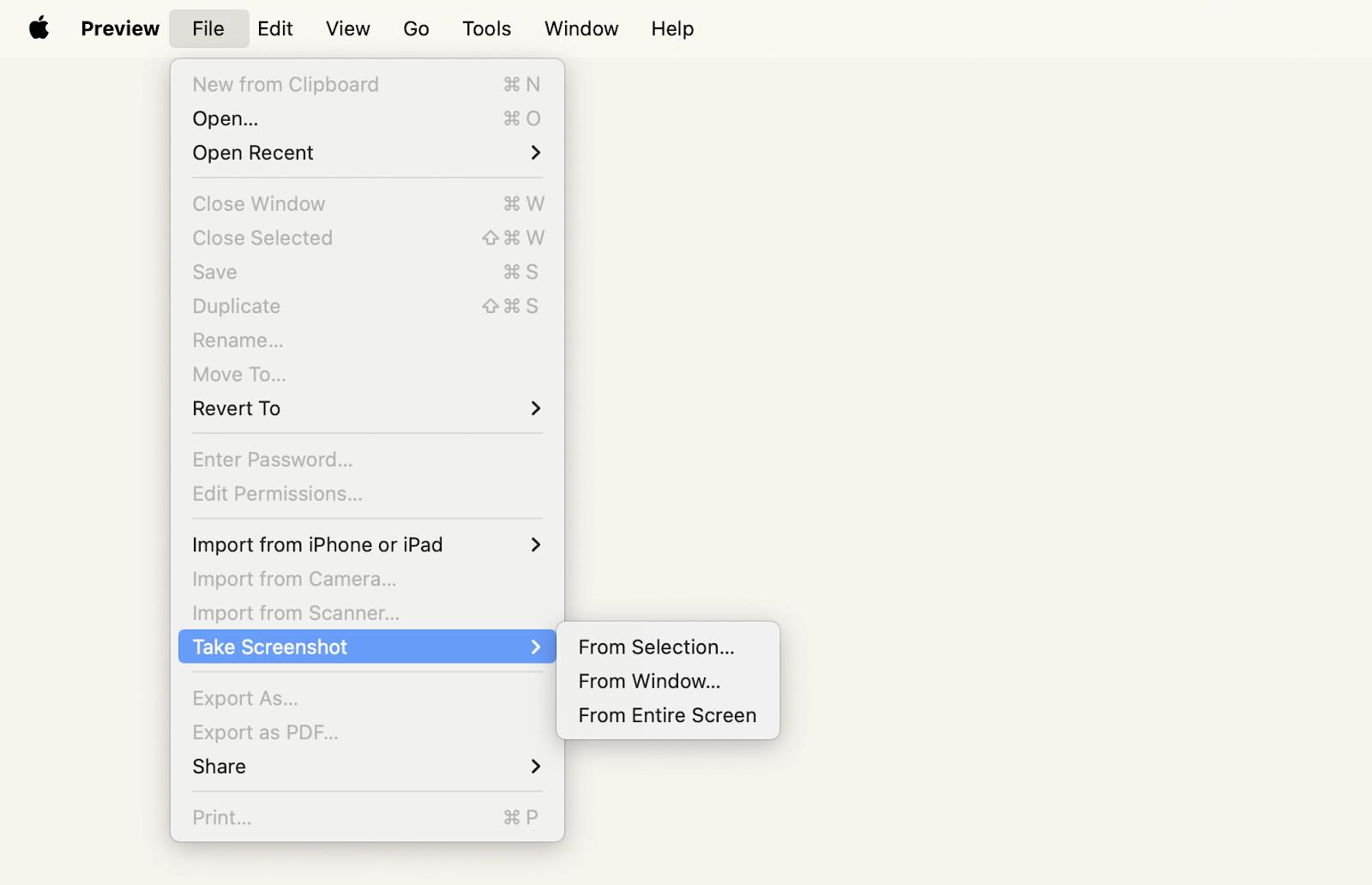
A imagem capturada será exibida no Preview, permitindo que você a salve no seu Mac. Em seguida, é possível utilizar um aplicativo de compartilhamento para guardar ou enviar sua captura. Se a privacidade for uma preocupação, você pode proteger o acesso às imagens com senhas.

6. Use aplicativos alternativos de captura de tela
Se preferir não gastar tempo tentando corrigir a ferramenta nativa, você pode experimentar aplicativos alternativos. Confira três ótimas opções:
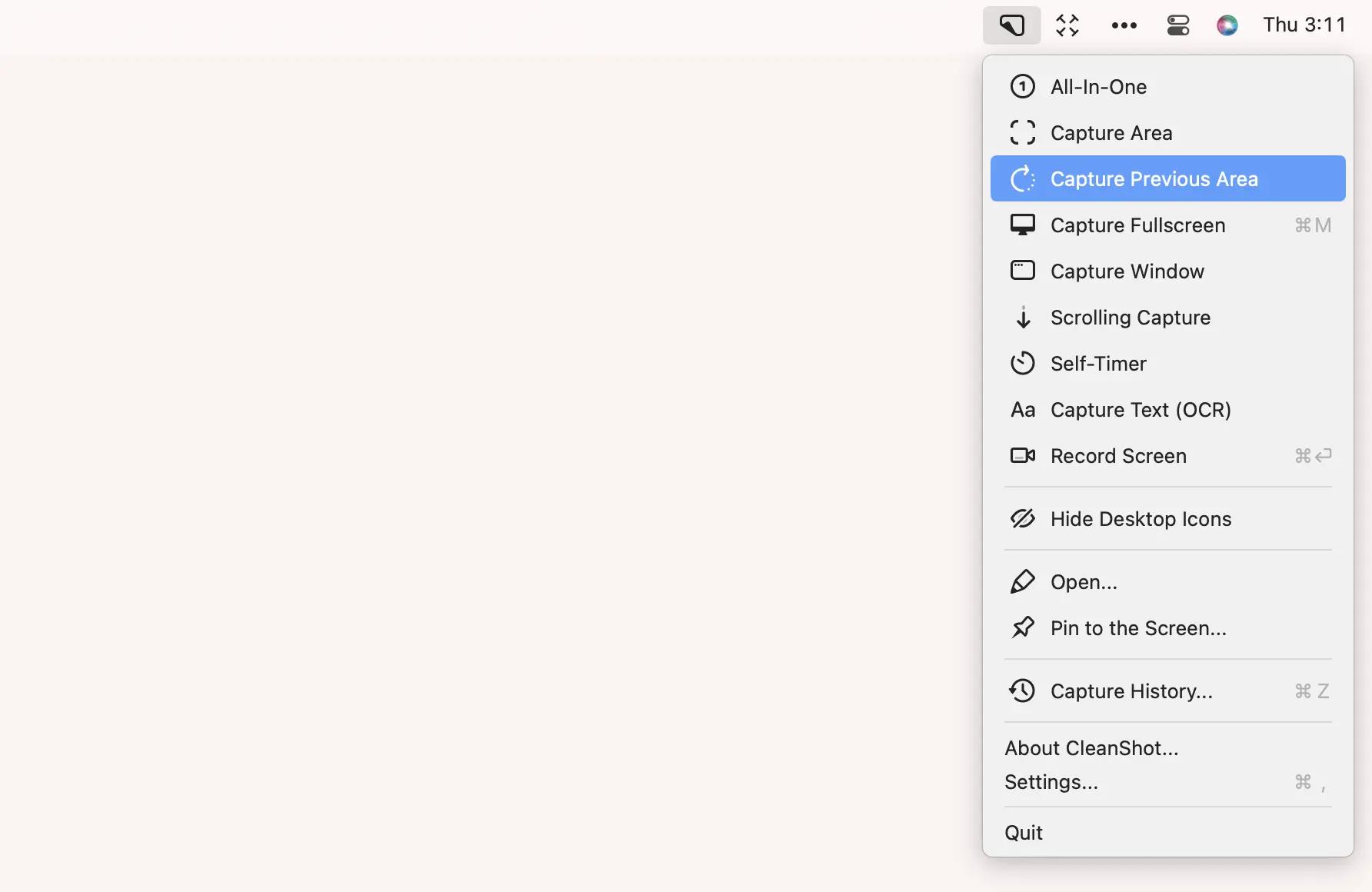
- CleanShot X: Uma ferramenta que permite capturar e salvar imagens diretamente na nuvem. Além disso, possibilita ocultar os ícones da área de trabalho antes da captura e editar as imagens capturadas de maneira simples. O CleanShot X também permite realizar uma captura com rolagem, útil para capturar páginas inteiras enquanto navega.
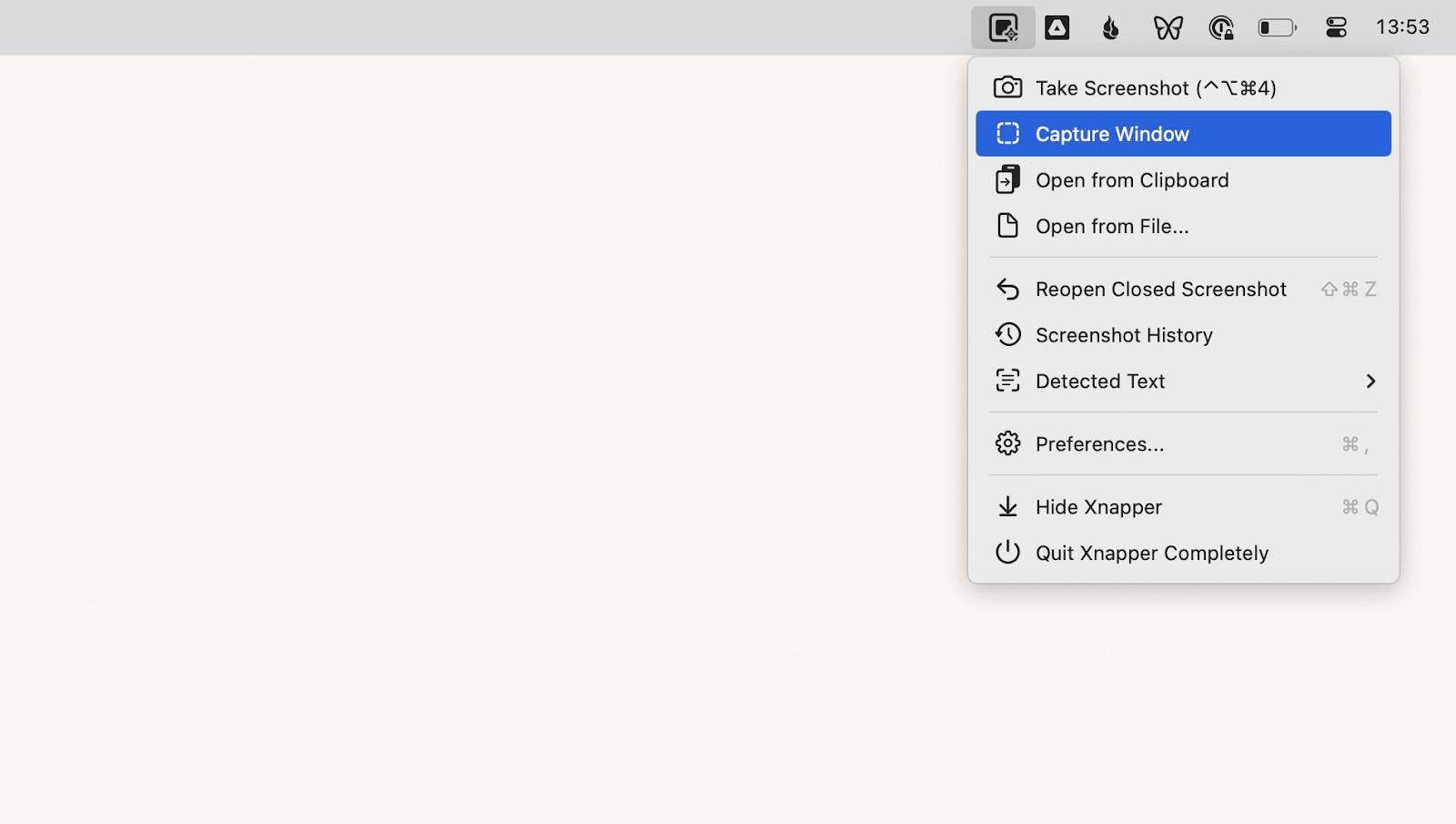
- Xnapper: Permite capturar facilmente qualquer área da tela e, em seguida, editar a imagem para torná-la mais atraente visualmente. Por exemplo, se você deseja compartilhar um gráfico encontrado na internet, o Xnapper possibilita adicionar fundos, ocultar informações sensíveis e ajustar detalhes com poucos cliques.
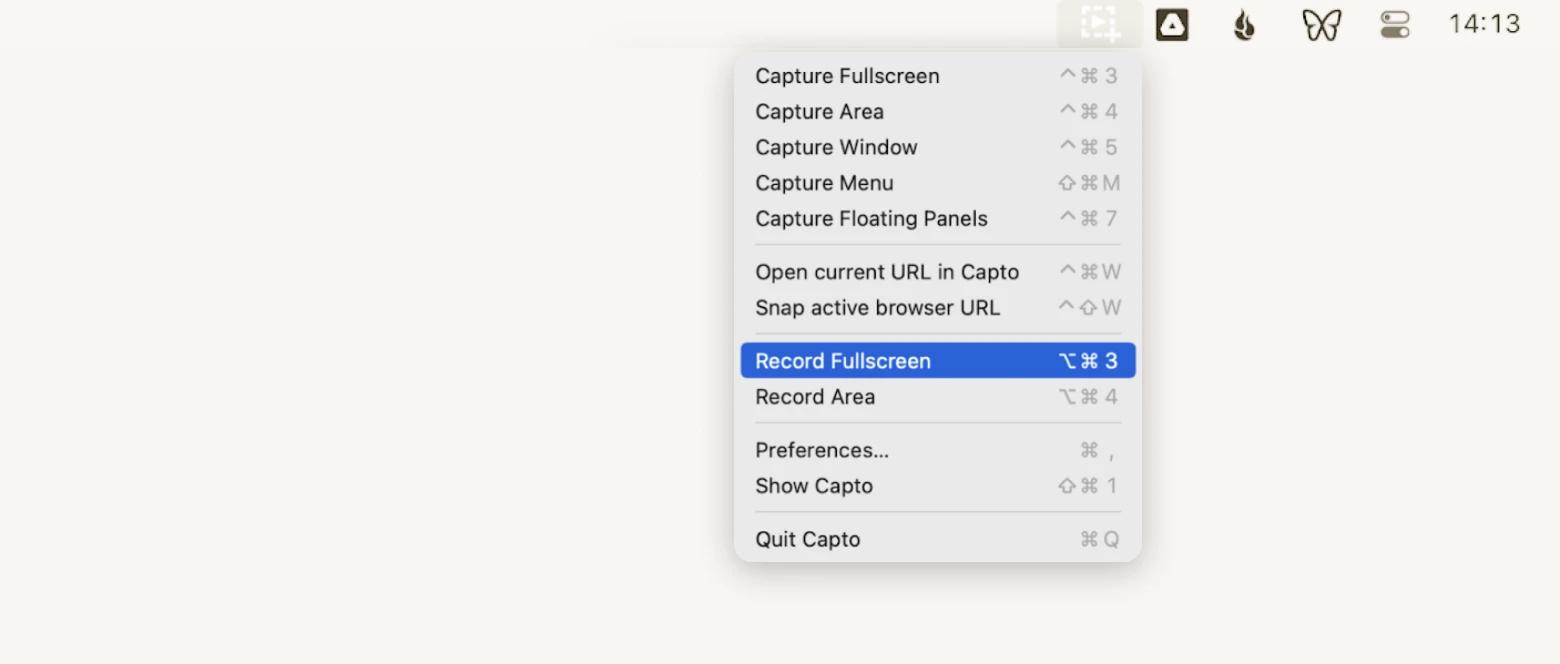
- Capto: Ideal se você precisa de um aplicativo que também grave vídeos. O Capto realiza as funções básicas de captura de tela, edição e compartilhamento direto em redes sociais.
7. Reinicie seu Mac e inicialize em modo de segurança
Às vezes, um problema temporário do sistema pode interferir no funcionamento da ferramenta de Captura de Tela. Reiniciar o Mac geralmente resolve a questão. Basta desligar o MacBook, ligá-lo novamente e testar os atalhos.
Se o problema persistir, pode ser que algum aplicativo recentemente instalado esteja causando conflito com o serviço de captura. Para confirmar essa hipótese, inicie o seu Mac em modo de segurança seguindo os passos abaixo:
- Desligue o Mac.
- Ligue-o e mantenha pressionada a tecla Shift.
- Faça login e verifique se a mensagem Inicialização Segura aparece no canto superior direito da tela.
Se os atalhos funcionarem em modo de segurança, isso indica que algum aplicativo ou serviço presente no modo normal está impedindo o funcionamento da captura de tela.
8. Redefina a NVRAM
A ferramenta de captura de tela, assim como outros serviços do Mac, armazena determinados parâmetros em uma memória especial chamada NVRAM. Caso esses parâmetros estejam corrompidos, a captura não funcionará corretamente. Para resolver esse problema, siga as instruções abaixo:
- Desligue o Mac.
- Ligue-o e, imediatamente, pressione e segure Option + Command + P + R.
- Mantenha as teclas pressionadas até que o Mac reinicie.
- Solte as teclas ao ouvir o som de inicialização ou ao visualizar o logotipo da Apple.
- Aguarde o Mac reiniciar completamente.
Esse método é aplicável apenas para Macs com processador Intel. Em dispositivos com chip da Apple, o processo de gerenciamento da NVRAM é automático, bastando reiniciar o aparelho.
Para maiores detalhes sobre esse procedimento, consulte um guia especializado.
9. Verifique se há espaço de armazenamento suficiente
Embora seja raro, a falta de espaço de armazenamento pode impedir que as capturas de tela sejam salvas. Geralmente, você perceberá outros sinais, como lentidão no carregamento do sistema.
Para verificar o espaço disponível, acesse Configurações > Geral > Armazenamento e confira o quanto já foi utilizado. Se o espaço estiver quase esgotado, você precisará excluir aplicativos ou arquivos desnecessários. Nessa situação, utilizar um software para remover arquivos indesejados pode ser bastante útil.
Outra solução é optar por serviços de armazenamento em nuvem, como Google, Dropbox ou OneDrive, que permitem acessar seus arquivos como se estivessem em um disco local integrado.
Como reativar as capturas de tela no Mac: Resolvido
Se você precisa de uma solução rápida e eficaz quando a ferramenta de Captura de Tela não está funcionando, experimente alternativas de terceiros, como CleanShot X, Capto ou Xnapper. Esses aplicativos oferecem recursos adicionais e podem ser testados gratuitamente por um período determinado.
Caso prefira continuar tentando resolver o problema manualmente, experimente reiniciar o Mac, reiniciar o aplicativo de Captura de Tela, redefinir a NVRAM, eliminar possíveis malwares, entre outras soluções. Com um pouco de paciência, você certamente encontrará a solução ideal para voltar a capturar telas normalmente.

