
Como usar as teclas de função no Mac
Como usar as teclas de função no Mac
Embora as teclas de função no Mac, ou teclas F, sempre tenham sido um elemento fixo dos teclados Apple, parece que hoje em dia menos pessoas as utilizam ou até mesmo sabem para que servem. É hora de mudar isso!
Muitos aplicativos, no entanto, alteram o comportamento das teclas de função do Mac para aprimorar seus próprios atalhos. Você pode até personalizar as teclas de função se precisar ajustar o teclado ao seu fluxo de trabalho específico.
Vou explicar para que serve cada tecla F e, em seguida, mostrar como é possível expandir sua funcionalidade.
Quais são as teclas F1 a F12 no Mac?
Há 12 teclas F, todas localizadas na parte superior do teclado. Elas não devem ser confundidas com a tecla fn, que fica no canto inferior esquerdo. As teclas de função não são consideradas teclas modificadoras, diferente das teclas como a fn.
Cada tecla F possui uma função integrada ao sistema por padrão:
- F1: diminui o brilho da tela
- F2: aumenta o brilho da tela
- F3: abre o Mission Control
- F4: mostra o Launchpad
- F5: diminui o brilho do teclado ou ativa a ditado
- F6: aumenta o brilho do teclado ou alterna o modo Não Perturbe
- F7: retrocede na reprodução de áudio
- F8: pausa ou reproduz áudio
- F9: avança na reprodução de áudio
- F10: ativa ou desativa o mudo
- F11: diminui o volume
- F12: aumenta o volume
Dependendo das suas configurações padrão, a lista de teclas de função pode funcionar de forma autônoma ou exigir que a tecla fn (uma tecla de função modificadora) seja pressionada primeiro.
Como usar as teclas F no Mac
Por padrão, as teclas F (F1 a F12) no teclado do Mac estão associadas a ações integradas do sistema, que geralmente estão indicadas nas próprias teclas para facilitar a identificação. Contudo, existe uma segunda função para as teclas F que não é tão óbvia – os atalhos de aplicativos. Para usá-los, é necessário personalizar as teclas F com uma tecla modificadora (normalmente a tecla fn) ou através das configurações.
Personalizando as teclas F
Isso envolve, basicamente, configurar as teclas F para executar ações diversas que você realiza com frequência. Em essência, você estará atribuindo novos usos a elas. Alguns aplicativos já vêm com essa configuração por padrão, mas a ação precisa ser modificada usando a tecla fn. Por exemplo:
- Ao pressionar fn + F12 no Microsoft Excel, é aberto o diálogo “Salvar como”.
- Ao pressionar fn + F5 no Microsoft Word, é aberto o recurso de localizar e substituir.
Se você deseja simplificar o uso desses atalhos, pode inverter as duas funcionalidades das teclas F. Dessa forma, bastará pressionar a tecla F (sem o modificador fn) para executar os atalhos de aplicativos, como salvar um documento no Excel com a tecla F12. Aumentar o volume, por sua vez, passará a exigir o uso da tecla fn (fn + F12). No macOS, isso geralmente é chamado de “usar as teclas F como teclas de função padrão”.
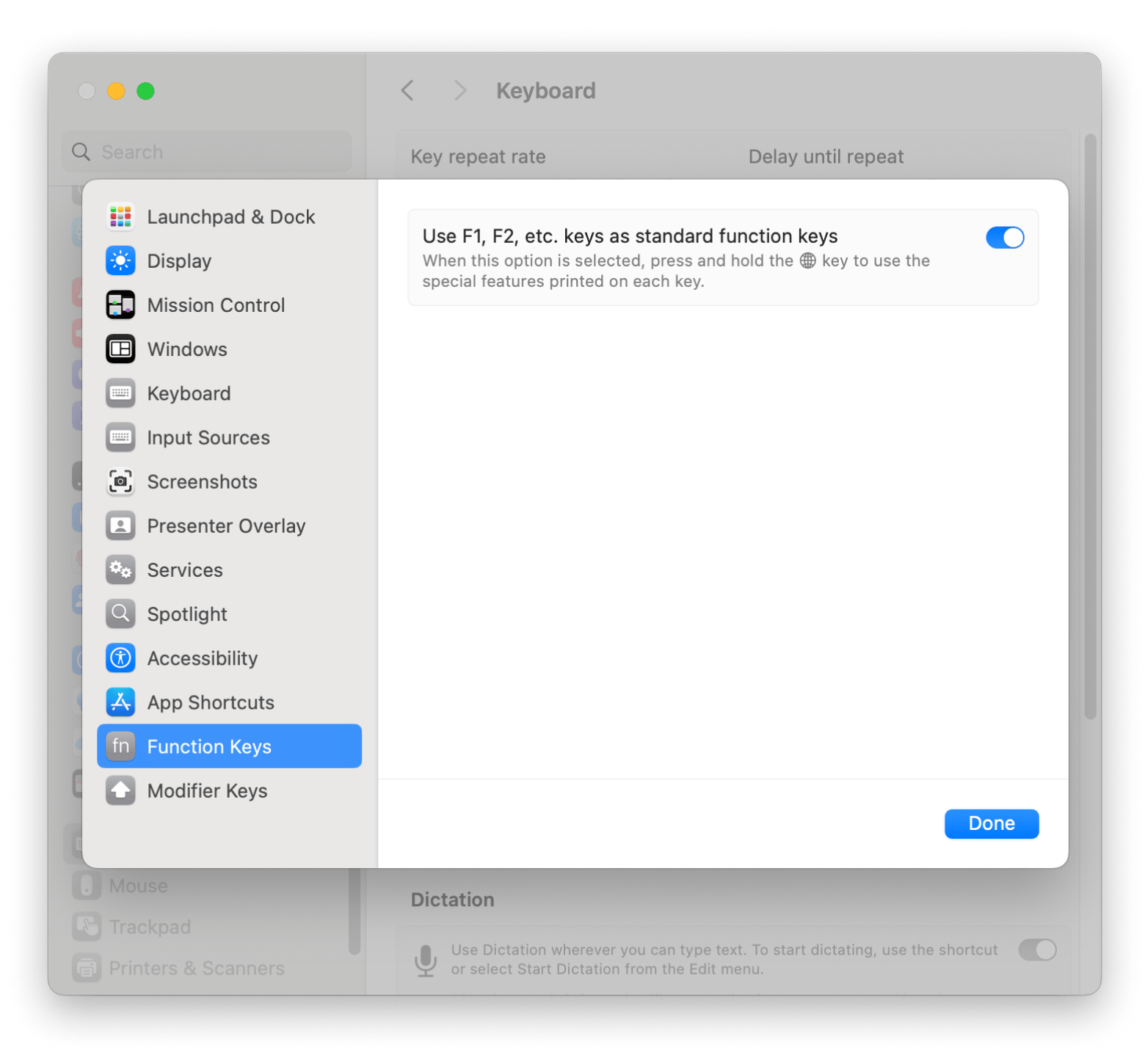
Se você utiliza muitos atalhos que envolvem as teclas F, pode se cansar de precisar pressionar constantemente a tecla fn. Felizmente, você pode habilitar as teclas de função padrão para inverter esse comportamento – assim, para diminuir o brilho da tela, você precisará pressionar fn + F1, enquanto os atalhos funcionarão apenas com as teclas F.
Como alterar o comportamento das teclas de função
- Clique no menu Apple e selecione Configurações do Sistema.
- Vá até Teclado.
- Clique em Atalhos de Teclado e, em seguida, em Teclas de Função.
- Ative a opção “Usar as teclas F1, F2 etc. como teclas de função padrão”.
Alterando o comportamento padrão de outras teclas
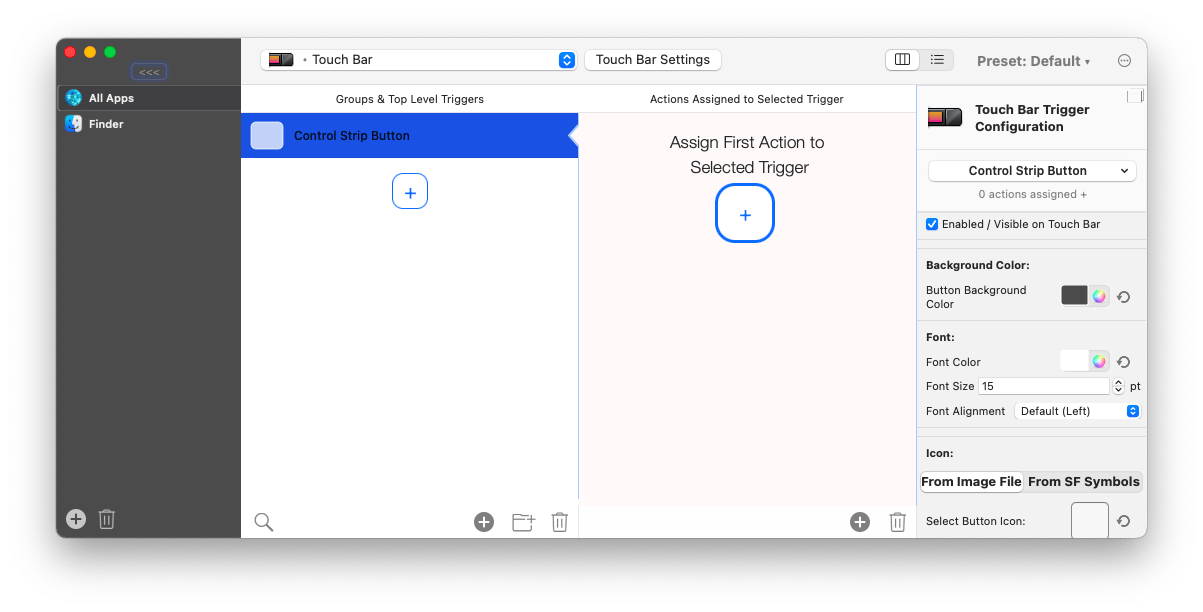
Se você deseja modificar o comportamento de outras teclas padrão do seu Mac, existe uma ferramenta poderosa para personalização de ações. Com ela, é possível mapear qualquer entrada – seja de teclado, mouse, Touch Bar, gestos, entre outros – para executar a ação que você desejar. Basta configurar um novo atalho e associar a ação ao gatilho escolhido.
Como exibir as teclas F1, F2, F3… na Touch Bar
Se você possui um MacBook com Touch Bar, provavelmente já notou que as teclas F não aparecem no teclado. Para exibi-las, é necessário personalizar as configurações das teclas de função.
Existem duas maneiras de alterar o comportamento das teclas F na Touch Bar:
- Se você deseja exibir temporariamente as teclas F na Touch Bar, basta pressionar a tecla fn.
- Para que elas sejam exibidas permanentemente para um aplicativo específico, vá em Configurações do Sistema > Teclado > Atalhos de Teclado > Teclas de Função, clique no botão “+” para adicionar os aplicativos desejados (por exemplo, o Microsoft Excel). Depois de adicionados, o macOS exibirá automaticamente as teclas F1 a F12 na Touch Bar sempre que o aplicativo estiver em foco.
Também confira o guia completo sobre como abrir e usar o teclado de emojis no Mac.
Qual a principal diferença entre as teclas de função do Mac e as teclas fn no Windows e Linux?
Em sistemas Windows ou Linux, as teclas de função (F1 a F12) geralmente estão configuradas para executar atalhos padrão por padrão – diferente do Mac, onde elas controlam funções do sistema, como brilho e volume.
Por exemplo:
- F2: renomeia um arquivo ou pasta selecionada
- F4: (com Alt) fecha a janela atual
- F7: executa a verificação ortográfica no Microsoft Word
A maioria dos laptops com Windows e Linux também possui uma tecla dedicada fn, que, assim como no Mac, é usada para alternar entre os controles do sistema e o comportamento padrão das teclas F – embora, nestes sistemas, as teclas F padrão sejam normalmente a configuração principal.
Em muitos casos, é possível personalizar esse comportamento nas configurações do BIOS ou UEFI do laptop, escolhendo entre os controles de mídia ou as ações padrão das teclas F.
Qual é a diferença entre as teclas de função e as teclas modificadoras?
As teclas modificadoras do teclado do Mac (como Command, Option/Alt, Caps Lock, Control, Shift e fn) não realizam nenhuma ação por si só, funcionando apenas em conjunto com outras teclas. A tecla fn, por exemplo, passou a ser utilizada para acessar o menu de Visualização de Caracteres recentemente.
Embora a tecla fn tenha evoluído nas versões mais recentes do macOS – sendo utilizada para modificar o comportamento das teclas F e, ao ser pressionada isoladamente, abrir recursos como Emoji e Símbolos –, as teclas F não são consideradas teclas modificadoras, pois já executam funções por conta própria (como diminuir o brilho com F1 ou avançar faixa com F9). Mesmo quando combinadas com a tecla fn, elas podem executar ações atribuídas individualmente.
Quais são os benefícios de usar as teclas de função do Mac?
Apesar de muitos negligenciarem as teclas F (e eu mesmo já as deixei de lado por muito tempo), elas podem aumentar significativamente sua produtividade. Essas teclas vão muito além de apenas ajustar o brilho, ajudando você a aproveitar melhor os aplicativos que utiliza com frequência.
Mais produtividade, menos cliques
Você não precisa navegar por menus ou utilizar combinações complexas de teclas para executar ações corriqueiras. Por exemplo, em vez de acessar um painel de controle para aumentar o volume, basta pressionar a tecla F12.
Crie seus próprios atalhos
Não é necessário se limitar às funcionalidades padrão ou às ações definidas pelos aplicativos. Você pode atribuir às teclas F funções que eliminem a necessidade de acessar menus superiores, seja para um aplicativo específico ou para todos.
Atalhos prontos para ferramentas profissionais e aplicativos criativos
Se você utiliza ferramentas profissionais, como editores de vídeo ou de áudio, as teclas F são amplamente empregadas para simplificar diversas tarefas – por exemplo, cortar clipes, inserir marcadores e navegar na linha do tempo. Embora esses atalhos geralmente requeiram o modificador fn, é possível ajustar as configurações para usar apenas a tecla F.
Ótimo para jogos também
Muitos jogos utilizam as teclas F para mapear ações, como alternar visões ou salvar o progresso. Seja em cenários de batalha ou na gestão de equipes, essas teclas podem ser bastante úteis.
Agora você sabe como usar as teclas F no Mac
Como pode ver, aproveitar o mundo expandido das teclas F e dos modificadores é extremamente simples – basta aprender os atalhos.
Perguntas Frequentes
Como usar as teclas de F1 a F12 no Mac?
Por padrão, ao pressionar as teclas F1 a F12, o sistema executa determinadas funções – como ajustar o brilho, o volume e controlar a reprodução de mídia. Para essas funções, basta pressionar a respectiva tecla F. Contudo, se você deseja utilizar os atalhos oferecidos por aplicativos (ou os seus próprios personalizados), deverá combiná-las com a tecla fn. Essa configuração pode ser invertida nas preferências do teclado, caso você prefira usar os atalhos sem o modificador.
Como habilitar as teclas F no Mac?
As teclas F já estão ativas por padrão. No entanto, você pode configurá-las para funcionar como teclas de função regulares, eliminando a necessidade de segurar a tecla fn a cada atalho acionado.
- Vá ao menu Apple e selecione Configurações do Sistema.
- Clique em Teclado na barra lateral e depois em Atalhos de Teclado.
- Selecione Teclas de Função na barra lateral.
- Ative “Usar as teclas F1, F2 etc. como teclas de função padrão”.
A partir daí, pressionar uma tecla como F1 enviará o comando correspondente; para usar a função original (como ajustar o brilho), será necessário pressionar fn + F1.
Por que as teclas fn não estão funcionando no meu Mac?
Se a tecla fn não está funcionando no seu Mac, é provável que ela não tenha uma ação atribuída por padrão. Para corrigir isso, vá em Configurações do Sistema > Teclado > Pressionar a tecla fn para e escolha entre as opções disponíveis, como Alterar Fonte de Entrada, Mostrar Emoji e Símbolos ou Iniciar Ditado.
Como habilitar a tecla fn?
Por padrão, a tecla fn funciona como modificadora – ou seja, sozinha ela não realiza nenhuma ação, mas altera o comportamento de outras teclas quando usada em conjunto com elas. Para definir uma ação para a tecla fn, acesse Configurações do Sistema > Teclado > Pressionar a tecla fn para e selecione uma das opções disponíveis: Alterar Fonte de Entrada, Mostrar Emoji e Símbolos ou Iniciar Ditado.

