
Como corrigir o erro “não é possível editar PDF” no Preview do Mac
Por que você não consegue editar PDFs no Preview no Mac
Criado pela Adobe no início dos anos 1990, o Formato de Documento Portátil, ou PDF, ofereceu uma maneira de apresentar e trocar documentos sem depender de softwares, hardwares ou sistemas operacionais específicos.
Embora o macOS possua um visualizador nativo de PDFs chamado Preview, este aplicativo não foi desenvolvido para editar arquivos PDF. Isso explica os problemas enfrentados por alguns usuários ao tentar alterar um documento. Por exemplo, é comum que o Preview trave ao tentar editar e salvar um PDF.
Atualmente, o formato PDF é muito popular para o intercâmbio de documentos pessoais e profissionais. O jeito mais simples de abrir e visualizar PDFs no Mac é através do Preview, que permite adicionar anotações e colaborar com comentários usando ferramentas de marcação. Contudo, em alguns casos, o Preview não salva as alterações realizadas ou permite a edição do texto original do arquivo. As principais razões para isso são:
- O Preview não possui um recurso de edição. O aplicativo não dispõe de uma opção para editar o texto já existente em um PDF. Ele oferece ferramentas de marcação e anotações que podem ser úteis para colaboração, mas não para editar o conteúdo original.
- O PDF está bloqueado. Caso o proprietário de um PDF tenha definido restrições de apenas leitura, não será possível realizar alterações, seja no Preview ou em outro aplicativo. Existe, entretanto, um modo de verificar se um PDF está bloqueado e remover essas restrições.
- Problemas no funcionamento do Preview. O erro pode estar relacionado a um software desatualizado ou a um simples travamento. Atualizar o aplicativo para a versão mais recente ou forçá-lo a fechar e reabri-lo pode resolver o problema.
Ferramenta de seleção de texto não funciona no Preview
Arquivos PDF podem conter textos, gráficos, links, botões e campos de formulário, além da opção de assinatura eletrônica, o que os torna o tipo de arquivo preferido para a troca de contratos e outros registros oficiais. Documentos digitalizados geralmente são salvos em formato PDF para preservar a melhor qualidade.
Ao tentar editar um arquivo PDF digitalizado, você perceberá que o Preview não consegue selecionar o texto, pois o aplicativo não suporta a edição de PDFs digitalizados. Dessa forma, para criar um arquivo de texto editável, siga estes passos:
- Abra o arquivo no Preview.
- No menu, selecione Editar ➙ Selecionar Tudo.
- Depois, vá em Editar ➙ Copiar.
- Abra um editor de texto e cole o conteúdo.
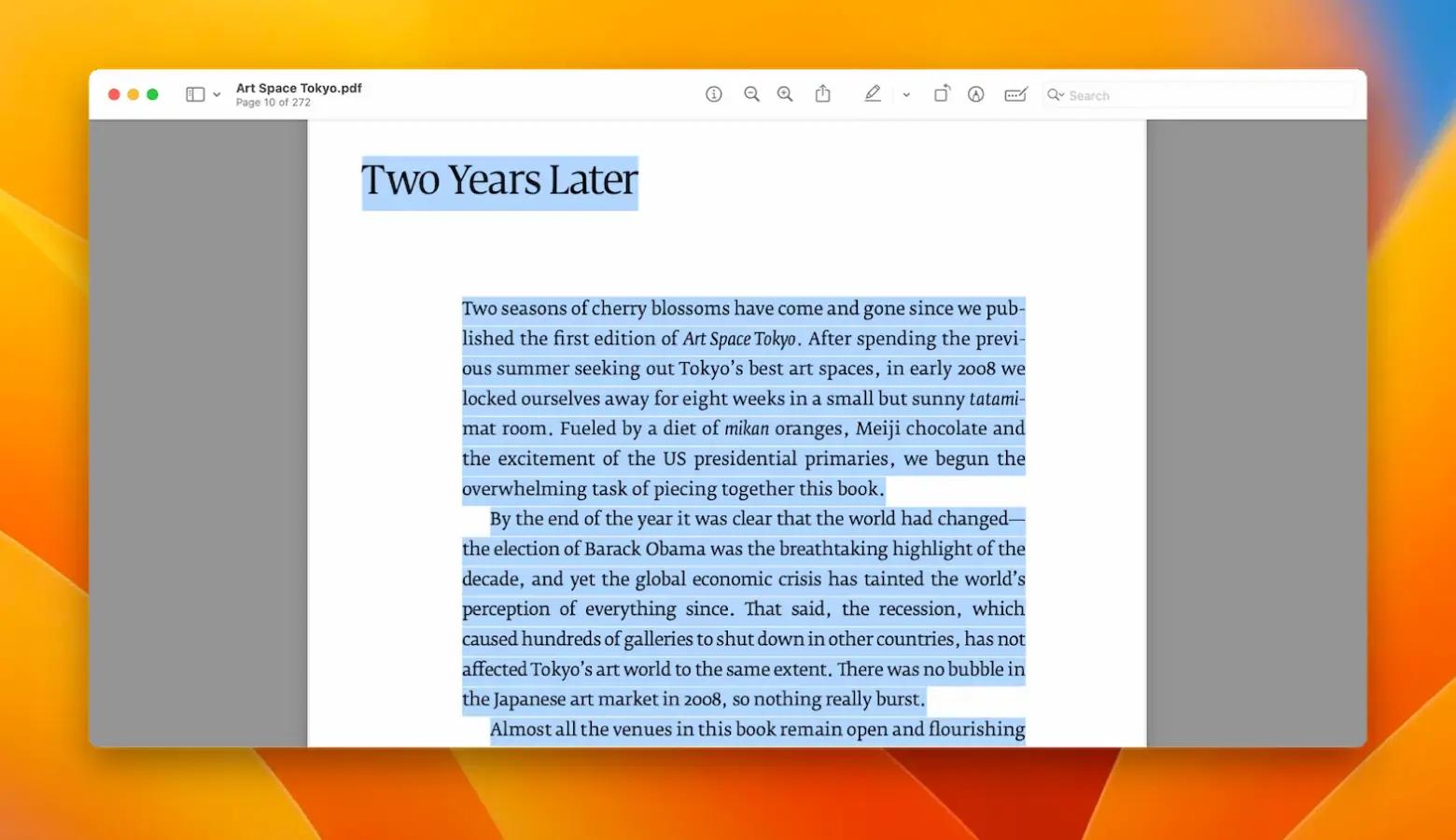
A partir daí, você poderá editar o documento, imprimi-lo, enviá-lo por e-mail ou salvá-lo novamente como PDF. Essa é uma solução alternativa, embora existam métodos mais rápidos, como o uso de um aplicativo de reconhecimento óptico de caracteres (OCR) avançado.
Quando o Preview não consegue selecionar o texto de um PDF, utilize um aplicativo especializado em OCR para converter o PDF digitalizado em um arquivo de texto editável.
Como resolver problemas de edição inline de texto em PDF
Como o Preview não possui um recurso que permita editar o texto original de um PDF, até mesmo substituir uma única palavra pode ser um processo árduo, com resultados aquém do esperado. Isso ocorre porque você está tentando utilizar ferramentas que não foram projetadas para essa finalidade.
Infelizmente, não há uma solução direta para isso no Preview, apenas a esperança de que futuras atualizações incluam esse recurso. Enquanto isso, existem outros aplicativos capazes de realizar edições de forma mais eficiente, oferecendo todas as funcionalidades necessárias para criar, editar, anotar, mesclar, converter e proteger seus documentos PDF.
- Abra o arquivo no aplicativo de edição escolhido.
- Destaque o trecho de texto que deseja corrigir e selecione a opção para editar o texto.
- Apague o texto atual e digite a nova versão.
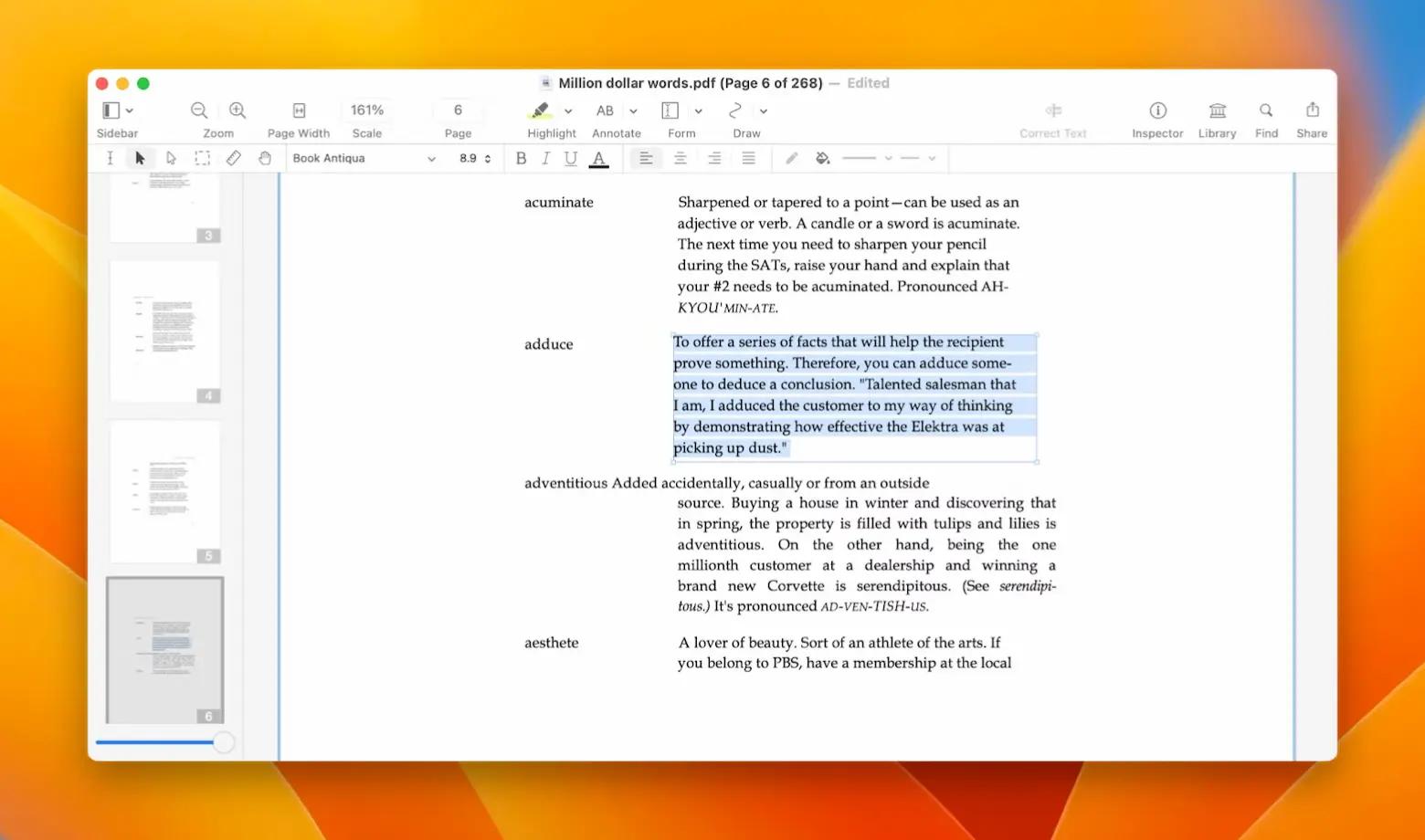
Para inserir e editar uma imagem em um PDF, basta arrastá-la para a página, redimensioná-la e ajustá-la conforme o layout desejado.
Verificando e eliminando restrições dos PDFs
Em certos casos, quando o Preview não permite editar um PDF, o problema não está no aplicativo, mas sim no arquivo que possui restrições de edição ativadas. Se você não é o proprietário do PDF, é provável que encontre esse obstáculo.
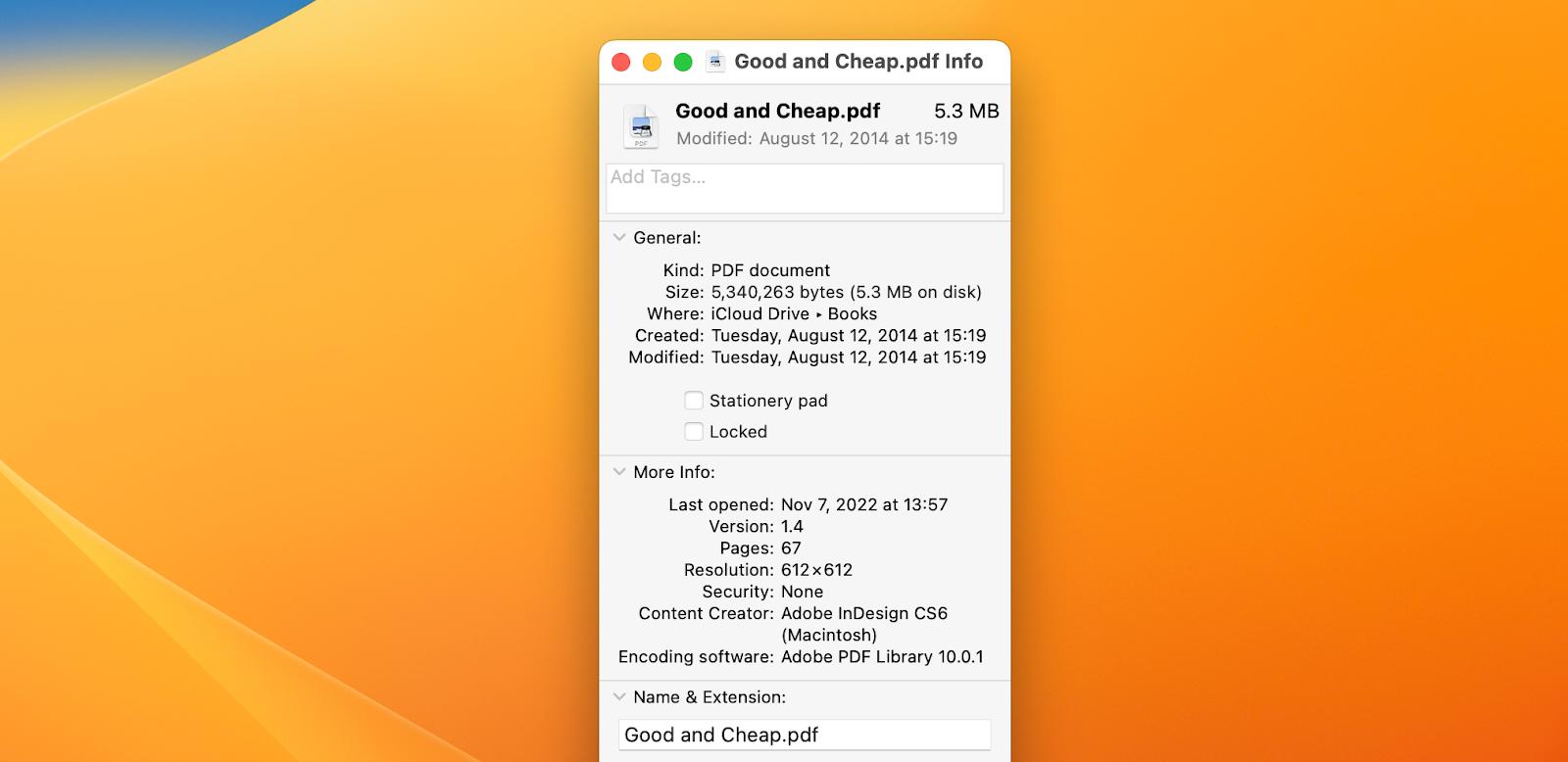
Para verificar se um PDF está bloqueado e remover as restrições:
- No Finder, selecione o arquivo PDF.
- Clique com o botão direito sobre o arquivo e escolha “Obter Informações” ou pressione Command + I.
- Desmarque a caixa ao lado de “Bloqueado”.
O Preview trava ao tentar editar e salvar um PDF
Assim como qualquer aplicativo, o Preview pode travar ou deixar de responder se estiver processando muitas informações, o que é comum ao trabalhar com arquivos grandes repletos de páginas e elementos visuais. Se isso ocorrer, force o encerramento do aplicativo seguindo estas instruções:
- Clique no ícone da Apple na barra de menus e selecione “Forçar Encerrar…”.
- Na janela que aparecer, selecione o Preview e clique em “Forçar Encerrar”.
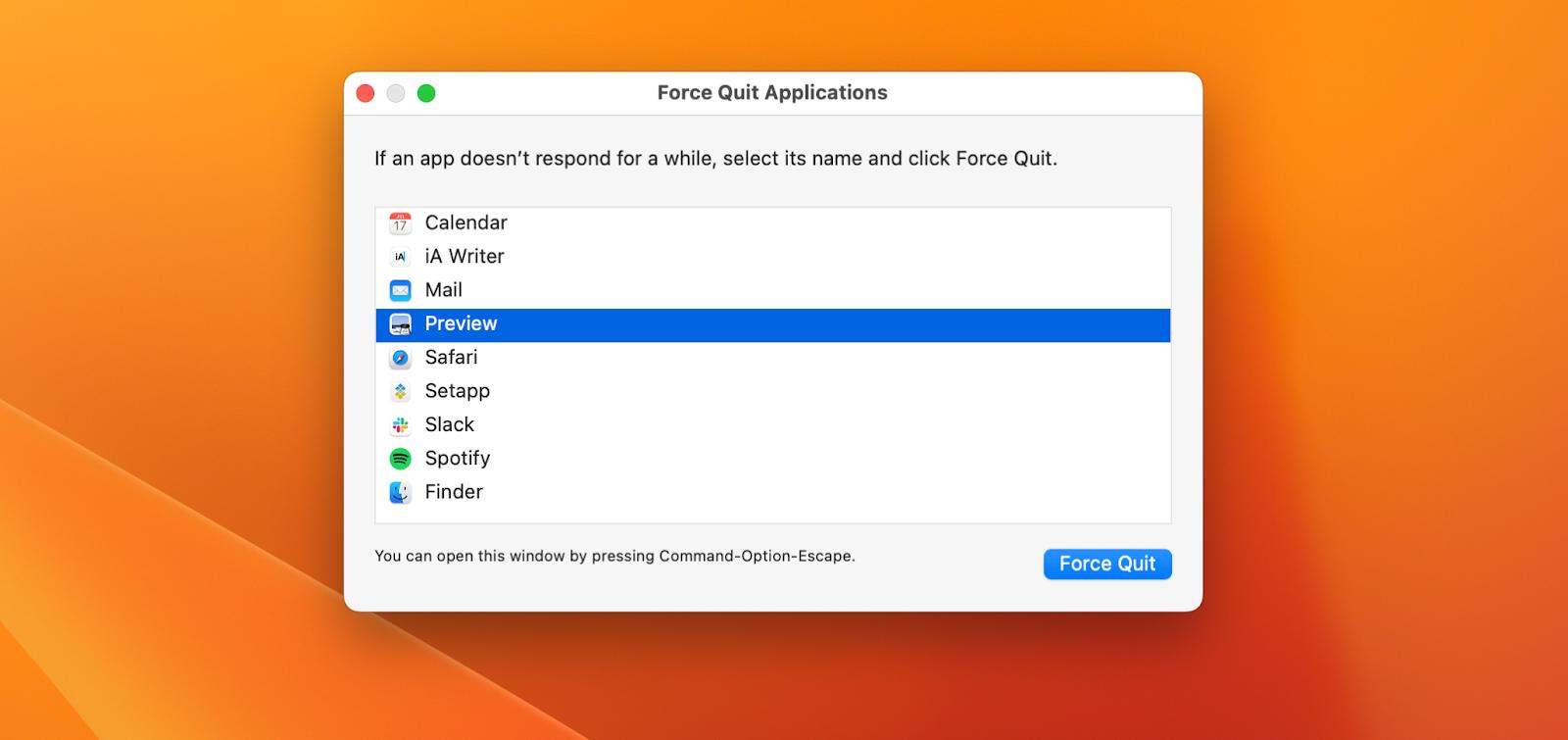
Como solução adicional, siga estes passos:
- Mantenha pressionada a tecla Option e, no menu do Finder, selecione “Ir” e depois “Biblioteca”.
- Exclua os seguintes itens da pasta Biblioteca, se estiverem presentes:
- Caches/com.apple.Preview
- Containers/com.apple.Preview
- Preferences/com.apple.Preview.LSSharedFileList.plist
- Preferences/com.apple.Preview.SandboxedPersistentURLs.LSSharedFileList.plist
- Saved Application State/com.apple.Preview.savedState
Em seguida, reinicie o Preview e teste se as alterações no PDF podem ser salvas.
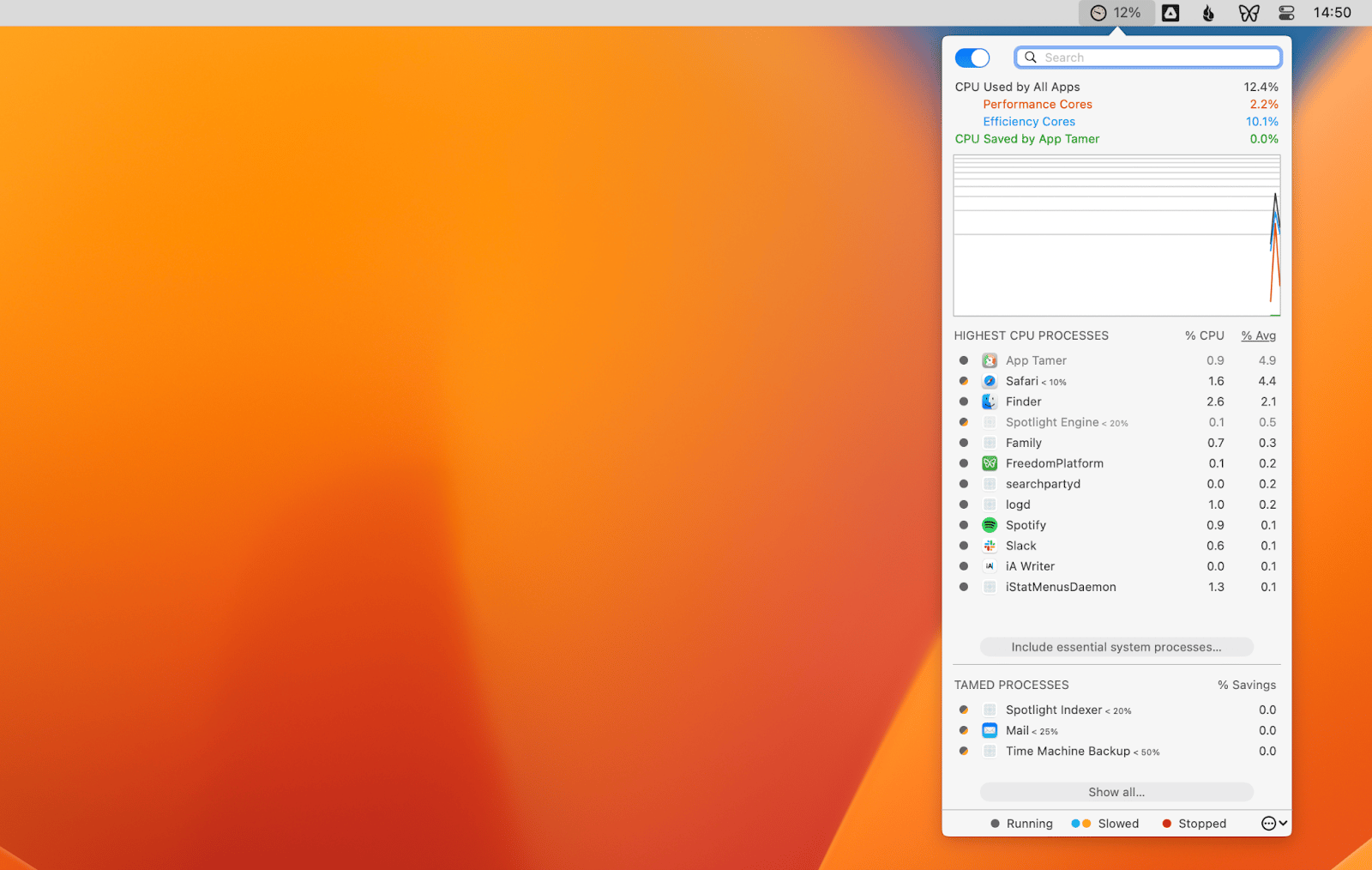
Se o Preview estiver travando devido à sobrecarga do processador do seu Mac, experimente utilizar um gerenciador inteligente de CPU para monitorar e controlar o uso dos aplicativos.
O Preview trava ao combinar PDFs
Há anos, usuários do Mac relatam problemas ao tentar combinar vários arquivos PDF no Preview, que acaba travando. Geralmente, essas falhas decorrem de pequenos glitches no software. Tente reiniciar ou atualizar o aplicativo para solucionar o problema, seguindo estes passos:
- Clique no menu Apple e escolha “Configurações do Sistema”.
- Selecione “Geral” e depois “Atualização de Software”. Aguarde enquanto o sistema procura por novas atualizações.
- Se houver uma atualização disponível, siga as instruções para instalá-la.
O Preview trava ao pesquisar em vários PDFs
Encontrar uma palavra específica em um PDF pode ser um desafio, especialmente quando o aplicativo trava durante a pesquisa. Esse problema pode estar relacionado a um índice corrompido do Spotlight, que precisa ser reconstruído.
Para reconstruir o índice do Spotlight:
- Acesse o menu Apple e abra “Configurações do Sistema”.
- No menu lateral, clique em “Siri & Spotlight” e, em seguida, role até encontrar “Privacidade do Spotlight” na direita.
- Arraste o disco ou a pasta que deseja reindexar para a lista de locais que o Spotlight está impedido de pesquisar.
- Em seguida, selecione o mesmo item na lista e clique no botão de remoção (–) para excluí-lo.
- Clique em “Concluído” e feche as Configurações do Sistema.
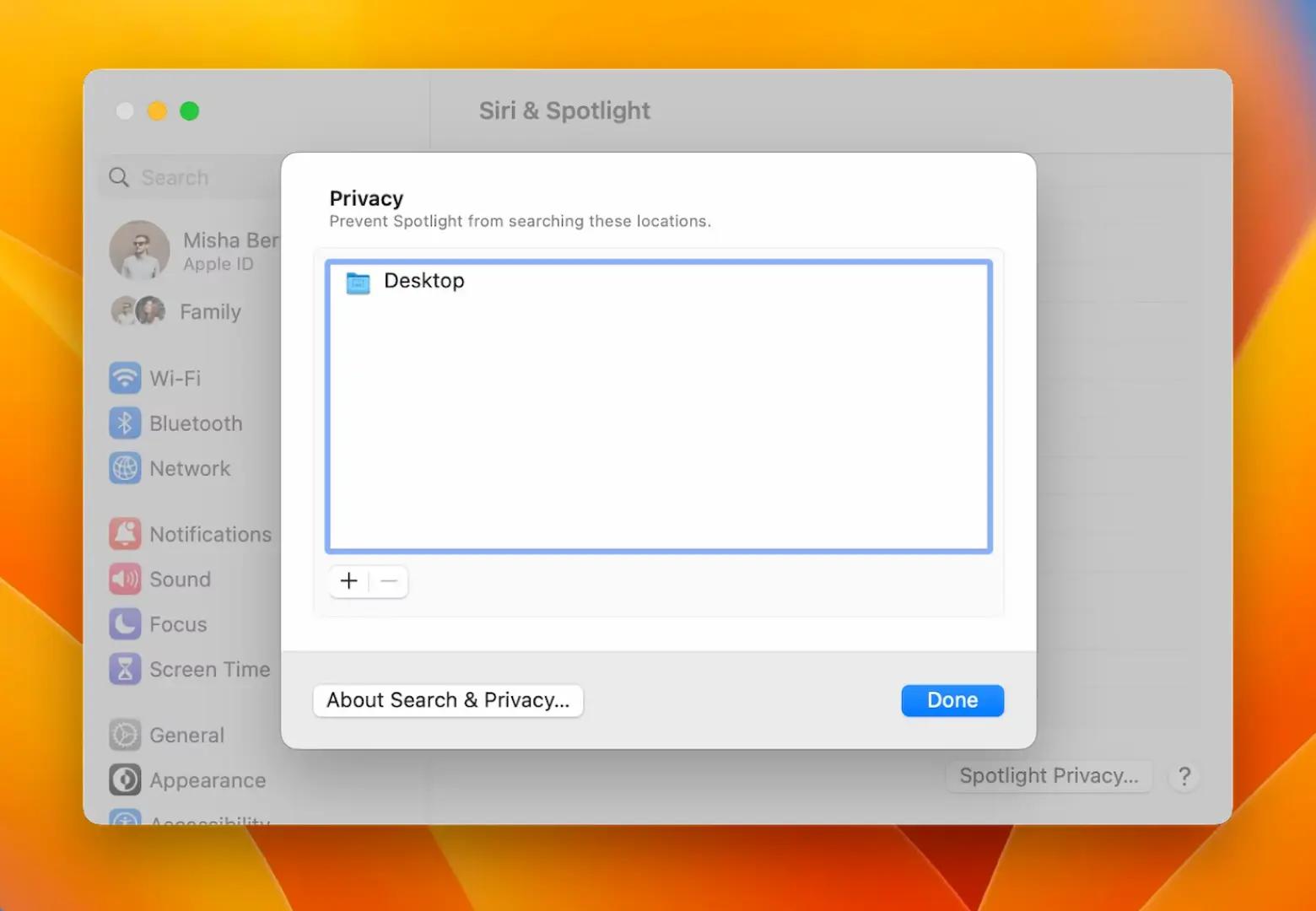
O Spotlight reindexará o conteúdo do disco ou da pasta, processo que pode demorar de acordo com a quantidade de dados.
Outra opção para agilizar a localização de uma sentença ou parágrafo específico em meio a muitos arquivos PDF é utilizar um aplicativo especializado em pesquisas nesse formato, que permita buscar tanto palavras exatas quanto palavras por relevância e ainda ofereça recursos de anotação e salvamento.
Considerações Finais
As limitações do Preview para edição de PDFs podem ser superadas entendendo as principais causas dos problemas e utilizando alternativas apropriadas para cada situação. Se o problema estiver relacionado à ausência de funcionalidade para edição de texto nativo, ou se o arquivo estiver bloqueado por restrições, conhecer esses detalhes pode ajudar a identificar a melhor solução para seu fluxo de trabalho.
Embora o Preview seja eficaz para visualizar e anotar PDFs, quando se trata de edição avançada ou manipulação de arquivos digitalizados, vale a pena explorar outros aplicativos especializados para garantir uma experiência de edição mais fluida e eficiente.

