
Como corrigir o problema “o teclado do MacBook não está funcionando”
Como resolver o problema “O teclado do MacBook não está funcionando”
Um teclado do Mac que não funciona pode atrapalhar bastante seus planos, especialmente quando você depende do dispositivo para trabalho e lazer. Em vez de aceitar a derrota e procurar um teclado externo, veja como diagnosticar e corrigir esses problemas para voltar à normalidade.
Confira os passos necessários para corrigir rapidamente o teclado do seu MacBook.
| A raiz do problema | Como corrigir |
|---|---|
| O teclado | Use ar comprimido para limpar detritos do teclado. |
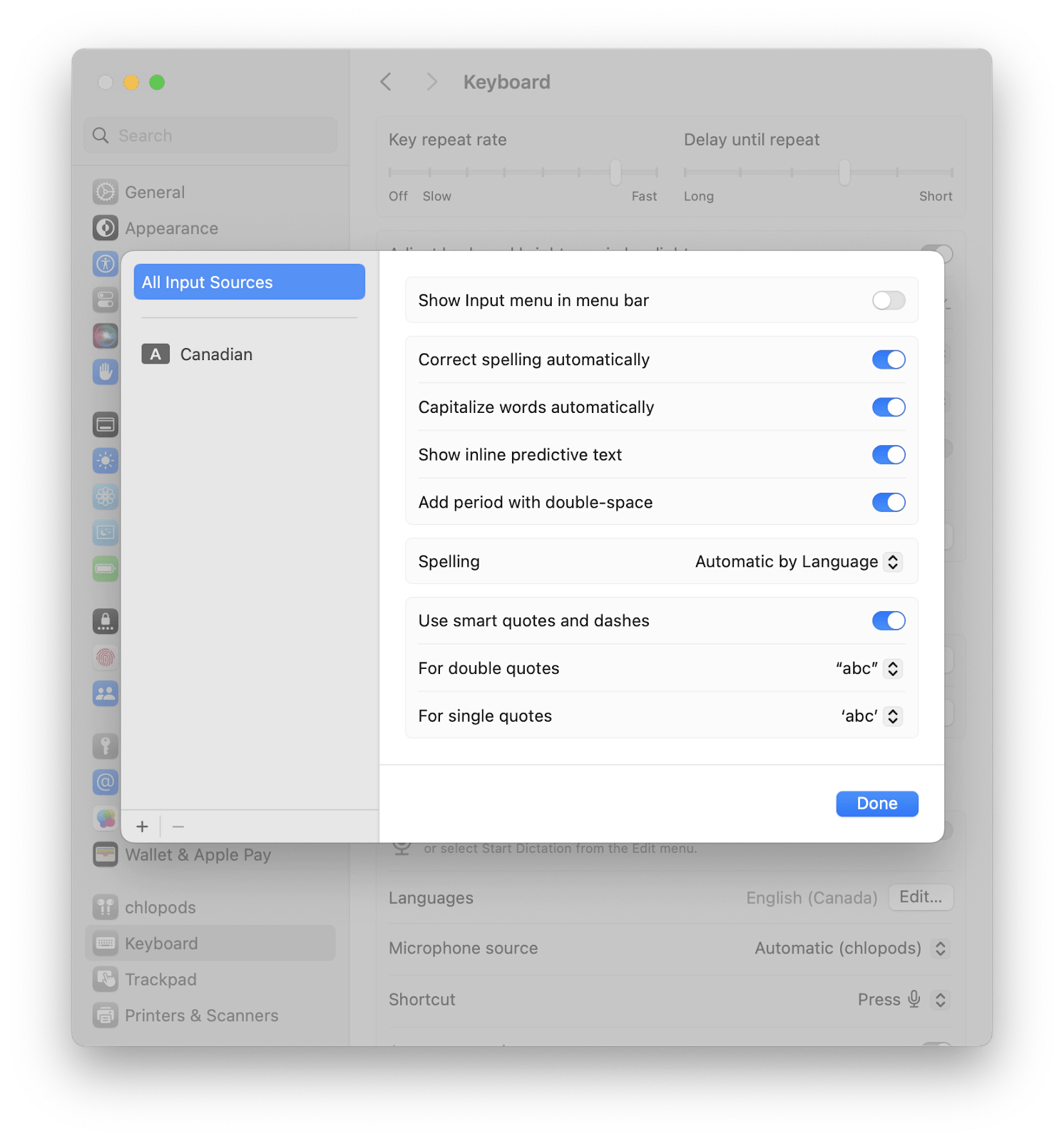
| Layout do teclado | Adicione ou remova layouts. Configurações do Sistema > Teclado > Fontes de Entrada > Editar > Selecione o teclado. |
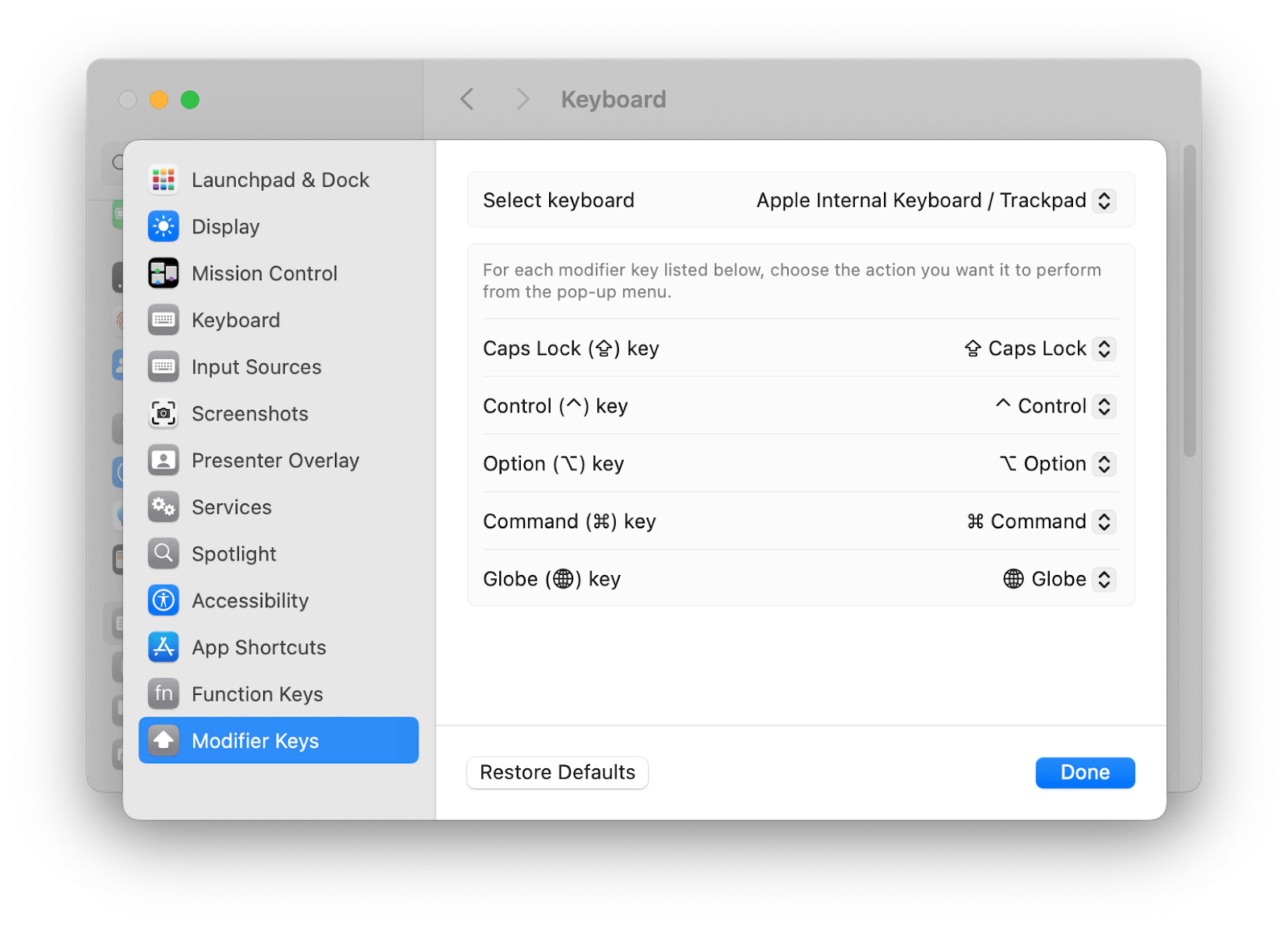
| Teclas modificadoras | Reconfigure as teclas modificadoras. Configurações do Sistema > Atalhos do Teclado > Teclas Modificadoras > Teclado Interno da Apple. |
| Teclas lentas e pegajosas | Desative os recursos. Configurações do Sistema > Acessibilidade > Teclado. |
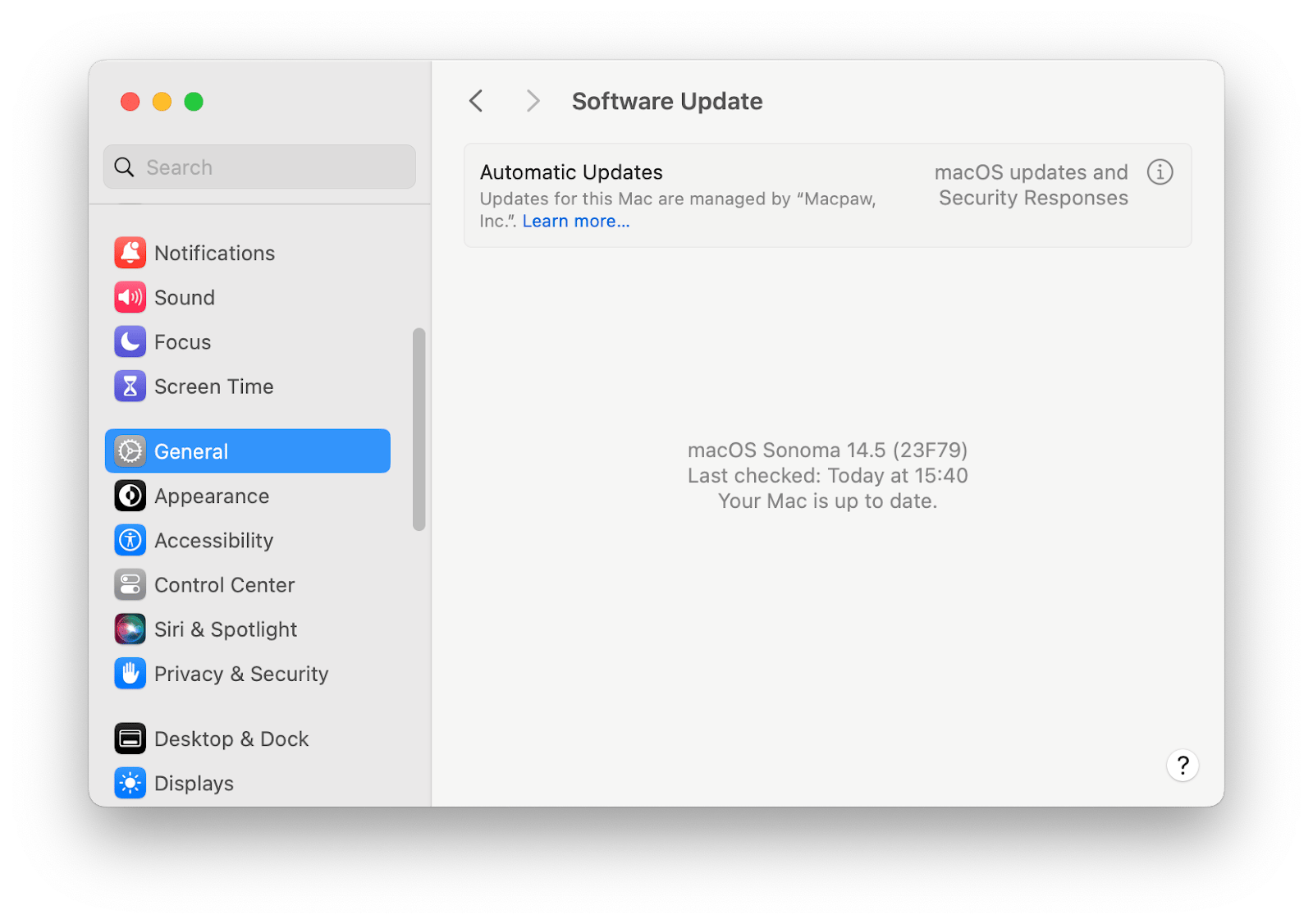
| Atualização do macOS | Atualize para a versão mais recente. Configurações do Sistema > Atualização de Software. |
| Redefinição do SMC | Desligue seu Mac e, em seguida, pressione e segure Shift + Control + Option + o botão de energia. |
| Redefinição do NVRAM | Reinicie o MacBook e pressione e segure Command + Option + P + R. |
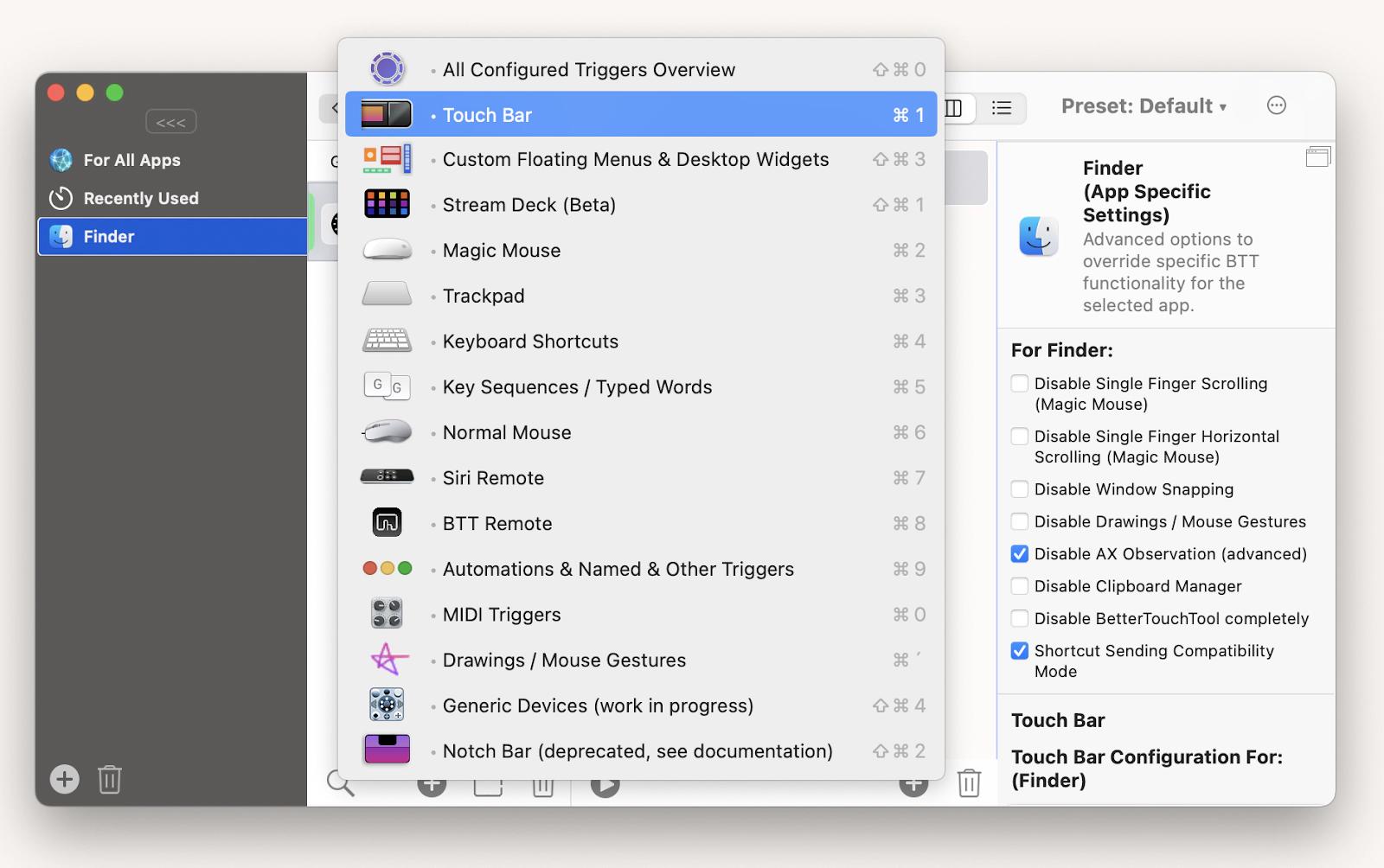
| Aplicativos instalados recentemente | Desinstale temporariamente os aplicativos recentes para verificar se o problema é solucionado. |
Por que meu teclado do Mac não digita?
Você está com problemas no teclado do seu MacBook Pro? Entendemos perfeitamente a frustração. Há uma possibilidade de que modelos de MacBook apresentem problemas com o teclado ou trackpad embutido. Entretanto, os modelos mais antigos do MacBook Air e dos MacBook Pro de 2016 a 2019 tiveram problemas particulares devido ao teclado Butterfly, cujo design mais compacto facilitava o acúmulo de partículas, causando mau funcionamento.
Se você possui um laptop mais recente, danos físicos podem ocorrer, mas também podem existir outros motivos, como problemas de hardware ou falhas no software. Não se preocupe! A seguir, veja diversas maneiras de responder à inquietante pergunta: “Por que meu teclado do Mac não está funcionando?”
Corrigindo o teclado do Mac com mau funcionamento passo a passo
Antes de mergulhar em soluções envolvendo hardware ou marcar uma consulta no suporte, experimente algumas táticas simples de resolução de problemas.
Como corrigir o teclado interno do Mac quando ele não está funcionando
Existem várias razões para o teclado interno do Mac não funcionar, e tantas soluções para cada problema.
1. Limpe o teclado do seu MacBook
Em meus mais de 10 anos usando MacBooks, sempre mantive uma lata de ar comprimido à mão para manter meu laptop limpo e livre de detritos. Recomendo que você tenha uma também. Para utilizar o ar comprimido:
- Mantenha seu MacBook em um ângulo de aproximadamente 75°.
- Posicione o bico da lata a poucos centímetros do teclado.
- Solte rajadas curtas de ar ao redor das teclas.
Como a menor quantidade de sujeira pode causar problemas na digitação, certifique-se de aplicar o ar comprimido de diferentes ângulos para alcançar todas as áreas. Considere também o uso de ferramentas especiais para ajudar na limpeza.
2. Verifique as configurações de layout do teclado
Problemas de hardware são incômodos, mas e se o teclado da Apple não estiver funcionando devido a uma simples configuração de layout? Para verificar se esse é o caso:
- Abra as Configurações do Sistema.
- Role para baixo e clique na aba Teclado.
- Clique em Editar em Fontes de Entrada.
- Clique no teclado exibido à esquerda da janela.
- Utilize os botões de mais e menos para adicionar ou remover layouts do teclado.
Se você perceber que a entrada do teclado não corresponde à saída, resolver confusões entre diferentes layouts pode solucionar o problema.
3. Reconfigure as teclas modificadoras
Se você está com dificuldades para executar ações usando o teclado, verifique as configurações das Teclas Modificadoras.
Cada vez que utiliza o teclado para inserir um símbolo especial ou um atalho, você está usando uma tecla modificadora, como Shift, Control, Option e Command, que funcionam em conjunto com outras teclas para realizar tarefas. Para reconfigurá-las:
- Abra as Configurações do Sistema.
- Role até a seção Teclado.
- Clique em Atalhos do Teclado na navegação do teclado.
- Clique em Teclas Modificadoras e selecione o Teclado Interno da Apple.
- Reconfigure cada tecla modificadora por meio dos menus suspensos, selecionando a ação desejada.
Após aplicar as mudanças, clique em Concluído e verifique o funcionamento do teclado.
4. Desative as funções de Teclas Lentas e Pegajosas
As Teclas Pegajosas são úteis para permitir que uma tecla modificadora seja ativada sem a necessidade de mantê-la pressionada, enquanto as Teclas Lentas alteram o tempo entre pressionar e registrar uma tecla. Se você não utiliza esses recursos, mantê-los ativados pode causar problemas. Para verificar as configurações:
- Acesse as Configurações do Sistema.
- Clique em Acessibilidade.
- Selecione Teclado, na seção Motora.
- Ative ou desative as opções de Teclas Pegajosas e Teclas Lentas conforme sua preferência.
Cada opção possui configurações adicionais acessíveis pelos botões de informação, permitindo ajustar o tempo de atraso ou ativar sinais sonoros, por exemplo.
5. Atualize o macOS
Você é daquelas pessoas que nunca se incomoda em atualizar o macOS? Essa prática pode causar limitações em termos de suporte, incompatibilidade de softwares e problemas de desempenho – possivelmente afetando até o teclado. Para instalar uma atualização do macOS:
- Acesse as Configurações do Sistema.
- Clique em Atualização de Software. Se essa opção não estiver disponível, é provável que você já possua a versão mais recente do macOS.
- Clique em Atualizar agora ou Reiniciar, conforme sua preferência para iniciar a atualização.
Verifique se seu MacBook possui bateria suficiente e espaço de memória para acomodar a atualização.
6. Redefina o NVRAM e o SMC
A Memória de Acesso Aleatório Não Volátil (NVRAM) é utilizada pelo Mac para armazenar configurações específicas, como a seleção do disco de inicialização, garantindo que o dispositivo inicie sem problemas. Da mesma forma, o Controlador de Gerenciamento do Sistema (SMC) controla outras funções importantes do hardware, incluindo o teclado e o trackpad.
Para redefinir o SMC:
- Desligue o MacBook.
- Conecte o adaptador MagSafe.
- Pressione e segure simultaneamente Shift + Control + Option e o botão de energia.
Quando o adaptador mudar de cor, você saberá que o SMC foi redefinido.
Para redefinir o NVRAM:
- Reinicie o MacBook.
- Imediatamente, pressione e segure as teclas Command + Option + P + R até ouvir o som característico de inicialização novamente.
Esse procedimento também redefine o PRAM (Parameter RAM), que lida com o trackpad.
7. Verifique os aplicativos instalados recentemente
Alguns aplicativos podem ter configurações conflitantes ou interferir com outros softwares do seu laptop, impactando o funcionamento do teclado. Para revisar os aplicativos instalados recentemente:
- Abra o Finder.
- Acesse a pasta Aplicativos.
- Organize os itens por Data de Adição para visualizar os aplicativos baixados ou atualizados mais recentemente.
Experimente reinstalar ou ajustar as configurações desses aplicativos e utilize a tentativa e erro para identificar se algum deles está causando interferências.
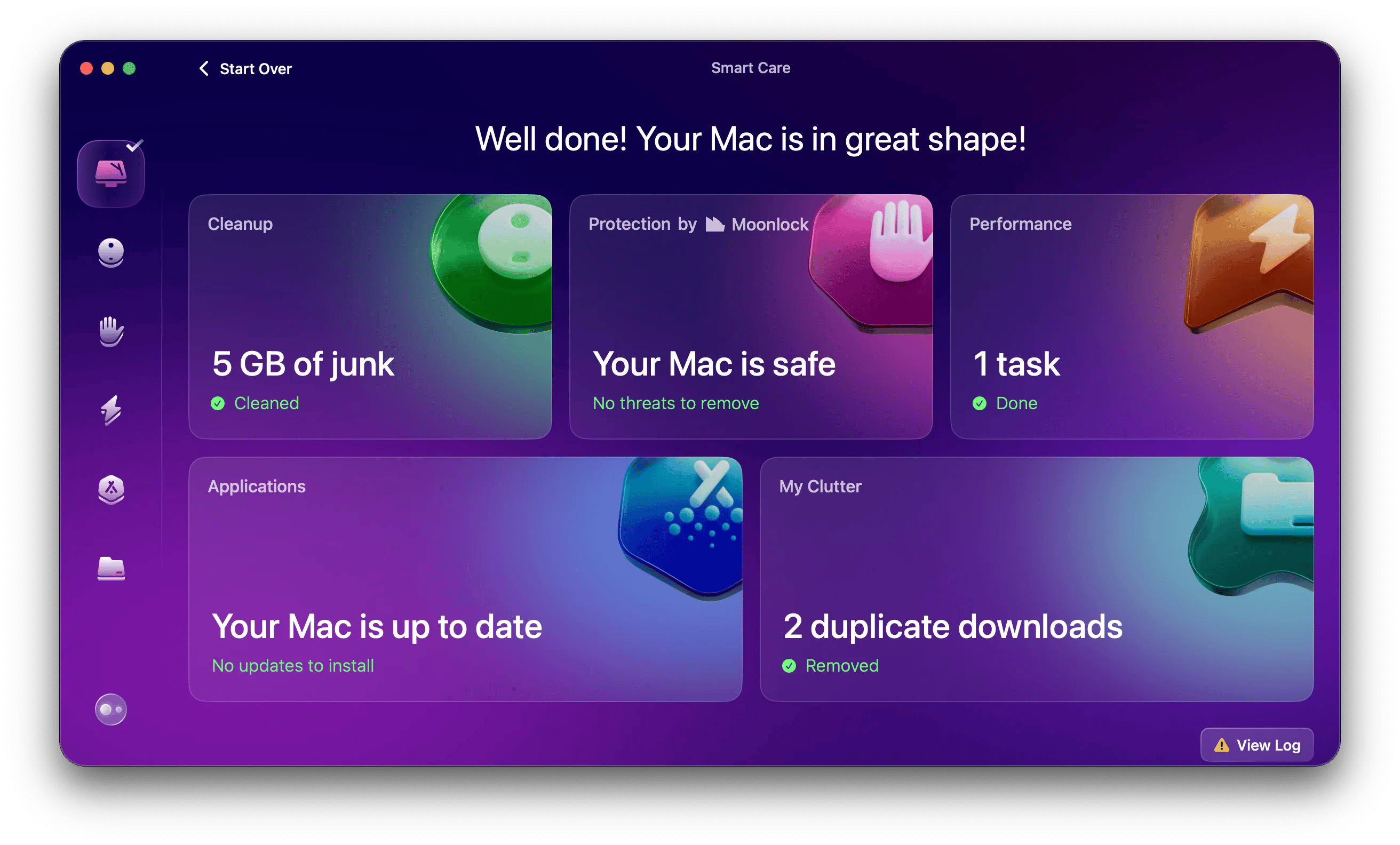
Embora esse método funcione, pode ser demorado. Nessas situações, uso um aplicativo especializado para ajudar na limpeza do laptop. Embora isso talvez não resolva diretamente os problemas do teclado, ele remove aplicativos indesejados e traços residuais, além de identificar e eliminar malware que possa afetar o teclado.
8. Tenha um teclado externo para emergências
Embora a recomendação seja óbvia, vale a pena mencionar: ter um teclado externo pode ser a tábua de salvação. Meu laptop é meu centro de trabalho, jogos e diversas outras atividades, e manter um teclado externo no meu setup já me salvou em momentos de falha do teclado interno.
Correções para teclados externos
Se você já utiliza um teclado externo que também não está funcionando, siga estes passos rápidos para tentar corrigir o problema.
1. Verifique a conexão Bluetooth
Teclados externos geralmente utilizam conexão Bluetooth. Verifique se o Bluetooth está ativado e se o teclado está conectado. Veja como conferir as configurações do teclado Bluetooth:
- Acesse Configurações do Sistema > Bluetooth.
- Clique no ícone de informações próximo ao teclado externo.
- Clique em Configurações do Teclado e ajuste conforme necessário.
Como alternativa, tente “esquecer” o dispositivo e reconectá-lo do zero.
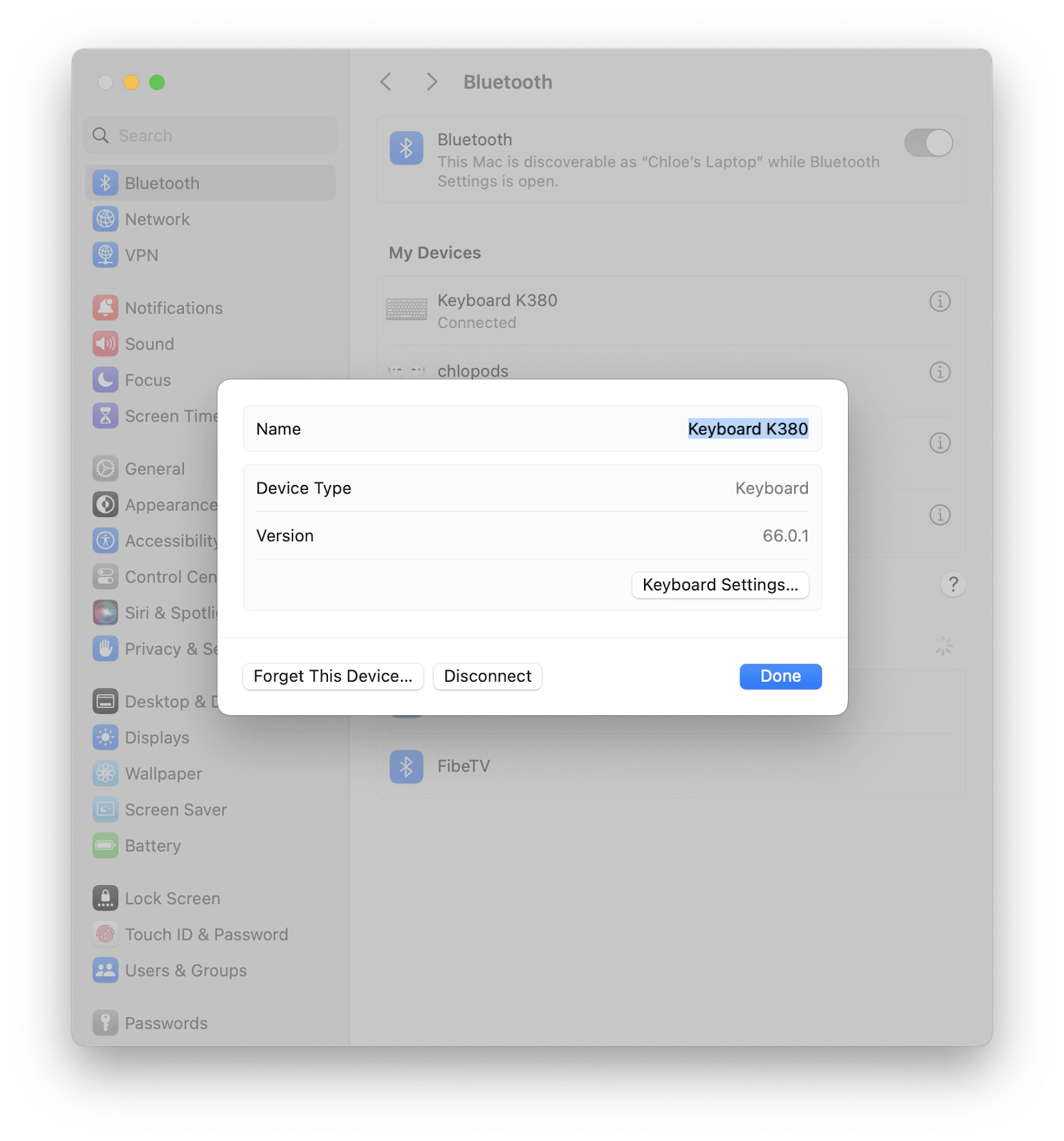
Se você tem dificuldade constante para gerenciar dispositivos Bluetooth, existem aplicativos que otimizam o processo, permitindo conectar e desconectar dispositivos de forma mais rápida e prática.
2. Verifique a bateria do teclado sem fio
Embora pareça óbvio, verifique se o teclado sem fio está carregado. A maioria desses teclados não possui indicador físico de bateria, então se o dispositivo não estiver se conectando via Bluetooth, pode ser necessário conectá-lo por alguns minutos para carregá-lo.
Geralmente, somente dispositivos Apple exibem o nível de bateria em tempo real na barra de menu do Bluetooth, o que pode ser frustrante se você não sabe quando a bateria está próxima do fim.
3. Verifique o teclado com fio
Para teclados com fio, o problema geralmente está relacionado ao hardware. Se o teclado não responder corretamente, o cabo pode estar com problemas ou o USB do Mac pode ser o culpado. Conecte o teclado em outra porta USB ou teste a porta com outro dispositivo para identificar a origem do problema.
Bônus: Como corrigir o trackpad do MacBook
Quando o trackpad do MacBook não funciona, o problema é igualmente frustrante, pois torna o laptop inutilizável sem um dispositivo externo. Caso você tenha recentemente derramado líquido sobre o trackpad, a solução pode ser bem óbvia. Caso contrário, existem algumas opções:
- Limpe a superfície do trackpad com um pano de microfibra ou aplique ar comprimido nas bordas;
- Atualize o macOS;
- Redefina o SMC ou o PRAM;
- Verifique as configurações do trackpad nas configurações do sistema;
- Execute os diagnósticos da Apple, desligando o MacBook e ligando-o enquanto mantém pressionada a tecla D.
Para instruções detalhadas de cada passo, consulte um guia específico sobre como corrigir o trackpad.
Preparado para corrigir o teclado do seu MacBook?
Se você está em pânico e se perguntando “Por que não consigo digitar no meu Mac?” ou “Por que meu teclado parou de funcionar?”, saiba que sempre há uma solução para um teclado com mau funcionamento. Experimentar várias opções de resolução de problemas pode ajudar a identificar a causa e resolver a questão rapidamente. Se nenhuma das soluções de software ou hardware funcionar, procurar o suporte técnico pode ser a melhor alternativa.
Perguntas Frequentes
Como posso redefinir o teclado do meu Mac?
Para redefinir completamente seu teclado caso ele não esteja funcionando, você pode reiniciar o módulo Bluetooth ou o controlador de gerenciamento do sistema. Para redefinir o módulo Bluetooth, abra o Terminal e digite o comando adequado. Como alternativa, para redefinir o SMC, desligue o MacBook e pressione simultaneamente Shift + Control + Option + o botão de energia por cerca de 10 segundos.
Posso bloquear o teclado?
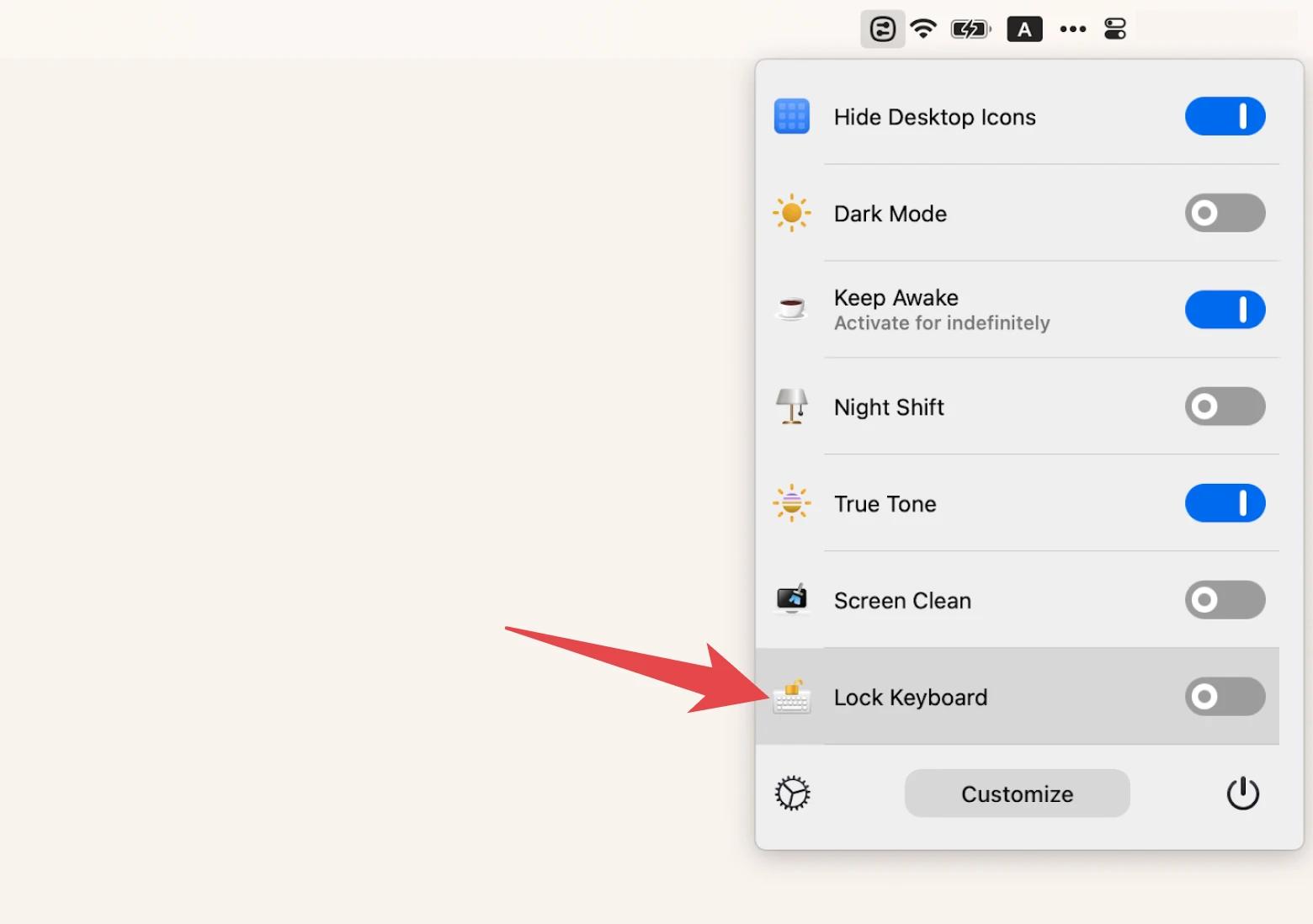
Infelizmente, os teclados do Mac não possuem um recurso embutido de bloqueio. Felizmente, existem diversos aplicativos de terceiros que permitem desativar temporariamente o teclado para limpeza, durante jogos ou apresentações e por questões de acessibilidade.
Como desbloquear meu teclado no Mac?
Se o teclado do seu MacBook não estiver funcionando porque você o bloqueou anteriormente, verifique se algum aplicativo que ofereça essa função está ativo. Por exemplo, aplicativos que possuem alternância para o bloqueio do teclado podem estar impedindo seu uso. Outra alternativa é acessar as configurações de Acessibilidade > Teclado (na seção Motora) e certificar-se de que as opções de Teclas Pegajosas e Teclas Lentas estão desativadas.
Como corrigir uma tecla que não digita no Mac?
Se apenas uma tecla não estiver produzindo saída, a primeira medida é utilizar ar comprimido para remover delicadamente quaisquer partículas que estejam causando o problema. Se isso não funcionar, você pode remover a tecla com cuidado e recolocá-la. Em caso de teclados Butterfly com problemas de teclas, é possível que o dispositivo tenha direito à substituição gratuita em uma assistência técnica autorizada. Lembre-se de agir com cuidado, pois o teclado do MacBook é bastante delicado.

