
Como acessar seu Mac remotamente: Tutorial completo
Como acessar seu Mac remotamente: Tutorial completo
À medida que o trabalho remoto se torna a norma, saber como acessar seu Mac de qualquer lugar nunca foi tão importante. A Apple simplificou esse processo e, com a ajuda de aplicativos de terceiros, é mais fácil do que você imagina.
Se você prefere aprender assistindo, confira este tutorial em vídeo para um acesso remoto rápido e fácil ao Mac.
| Acesso remoto com | Quando usar? | Principal recurso | Ideal para | Preço |
|---|---|---|---|---|
| Secure Shell (SSH) | Você é experiente em tecnologia e precisa de acesso remoto seguro ao seu Mac. | Permite login e controle remoto do Mac utilizando o Terminal ou aplicativos compatíveis com SSH. | macOS | Gratuito |
| Apple Remote Desktop | Você deseja controlar a tela e enviar mensagens aos usuários. | Cria listas de computadores para melhor organização. | macOS | $99,99 |
| Compartilhamento de Arquivos nativo do macOS | Você precisa compartilhar pastas específicas com certos usuários remotamente. | Habilita o compartilhamento de arquivos pela rede com segurança e configurações de permissão integradas. | macOS | Gratuito |
| AirDrop | Você precisa, ocasionalmente, compartilhar arquivos entre dispositivos Apple. | Permite a transferência rápida de arquivos entre dispositivos Apple. | macOS, iOS | Gratuito |
| Dropshare | Você prefere armazenamento em nuvem para compartilhamento de arquivos. | Suporta o compartilhamento de links protegidos por senha para armazenamento em nuvem. | macOS, iOS | Incluso no serviço por assinatura por $9,99 |
| ForkLift | Você precisa de um aplicativo que substitua o Finder. | Organiza arquivos em redes e acessa vários servidores ao mesmo tempo. | macOS | Incluso no serviço por assinatura por $9,99 |
| DCommander | Você necessita da forma mais rápida de acessar arquivos remotamente. | Oferece uma interface de painéis duplos, permitindo visualizar lado a lado duas localizações no computador ou rede. | macOS | Incluso no serviço por assinatura por $9,99 |
| ChronoSync Express | Você precisa de uma ferramenta para sincronizar e fazer backup de pastas entre Macs. | Permite o acesso a dados em outros Macs, iPads e iPhones. | macOS | Incluso no serviço por assinatura por $9,99 |
| Remote Mouse | Você quer controlar seu Mac usando seu iPhone ou iPad como se fosse um mouse sem fio. | Possui função de digitação por voz. | iOS, macOS | Incluso no serviço por assinatura por $9,99 |
Como acessar seu Mac de outra localização
Após testar e pesquisar, identifiquei três formas confiáveis de acessar seu Mac remotamente:
- Secure Shell (SSH)
- Área de Trabalho Remota
- Aplicativos de terceiros
Este guia foi criado para tornar esses métodos fáceis de entender, mesmo para aqueles que não têm muita experiência em tecnologia, para que você possa acessar seu Mac com confiança de qualquer lugar.
Permitir login remoto no seu Mac a partir de outro computador
Comecemos pelo Secure Shell. Este método é ideal para quem tem conhecimento técnico, embora a Apple o tenha simplificado o bastante para qualquer usuário.
Antes de acessar seu Mac remotamente, é necessário configurar o acesso no Mac que você deseja usar. Para configurar:
- Vá em Preferências do Sistema > Geral > Compartilhamento > Compartilhamento de Arquivos.
- Ative a opção e clique no ícone de informações.
- No painel “Permitir acesso para”, escolha os nomes de usuário dos Macs já presentes na sua rede ou selecione o nome de usuário de outro Mac que você possua. Você também pode selecionar “Todos os Usuários” para permitir o acesso a partir de qualquer dispositivo na rede — mas lembre-se: será necessário digitar sua senha para manter o acesso seguro.

Antes de tentar acessar seu Mac a partir de outro dispositivo, anote com segurança os seguintes dados importantes:
- O nome de usuário do seu Mac (o usuário administrador utilizado no login).
- O endereço IP do seu Mac.
Guarde essas informações com cuidado, pois permitir o acesso remoto pode diminuir a segurança, especialmente em redes públicas ou via conexão de dados móveis.
Depois de configurar o acesso remoto no seu Mac, você pode utilizar o Terminal ou qualquer aplicativo compatível com SSH para criar uma conexão SFTP simples. Com apenas o nome de usuário e o endereço IP, será possível acessar, controlar ou visualizar as informações do seu Mac — desde que ele esteja ligado. Dependendo da versão do macOS em ambos os dispositivos, pode ser necessário também utilizar sua senha.
Se você não se sentir confortável usando o Terminal ou configurando uma conexão SFTP, há uma forma mais simples, especialmente se estiver usando uma versão recente do macOS.
Permitir que outros acessem seu computador utilizando o Apple Remote Desktop
Com o acesso remoto do macOS, o processo torna-se ainda mais simples. Para configurar:
- Vá em Preferências do Sistema > Geral > Compartilhamento > Gerenciamento Remoto.
- Clique no ícone de informações e escolha quem pode acessar seu Mac — seja “Todos os Usuários” ou dispositivos específicos na rede, como um iPhone, iPad ou outro Mac. Clique no botão Adicionar (+) para conceder acesso. Se for necessário revogar o acesso no futuro, basta repetir este processo e remover o dispositivo.
- Após ativar o Gerenciamento Remoto, você pode personalizar as ações que os usuários poderão realizar no seu Mac durante o acesso remoto.
Compartilhar arquivos entre dispositivos
Atualmente, há diversas formas de enviar e compartilhar arquivos. Muitas vezes, quando solicitamos a alguém o envio de um arquivo, a resposta vem por e-mail. Apesar das limitações e falhas evidentes desse método, ele permanece popular.
Felizmente, existem maneiras muito melhores:
Compartilhamento de Arquivos nativo do macOS
Poucas pessoas sabem que o Mac possui uma funcionalidade nativa de compartilhamento de arquivos. Para utilizar este recurso, vá em Preferências do Sistema > Geral > Compartilhamento e ative o Compartilhamento de Arquivos. Se desejar compartilhar apenas pastas específicas, adicione-as à lista de Pastas Compartilhadas. Se quiser que somente usuários determinados tenham acesso, inclua-os na lista de Usuários; caso contrário, todos terão acesso.
AirDrop
Embora não seja a solução mais confiável, o AirDrop funciona bem para o compartilhamento ocasional de arquivos entre dispositivos Apple. No Finder, escolha Ir e depois AirDrop, tanto no Mac de envio quanto no de recebimento. Assim que o ícone do usuário receptor aparecer, arraste o arquivo desejado até ele para enviar.
Dropshare
Se preferir enviar arquivos através de armazenamento em nuvem, não há maneira mais fácil do que utilizar o Dropshare. O aplicativo funciona com diversos provedores de nuvem, desde o Dropbox até o Google Drive, e permite compartilhar arquivos simplesmente arrastando-os para o ícone na barra de menu.
Protocolo de Transferência de Arquivos (FTP)
A forma mais técnica, porém robusta, de compartilhar arquivos do seu Mac é utilizando FTP, que pode ser configurado tanto pelo Terminal quanto por um cliente FTP — sendo este último mais amigável ao usuário.
Alguns clientes FTP populares podem ser utilizados. Por exemplo, o ForkLift oferece diversas funcionalidades do FTP e vai além, podendo substituir completamente o Finder com sua busca rápida, pré-visualizações instantâneas e comparação de arquivos.
O DCommander é outro aplicativo completo para transferência de arquivos no Mac, combinando velocidade e confiabilidade, capaz de gerenciar milhares de arquivos, agendar backups e até automatizar transferências.
Por fim, para compartilhar os mesmos arquivos entre dispositivos, um aplicativo como o ChronoSync Express torna-se indispensável.
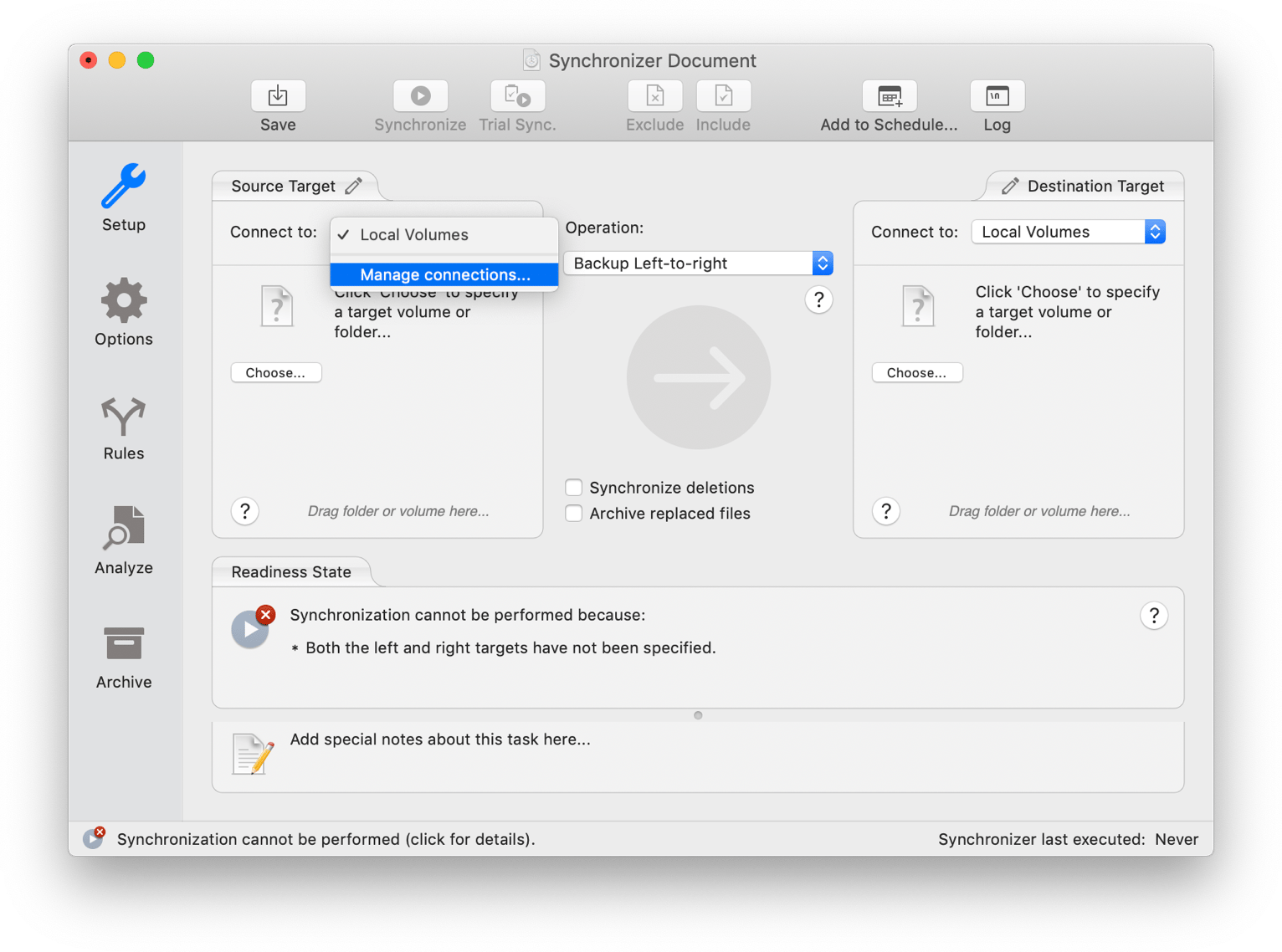
O ChronoSync Express é uma ferramenta poderosa para compartilhar e transferir arquivos entre Macs ou qualquer outro dispositivo Apple. Com o recurso “Documento Sincronizador”, você pode selecionar quais arquivos serão automaticamente sincronizados e compartilhados entre dispositivos da seguinte forma:
- Crie um novo documento sincronizador para cada sincronização de pasta que deseja realizar.
- Dê um nome à sincronização.
- Altere a operação para “Sincronizar Bidirecionalmente”.
- Selecione as pastas a serem sincronizadas em cada lado.
- Realize um teste com uma sincronização experimental.
É necessário usar uma VPN (Rede Privada Virtual)?
Com base na minha experiência, seja trabalhando diretamente no Mac, acessando-o remotamente ou compartilhando acesso com outra pessoa, a segurança é sempre prioridade.
Uma lição importante é que utilizar uma VPN é crucial, especialmente quando você está conectado a uma rede Wi-Fi pública. É surpreendentemente fácil para alguém interceptar as informações que você está enviando, tanto quanto seria fácil acessá-las.
Ao acessar seu Mac remotamente — mesmo apenas em modo de visualização —, é possível que terceiros vejam tudo o que está na tela, incluindo arquivos e documentos não protegidos por senha. Se você deixar senhas em um documento visível, estará se expondo a riscos sérios.
Por isso, sempre utilizo um cliente VPN seguro no meu Mac. Um exemplo é o ClearVPN, que adiciona uma camada extra de proteção, especialmente ao lidar com arquivos sensíveis, registros financeiros ou dados de clientes. Vale a proteção extra para manter olhos indesejados longe das suas informações.
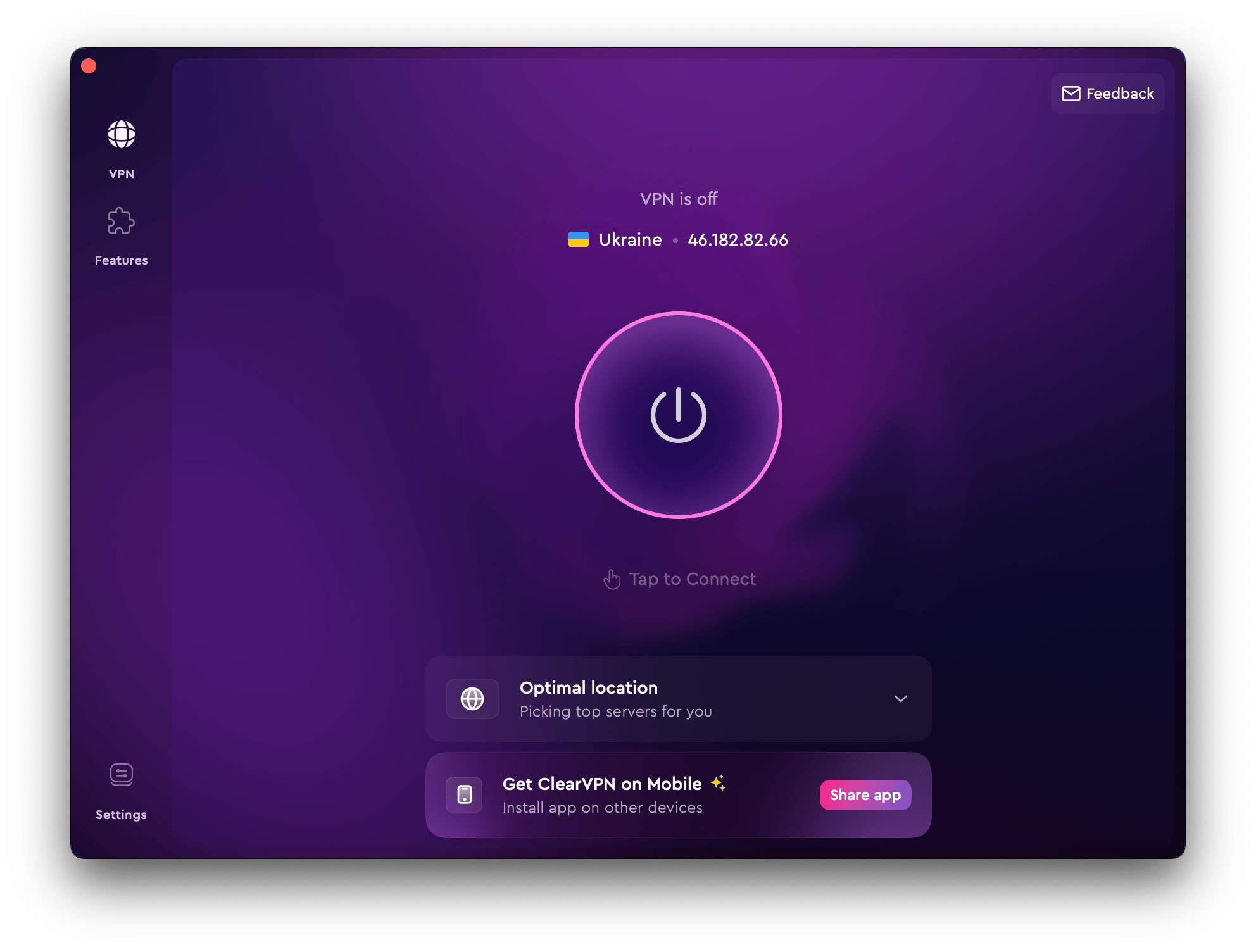
Para maior tranquilidade, considere ativar sua VPN automaticamente em todas as redes nas quais não tenha total confiança, garantindo a segurança dos seus e-mails, contas bancárias e documentos pessoais.
Como usar seu dispositivo iOS como um mouse remoto
Imagine-se relaxando em uma rede em um pátio na Ásia Oriental, trabalhando remotamente. Você sabia que é possível controlar seu Mac usando seu iPhone ou iPad? É como transformar o dispositivo em um mouse sem fio para o seu Mac, de forma simples e prática.
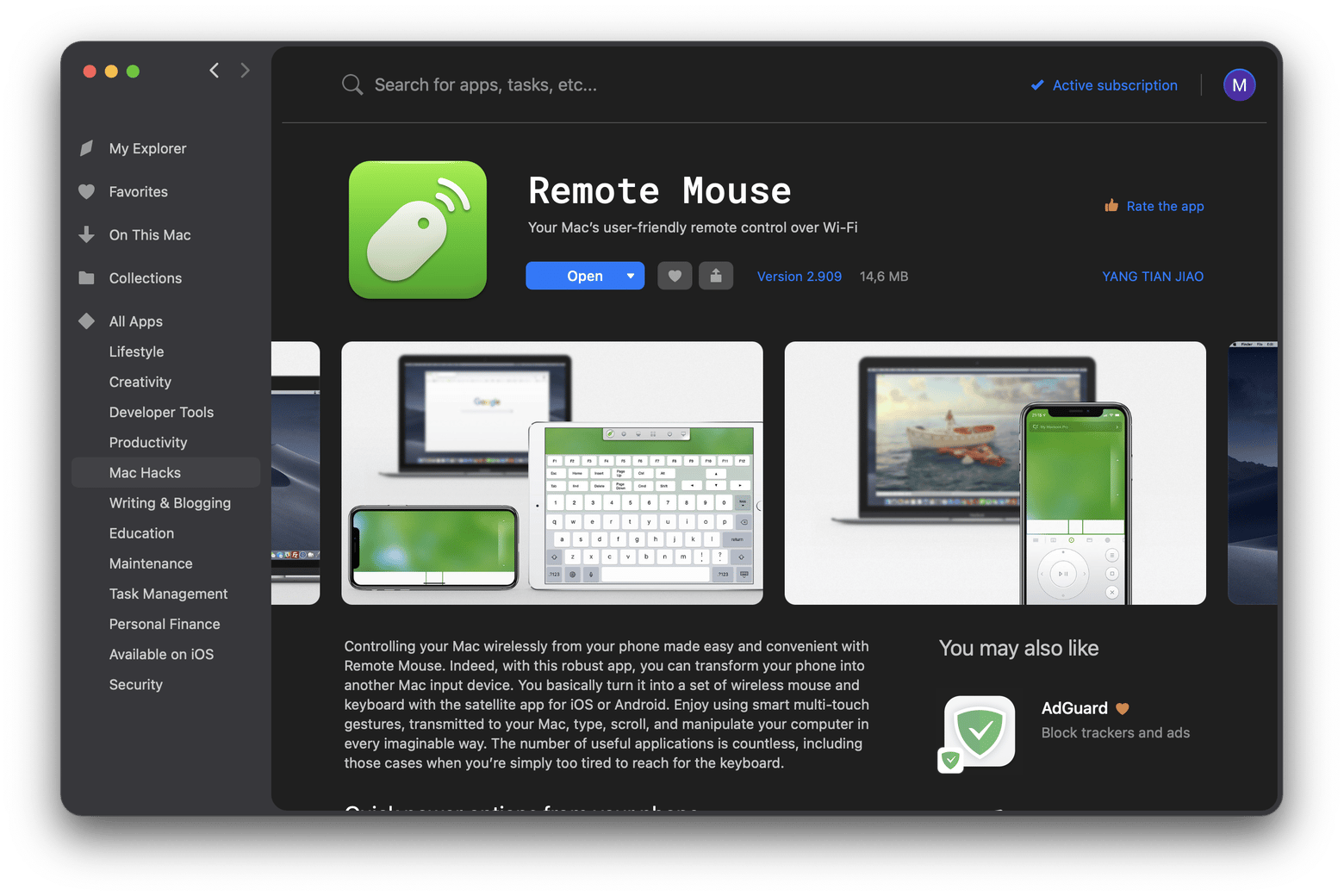
Uma das ferramentas mais simples para isso é o Remote Mouse, que transforma rapidamente seu dispositivo iOS em um controle remoto para o Mac, facilitando o gerenciamento do seu trabalho de qualquer lugar.
Considerações finais
Aqui você tem as instruções e os aplicativos que uso pessoalmente. Espero que este guia seja útil para você.
Perguntas Frequentes sobre Acesso Remoto ao Mac
Como configurar o Remote Desktop da Microsoft no Mac?
Para configurar o Remote Desktop da Microsoft no Mac:
- Encontre o cliente Microsoft Remote Desktop na Mac App Store e instale-o no seu Mac.
- Em um computador com Windows, permita conexões remotas.
- Adicione sua conexão de área de trabalho remota e aproveite o acesso rápido ao PC.
Como enviar Ctrl+Alt+Del para um computador remoto?
Para enviar Ctrl + Alt + Del para um computador remoto, acesse o seu cliente de Remote Desktop, vá em Ações e selecione Ctrl+Alt+Del. Isso permitirá acessar as opções de Encerrar Tarefas.
Como desinstalar o Microsoft Remote Desktop do Mac?
Para desinstalar o Microsoft Remote Desktop do Mac, não basta apenas mover o cliente para o Lixo. Será necessário remover todos os nomes de usuário, senhas e arquivos de sistema gerados durante o uso do cliente para acesso remoto. A forma mais simples é desinstalar completamente o Remote Desktop utilizando o CleanMyMac, que eliminará todos os arquivos associados.
Ou então, você pode desinstalar o cliente manualmente:
- Mova o cliente Microsoft Remote Desktop para o Lixo.
- No Finder, acesse Ir > Ir para a Pasta e vá para private/var/db/ para remover a pasta RemoteManager.
- No Finder, acesse Ir > Ir para a Pasta e vá para /Library/Containers/ para remover a pasta com.apple.RemoteDesktop.
- No Finder, em Ir > Ir para a Pasta, acesse /Library/Application Support/Apple/Remote Desktop/ e remova as pastas do cliente, configurações e servidor de tarefas.
- No Finder, vá em Ir > Ir para a Pasta e entre em /Library/Preferences/ para remover o arquivo com.apple.RemoteDesktop.plist.
- No Finder, acesse Ir > Ir para a Pasta e entre em /Library/Widgets/ para remover o arquivo Remote Desktop.wdgt.
Como copiar arquivos do Windows Remote Desktop para o Mac?
Para copiar arquivos do Windows Remote Desktop para o Mac:
- Abra o Remote Desktop e escolha o computador remoto na lista à esquerda.
- Selecione Gerenciar > Copiar Itens.
- Adicione ou remova os itens que deseja copiar utilizando os botões de mais e menos.
- Quando estiver pronto, clique em Copiar.
Se desejar conhecer outras formas de transferir arquivos entre Mac e PC, por exemplo, utilizando o recurso arrastar e soltar, leia este artigo de suporte da Apple.

