
Como digitar símbolos e caracteres ocultos no teclado do Mac
Seja você um novo usuário do Mac ou já o utiliza há anos, atalhos, símbolos especiais e caracteres acentuados podem levar a buscas na web que saem do controle
Se você trocou recentemente do Windows, precisa saber que os Macs não utilizam códigos Alt para digitar símbolos especiais. Em vez disso, os caracteres Unicode mais populares podem ser digitados diretamente pelo teclado. Infelizmente, a Apple poderia evidenciar muito melhor essa funcionalidade.
Por exemplo, se você deseja inserir o símbolo de copyright no Windows (©), precisa digitar Alt 0169 – já no Mac o símbolo é obtido com Option + G. De forma semelhante, o símbolo de grau (º) é Option + Zero e o símbolo de marca registrada (™) é Option + 2.
A verdade é que existem muitos outros exemplos como esses. A seguir, exploraremos diferentes maneiras de inserir o símbolo de copyright ou quaisquer outros caracteres especiais no Mac, onde encontrar os símbolos do teclado da Apple e se existe um teclado de emojis no Mac.
Quais são todos os símbolos do teclado do Mac?
Embora um teclado padrão contenha cerca de 80 teclas, é possível usá-lo para inserir todos os caracteres Unicode, dos quais existem aproximadamente 130 mil.
Para começar, experimente combinar os caracteres visíveis com as teclas modificadoras – Control, Option e Command. Você pode até combinar múltiplos modificadores. Para visualizar claramente todos os símbolos dos atalhos do teclado do Mac, é necessário ativar o layout completo do teclado.
Exibir todos os símbolos do teclado do Mac
Mesmo que você utilize seu Mac há algum tempo, vale a pena conferir de vez em quando todas as combinações possíveis de teclas para refrescar a memória e descobrir novas formas de inserir informações rapidamente.
Felizmente, é fácil exibir todos os símbolos do teclado de uma só vez:
- Vá em Preferências do Sistema ➙ Teclado
- Marque a caixa ao lado de “Mostrar visualizador de teclado e de emoji na barra de menus”
Após isso, clique na bandeira do idioma na barra de menus e selecione “Mostrar Visualizador de Teclado”. Uma exibição interativa surgirá, mostrando todos os símbolos do teclado e ajustando a visualização em tempo real conforme você utiliza as teclas modificadoras.
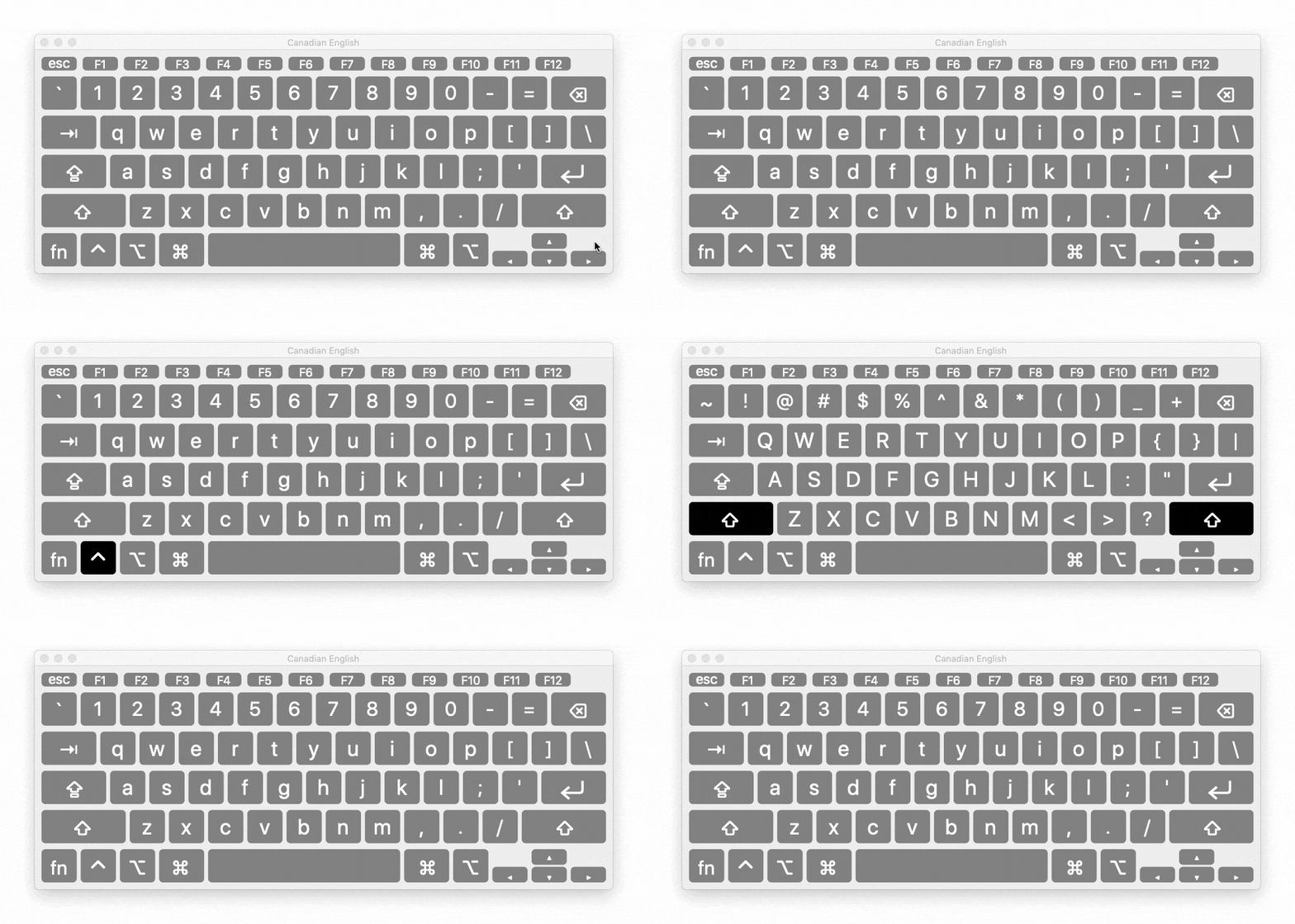
Claro que, mesmo utilizando todas as teclas modificadoras e combinações disponíveis, é impossível exibir todos os caracteres em um espaço tão restrito. Para ver todos os símbolos, selecione a opção “Mostrar Emoji e Símbolos” no mesmo menu da bandeira do idioma ou utilize o atalho Control + Cmd + Espaço.
Como criar atalhos personalizados para símbolos do teclado do Mac
Com a janela “Mostrar Emoji e Símbolos”, você tem acesso a praticamente todos os caracteres Unicode que possa precisar. Entretanto, se for necessário utilizar alguns caracteres especiais – como o símbolo de copyright – com frequência, chamar um menu e procurá-los a cada vez pode ser inconveniente. Claro, é possível adicionar o símbolo aos seus caracteres favoritos para economizar tempo, mas há uma maneira melhor.
O Mac permite criar atalhos para os símbolos, possibilitando digitá-los facilmente sempre que necessário. Por exemplo, para criar um atalho para o símbolo de copyright no Mac:
- Digite o caractere © no seu editor, conforme descrito anteriormente, e copie-o com Command + C
- Abra Preferências do Sistema ➙ Teclado
- Acesse a aba “Texto”
- Clique no sinal de mais (+)
- Cole o símbolo © na coluna “Com”
- Digite a combinação de teclas desejada para acionar o símbolo na coluna “Substituir”
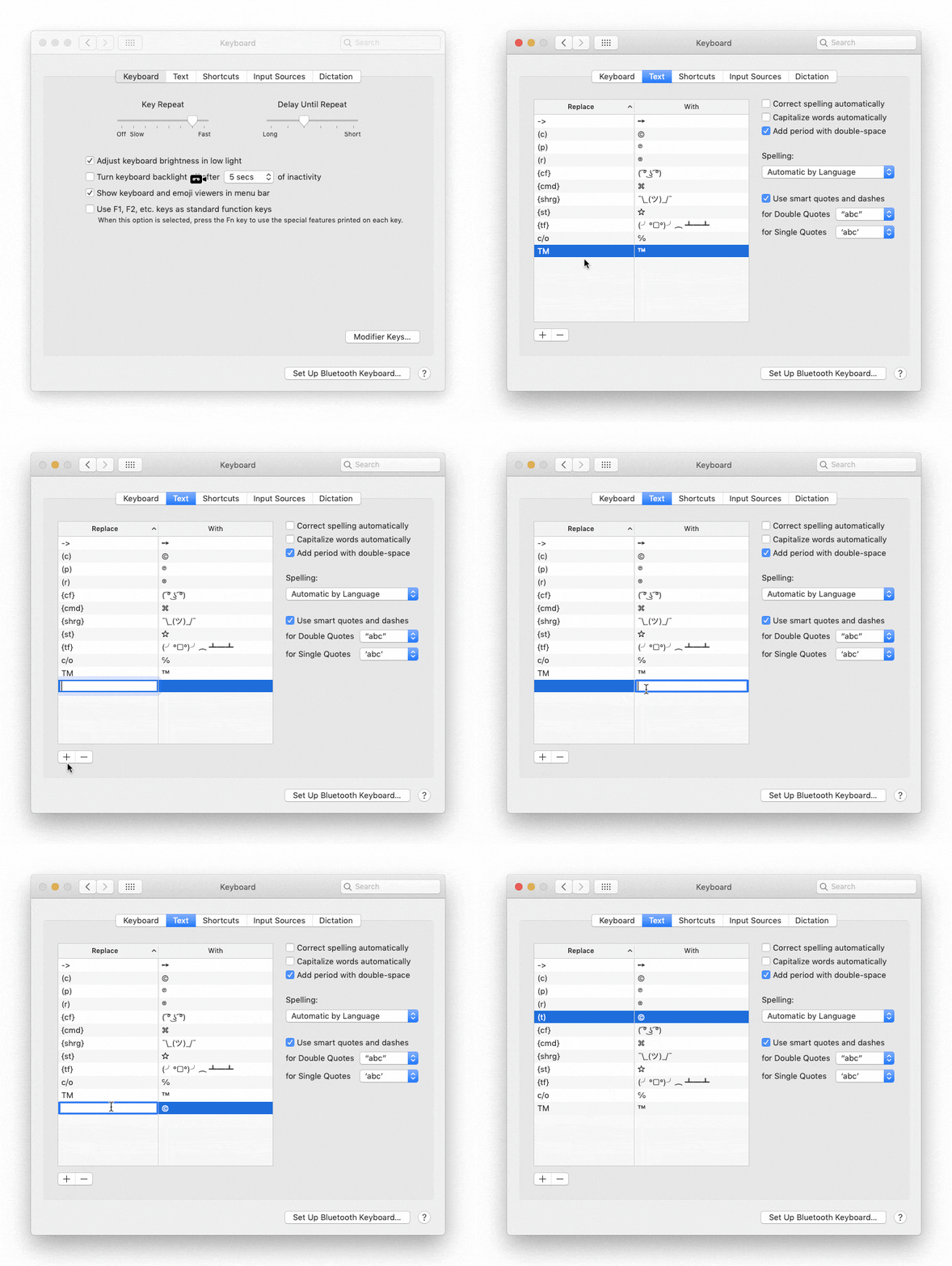
Embora esse método de criação de atalhos funcione bem para caracteres ou emojis, ele não é tão eficiente para strings de texto ou parágrafos inteiros. Se você, por exemplo, quiser que um atalho insira um modelo de e-mail de vendas, será necessário contar com um aplicativo de expansão de texto, como o Rocket Typist.
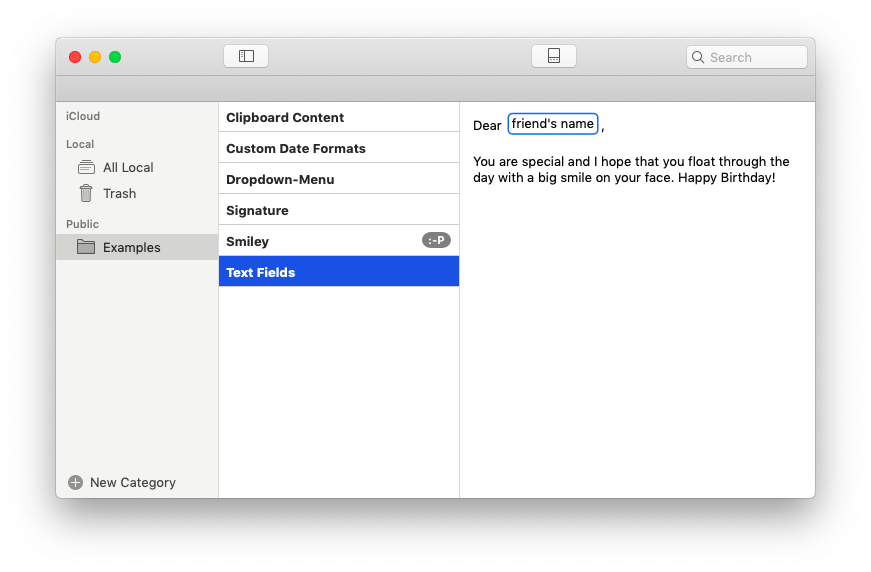
O Rocket Typist é um aplicativo completo de expansão de texto, desenvolvido para minimizar a repetição na composição de mensagens e outros textos. Essencialmente, trata-se de uma pequena base de dados de trechos que você utiliza repetidamente.
Para começar a utilizar o Rocket Typist, basta criar um novo trecho (Arquivo ➙ Novo), especificar a abreviação, preencher com o texto desejado – que pode ser desde frases até parágrafos inteiros – e, então, utilizar a abreviação para expandir o texto em qualquer aplicativo.
Como alternar rapidamente entre idiomas do teclado
Em determinadas situações, os símbolos que você precisa podem estar disponíveis apenas em outro idioma – por exemplo, símbolos baseados no alfabeto cirílico. Para acessá-los, é necessário ativar um layout de teclado diferente no seu Mac.
Para fazer isso:
- Abra Preferências do Sistema ➙ Teclado
- Acesse “Fontes de Entrada”
- Clique no sinal de mais (+)
- Escolha o idioma desejado e clique em “Adicionar”
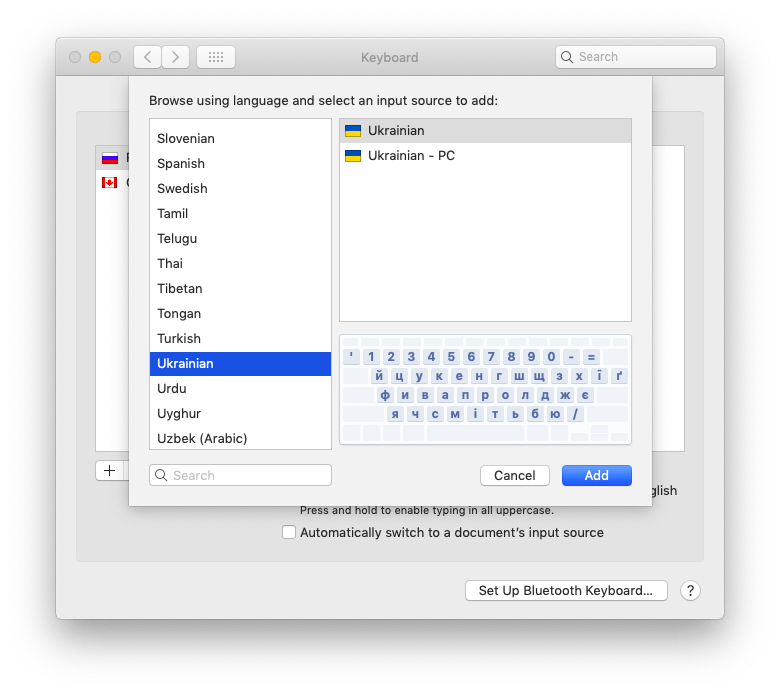
Após adicionar o layout, ele estará ativado. Não se esqueça de marcar a opção “Mostrar menu de entrada na barra de menus” para visualizar qual layout está em uso. O atalho padrão para alternar entre layouts é Cmd + Espaço, mas você pode alterá-lo para a tecla Caps Lock nas configurações de Fontes de Entrada.
Extra dica: digitar emojis no iPhone fica muito mais fácil se você adicionar um layout de teclado de emojis aos seus idiomas.
Caracteres especiais: Digitando variações de símbolos
Em alguns casos, você pode querer acessar uma variação de um símbolo já presente no teclado, como uma letra acentuada.
Uma forma de fazer isso é localizar o caractere desejado no Visualizador de Teclado, conforme explicado acima. Outra forma é utilizar um atalho de teclado. Por exemplo, para inserir um acento agudo, digite Option + E e, em seguida, a letra. Da mesma forma, o circunflexo é obtido com Option + I, o acento grave com Option + a tecla de crase, a til com Option + N, e o trema com Option + U.
Uma opção ainda mais rápida é pressionar a tecla da letra que você deseja modificar e mantê-la pressionada por um segundo até que um pequeno menu apareça, no qual você pode escolher a variação desejada.

Pesquise por qualquer coisa instantaneamente
É provável que você não memorize todas as informações apresentadas aqui. Mas não se preocupe: o que importa é ter uma ferramenta de pesquisa poderosa que leve você diretamente à resposta desejada.
O Lacona é uma busca inteligente para o seu Mac que analisa o contexto de sua consulta e sugere uma variedade de soluções, seja para abrir um aplicativo, procurar algo na internet ou executar uma ação predefinida.
Dúvidas sobre atalhos ou símbolos – como “como digitar o símbolo de copyright no Mac?” – serão prontamente sanadas. E para iniciar o Lacona, basta pressionar Option + Espaço.
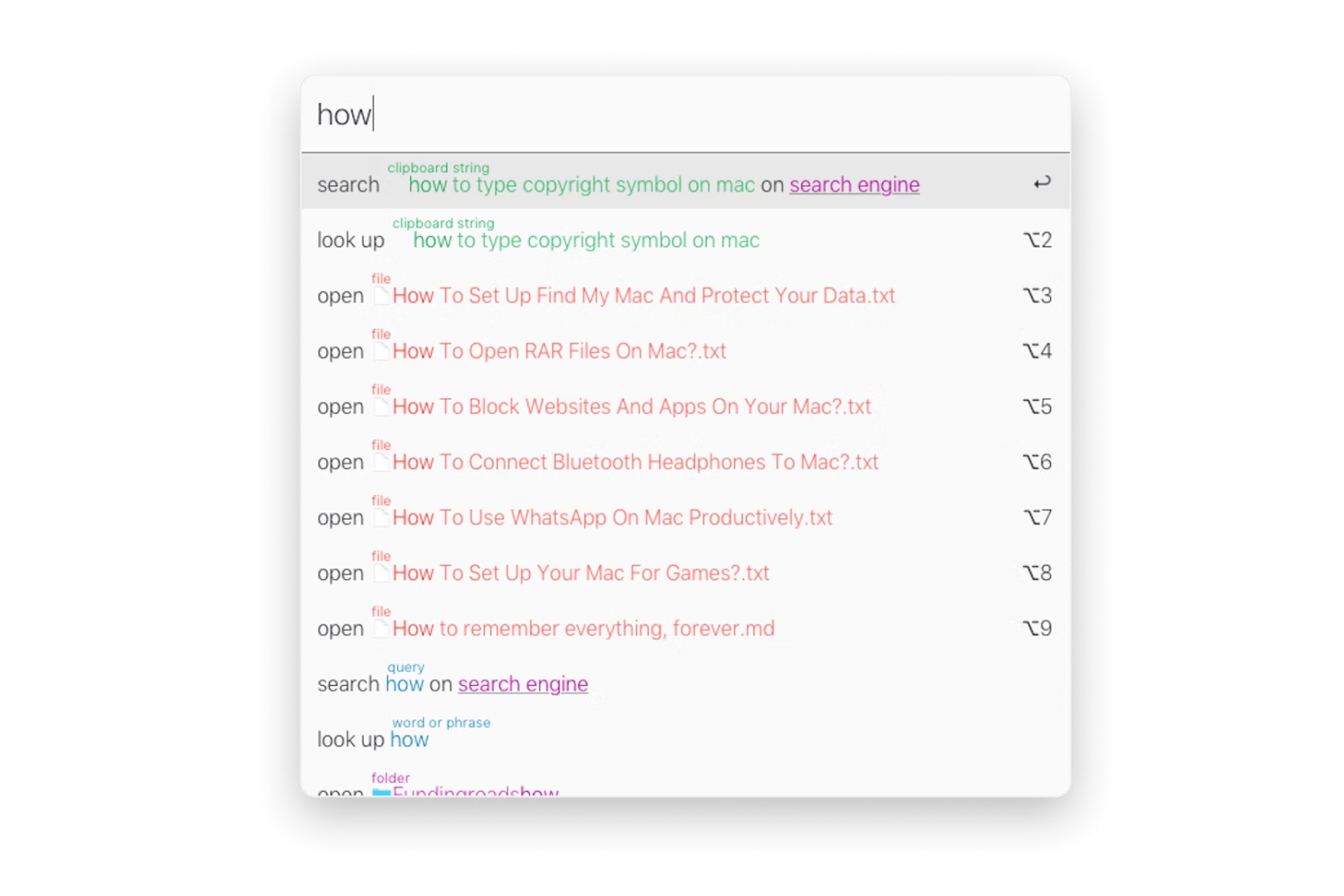
Existem muitas funcionalidades do seu Mac que talvez você nem tenha considerado. No que diz respeito a símbolos e caracteres, o que aparece no teclado é apenas uma pequena parte do total disponível. Utilizar corretamente os símbolos do Mac pode enriquecer sua comunicação, tornando-a clara e eficiente, especialmente se você se acostumar a criar trechos de texto com o Rocket Typist e manter tudo ao alcance com o Lacona.
O melhor de tudo é que esses aplicativos estão disponíveis para teste gratuito através de uma plataforma com mais de 240 aplicativos específicos para Mac, desenvolvidos para tornar seus dias mais produtivos e divertidos. Experimente e descubra como agilizar suas tarefas e trabalhar de forma mais inteligente!

