
Como conectar o iMessage ao Mac em etapas simples
Como conectar o iMessage ao Mac de forma simples
Ao configurar o serviço de mensagens no Mac, as conversas são sincronizadas em tempo real enquanto você se comunica através de seus dispositivos Apple, seja um iPhone, iPad ou Mac. Eu adorava enviar iMessages pelo iPhone, mas usá-lo no Mac sempre foi um pouco complicado. Depois de enviá-los, muitas vezes eu acabava me distraindo e não conseguia me livrar da preocupação sobre a segurança das minhas mensagens.
Decidi resolver a situação e explorei as configurações no meu Mac para configurar o iMessage. Foi muito simples e descobri que todas as minhas mensagens estavam protegidas com uma criptografia robusta.
Para ajudar outras pessoas a evitarem as mesmas complicações, preparei um guia rápido de como configurar o iMessage no Mac, além de indicar alguns aplicativos incríveis que auxiliam na sincronização das mensagens em todos os seus dispositivos. Confira!
Como configurar o iMessage no Mac
Configurar o iMessage no Mac é extremamente fácil. Basta seguir alguns passos simples, desde que você possua um Apple ID:
- Abra o Finder, vá até Aplicativos e selecione Mensagens.
- Faça login na sua conta utilizando seu e-mail ou número de telefone.
- No menu superior, clique em Mensagens > Configurações > iMessage.
- Marque a opção Ativar Mensagens no iCloud.
- Selecione o método de contato preferido.
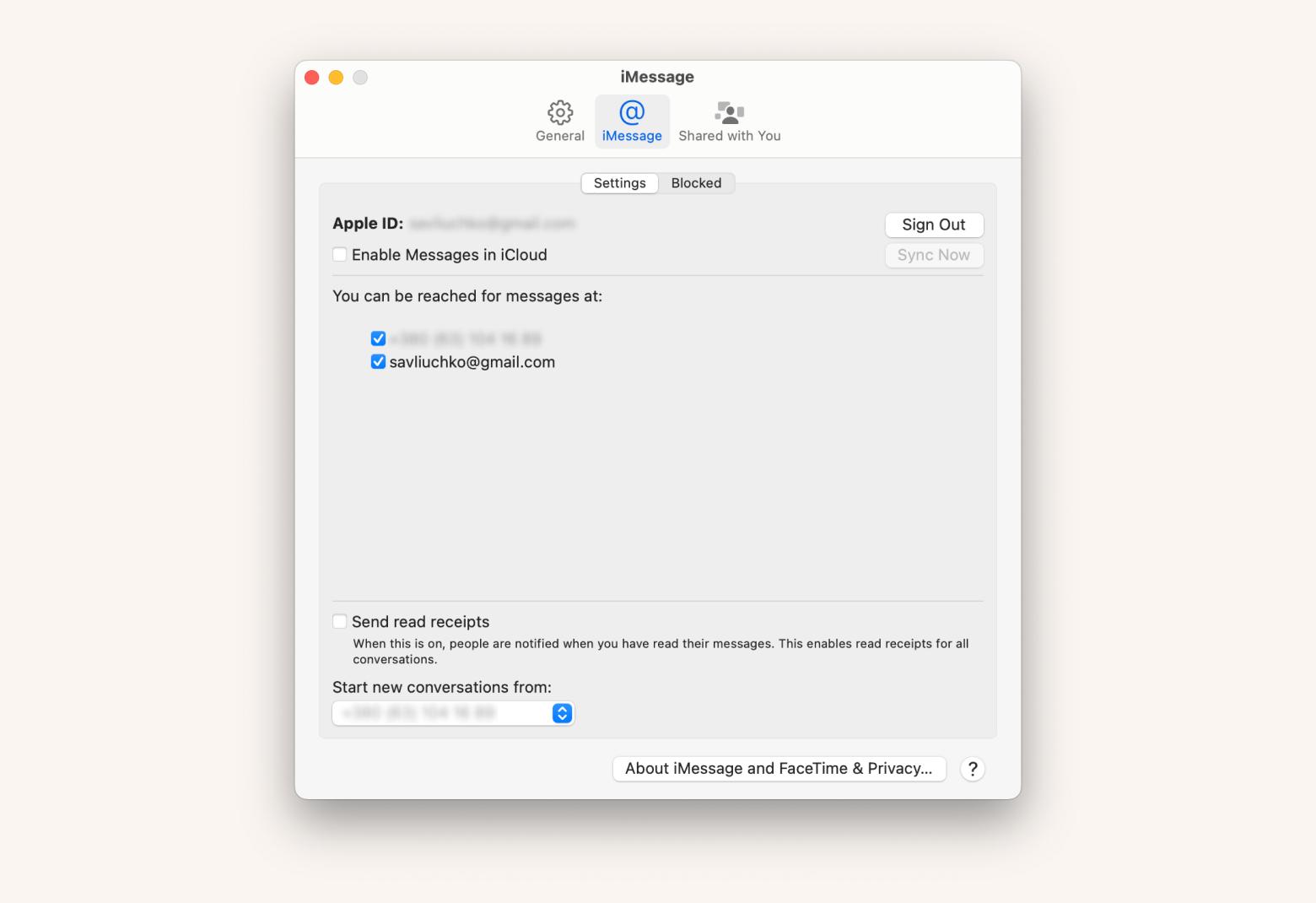
Relaxe enquanto seu iPhone e Mac sincronizam suas mensagens. Você receberá uma notificação no iPhone durante o processo. A sincronização normalmente não leva mais do que alguns minutos e logo você poderá começar a enviar mensagens imediatamente.
É ótimo ter todos os seus iMessages à mão. Embora você ainda possa enviar mensagens do seu iPhone, centralizar todas as conversas facilita bastante a comunicação. Muitos de nós usamos mais do que apenas o iMessage; com aplicativos populares como Facebook Messenger e WhatsApp, às vezes pode ser complicado acompanhar todas as mensagens.
Se você é do tipo que gosta de multitarefas, vale a pena experimentar o IM+, um aplicativo que conecta diversos serviços de mensagens como Slack, Skype e WhatsApp, reunindo-os em um único lugar. Com o IM+ você não precisa alternar entre diferentes aplicativos para saber de onde veio cada nova mensagem. Além disso, o aplicativo garante a segurança das suas mensagens com uma criptografia de alto nível.
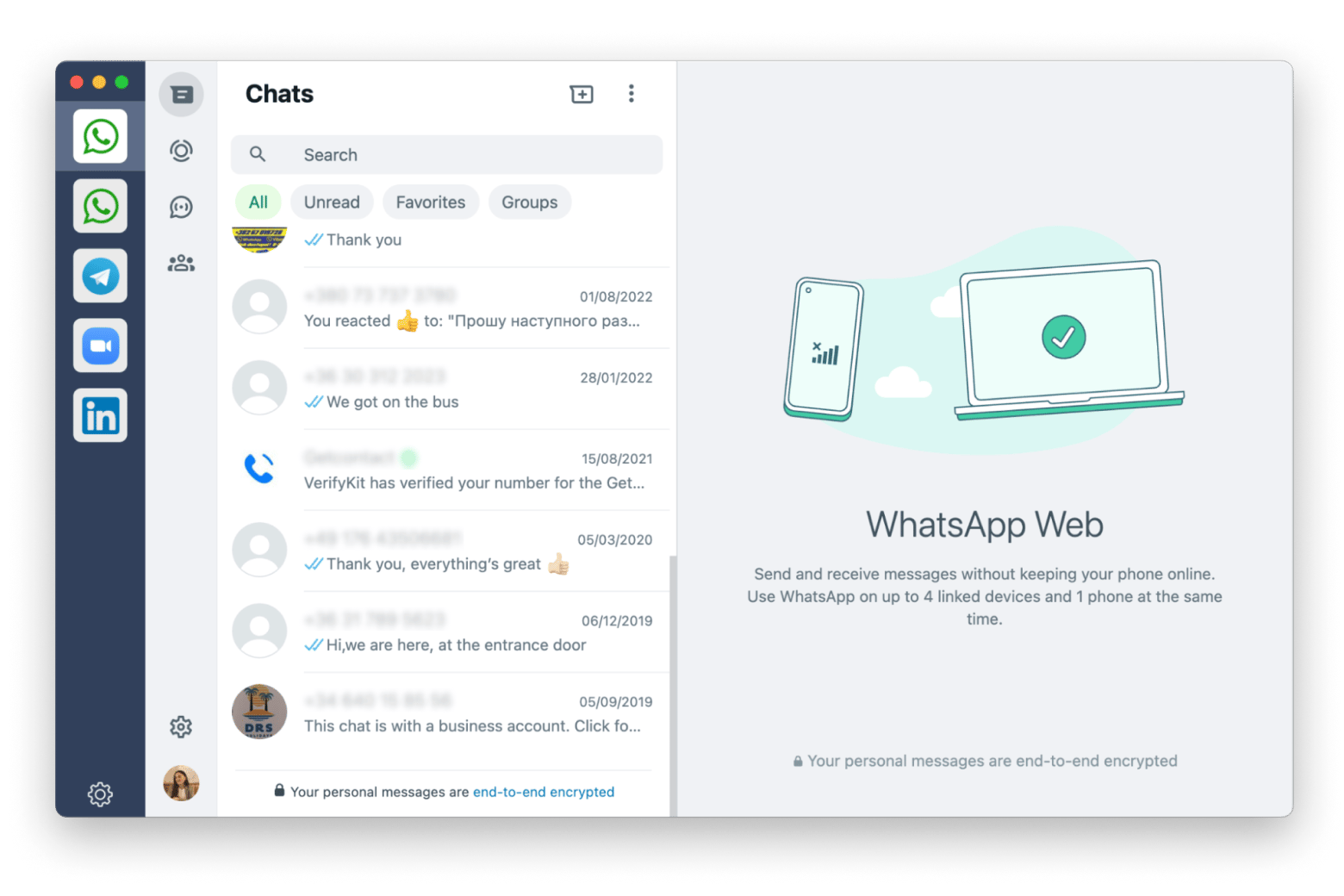
Como configurar o iCloud para as mensagens no macOS
Quando seu Mac ou outro dispositivo Apple está conectado ao iCloud, você pode acessar suas informações sem a necessidade de fazer backup ou restauração. Conhecer a sincronização do iMessage via iCloud permite enviar e receber mensagens instantaneamente, além de garantir que qualquer mensagem ou contato excluído seja removido em todos os dispositivos.
Para ativar o iMessage no iCloud no Mac, siga estes passos:
- Verifique se o iCloud está ativado com o mesmo Apple ID em seu iPhone e Mac.
- Abra o Finder, acesse Aplicativos e selecione Mensagens.
- No menu superior, clique em Mensagens > Configurações > iMessage.
- Marque a opção Ativar Mensagens no iCloud.
No seu iPhone:
- Vá em Ajustes > Mensagens.
- Ative o iMessage.
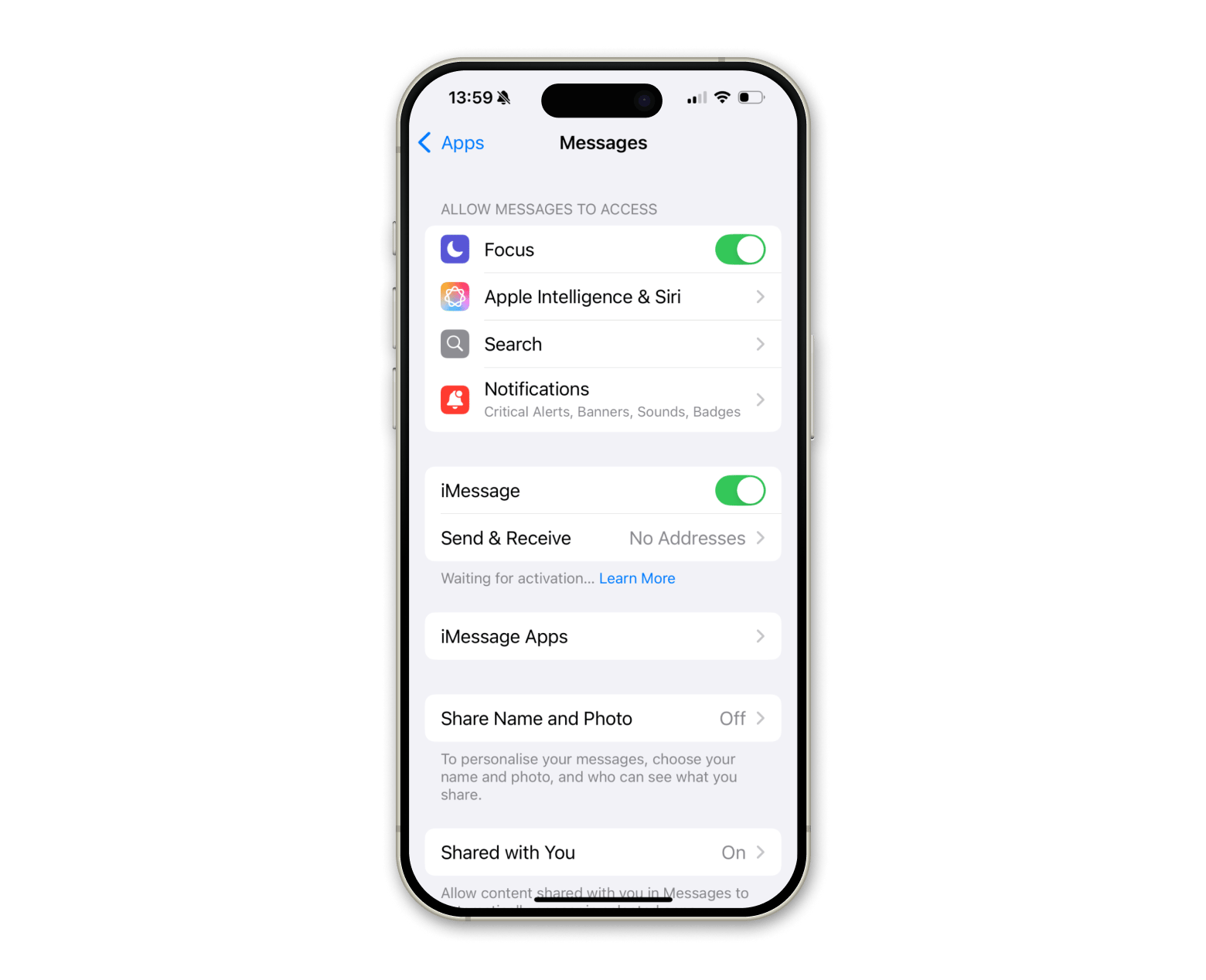
Dessa forma, as mensagens serão recebidas no Mac e no iPhone simultaneamente.
Soluções para problemas com o iMessage no Mac
Se você estiver enfrentando problemas com o iMessage no Mac, saiba que isso pode acontecer e há diversas formas de resolver a situação.
Muitas vezes, uma conexão de internet instável é a principal causa dos problemas. Se o iCloud não estiver funcionando corretamente, a sincronização das mensagens entre os dispositivos pode ser comprometida ou até mesmo falhar.
Algumas soluções comuns são:
- Sair do iMessage e efetuar o login novamente em Mensagens > Configurações > iMessage.
- Verificar se a conexão com a internet está estável.
- Confirmar que o mesmo Apple ID está sendo utilizado em todos os dispositivos.
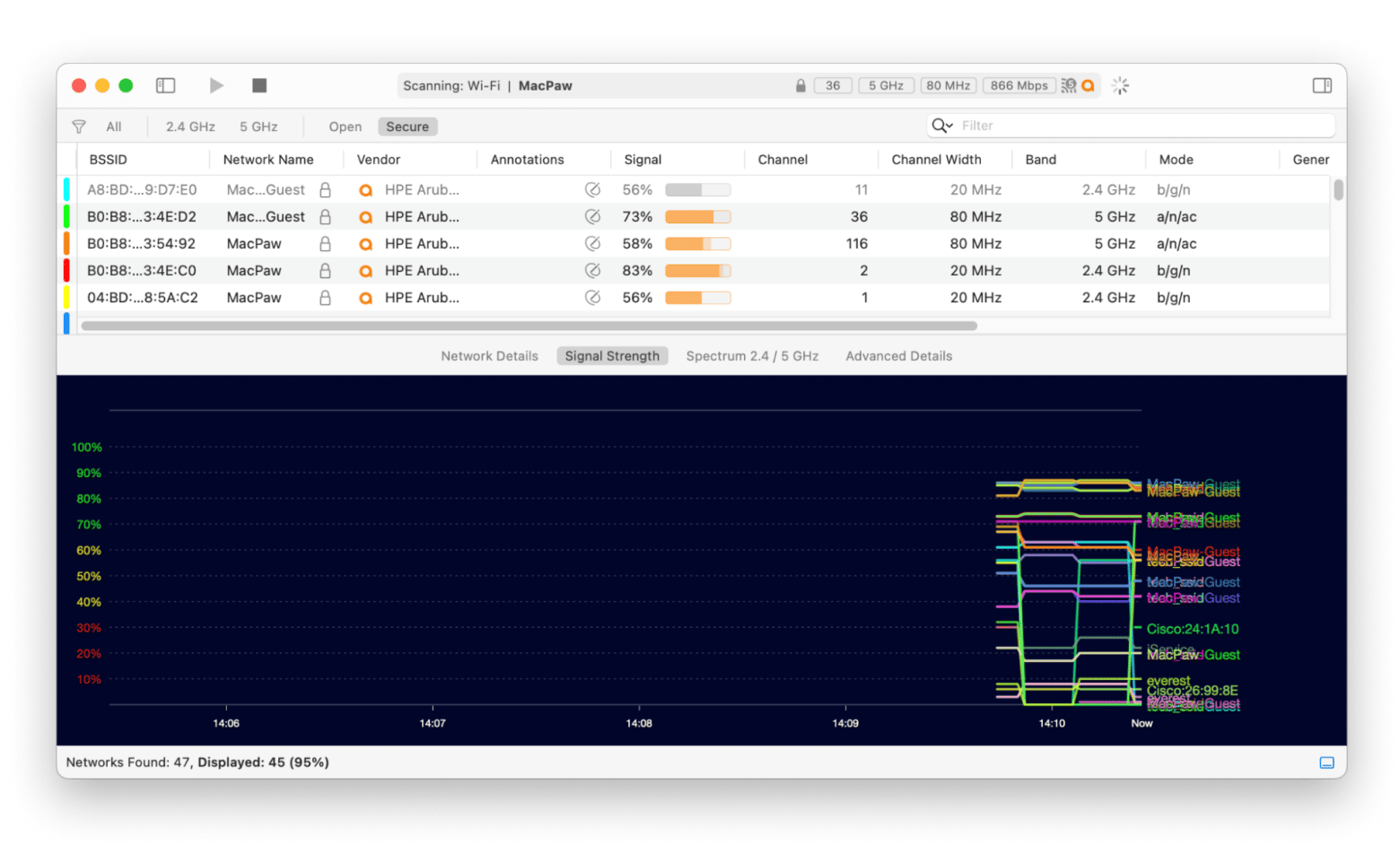
Redes instáveis são a razão mais frequente para utilizar aplicativos que monitoram a conexão, como o WiFi Explorer. Esse tipo de ferramenta ajuda a analisar seu acesso à internet e detectar problemas que podem ser resolvidos rapidamente, identificando se o problema está na rede ou em outro fator.
Configurar o serviço de mensagens no Mac é simples e, com a sincronização via iCloud, você pode retomar as conversas no Mac exatamente de onde parou no iPhone ou iPad. Centralizar todas as mensagens em um único lugar traz diversas vantagens, facilitando o gerenciamento de múltiplos aplicativos de mensagem, garantindo que nada passe despercebido, com a segurança que você precisa.
Perguntas Frequentes
Por que meu Mac não está recebendo meus iMessages?
Se você configurou o serviço de mensagens no Mac e não está recebendo as mensagens, reinicie o computador e verifique se cada dispositivo está com a versão mais recente do sistema operacional. Caso o problema persista, ele pode estar relacionado a uma conexão de internet instável. Nesse caso, tente reiniciar seu WiFi ou utilizar um aplicativo de monitoramento de rede para verificar a estabilidade da conexão.
Como sincronizar os iMessages no meu Mac?
Para sincronizar os iMessages do iPhone ou iPad com o Mac, certifique-se de que a sincronização do iCloud está ativada em todos os dispositivos. Verifique também se você está logado com o mesmo Apple ID em cada um deles e se a opção Mensagens no iCloud está ativada.
Como ativar o iMessage?
Para sincronizar as mensagens no seu Mac, acesse Mensagens > Configurações > iMessage e faça login com seu Apple ID. Ative a opção Mensagens no iCloud e seu Mac começará a receber as mensagens imediatamente. No iPhone, vá para Ajustes > Mensagens e ative o iMessage.

