
Como exportar iMovie para MP4
Como exportar iMovie para MP4
Precisa de uma maneira rápida e sem complicações para converter vídeos do iMovie para MP4 no Mac? Continue lendo.
Neste guia, explicamos como salvar vídeos do iMovie em MP4, além de oferecer algumas dicas sobre como converter qualquer formato de vídeo para MP4 e quais players de mídia oferecem a melhor seleção de formatos de vídeo. Vamos direto ao assunto.
| Qual aplicativo usar para salvar como MP4? | Como funciona |
|---|---|
| iMovie | No Mac, abra o iMovie > Importar Mídia > Compartilhar > Exportar Arquivo > Ajustar parâmetros > Próximo > Escolher nome e local de salvamento > Exportar. No iPhone e iPad, abra o iMovie > Toque no vídeo que deseja compartilhar > Compartilhar > Salvar Vídeo > Exportar. |
| Permute | Instale e abra o aplicativo > Clique no botão de adicionar para importar > Menu > Adicionar Predefinição > Escolha MOV > Nomeie a predefinição > Salvar. |
| QuickTime | Use o QuickTime apenas se o aplicativo iMovie oferecer a opção “Exportar usando QuickTime” no menu. Opções > Exportar > Filme para MP4. |
| Elmedia Player | Instale o Elmedia Player, que funciona com todas as mídias e reproduz vídeos sem anúncios. |
É possível exportar iMovie para MP4 no Mac?
A primeira pergunta é: é possível exportar vídeos do iMovie para MP4 no Mac? Felizmente, sim. Se seus vídeos estão inevitavelmente no iMovie – seja porque ele abriga sua biblioteca de vídeos ou você o utiliza para aperfeiçoar seus clipes – você pode exportá-los para MP4 a qualquer momento. Veja como:
- Abra o iMovie no seu Mac.
- Importe seu vídeo por meio do botão Importar Mídia.
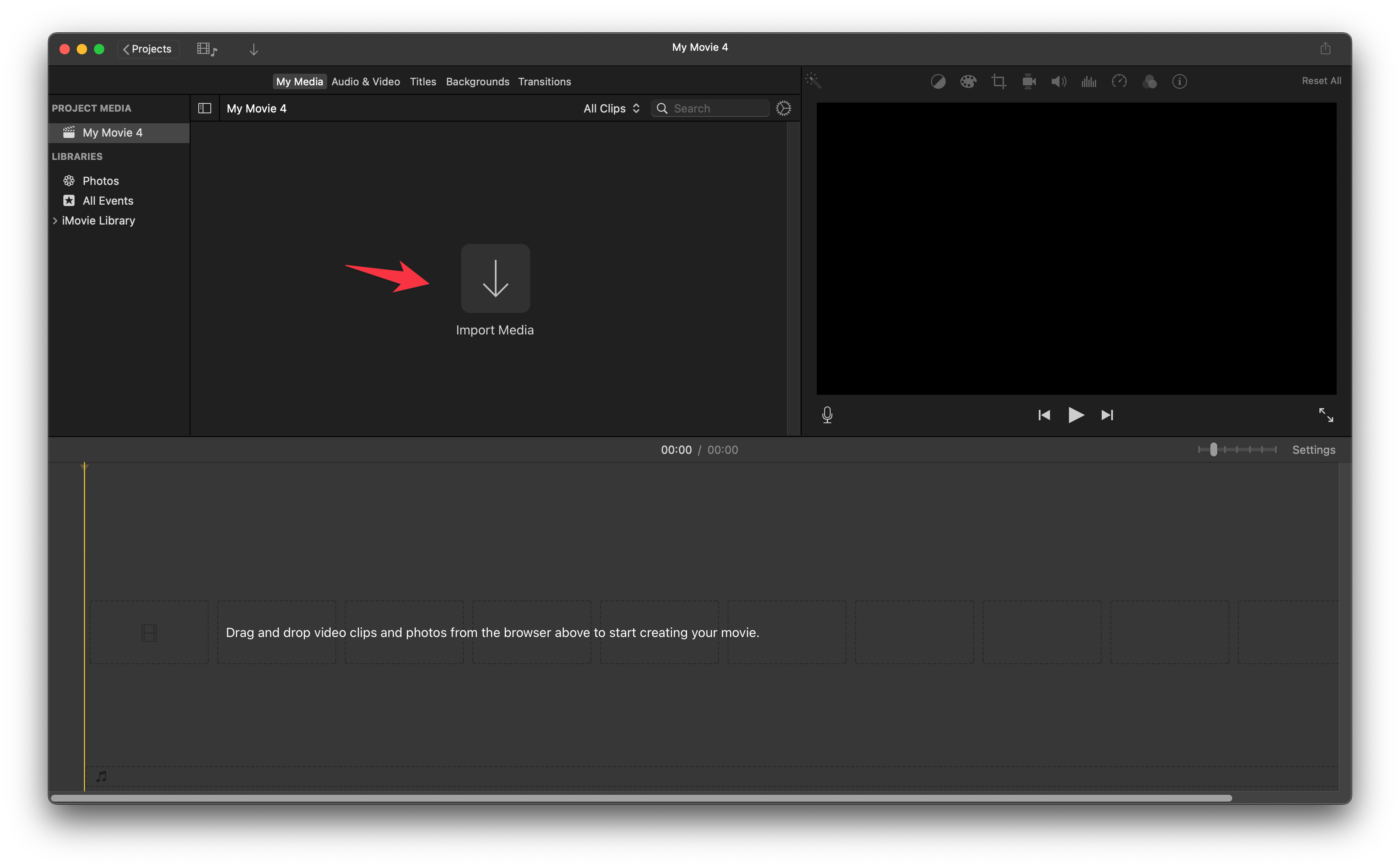
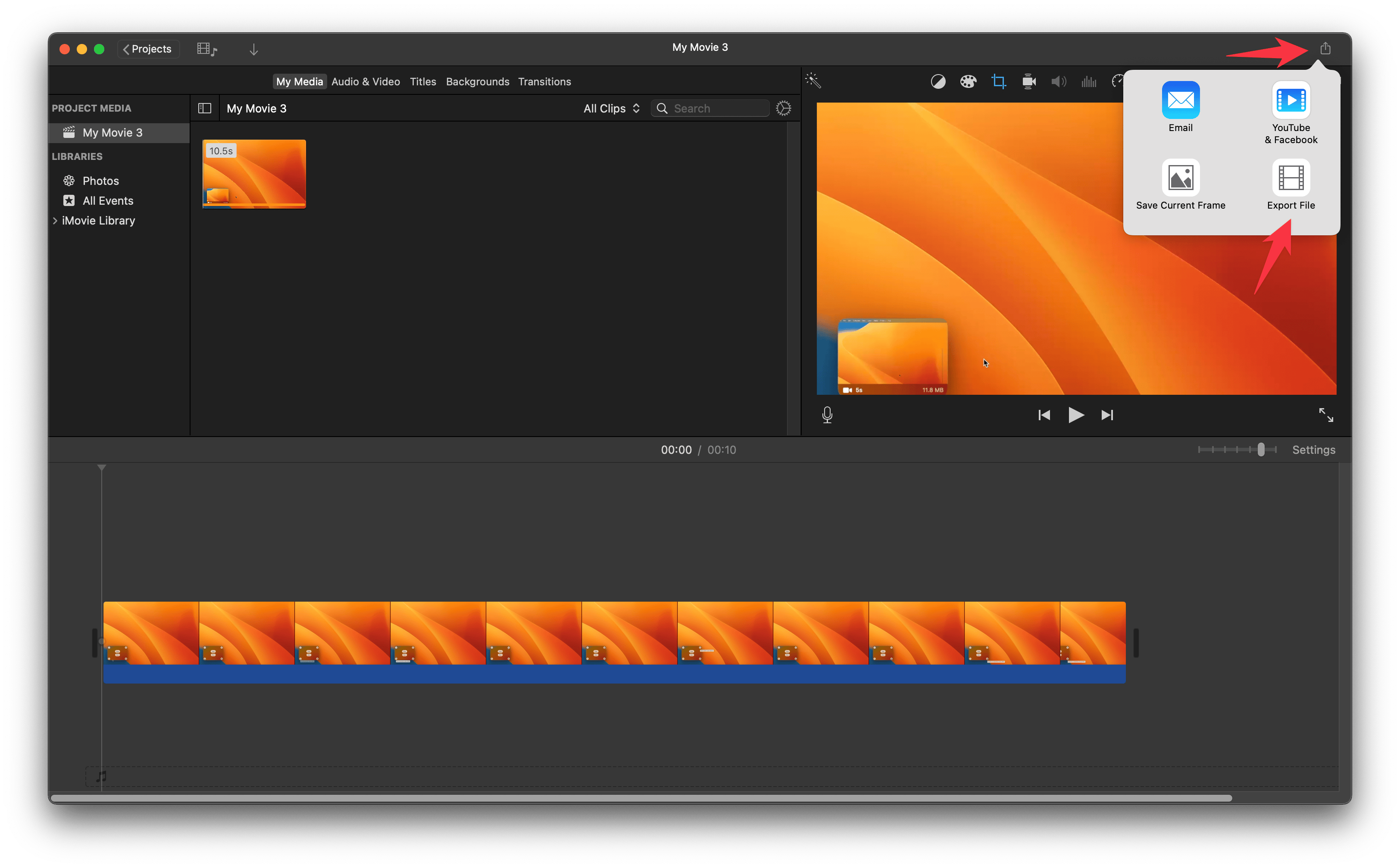
- Em seguida, clique no botão Compartilhar no canto superior direito.
- Escolha Exportar Arquivo.
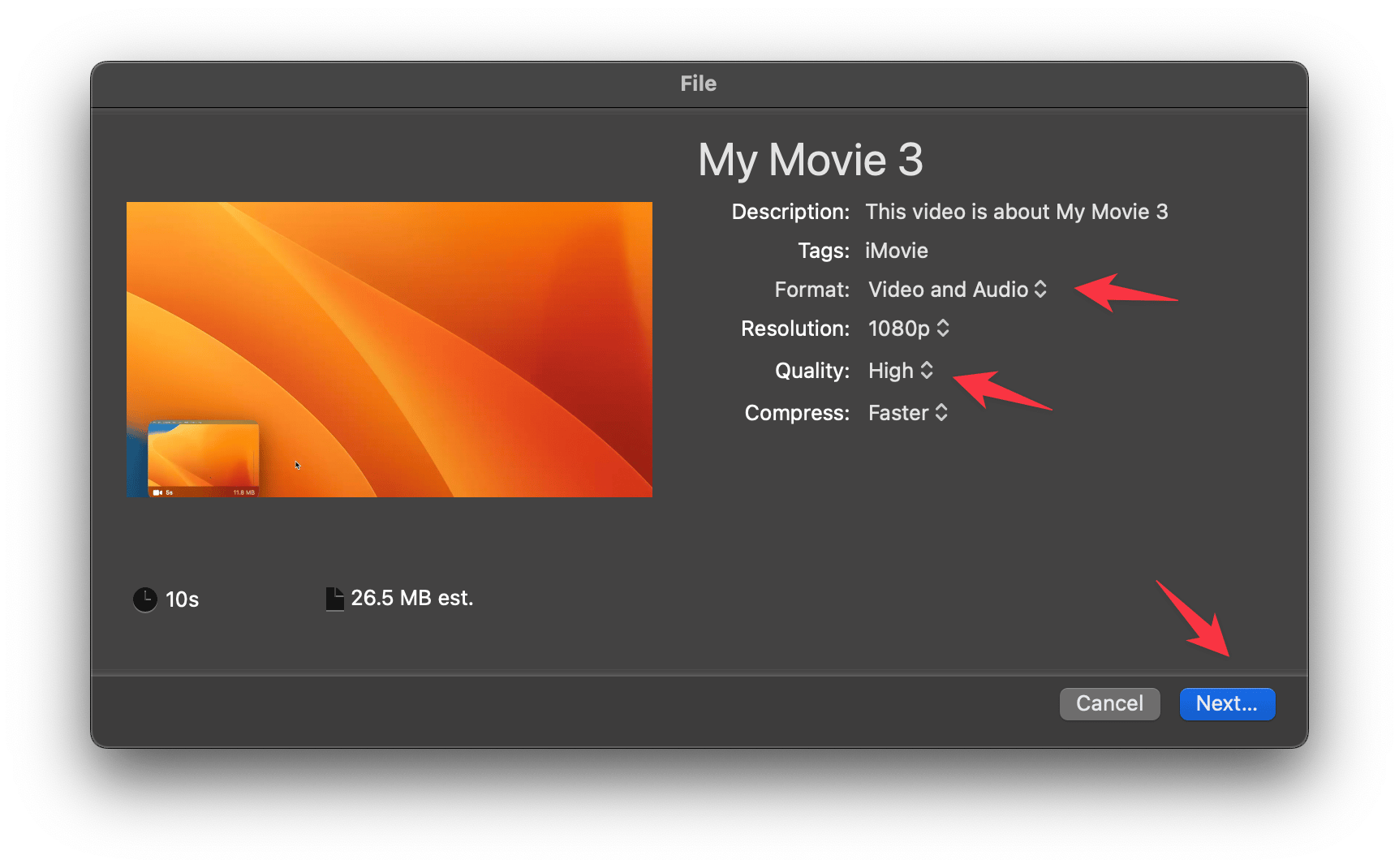
- Na nova janela, configure o formato de saída de vídeo e áudio, ajuste a resolução, qualidade e outros parâmetros conforme necessário. Atenção: Não configure a opção de qualidade ProRes se desejar exportar o arquivo em MP4, caso contrário o arquivo será salvo no formato MOV.
- Clique em Próximo.
- Escolha o nome do arquivo e o local onde ele será salvo. Pronto para exportar!
Como abrir arquivos MP4 no iMovie
O iMovie complica um pouco quando o assunto é reproduzir arquivos MP4. Provavelmente, você vai querer visualizar seu vídeo enquanto o edita. Infelizmente, o iMovie não reproduz MP4, impossibilitando a pré-visualização. Mas há uma solução alternativa: converta seu vídeo para MOV usando o Permute.
- Instale o Permute e abra o aplicativo.
- Clique no botão de adicionar para incluir seu vídeo.
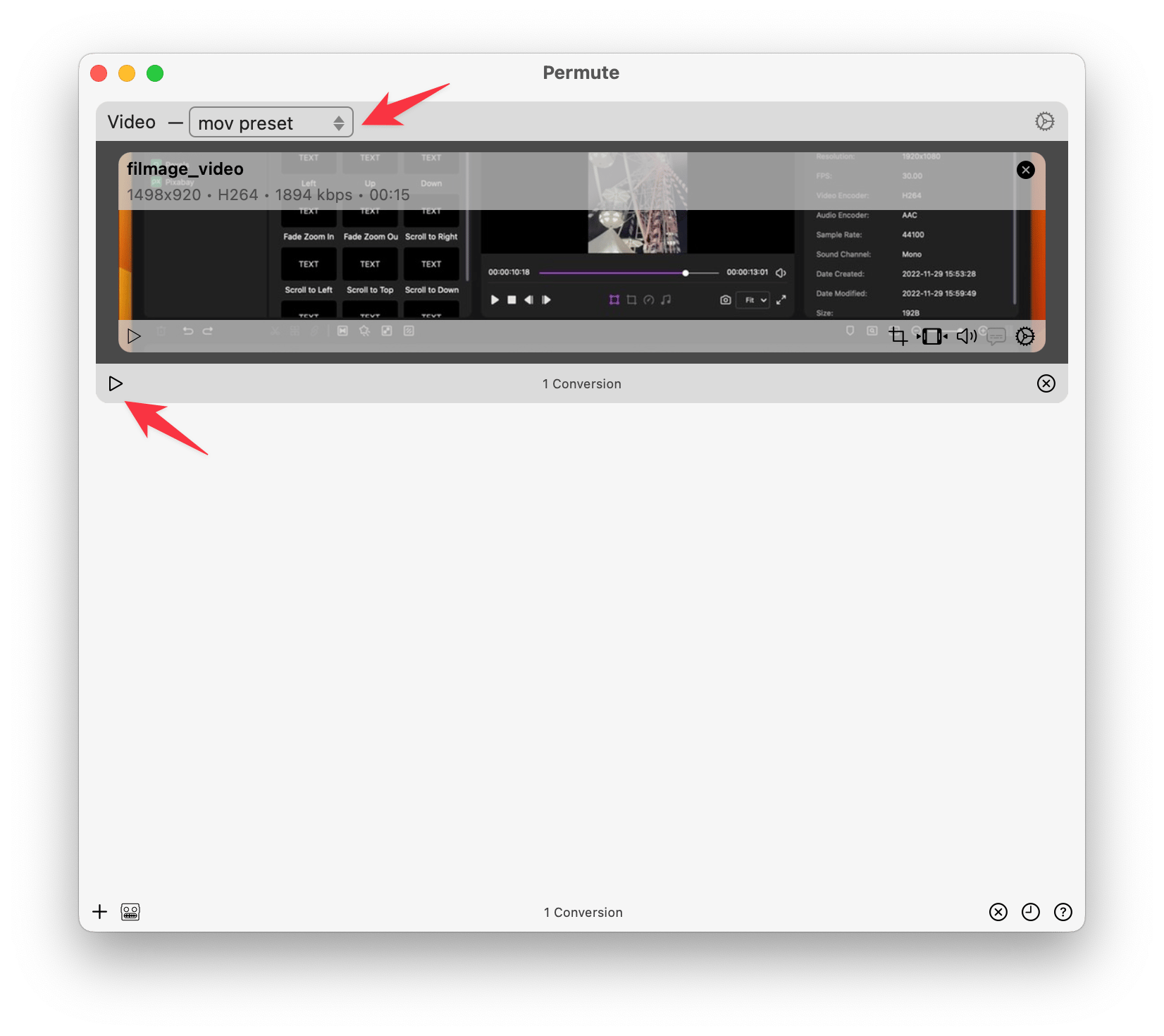
- Após importar o vídeo, clique no menu no canto superior esquerdo e escolha Adicionar Predefinição.

- Em seguida, clique em Adicionar Nova Predefinição.

- Escolha MOV ao lado de Contêiner, dê um nome à sua predefinição e clique em Salvar.

- Agora, volte à janela principal do Permute, escolha sua predefinição no menu no canto superior esquerdo e clique na seta para iniciar a conversão.
Embora o Permute funcione com praticamente todos os formatos de mídia (áudio e imagem também), ele é um conversor universal que vale a pena ter no seu Mac. Após converter seu vídeo para MOV, ou para qualquer outro formato suportado pelo iMovie, você pode importá-lo para o iMovie e visualizar o vídeo enquanto edita. E, da mesma forma, é possível usar o Permute para converter seu vídeo do iMovie para MP4 assim que a edição estiver concluída.
Como exportar iMovie para MP4 usando o QuickTime
O QuickTime é uma boa alternativa para exportar vídeos do iMovie para MP4? Já que o QuickTime, assim como o iMovie, é um software nativo do Mac, é válido questionar essa opção. Realmente, o QuickTime pode ser útil – mas apenas se você estiver usando uma versão mais antiga do software.
É possível contar com a exportação via QuickTime se o seu iMovie oferecer a opção “Exportar usando QuickTime” em seu menu. Se essa opção estiver disponível, clique nela e uma nova caixa de diálogo aparecerá. Clique em “Opções” ao lado de “Exportar” e escolha “Filme para MP4”. Em seguida, exporte seu vídeo.
Enquanto as versões modernas do iMovie permitem a exportação em MP4 e MOV por padrão, não há necessidade de recorrer ao QuickTime. Porém, usuários de versões antigas podem achar essa alternativa útil.
O que fazer quando a exportação do iMovie não funciona?
Já vimos que o iMovie não reproduz MP4, o que não é um bug, mas sim um inconveniente com o qual temos que conviver. Infelizmente, imprevistos acontecem. Por exemplo, você pode descobrir que o iMovie não importa seu MP4. Geralmente isso ocorre porque o arquivo MP4 foi codificado com um codec que o iMovie não suporta. Nesse caso, tente converter o vídeo usando o Permute. Vídeos MP4 convertidos pelo Permute funcionam perfeitamente no iMovie.
Se o MP4 foi importado sem problemas, mas você se depara com outro entrave – como a mensagem “exportação falhou” –, não se desespere! Confira algumas soluções possíveis:
- Verifique o espaço de armazenamento: Filmes podem ter um tamanho grande e, se o espaço estiver muito reduzido, a exportação para MP4 pode falhar por falta de espaço. Verifique o armazenamento pelo menu da Apple > Sobre Este Mac e libere espaço, se necessário.
- Pré-visualize o vídeo em busca de quadros pretos e os remova, se encontrados.
- Cheque o áudio do vídeo – áudio incompatível pode causar a falha na exportação.
- Certifique-se de que não há distorções. Siga corretamente as instruções de importação e exportação do iMovie para evitar imagens distorcidas, que podem causar falhas na exportação.
Provavelmente há um motivo pelo qual você deseja salvar seu vídeo do iMovie em MP4, e se houver esse motivo, existe uma solução! Se você precisa exportar seu vídeo em MP4 porque seu player de mídia exige esse formato, talvez seja hora de adotar um player mais robusto que suporte uma variedade maior de formatos. O Elmedia Player é uma excelente opção nesse caso.

Como exportar iMovie para MP4 no iPhone ou iPad
O iMovie também funciona no iOS, e você pode querer aprender a salvar vídeos do iMovie em MP4 no seu iPhone ou iPad. Felizmente, o processo é bem simples e semelhante ao utilizado no Mac.
Para importar seu vídeo para o iMovie:
- Abra o iMovie no iPhone ou iPad e clique em Adicionar Projeto.
- Adicione seu vídeo.
- Após concluir a edição, toque em Concluído no canto superior esquerdo.
Para exportar seu vídeo do iMovie:
- Toque no vídeo que deseja compartilhar.
- Clique em Compartilhar.
- Toque em Salvar Vídeo ou Salvar em Arquivos.
- Exporte como MP4.
Kit de ferramentas para editar vídeos e converter iMovie para MP4
O iMovie é uma ótima ferramenta para iniciantes na edição de vídeos no Mac, iPhone ou iPad. Porém, com o tempo, você pode achar que suas opções de correção de cor são limitadas e que o fluxo de exportação é demasiado complicado.
Para elevar o nível de suas edições e otimizar seu tempo, é interessante utilizar um conversor universal como o Permute, um player de mídia robusto como o Elmedia Player e editores de vídeo profissionais. Dessa forma, seu fluxo de trabalho pode se tornar muito mais eficiente.
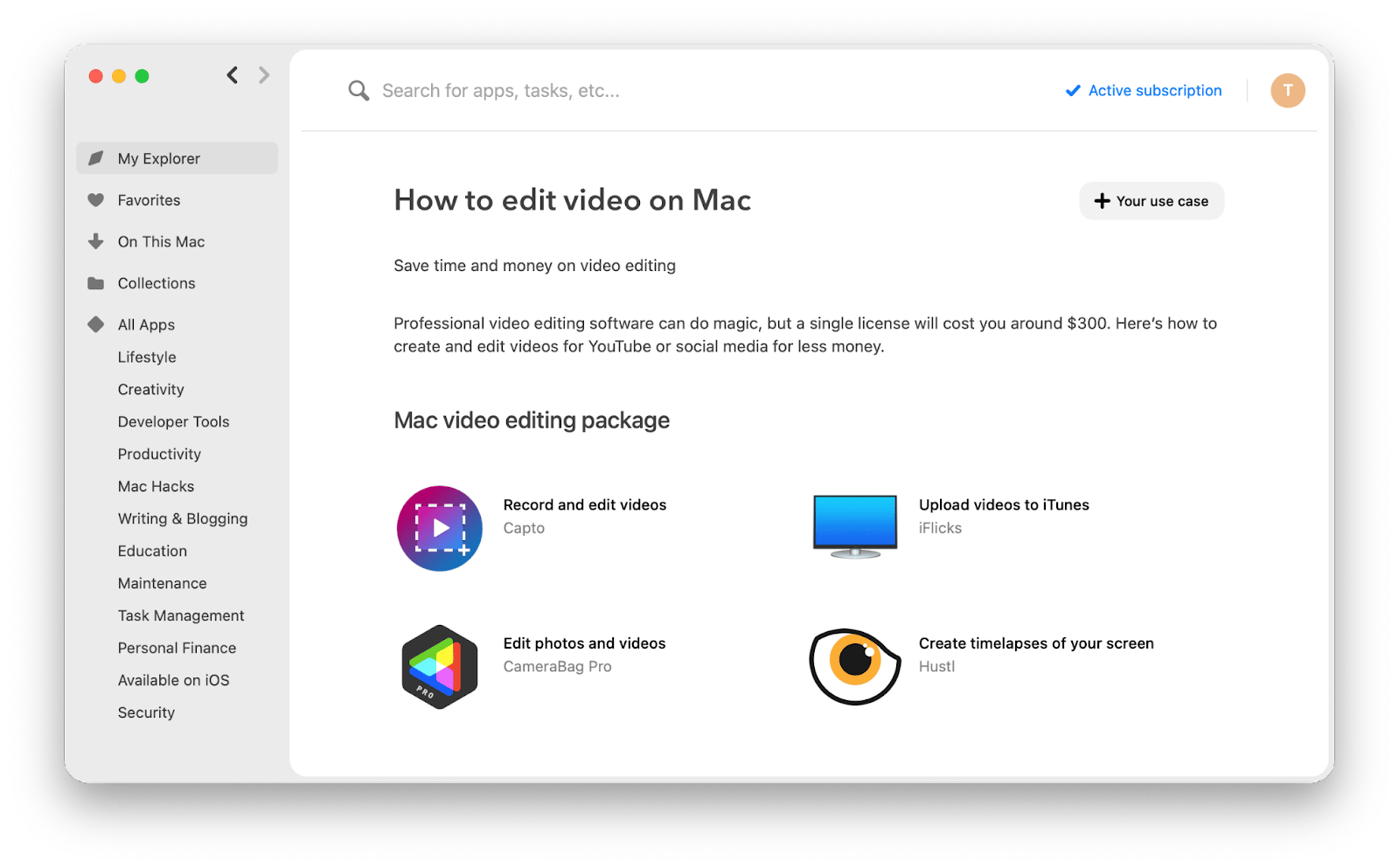
Além disso, você encontrará diversas dicas úteis sobre edição de vídeo em guias detalhados na própria plataforma.
Perguntas Frequentes
Como converter um vídeo do iMovie para MP4?
Abra o iMovie > clique no botão Compartilhar > escolha Exportar Arquivo > ajuste as configurações (evite escolher ProRes para garantir o formato MP4) > clique em Próximo > escolha um nome e local > clique em Salvar para exportar como MP4. Se preferir, utilize o Permute para converter rapidamente o vídeo exportado para MP4.
Como exportar um vídeo do iMovie?
Clique no botão Compartilhar > Exportar Arquivo, configure as opções, clique em Próximo, nomeie o arquivo e escolha o local de salvamento. Em seguida, clique em Salvar para concluir a exportação. Se necessário, você pode converter o vídeo para outros formatos usando o Permute ou reproduzi-lo com um player de mídia robusto.
Como alterar o tipo de arquivo ao exportar do iMovie?
Clique no botão Compartilhar > Exportar Arquivo e, nas configurações, selecione as opções que garantam a exportação em MP4 (evite a opção ProRes, que gera MOV). Após definir suas preferências, clique em Próximo e Salvar para exportar no formato escolhido. Se necessário, utilize o Permute para converter o tipo do arquivo posteriormente.

