
Como alterar o ícone ou a cor da pasta no Mac [2025]
Como mudar a cor das pastas no Mac: Guia rápido
Afogado em um mar enfadonho de ciano com todas aquelas pastas e subpastas azuis? Não se preocupe — vou mostrar como mudar a cor das pastas no Mac e como alterar o ícone das pastas para facilitar a navegação.
Spoiler: os métodos embutidos são complicados, mas tenho um recurso secreto que elimina toda a burocracia.
| Tarefa | Etapas |
|---|---|
| Forma mais rápida de mudar ícones de pastas | Baixe e abra o Image2icon > Arraste uma imagem para o Image2icon > Escolha o formato do ícone > Arraste a pasta para o Image2icon |
| Mudar o ícone de pasta manualmente | Clique com o botão direito na pasta > Obter Informações > Copie a imagem > Cole a imagem no ícone da pasta na janela de Informações |
| Mudar a cor da pasta usando o Preview | Clique com o botão direito na pasta > Obter Informações > Copie o ícone da pasta > Abra o Preview > Arquivo > Novo a partir da Área de Transferência > Ferramentas > Ajustar Cor > Copie o ícone ajustado > Cole o ícone na janela de Informações |
| Mudar o fundo da pasta | Abra a pasta > Visualizar > Como Ícones > Visualizar > Opções de Visualização > Selecione Cor ou Imagem no Fundo |
| Colorir pastas usando etiquetas | Clique com o botão direito na pasta > Etiquetas > Selecione uma etiqueta de cor |
Solução em um clique para mudar o ícone de uma pasta no Mac
Personalizar os ícones das pastas no Mac pode dar um toque de personalidade e tornar a organização dos arquivos uma experiência visualmente agradável. Porém, os métodos nativos para personalizar pastas são bem complicados. Por isso, a solução mais simples e sem burocracia que conheço é o Image2icon – basta seguir três passos:
- Baixe e abra o Image2icon.
- Arraste a imagem que deseja usar como ícone para a janela do aplicativo.
- Escolha o formato do ícone e arraste a pasta para a qual quer aplicar a imagem.
Pronto. Sua pasta agora representa de forma única seu conteúdo — ou o seu conceito visual pessoal para o espaço digital.
Você também pode restaurar qualquer pasta para o ícone original clicando na aba de restauração no aplicativo.
Como mudar o ícone de uma pasta no Mac manualmente
Se você deseja alterar o ícone de um arquivo no Mac sem usar aplicativos de terceiros, siga as instruções abaixo. Lembre-se de que esse processo é bem mais demorado do que o método anterior:
- Crie uma nova pasta na área de trabalho clicando com o botão direito e selecionando “Nova Pasta”.
- Dê um nome à pasta.
- Escolha a imagem que você deseja usar como ícone (observação: o macOS é exigente com as imagens; arquivos PNG costumam funcionar melhor).
- Clique com o botão direito na imagem e selecione “Copiar”.
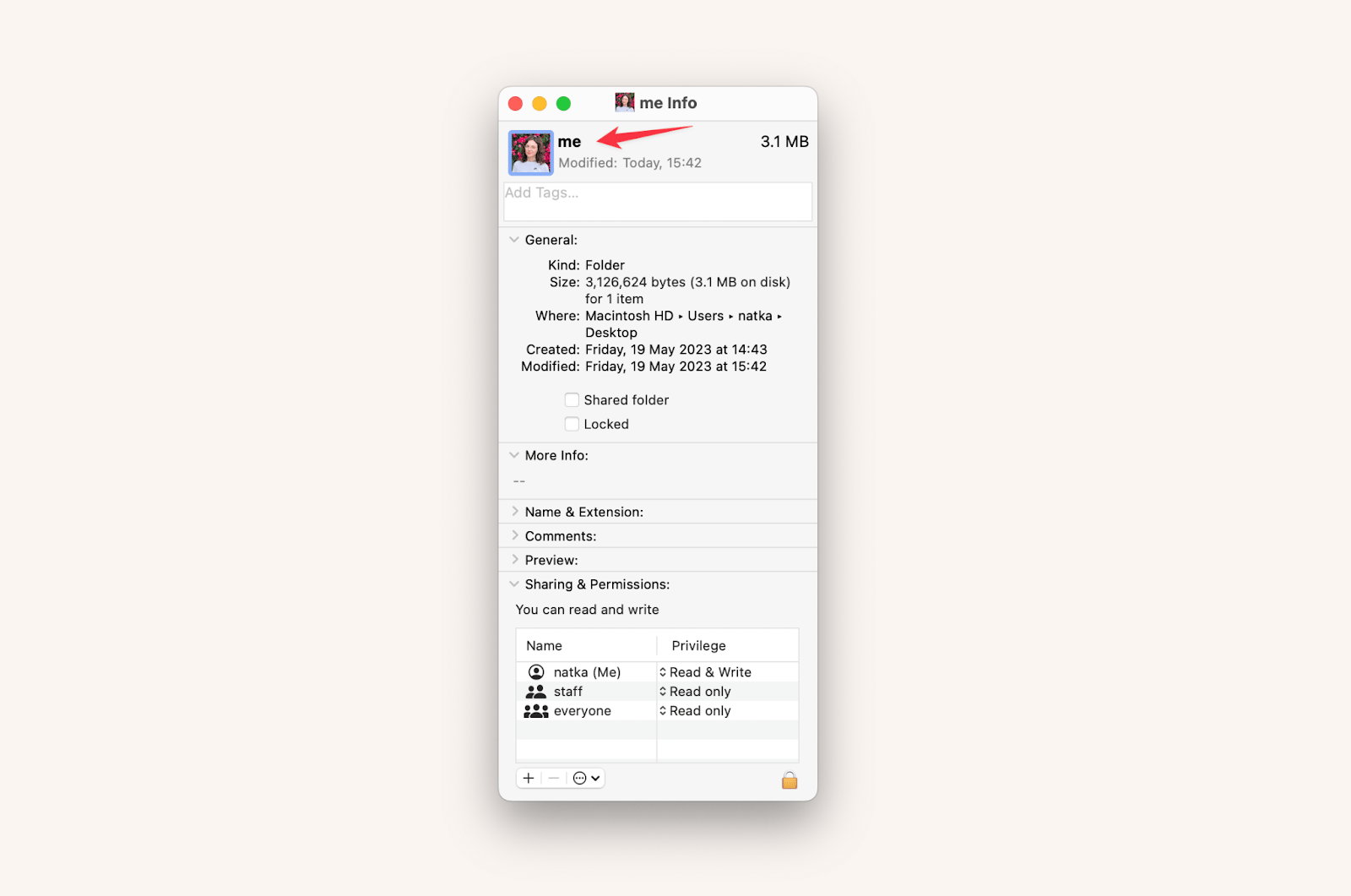
- Clique com o botão direito na pasta que você criou e selecione “Obter Informações”.
- Na janela que se abre, clique no ícone da pasta (ele ficará destacado com uma borda azul escura).
- Com o ícone selecionado, vá ao menu “Editar” na barra de menus e clique em “Colar”.
Como mudar a cor da pasta no Mac usando o Preview
É possível mudar a cor de uma pasta no Mac! Apesar de existirem diversos aplicativos para essa tarefa, os usuários podem aproveitar a ferramenta integrada, o Preview.
- Clique com o botão direito na pasta que deseja personalizar e selecione “Obter Informações”.
- Na janela de Informações, clique na miniatura do ícone da pasta e pressione Command + C para copiá-la.
- Abra o Preview e vá em “Arquivo” > “Novo a partir da Área de Transferência”.
- Ajuste a cor através do menu “Ferramentas” > “Ajustar Cor”.
- Selecione a imagem modificada e pressione Command + C para copiá-la.
- Retorne à janela de Informações da pasta, selecione a miniatura do ícone e pressione Command + V para colar o novo ícone.
- Feche a janela de Informações para ver a cor atualizada da pasta.
Confira a pasta em tom púrpura:

Como mudar o fundo de uma pasta
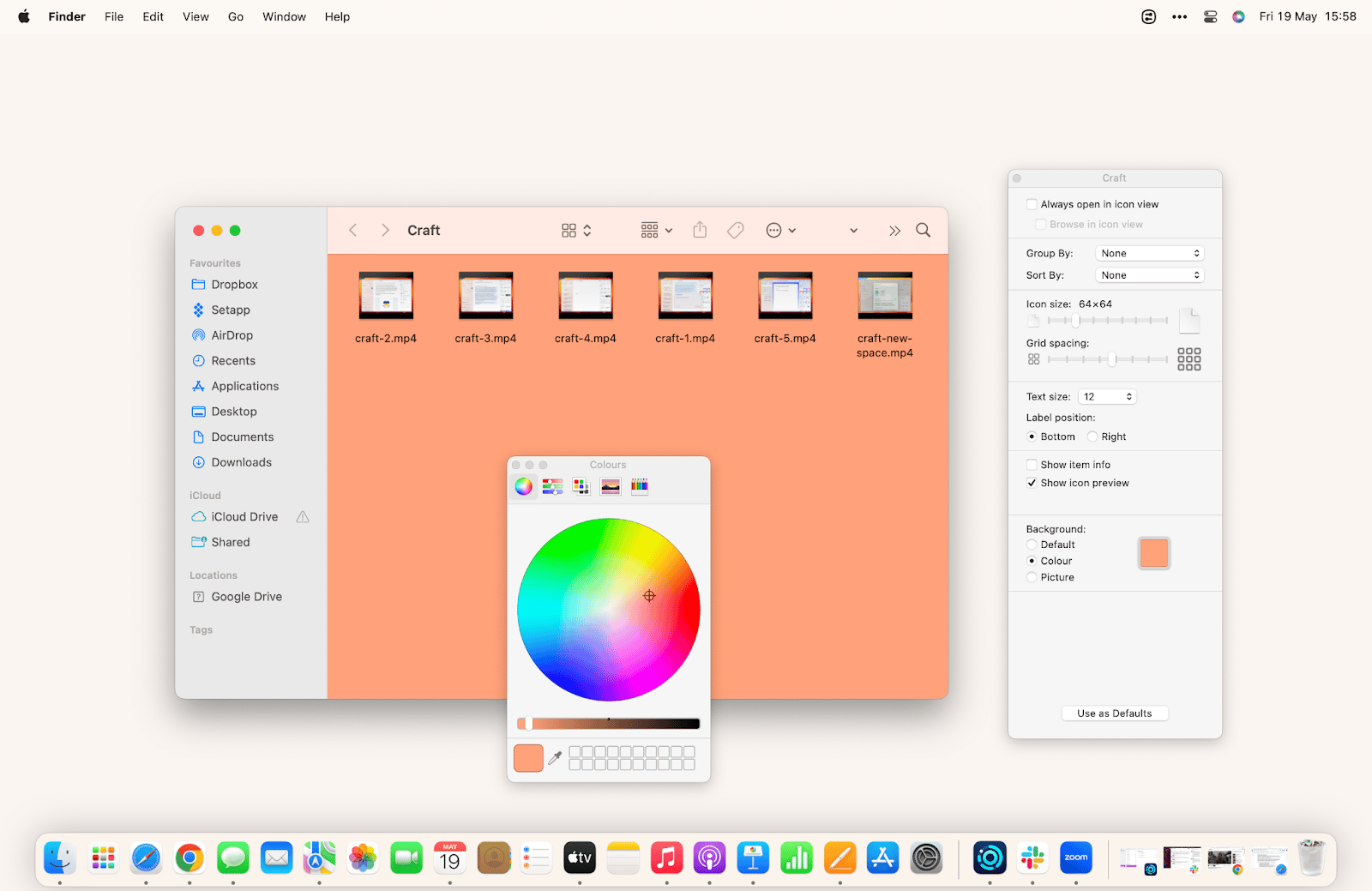
No Finder, o seu Mac permite que você personalize o fundo das pastas. Você pode escolher uma cor sólida ou usar uma imagem para atribuir um tema distinto a cada pasta. Veja como fazer:
- Abra a pasta que deseja personalizar.
- Clique em “Visualizar” na barra de menus e selecione “Como Ícones”.
- Em seguida, clique em “Visualizar” > “Opções de Visualização”.
- Na seção “Fundo”, escolha entre Cor ou Imagem.
- Clique no quadrado ao lado de Cor ou Imagem para definir a opção desejada ou simplesmente arraste uma imagem para o quadrado de seleção.
Como colorir suas pastas no Mac usando etiquetas
Além de mudar os ícones, você pode identificar visualmente suas pastas aplicando códigos de cores com as Etiquetas do macOS. Essa função simples permite que você atribua cores específicas às pastas. É uma alternativa prática e minimalista para personalizar seu ambiente digital.
- Selecione a pasta que deseja colorir.
- Clique com o botão direito (ou pressione Control + clique) e escolha “Etiquetas”.
- Na lista de cores disponíveis, clique na cor que deseja aplicar. Um pequeno ponto aparecerá ao lado do nome da pasta, indicando a etiqueta aplicada.

Dicas extras para organizar o seu Mac
Organizar pastas com cores vibrantes e ícones personalizados é uma excelente maneira de manter o foco. Além disso, vale a pena conhecer algumas ferramentas que podem tornar seu ambiente digital mais eficiente e livre de bagunça.
Dica 1. Automatize a organização de seus arquivos e pastas
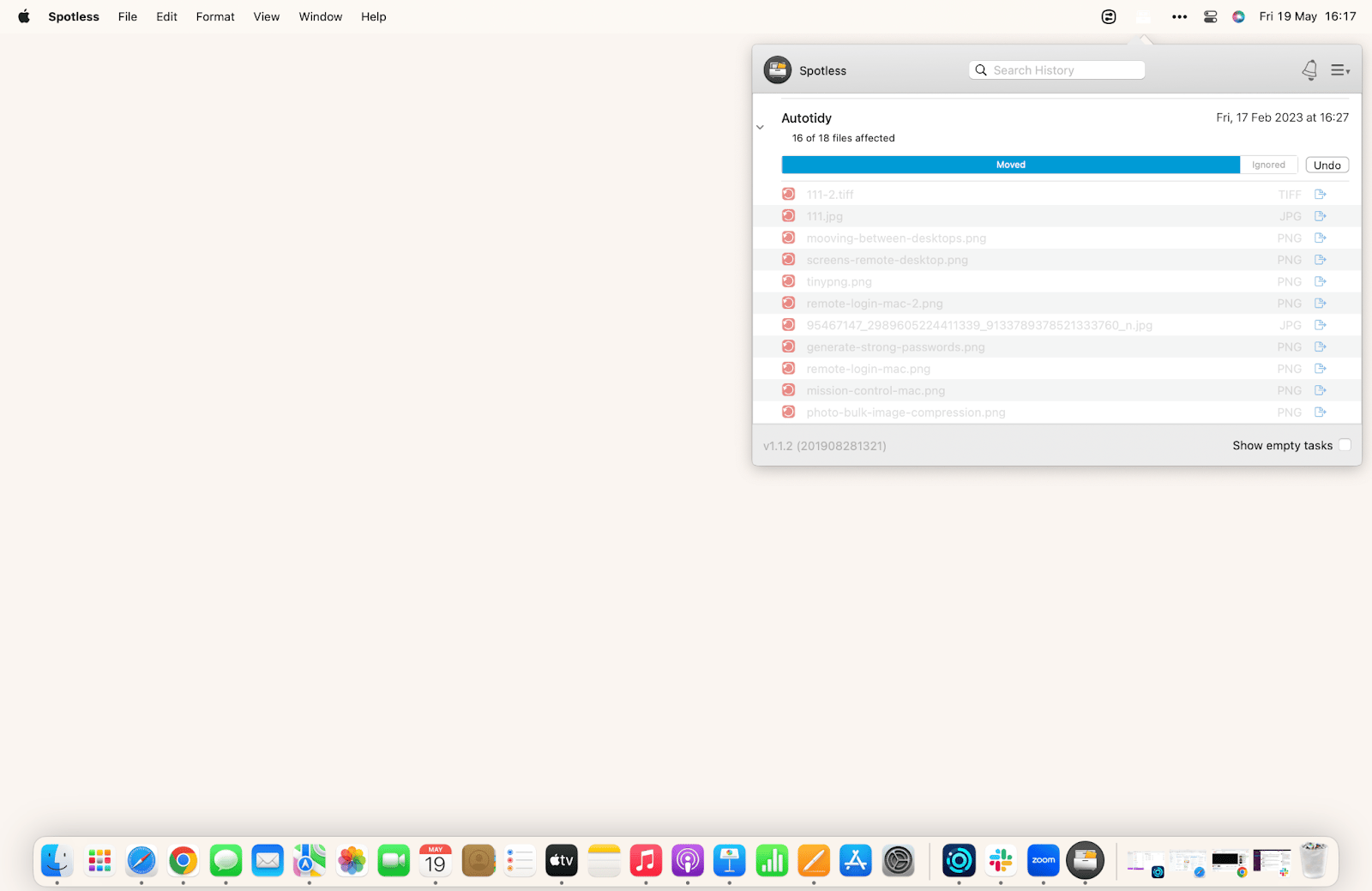
Com o Spotless você pode criar regras personalizadas para organizar arquivos automaticamente em pastas específicas com base em critérios como tipo, palavra-chave ou extensão. Esse organizador inteligente economiza tempo que seria gasto organizando os arquivos manualmente.
Dica 2. Acesse arquivos e pastas recentes rapidamente
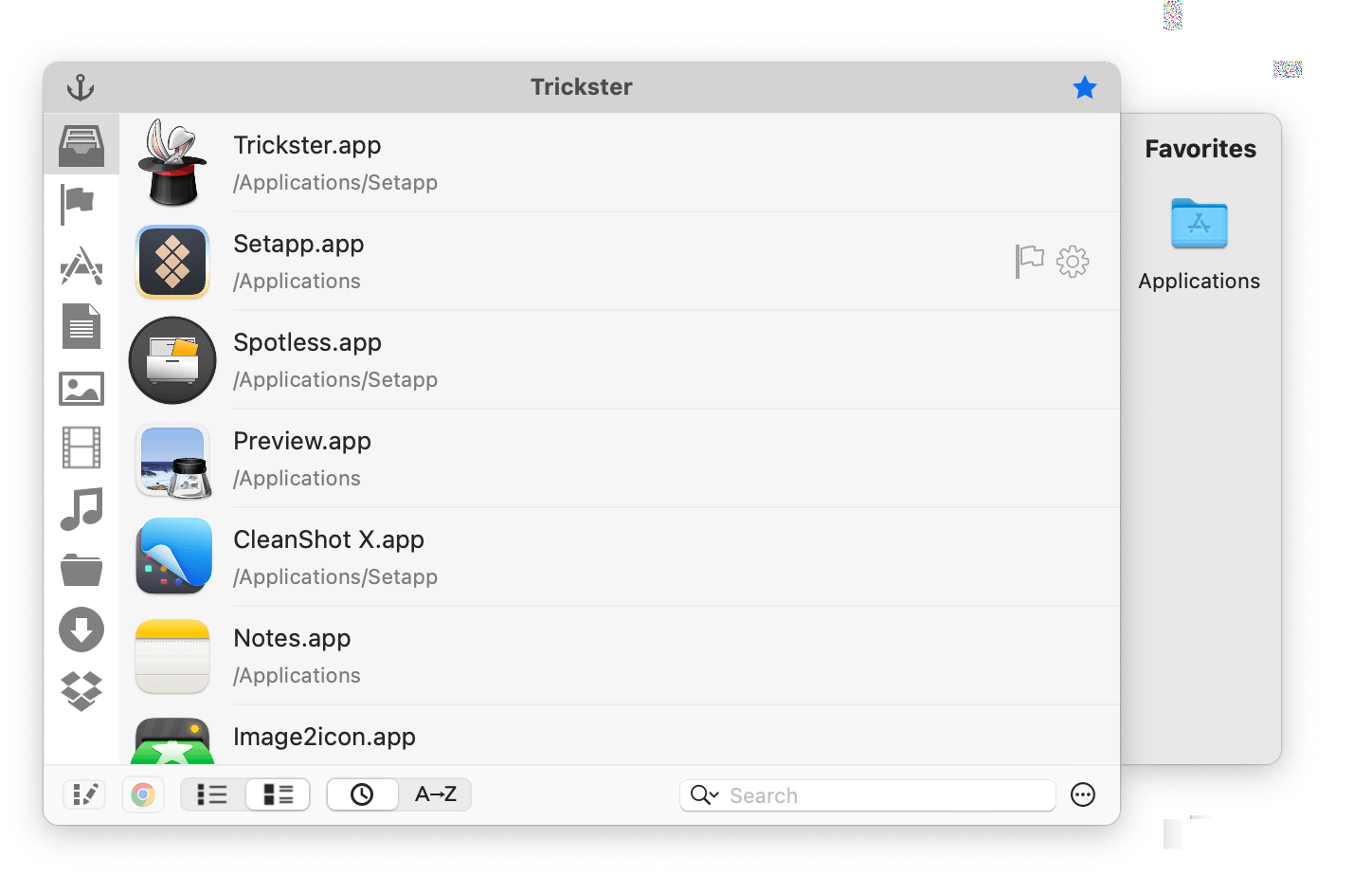
O Trickster monitora, a partir da barra de menus, todos os arquivos, pastas e aplicativos que você utiliza ou abriu recentemente. Ele rastreia automaticamente sua atividade na área de trabalho, mas pode ser configurado para monitorar apenas os itens que realmente importam, como tipos de arquivos, nomes e destinos.
Dica 3. Detecte e remova arquivos desnecessários
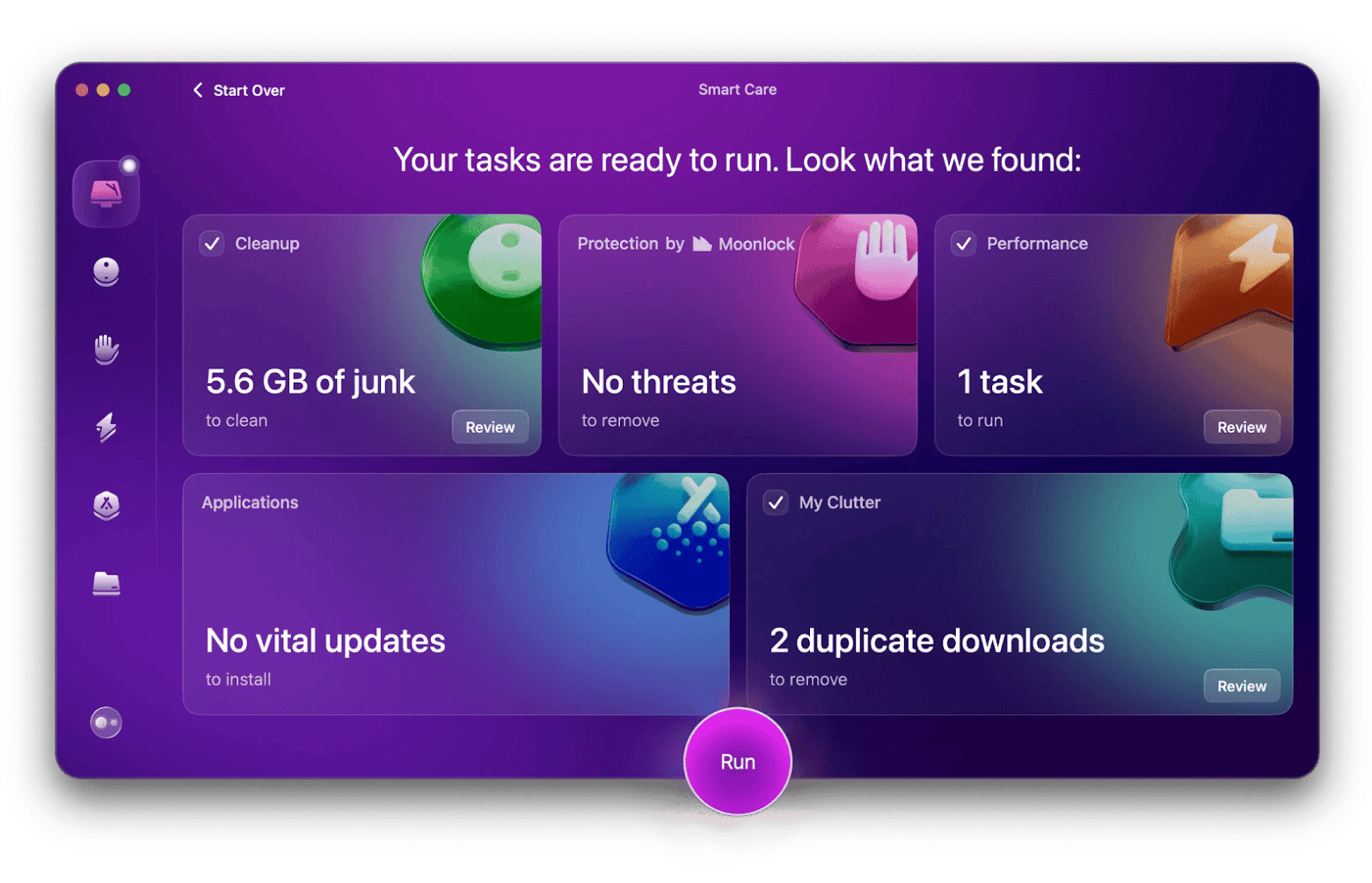
Além da organização, manter seu Mac livre de arquivos supérfluos é fundamental para o bom funcionamento do sistema. O CleanMyMac ajuda a cuidar do seu computador, limpando o espaço, removendo arquivos desnecessários, prevenindo ameaças à privacidade e melhorando o desempenho com sua ferramenta Smart Care, que identifica e soluciona questões simples.
Transforme sua experiência no Mac: Mude o ícone e a cor das pastas com facilidade
Uma infinidade de pastas azuis pode ser entediante. Por que não dar uma nova vida a elas com ícones e cores personalizados? Com o Image2icon, você pode transformar pastas simples em representações visuais únicas, que refletem suas ideias e facilitam a identificação de conteúdos.
Experimente também as soluções do Spotless, Trickster, CleanMyMac e outros aplicativos que podem aprimorar sua experiência e produtividade no Mac.
Perguntas Frequentes
Como deixar uma pasta mais estética no Mac?
Para deixar uma pasta mais estética no Mac, você pode personalizar sua aparência alterando a cor e o ícone. Com o Image2icon, é possível adicionar suas próprias imagens e customizá-las conforme sua preferência. Basta arrastar qualquer imagem para a janela do aplicativo e escolher entre os moldes disponíveis.
Que aplicativo posso usar para mudar a cor das minhas pastas no Mac?
Você pode usar o Preview ou aplicativos de terceiros, como o Image2icon, para alterar a cor das suas pastas. No Preview, abra uma imagem com a cor desejada, ajuste o matiz e a saturação e salve-a como um arquivo de ícone. Depois, use a opção “Obter Informações” na pasta para colar o novo ícone. Outra opção prática é o Image2icon, que permite criar ícones personalizados a partir de imagens.
Por que não consigo mudar a cor das minhas pastas no Mac?
Na verdade, não há um recurso integrado no Mac que permita mudar diretamente a cor das pastas, pois o sistema utiliza pastas azuis por padrão. Entretanto, você pode modificar o ícone da pasta para simular uma alteração de cor. Abra a caixa de informações (Command + I), copie a miniatura da pasta, use o Preview para colorizá-la e substitua a miniatura original pela nova. Se preferir um método mais avançado e menos complicado, experimente o Image2icon, que possibilita criar um ícone a partir de qualquer imagem, emoji ou texto.
Como mudar a cor da pasta no Mac Ventura?
Para alterar a cor de uma pasta no Mac Ventura, siga estes passos:
- Clique na pasta que deseja personalizar e pressione Command + I para abrir a caixa de informações.
- Na janela que se abre, clique na miniatura da pasta, localizada no canto superior esquerdo, e pressione Command + C para copiá-la.
- Abra o Preview e selecione “Arquivo” > “Novo a partir da Área de Transferência”. A imagem ampliada da pasta será exibida.
- Clique no ícone de lápis no canto superior direito.
- Clique no botão “Ajustar Cor” (que se assemelha a três controles deslizantes) e ajuste os controles conforme sua preferência.
- Feche o menu quando estiver satisfeito com a cor.
- Selecione a imagem colorida da pasta com Command + A e depois copie-a com Command + C.
- Retorne à caixa de informações da pasta.
- Clique na miniatura original da pasta (canto superior esquerdo) e pressione Command + C.
Pronto. Sua pasta agora exibe a cor personalizada.
Pastas podem ter cores diferentes no Mac?
Por padrão, todas as pastas no Mac são azuis e não há um recurso nativo para alterá-las. Contudo, é possível modificar o ícone para simular uma mudança de cor. Abra a caixa de informações (Command + I), copie e colorize a miniatura da pasta usando o Preview e, em seguida, substitua a imagem original pela nova. Ou, se preferir, use o Image2icon para personalizar sua pasta com qualquer imagem, emoji ou texto que desejar.

