
Como forçar encerramento no Mac – o guia completo
Como forçar encerramento no Mac
Quer saber como forçar o encerramento de um aplicativo no seu Mac? Qual método é o mais seguro? Quais os problemas relatados em fóruns sobre essa prática e como solucioná-los? Vamos descobrir!
A seguir, uma tabela com soluções rápidas para economizar seu tempo. Para informações mais detalhadas, continue lendo.
| Você pode forçar encerramento no Mac com/via | Melhor para |
|---|---|
| Pressione Command + Option + Esc | Atalho rápido de teclado para fechar um app |
| Pressione Option + clique com o botão direito no ícone do app no Dock e selecione Forçar Encerramento | Encerrar um aplicativo específico |
| Menu da Apple > Forçar Encerramento | Fechar apps sem resposta |
| Monitor de Atividade | Parar um app de forma forçada |
| Terminal > digite killall Terminal e pressione Return | Método via linha de comando para solução de problemas |
| CleanMyMac (através da barra de menu) | Monitorar desempenho e forçar encerramento de tarefas |
| QuitAll (método favorito) | Fechar rapidamente um ou todos os aplicativos |
O que é Forçar Encerramento no Mac?
Em resumo, o Forçar Encerramento é um recurso que permite finalizar à força um aplicativo que não está respondendo.
Como forçar encerramento dos aplicativos com um clique
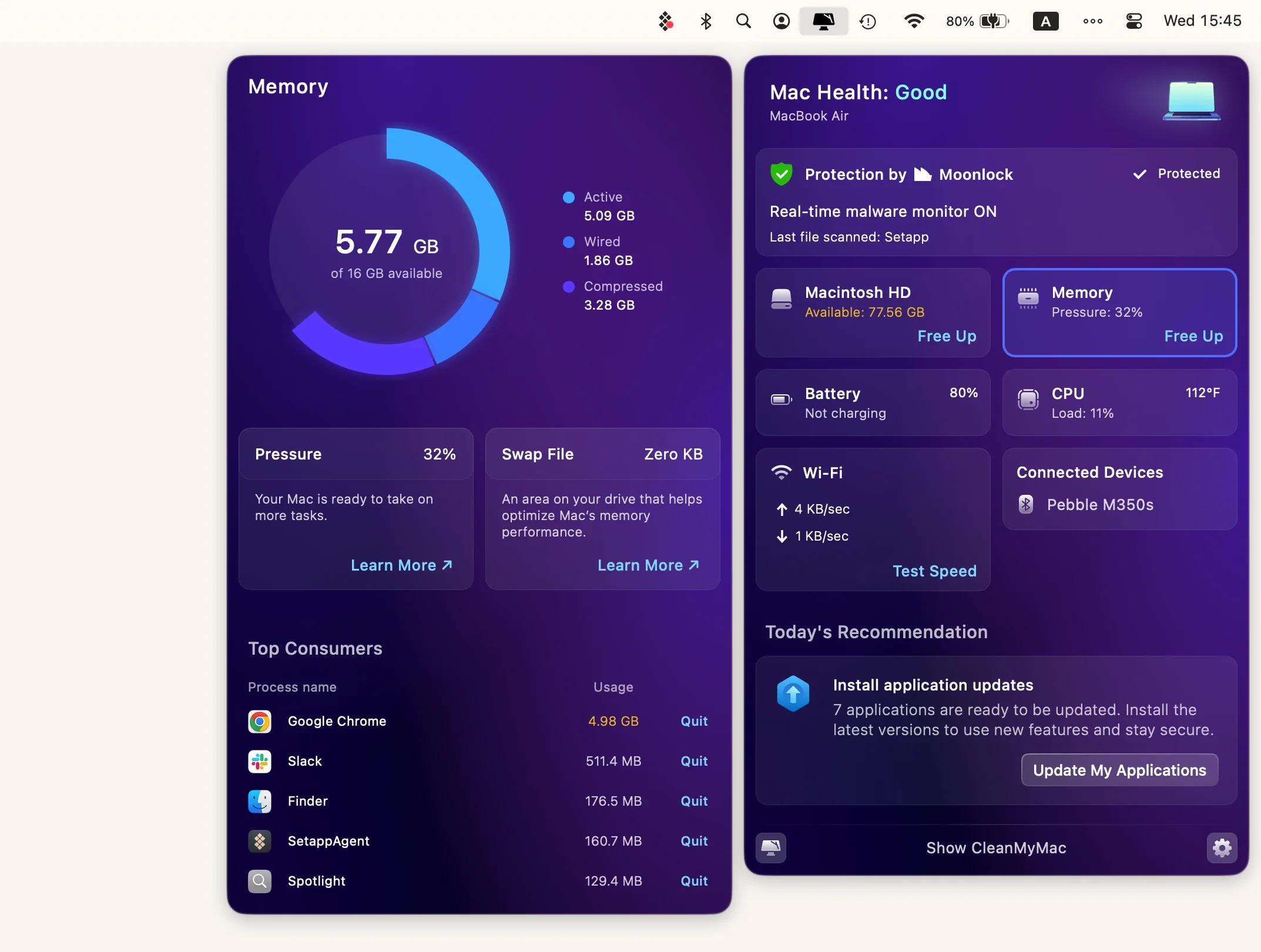
Alguns aplicativos ou processos podem consumir recursos excessivos do sistema, deixando seu Mac lento. Para facilitar essa tarefa, recomenda-se instalar o CleanMyMac, um aplicativo inteligente e multifuncional para seu Mac.
Com seu menu prático, você pode interromper qualquer programa com apenas alguns cliques. Basta localizar e clicar no pequeno ícone na barra de menu para acessar seus recursos. No menu, há uma aba dedicada à Memória, que permite identificar os aplicativos que estão consumindo muitos recursos do sistema. Ao selecionar o(s) app(s) problemático(s) e clicar no botão de encerramento, você pode finalizá-los rapidamente, liberando memória valiosa e otimizando o desempenho do seu Mac.
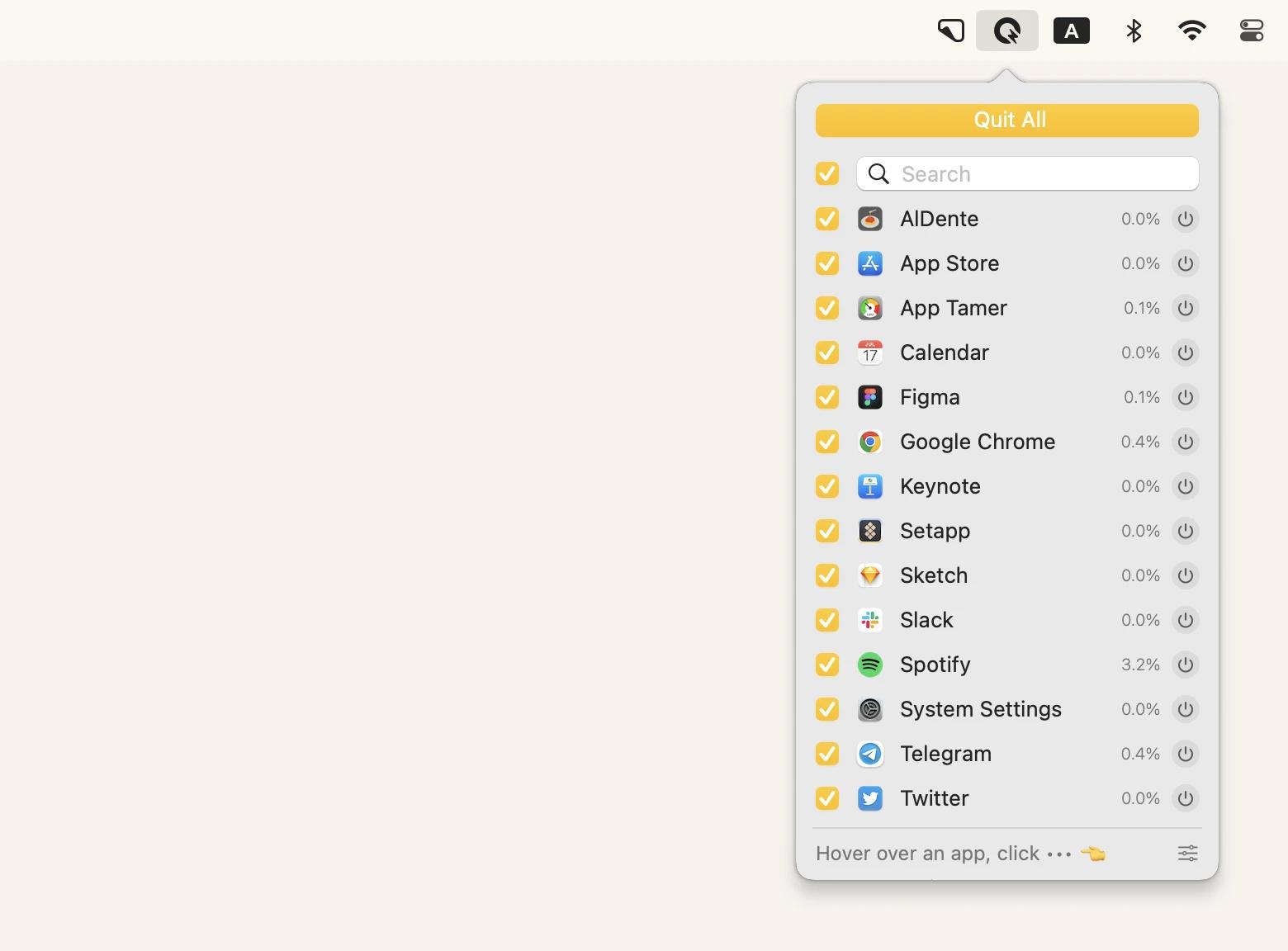
Além disso, se houver vários aplicativos que precisam ser fechados de uma só vez, o QuitAll é uma ferramenta útil que permite encerrá-los com apenas um clique. Com essas poderosas soluções, você pode rapidamente descongelar seu Mac e voltar à produtividade.
Forçar encerramento pelo menu da Apple
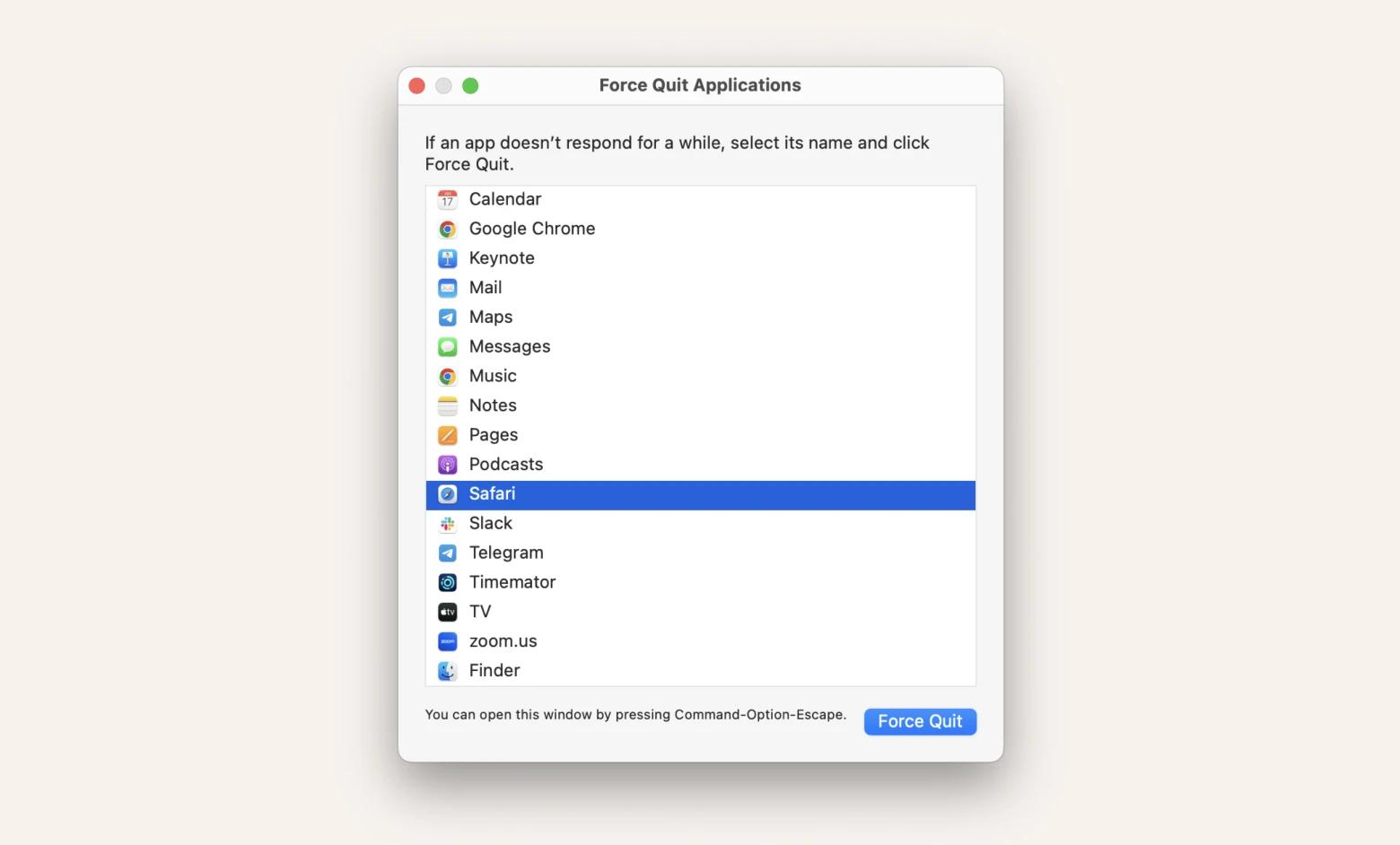
Para encerrar um aplicativo que não responde a partir do menu da Apple, siga estes passos:
- Clique no ícone da Apple no canto superior esquerdo da tela.
- Selecione Forçar Encerramento.
- Escolha o aplicativo que não está respondendo. (Se houver vários apps abertos, o mais fácil é verificar o cursor. Se estiver normal, o app está funcionando; se aparecer uma bola giratória, o app está travado).
- Clique no botão Forçar Encerramento.
Forçar encerramento pelo Dock
Se você deseja forçar o encerramento de um aplicativo usando o Dock, siga os passos abaixo:
- Para abrir o menu do Dock, clique com o botão direito no ícone do aplicativo que deseja encerrar ou clique e segure o item.
- Mantenha pressionada a tecla Option (Alt) para que o menu Encerrar se transforme em Forçar Encerramento.
- Clique em Forçar Encerramento.

Qual é o atalho para forçar encerramento?
Outra forma rápida de forçar o encerramento de um aplicativo sem tirar as mãos do teclado é utilizar o atalho: Command + Option + Esc.
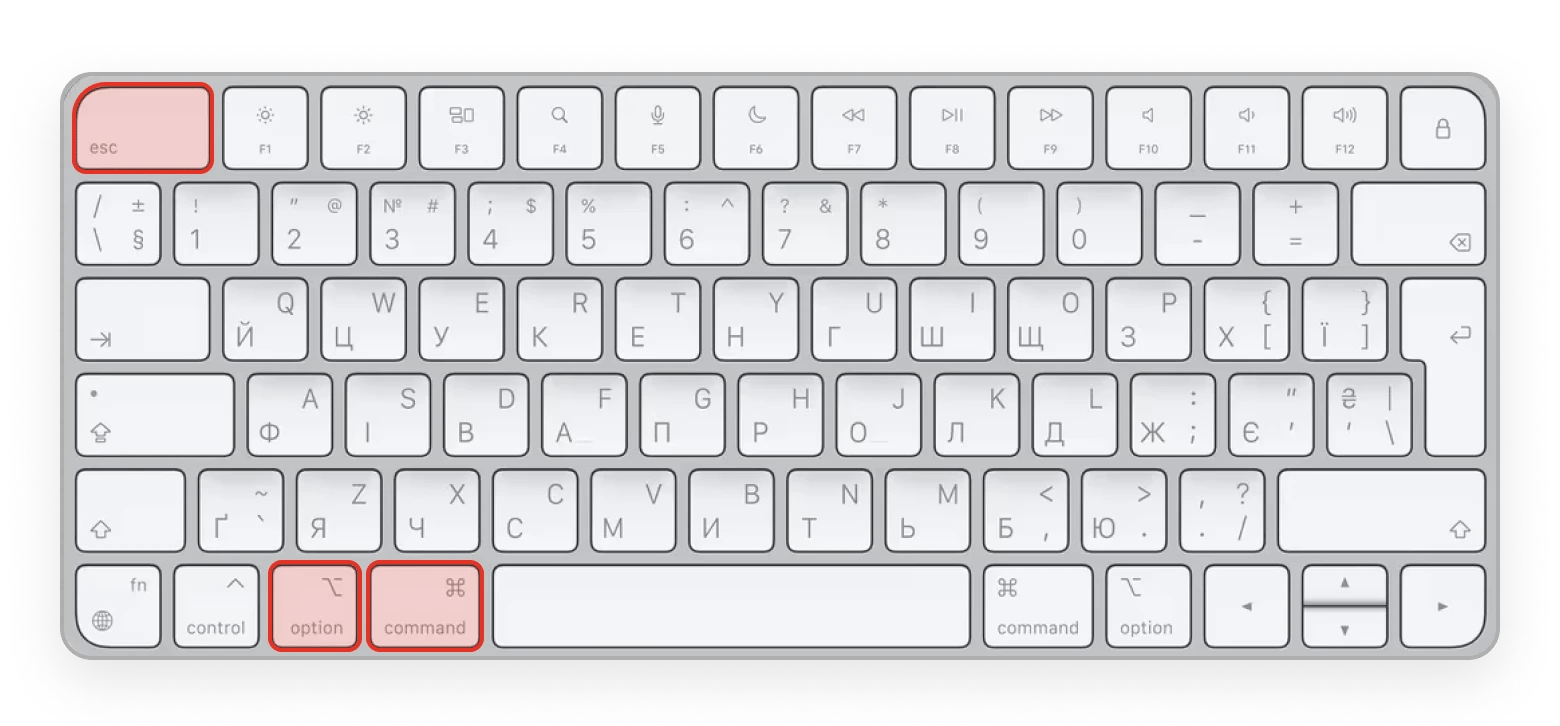
Após pressionar essas teclas, aparecerá uma caixa de diálogo. Selecione o aplicativo desejado e clique em Forçar Encerramento.
Forçar encerramento no Mission Control
O Mission Control é um recurso do macOS que permite alternar entre aplicativos e janelas, criar desktops virtuais, gerenciar apps em tela cheia e organizar o fluxo de trabalho de forma eficiente. Para usuários frequentes do Mission Control, não há uma opção direta para forçar o encerramento de um aplicativo travado. Entretanto, o Mission Control Plus oferece funções adicionais, como visualizar janelas abertas e fechá-las instantaneamente, adicionando um botão de X para essa finalidade. Essa ferramenta é especialmente útil para forçar o encerramento de um aplicativo em tela cheia.
Como forçar encerramento usando o Terminal
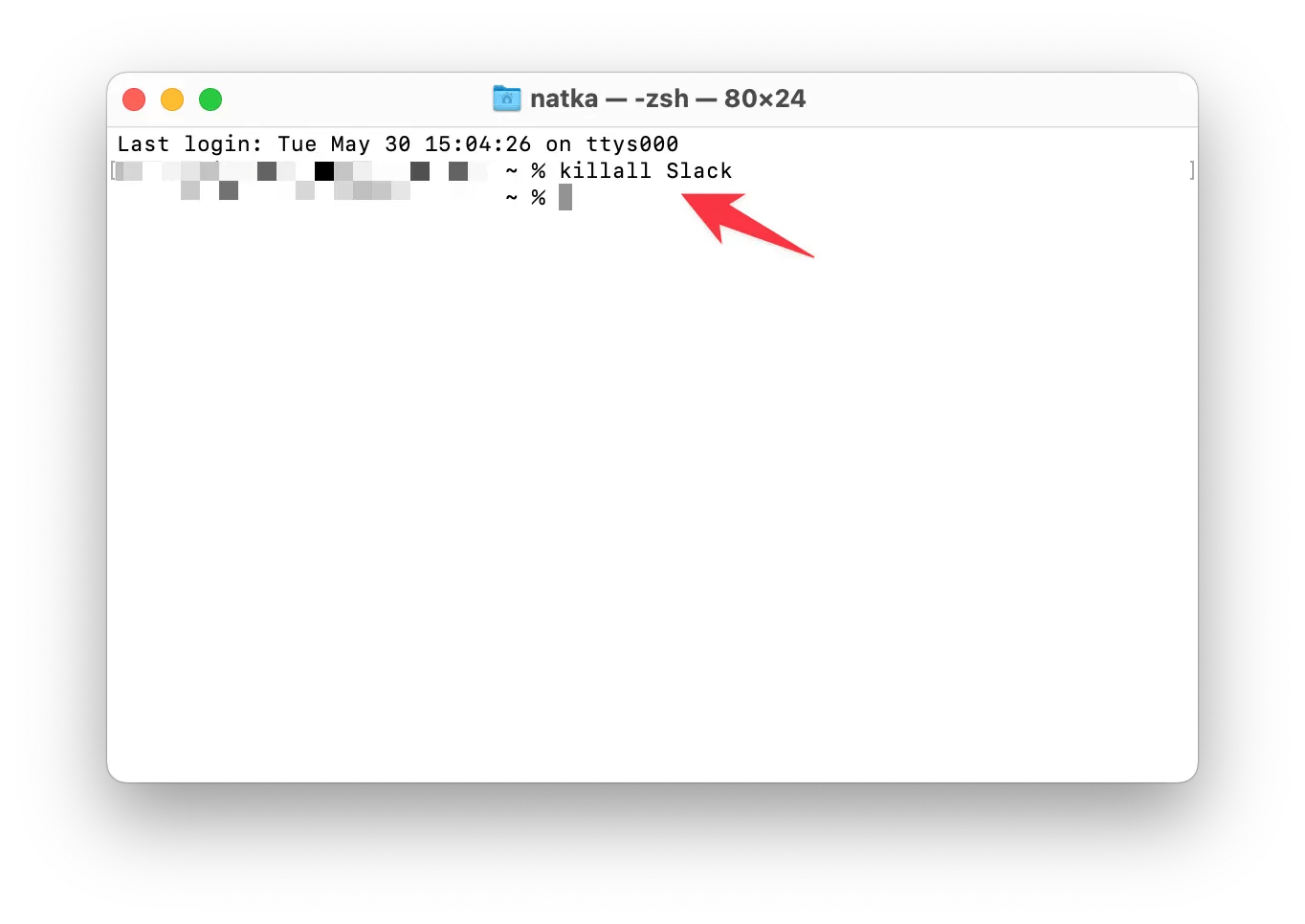
Se você prefere um método via linha de comando para solucionar problemas, pode encerrar um aplicativo que não responde utilizando o Terminal. Siga os passos abaixo:
- Abra o Terminal (vá em Aplicativos > Utilitários > Terminal ou use a pesquisa Spotlight com Command + Space).
- Digite o comando: killall [nome do aplicativo]. Por exemplo, se o Slack não estiver respondendo, digite killall Slack. Se o nome do app for composto (como “Google Chrome”), coloque-o entre aspas.
- Pressione Return. O aplicativo será encerrado imediatamente.
Forçar encerramento de aplicativo no Monitor de Atividade
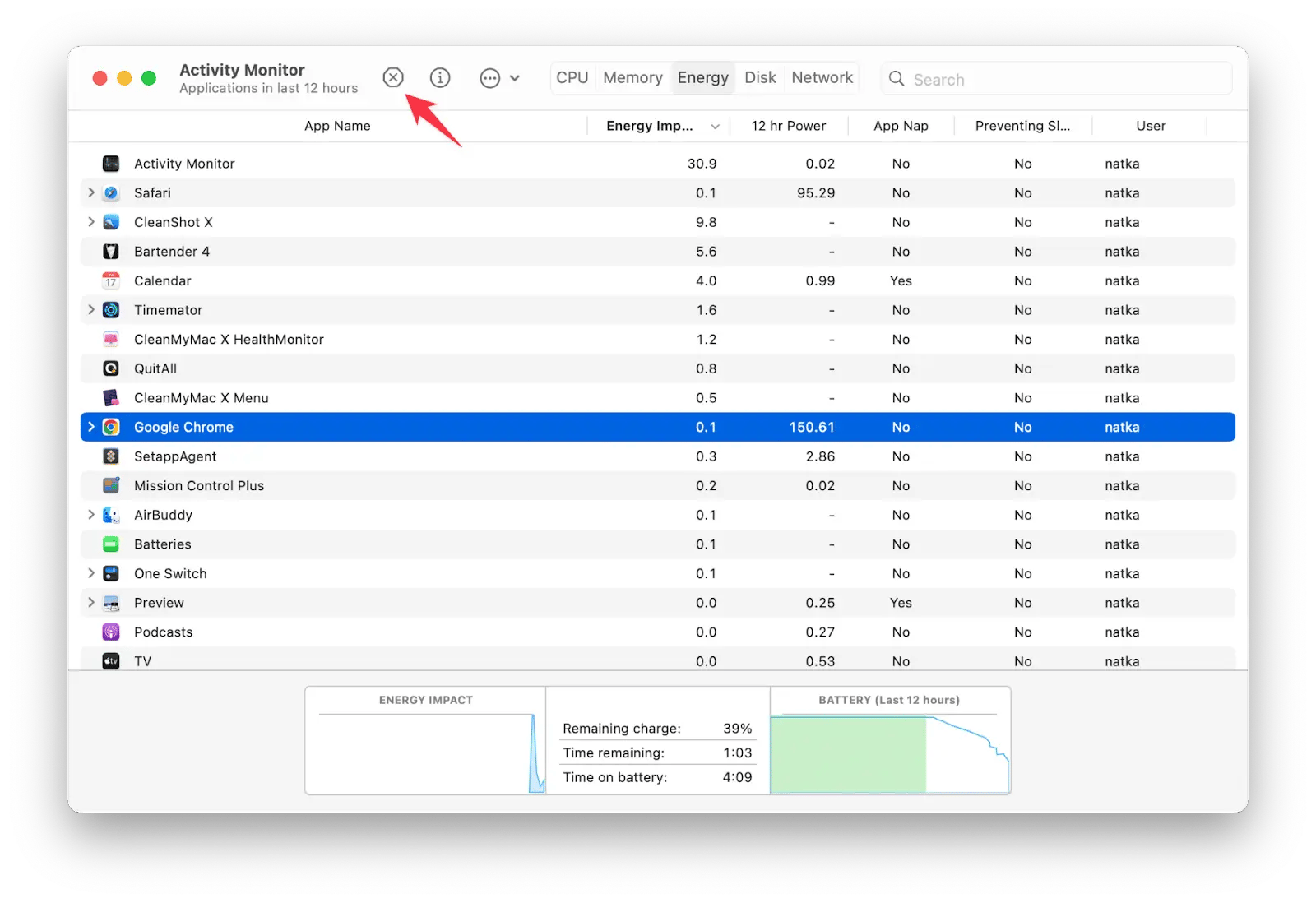
Para encerrar à força um aplicativo travado utilizando o Monitor de Atividade, siga estes passos:
- Abra o Monitor de Atividade (na pasta Utilitários ou via Spotlight).
- Localize o aplicativo que não está respondendo na lista.
- Selecione o aplicativo e clique no botão X na barra de ferramentas.
- Confirme o encerramento forçado.
Qual método de forçar encerramento de aplicativos é ideal para você?
Agora, vamos comparar as principais formas de forçar encerramento com base na facilidade de uso, na segurança dos dados e em quando utilizá-las.
| Facilidade | Segurança dos Dados | Quando Usar | |
|---|---|---|---|
| Menu de Forçar Encerramento | Alta: pressione Option + Command + Esc | Alta: encerra o app específico, preserva dados salvos automaticamente | Quando apenas um aplicativo está travado e os demais funcionam |
| Monitor de Atividade | Moderada: requer algum conhecimento dos aplicativos do sistema | Alta: encerra um app específico e permite inspeção antes do encerramento | Quando há suspeita de alto uso de CPU |
| Terminal | Baixa: requer conhecimentos de linha de comando | Moderada: risco de encerrar o processo errado | Quando os outros métodos falham |
| QuitAll | Alta: acessível pela barra de menu e interface simples | Alta: encerra o app específico e preserva dados salvos automaticamente | Quando é necessário fechar múltiplos aplicativos rapidamente |
| CleanMyMac | Alta: acessível pela barra de menu e com interface intuitiva | Alta: integrado com ferramentas de otimização, encerra apps específicos e preserva dados | Quando é preciso fechar vários aplicativos e limpar o sistema |
Questões sobre forçar encerramento discutidas em fóruns
- Menu de Forçar Encerramento lento. Usuários de Macs com processadores Intel e M1 relatam essa questão. Além das melhorias gerais do sistema, experimente ir em Ajustes do Sistema > Acessibilidade > Tela e ativar a opção Reduzir Movimento. Para alguns, funciona perfeitamente.
- Aplicativo não aparece no menu de Forçar Encerramento. Isso pode ocorrer ao lidar com processos ocultos, como o AdobeCrashDaemon. Nesse caso, utilize o Monitor de Atividade para localizá-los.
- Dock travando. O Dock pode, às vezes, não responder. Se isso ocorrer, tente reiniciar o Finder via Terminal; digite killall Finder e pressione Return. Isso atualizará seu Dock e área de trabalho sem fechar as janelas em execução.
- Apps Intel em MacBooks com processadores da série M. Aplicativos baseados em Intel e executados via Rosetta 2 em Macs M1 ou M2 podem, às vezes, ficar lentos ou travar. Se esse for o caso, verifique no Monitor de Atividade e, se necessário, procure por versões nativas para Apple Silicon nas respectivas lojas de apps.
Maneiras de corrigir quando o forçar encerramento não funciona no Mac
Na maioria das vezes, uma das dicas apresentadas neste artigo resolverá o problema e permitirá encerrar o aplicativo travado. Porém, se nada funcionar, reiniciar o computador pode ser a solução. Basta ir ao menu da Apple e escolher Reiniciar.
Como evitar que os aplicativos do Mac travem?
Embora não seja possível evitar 100% que aplicativos travem – já que falhas e erros podem ocorrer – é possível otimizar o sistema para minimizar os riscos. Eis algumas dicas:
- Mantenha seus aplicativos e o macOS atualizados. Atualizações geralmente incluem correções de bugs e garantem melhor compatibilidade com o sistema.
- Monitore os aplicativos que consomem muitos recursos. Utilize as abas Energia e CPU do Monitor de Atividade. Se desejar alertas em tempo real, o CleanMyMac pode enviar notificações quando o sistema estiver sobrecarregado.
- Gerencie os itens de inicialização. Muitos processos iniciam junto com o sistema, podendo sobrecarregar o Mac. Verifique em Ajustes do Sistema > Geral > Itens de Início se todos são realmente necessários.
- Limpe arquivos de cache. Arquivos temporários são criados pelos aplicativos. Execute a limpeza manualmente se tiver certeza do que está fazendo ou utilize ferramentas de manutenção, como o CleanMyMac.
- Pausar aplicativos de sincronização em nuvem. Processos intensos, como os de sincronização com serviços de nuvem, podem consumir muita memória. Se for utilizar aplicativos que exigem mais recursos, considere pausar temporariamente esses processos.
Como forçar encerramento no Mac: Considerações finais
Quando um aplicativo não responder, experimente utilizar o QuitAll para encerrar rapidamente um ou todos os apps. Monitore o desempenho do seu Mac e feche aplicativos desnecessários com o painel do CleanMyMac. Alternativamente, use o Monitor de Atividade ou o menu de Forçar Encerramento como ferramentas padrão. Se preferir a linha de comando, o Terminal também pode resolver o problema. E lembre-se do atalho: Command + Option + Esc, útil para encerrar um app sem precisar se afastar do teclado.
Perguntas Frequentes
Forçar encerramento é seguro?
Sim, forçar o encerramento de aplicativos geralmente é seguro. Entretanto, se os dados não foram salvos automaticamente, alterações recentes podem ser perdidas. Use essa técnica com parcimônia, após tentar outros métodos para solucionar o problema.
Como forçar encerramento no Finder?
Para forçar o encerramento do Finder, abra o Monitor de Atividade e encerre o processo do Finder ou digite killall Finder no Terminal e pressione Return.
Por que o forçar encerramento não funciona em Macs M1/M2?
Em alguns casos, o forçar encerramento pode apresentar falhas em Macs com processadores M1 ou M2. Se reiniciar o Mac não resolver, tente fazê-lo em Modo de Segurança para limpar o cache do sistema ou utilize tarefas de verificação e limpeza de desempenho com o CleanMyMac.
Posso forçar o encerramento de processos do sistema?
Sim, é possível utilizar o Monitor de Atividade para encerrar processos do sistema. Contudo, essa prática deve ser realizada somente por usuários experientes, que compreendem os riscos envolvidos.

