
Como impedir que o Mac entre em repouso: 7 métodos
Como impedir que o Mac entre em repouso: 7 métodos
O modo de repouso é um recurso do macOS em que a tela é desligada, o processador opera em modo de economia de energia e o disco rígido, juntamente com alguns processos em segundo plano, é pausado.
Esse recurso é útil? Sem dúvidas. Mas, às vezes, o modo de repouso pode ser incômodo, e aqui está o porquê:
- Se o seu trabalho exige o uso do computador apenas ocasionalmente (por exemplo, entrada periódica de dados), é necessário clicar constantemente para ativar o Mac.
- O computador pode entrar em repouso durante o download ou upload de um arquivo grande, fazendo com que o processo falhe.
- Você pode perder notificações importantes, entre outros inconvenientes.
Portanto, é preciso resolver essa questão. Ao final deste artigo, você conhecerá 7 maneiras de impedir que seu Mac entre em repouso.
#1. Solução com um clique para evitar que o Mac entre em repouso
Comecemos com uma solução simples.
[Ainda explicarei como configurar os modos de repouso utilizando as ferramentas padrão do Mac na próxima seção, mas, acredite, este método é muito simples.]
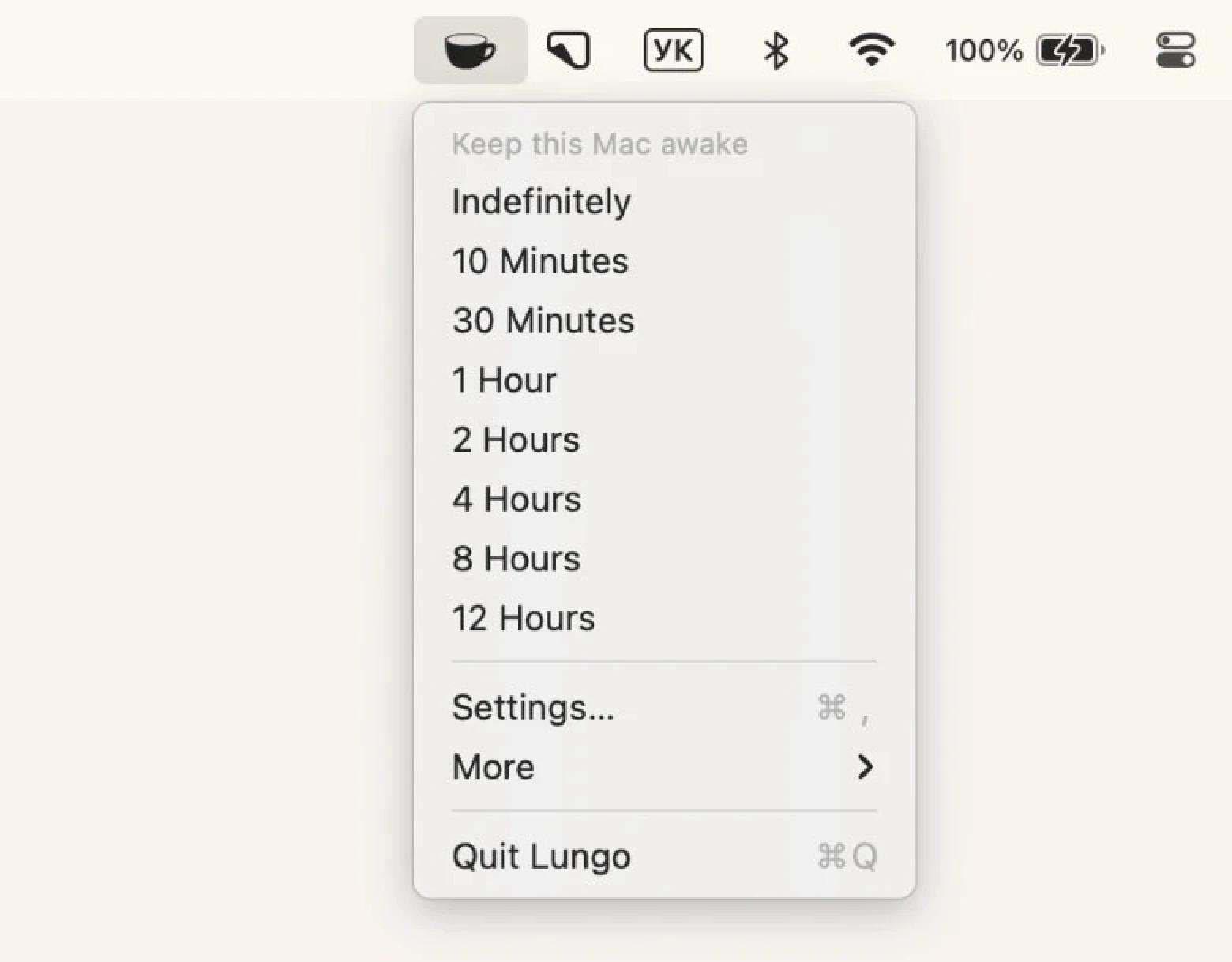
A ferramenta recomendada é o Lungo – um aplicativo que impede o seu Mac de entrar em repouso pelo tempo que você desejar. E tudo o que é necessário são alguns cliques:
- Instale o Lungo.
- Clique no ícone com uma xícara de café que aparece na barra de menus. Defina o tempo desejado para que o Mac permaneça ativo, variando de 10 minutos a tempo indeterminado. Simples, não é mesmo?
O Lungo é gratuito por 7 dias ao ser baixado. Durante esse período de avaliação, você também tem acesso a mais de 240 outros aplicativos para Mac e iPhone, disponíveis sem limitações.
#2. Como alterar o tempo de repouso no macOS Ventura e macOS Sonoma?
Agora, vamos explorar as ferramentas integradas do Mac. As configurações variam um pouco de uma versão do sistema para outra. O macOS Sonoma e o macOS Ventura – as duas últimas versões do macOS na data deste artigo – permitem personalizar as configurações de bateria e energia de maneira similar.
Siga estes passos para desativar o modo de repouso no Mac com macOS Ventura e Sonoma:
- Clique no ícone da Apple no canto superior esquerdo da tela.
- Selecione Configurações do Sistema.
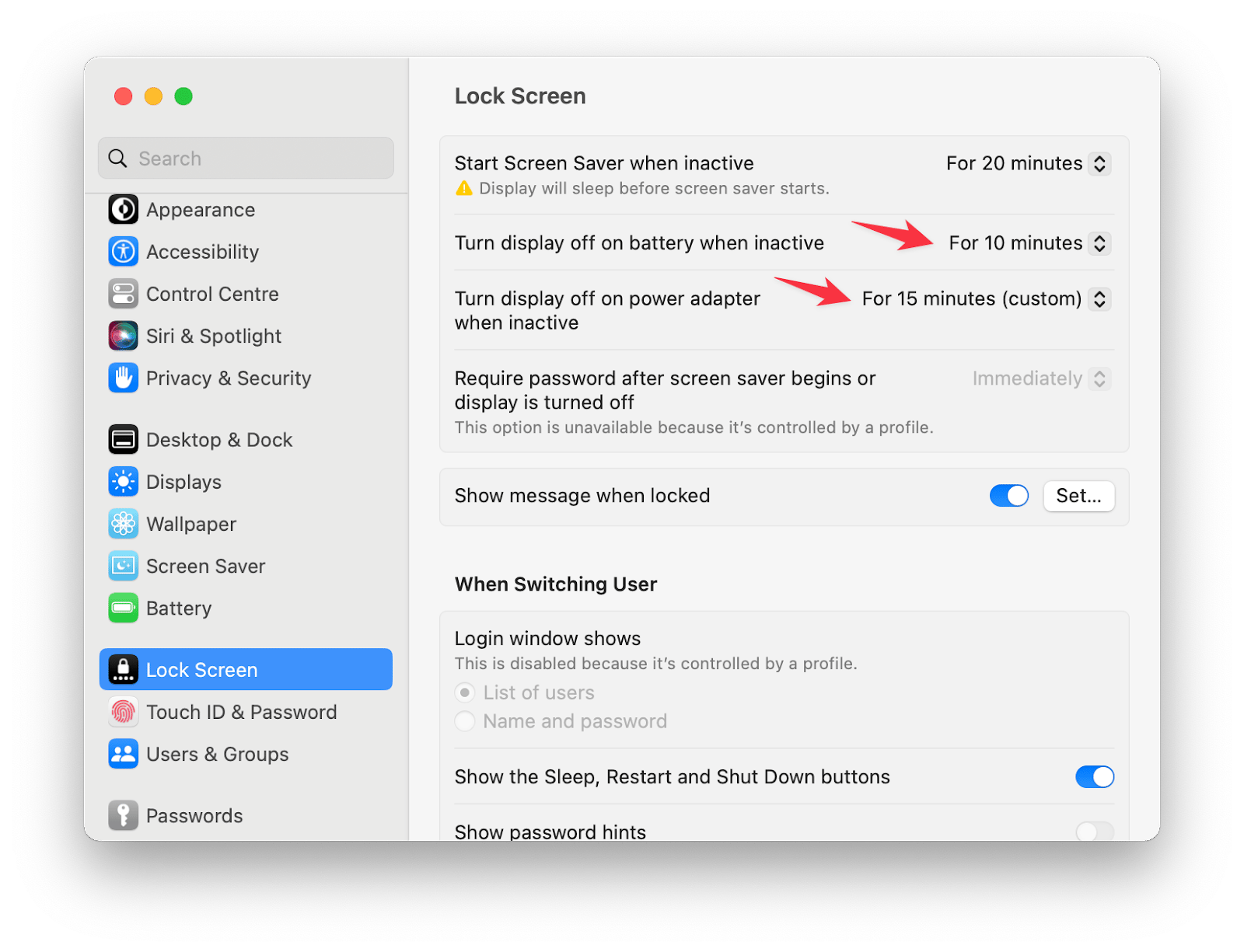
- Na barra lateral, desça e clique em Tela de Bloqueio.
- Localize a opção “Desligar a tela no adaptador de energia quando inativo” no painel à direita e clique no menu suspenso ao lado.
- Defina o tempo de repouso escolhendo a opção desejada no menu (de 1 minuto a Nunca).
- Encontre a opção “Desligar a tela na bateria quando inativo” e repita o passo anterior.
#3. Como evitar que o MacBook entre em repouso no macOS Big Sur e Monterey
O macOS Big Sur e o Monterey possuem sistemas semelhantes para alterar os padrões de repouso.
Para alterar o tempo de repouso enquanto o Mac está usando a bateria, siga estes passos:
- Clique no ícone da Apple no canto superior esquerdo e acesse Preferências do Sistema.
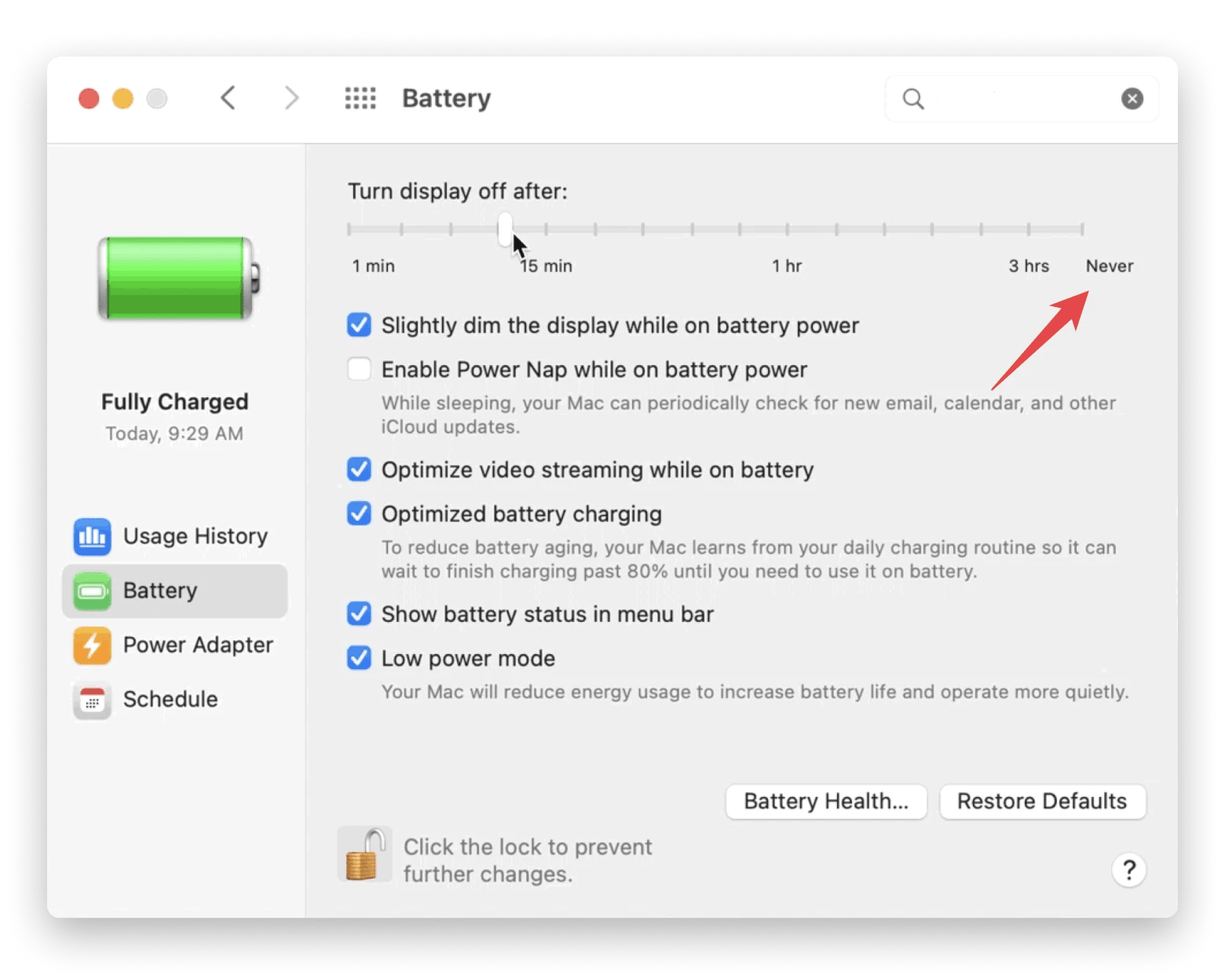
- Selecione Bateria.
- Deslize a barra no topo da tela para Nunca.
Para evitar que o Mac entre em repouso enquanto usa a bateria:
- Clique no ícone da Apple no canto superior esquerdo e acesse Preferências do Sistema.
- Selecione Bateria.
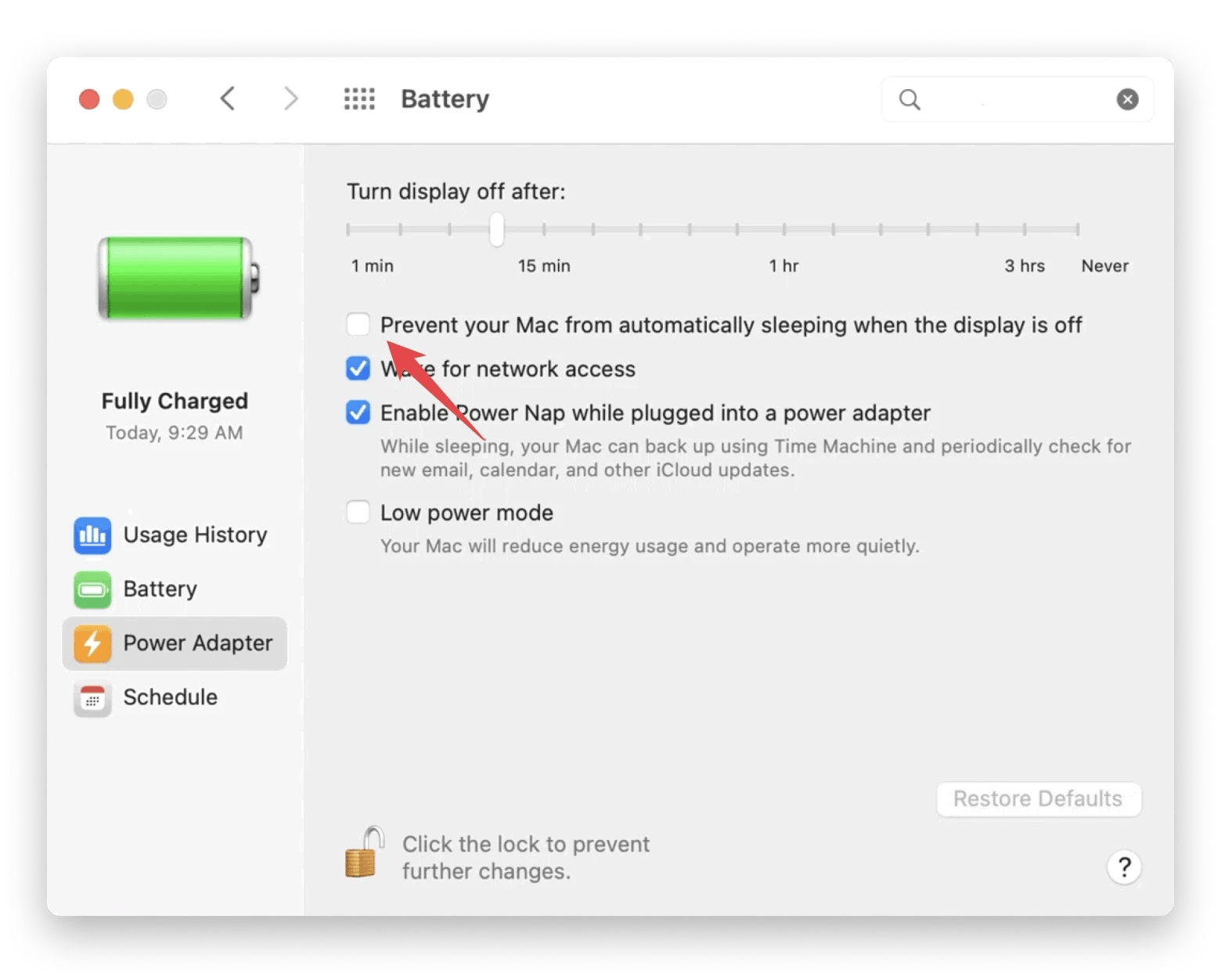
- Escolha Adaptador de Energia no menu lateral à esquerda.
- Deslize a barra para ajustar o tempo para desligar a tela.
#4. Como evitar que o Mac entre em repouso no macOS Catalina e versões anteriores
O macOS Catalina e versões anteriores possuem um design um pouco diferente, mas a essência das configurações é a mesma: configurar operações distintas para quando o Mac está com bateria ou ligado à tomada.
- Clique no ícone da Apple.
- Selecione Preferências do Sistema.
- Clique em Economizador de Energia.
- Deslize a barra no topo da tela para Nunca.
- Marque as caixas de seleção ao lado de todas as opções exibidas.
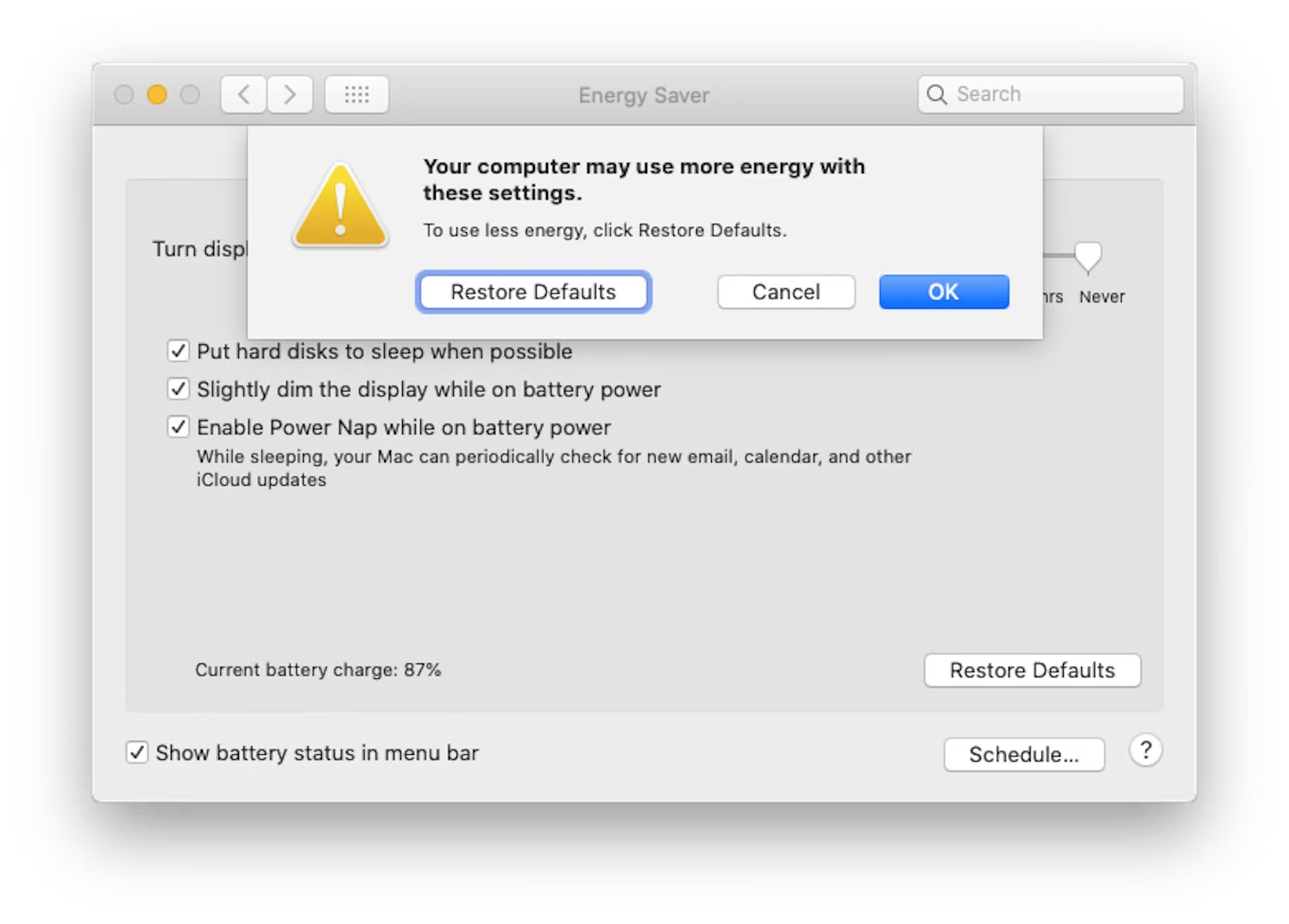
#5. Como evitar que o Mac entre em repouso ao fechar a tampa
Por padrão, o Mac entra em repouso assim que você fecha a tampa. Isso é lógico e benéfico: economiza a bateria, e com a abertura da tampa, basta inserir a senha para continuar trabalhando. Porém, se você, por exemplo, utiliza um monitor adicional para trabalhar e deseja fechar o laptop, não quer que o Mac entre em repouso. Confira como configurar essa opção.
macOS Sonoma: manter ativo com a tampa fechada
Para impedir que o Mac entre em repouso com a tampa fechada no macOS Sonoma, siga os passos abaixo:
- Acesse o menu da Apple e depois Configurações do Sistema.
- Na barra lateral, escolha Bateria.
- Clique em Opções.
- Ative a opção “Impedir repouso automático no adaptador de energia quando a tela estiver desligada”.
- Clique em Concluído para salvar as alterações.
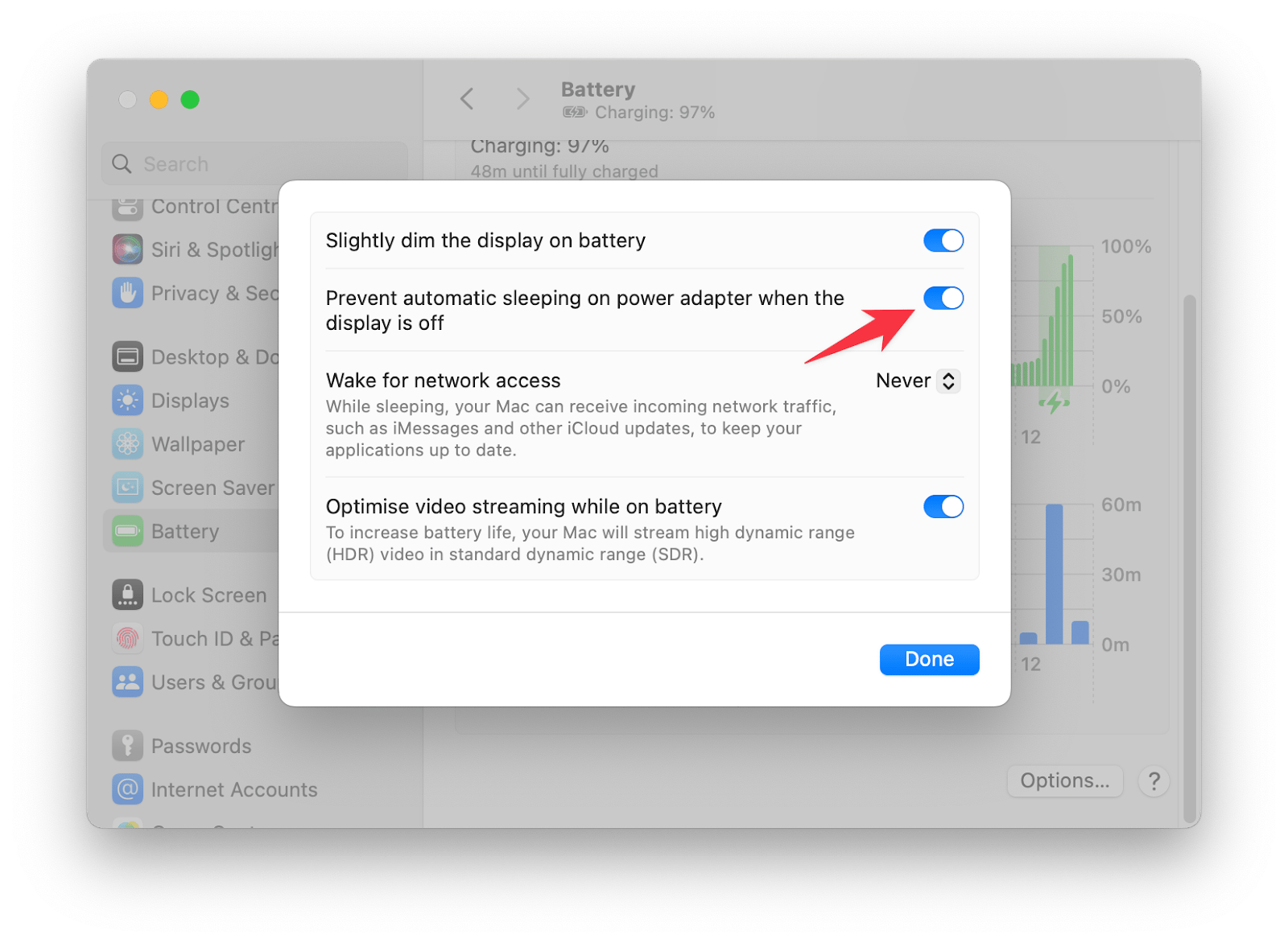
macOS Ventura: manter ativo com a tampa fechada
Para evitar que o Mac entre em repouso com a tampa fechada no macOS Ventura, faça o seguinte:
- Acesse o menu da Apple e depois Configurações do Sistema.
- Na barra lateral, clique em Monitores.
- Em seguida, clique em Avançado.
- Marque a opção “Impedir repouso automático quando a tela estiver desligada”.
- Clique em Concluído para salvar as alterações.
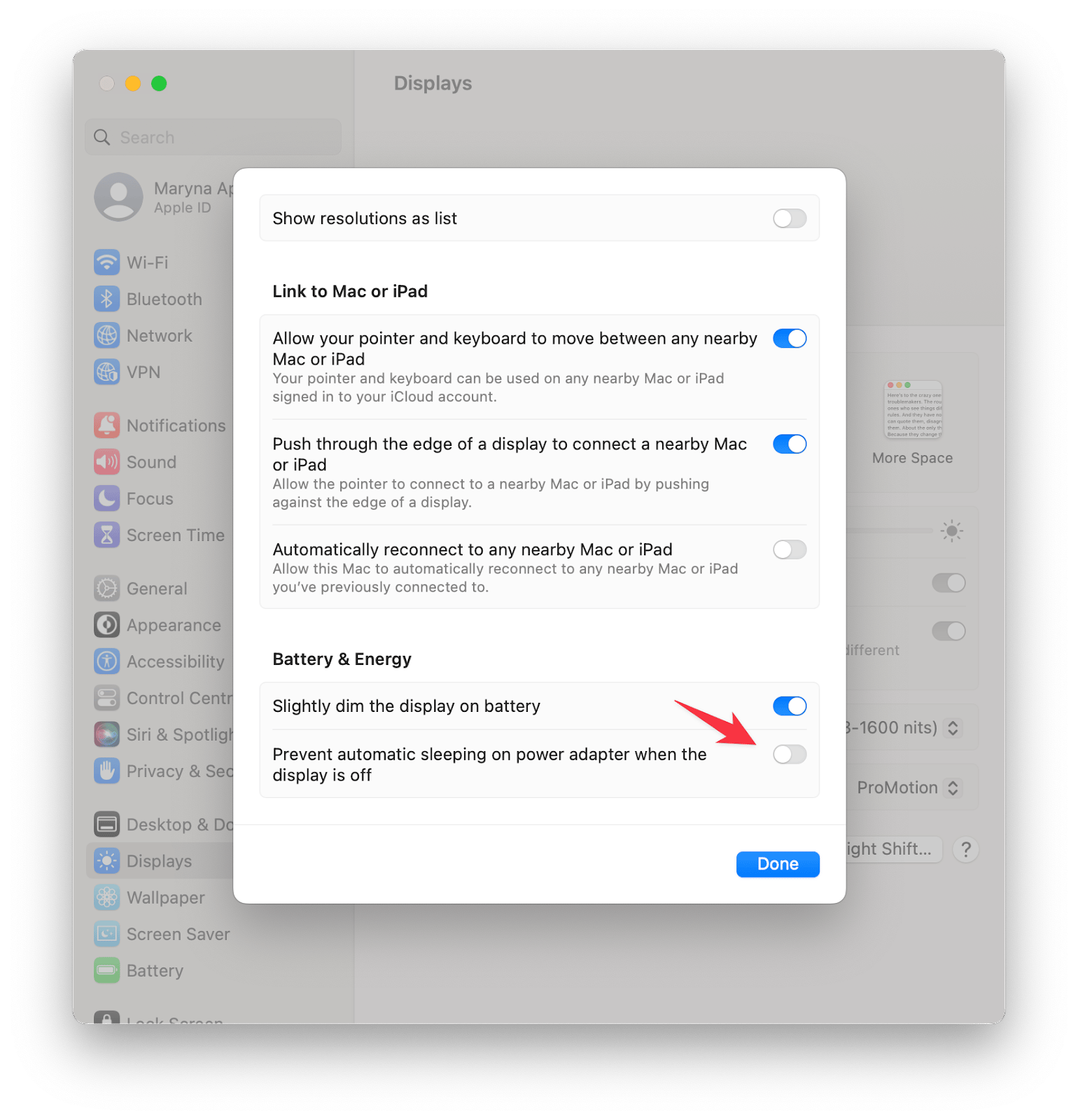
macOS Monterey e versões anteriores: manter ativo com a tampa fechada
Para impedir que o Mac entre em repouso ao fechar a tampa no macOS Monterey e versões anteriores, siga estes passos:
- Clique no ícone da Apple no canto superior esquerdo da tela.
- Selecione Preferências do Sistema.
- Clique em Economizador de Energia.
- Localize a opção “Impedir que seu Mac entre em repouso automaticamente quando a tela estiver desligada”, marque a caixa de seleção e confirme.
#6. Como impedir que o Mac entre em repouso via Terminal
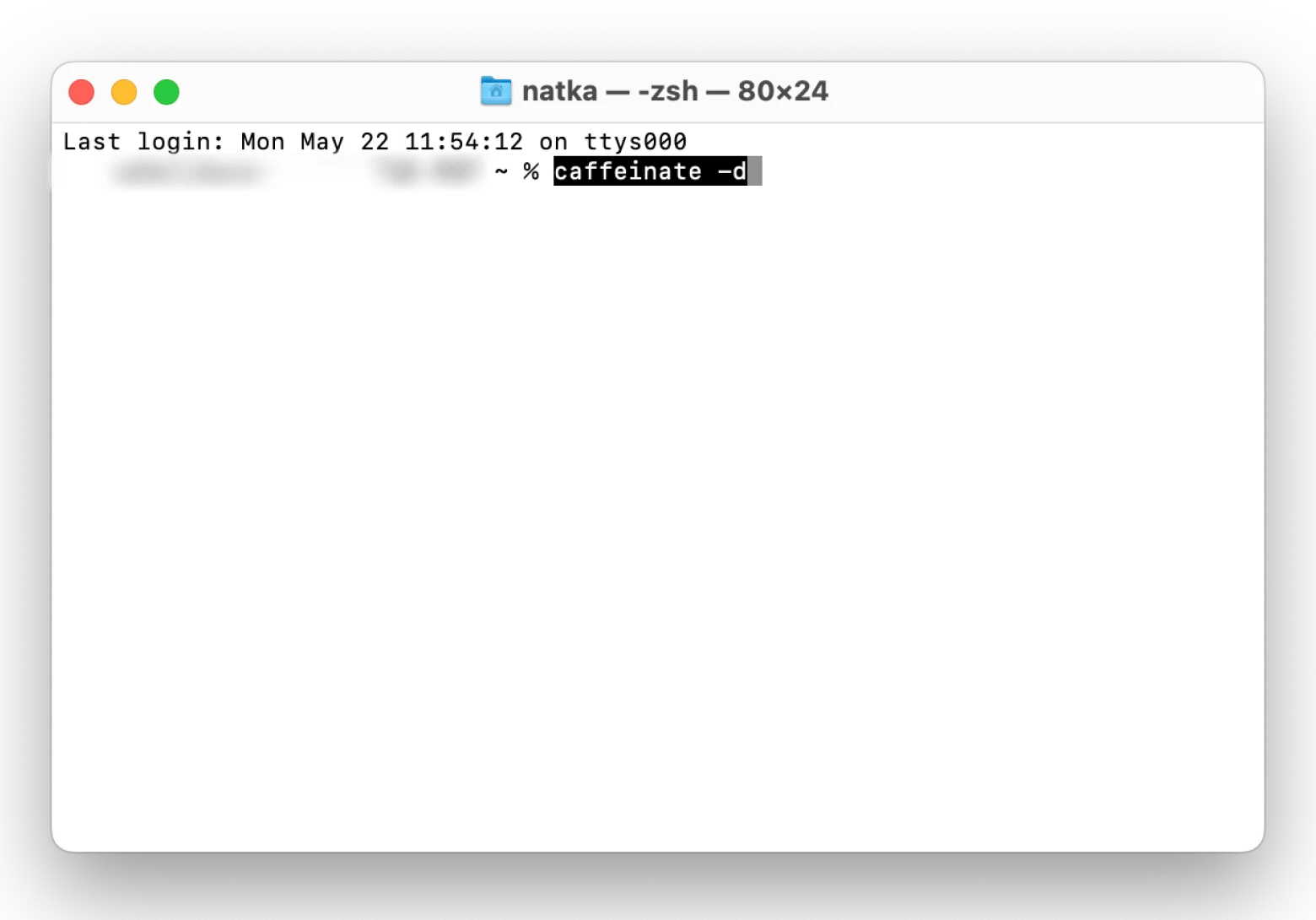
Se você deseja fazer alterações temporárias nas configurações de repouso, pode fazê-lo pelo Terminal. Essas alterações permanecem ativas enquanto a janela do Terminal estiver aberta.
- Abra o Terminal (digite “Terminal” na barra de pesquisa do Launchpad).
- Digite o seguinte comando no Terminal:
caffeinate -d. - Se quiser manter o laptop acordado por um tempo determinado, digite
caffeinate -t X, onde X é o número de segundos desejado.
#7. Como agendar o repouso do seu Mac
Se o seu Mac utiliza o macOS Monterey ou versões anteriores, é possível programar o computador para ligar e desligar em horários fixos. Veja como configurar um cronograma de ligamento e desligamento:
- Clique no ícone da Apple e acesse Preferências do Sistema.
- Selecione Economizador de Energia.
- Clique em Agendar.
- Defina os parâmetros necessários:
- Iniciar ou acordar: em dias de semana, finais de semana, todos os dias ou em um dia específico.
- Entrar em repouso, reiniciar ou desligar: em dias de semana, finais de semana, todos os dias ou em um dia específico.
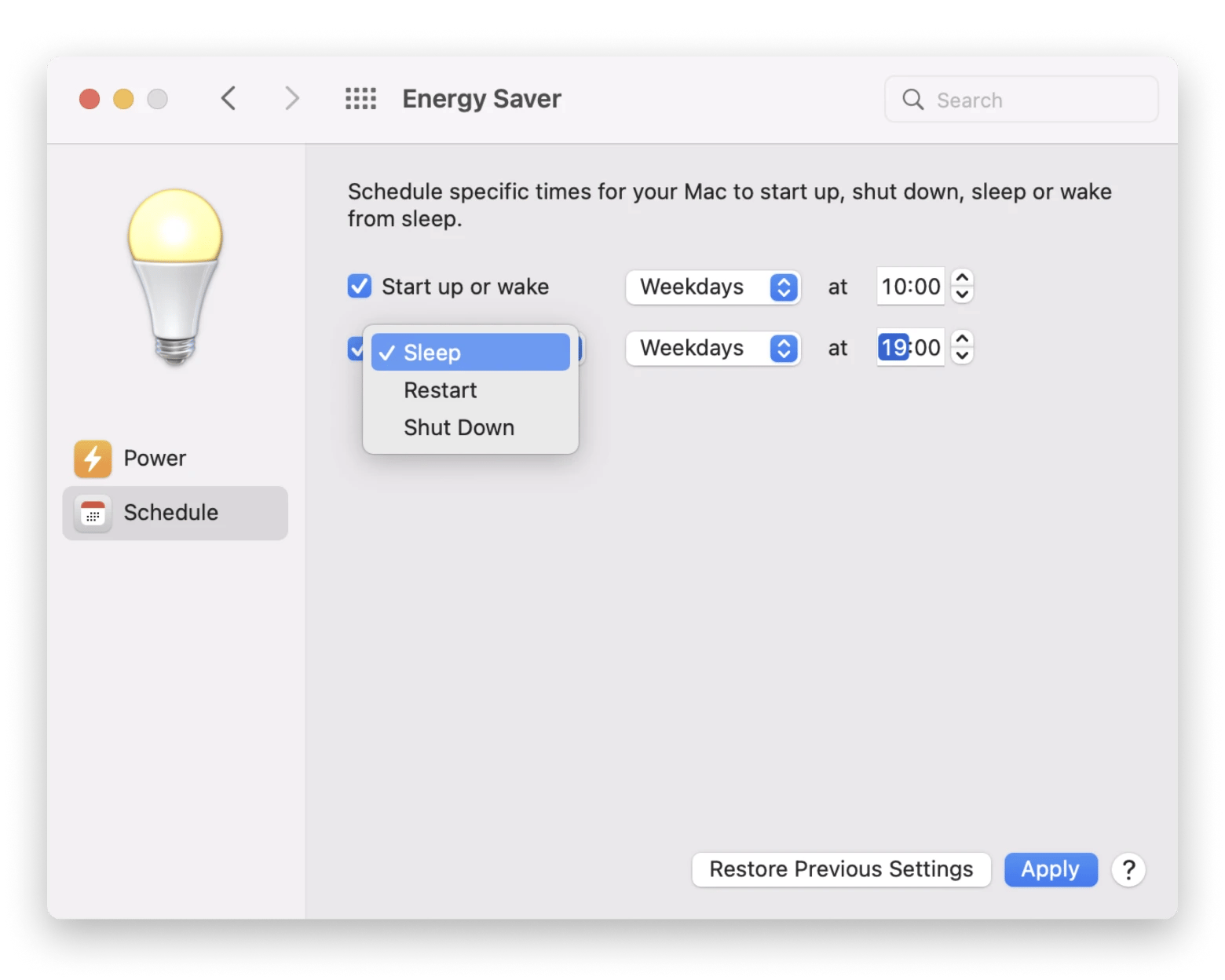
No macOS Sonoma, esse recurso foi removido, mas ainda é possível utilizar comandos do Terminal para agendar os horários de inicialização e desligamento.
- Abra o Terminal.
- Digite o comando:
sudo pmset repeat sleep MTWRFSU 22:00:00. Esse comando fará com que seu Mac entre em repouso todos os dias às 22h. Você pode personalizar esse comando conforme necessário. - Pressione Enter.
- Digite sua senha de administrador e pressione Enter.
Você pode substituir “sleep” por “wake”, “shutdown” ou “wakeorpoweron” e ajustar os horários e dias de acordo com sua necessidade. “MTWRFSU” representa os dias da semana, permitindo que você exclua algum, se preferir.
Para verificar o cronograma, digite o comando: pmset -g sched. Caso precise cancelá-lo, utilize: sudo pmset schedule cancelall.
Bônus: Como alterar o modo de repouso no Mac
Você sabia que é possível escolher o tipo de modo de repouso para o seu Mac?
Os Macs possuem três modos de repouso, sendo que um deles é definido como padrão conforme a versão do macOS. Confira qual é o seu e compare com a explicação a seguir:
- Clique no Launchpad (ícone com nove quadrados coloridos na Dock).
- Digite “Terminal” na barra de pesquisa e abra o Terminal.
- Digite o comando:
pmset -g | grep hibernatemodee pressione Enter.
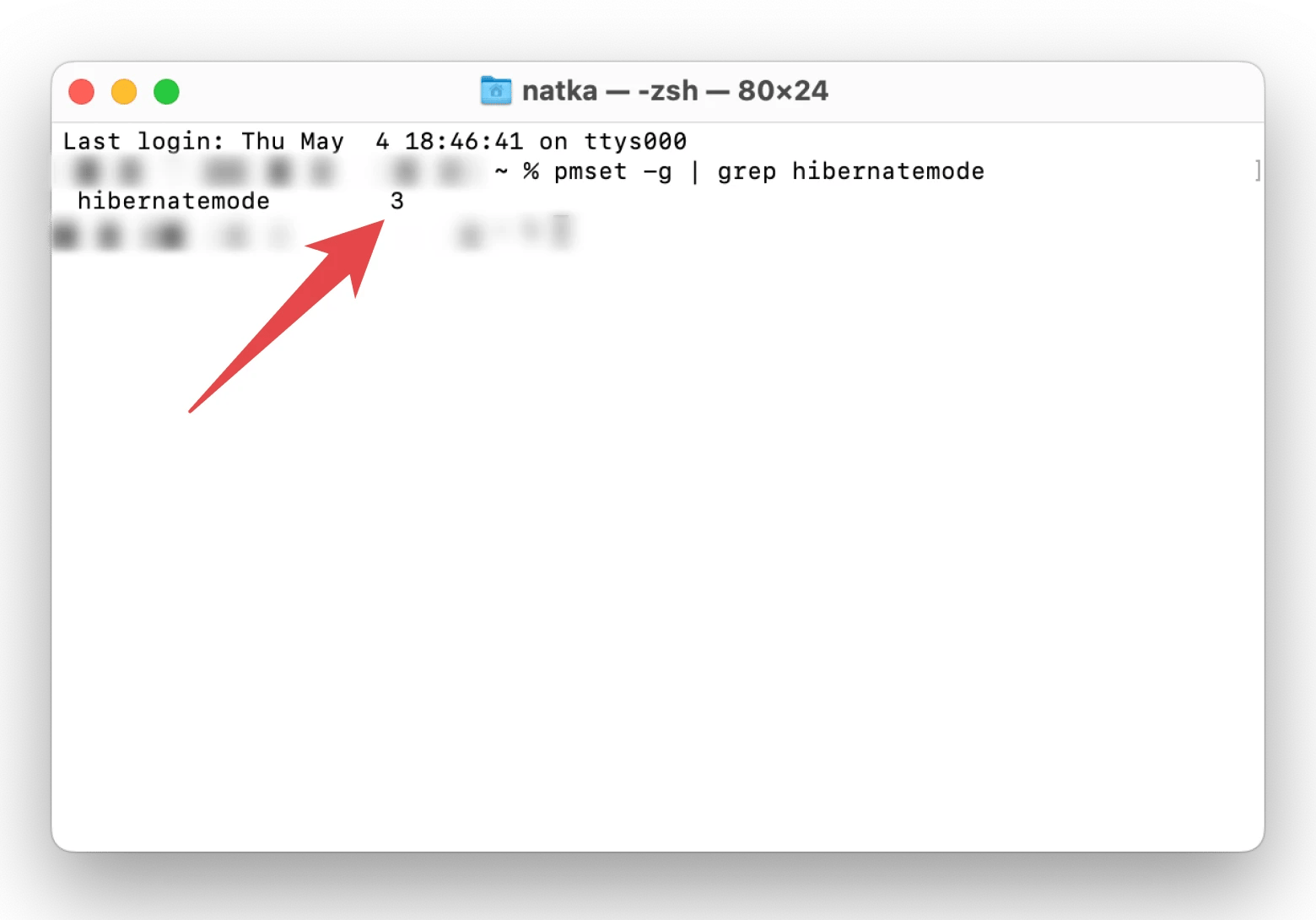
O Terminal exibirá o modo de repouso configurado para o seu Mac:
- hibernatemode 0 (repouso padrão)
- hibernatemode 1 (modo hibernação para MacBooks portáteis anteriores a 2005)
- hibernatemode 3 (repouso seguro)
- hibernatemode 25 (para MacBooks lançados após 2005)
Confira uma comparação rápida entre esses modos:
| Repouso Padrão | Modo Hibernação | Repouso Seguro | |
|---|---|---|---|
| RAM | Ativada | Desativada | Ativada |
| Processamento de dados | Arquiva arquivos, documentos e processos não salvos na RAM. | Antes de hibernar, o disco de inicialização salva os dados da RAM. | O disco de inicialização salva os dados da RAM. |
| Tempo de ativação | Rápido | Mais demorado (o Mac transfere os dados do disco de volta para a RAM) | Rápido |
Você pode alterar o modo de repouso no seu Mac digitando o comando no Terminal: sudo pmset hibernatemode X, substituindo X pelo número correspondente ao modo desejado.
A resposta para a pergunta “Por que meu Mac continua entrando em repouso?” está relacionada às suas configurações. De forma geral, existem três maneiras de alterar essas configurações:
- Configurações do Sistema (que variam conforme o macOS). Normalmente, é necessário acessar Preferências do Sistema > Tela de Bloqueio / Bateria / Economizador de Energia > Bateria ou Adaptador de Energia.
- Terminal: digite o comando
caffeinate -de pressione Enter. - Lungo e OneSwitch: esses aplicativos simplificam o processo e são as maneiras mais práticas de personalizar o modo de repouso.
O Lungo e o OneSwitch estão disponíveis juntamente com mais de 240 aplicativos que solucionam diversas tarefas para Mac, iPhone e iPad, todos gratuitos durante um período de avaliação de sete dias.
FAQ
Como faço para manter meu Mac ativo por mais tempo?
Para manter seu Mac ativo por mais tempo:
- Acesse Configurações do Sistema > Tela de Bloqueio.
- Localize a opção “Desligar a tela no adaptador de energia quando inativo” e clique no menu suspenso ao lado.
- Defina o tempo de repouso para 3 horas ou para Nunca.
- Localize a opção “Desligar a tela na bateria quando inativo” e repita o procedimento.
Como faço para alterar o tempo que a tela do Mac permanece ligada?
Para alterar o tempo que a tela do seu Mac permanece ativa, ajuste essa configuração em Configurações do Sistema > Tela de Bloqueio.
O que você precisa saber:
- Por padrão, seu Mac pode permanecer ativo por até 3 horas antes de entrar em repouso. Você também pode configurá-lo para nunca desligar a tela.
- Para uma personalização mais flexível, utilize aplicativos de terceiros, como Lungo e OneSwitch. O Lungo mantém o Mac ativo por 1, 2, 4, 8 ou 12 horas, ou indefinidamente. O OneSwitch permite períodos de 5 minutos, 30 minutos, 1 hora, 2 horas, 5 horas ou 8 horas. Inclusive, o OneSwitch pode manter o Mac ativo mesmo com a tampa fechada.
Como coloco o Mac para entrar em repouso usando o teclado?
Para colocar o Mac em repouso utilizando o teclado, pressione Option + Command + botão de ligar.
Como impedir que meu Mac entre em repouso quando a tela estiver desligada?
Para evitar que o Mac entre em repouso quando a tela estiver desligada:
- Acesse Configurações do Sistema > Bateria.
- Role para baixo e clique em Opções.
- Ative a opção “Impedir repouso automático no adaptador de energia quando a tela estiver desligada”.
A desativação da tela é o mesmo que colocar o Mac em repouso?
Não, desligar a tela não é o mesmo que colocar o Mac em repouso. Ao desligar a tela, as funções do computador continuam sendo executadas. Já o modo de repouso coloca o Mac em um estado de baixo consumo para economizar energia, pausando a maioria das funções do sistema.

