
Como limpar o conteúdo da área de transferência no Mac e iOS
Vamos começar pelo básico, para garantir que estamos na mesma página. A área de transferência é um espaço temporário que armazena tudo o que você recorta ou copia, permanecendo ativo até que seja substituído por novos dados. Limpar a área de transferência pode liberar memória e ajudar a proteger informações sensíveis — especialmente importante se você compartilha seu Mac com outras pessoas.
Nos próximos minutos, você aprenderá diversas maneiras de limpar o conteúdo da área de transferência nos seus dispositivos Apple.
Todas as maneiras de esvaziar a área de transferência
A seguir, apresentamos um breve resumo. Caso precise de mais detalhes, leia as instruções completas abaixo.
| Tente isto | Seu guia |
|---|---|
| Substituir o conteúdo | Digite alguns espaços em qualquer campo de texto e copie-os. |
| Comando no Terminal | No Terminal, digite pbcopy < /dev/null e pressione Enter. |
| Reiniciar o Mac | Acesse o menu Apple e clique em Reiniciar. |
| One Switch | Abra o One Switch a partir da barra de menus e ative a opção “Esvaziar Área de Transferência”. |
| Paste | Salve um histórico ilimitado da área de transferência para reutilizar e excluir itens conforme necessário pelas configurações do aplicativo. |
| Unclutter | Armazene diversos itens copiados e mantenha o histórico mesmo após reiniciar o sistema. Exclua itens conforme necessário pelas configurações do aplicativo. |
| Yoink | Armazena temporariamente itens arrastados e soltos, além de manter um mini histórico da área de transferência. Limpe-o conforme as configurações do aplicativo. |
Como inspecionar os dados da área de transferência
Antes de explicar como limpar a área de transferência, veja como visualizar o histórico de cópias no Mac para confirmar se é necessário limpá-lo:
- Clique em qualquer área vazia da sua área de trabalho.
- Clique em Finder no canto superior esquerdo da tela.
- Clique em Editar > Mostrar Área de Transferência.
Dessa forma, você visualizará o conteúdo atual da área de transferência do seu Mac.
Como limpar a área de transferência no Mac
A seguir, confira diversas maneiras de limpar a área de transferência do seu Mac, para que você possa escolher a que melhor se adapta às suas necessidades.
1. Limpar a área de transferência substituindo o item
Uma das maneiras mais simples de eliminar dados sensíveis ou excessivamente “pesados” na área de transferência é substituí-los por um pequeno texto. Você pode, por exemplo, abrir qualquer arquivo de texto, selecionar o espaço entre duas palavras e pressionar Command + C para copiar esse espaço. Ao verificar o conteúdo da área de transferência, ela estará vazia.
2. Excluir o conteúdo da área de transferência usando comandos no Terminal
Outra forma de limpar completamente a área de transferência é utilizando o comando pbcopy no Terminal. Siga estes passos:
- Abra o Terminal (vá em Ir > Utilitários > Terminal ou digite “Terminal” na busca do Spotlight).
- Digite o seguinte comando: pbcopy < /dev/null
- Pressione Enter.
Isso limpará a área de transferência.
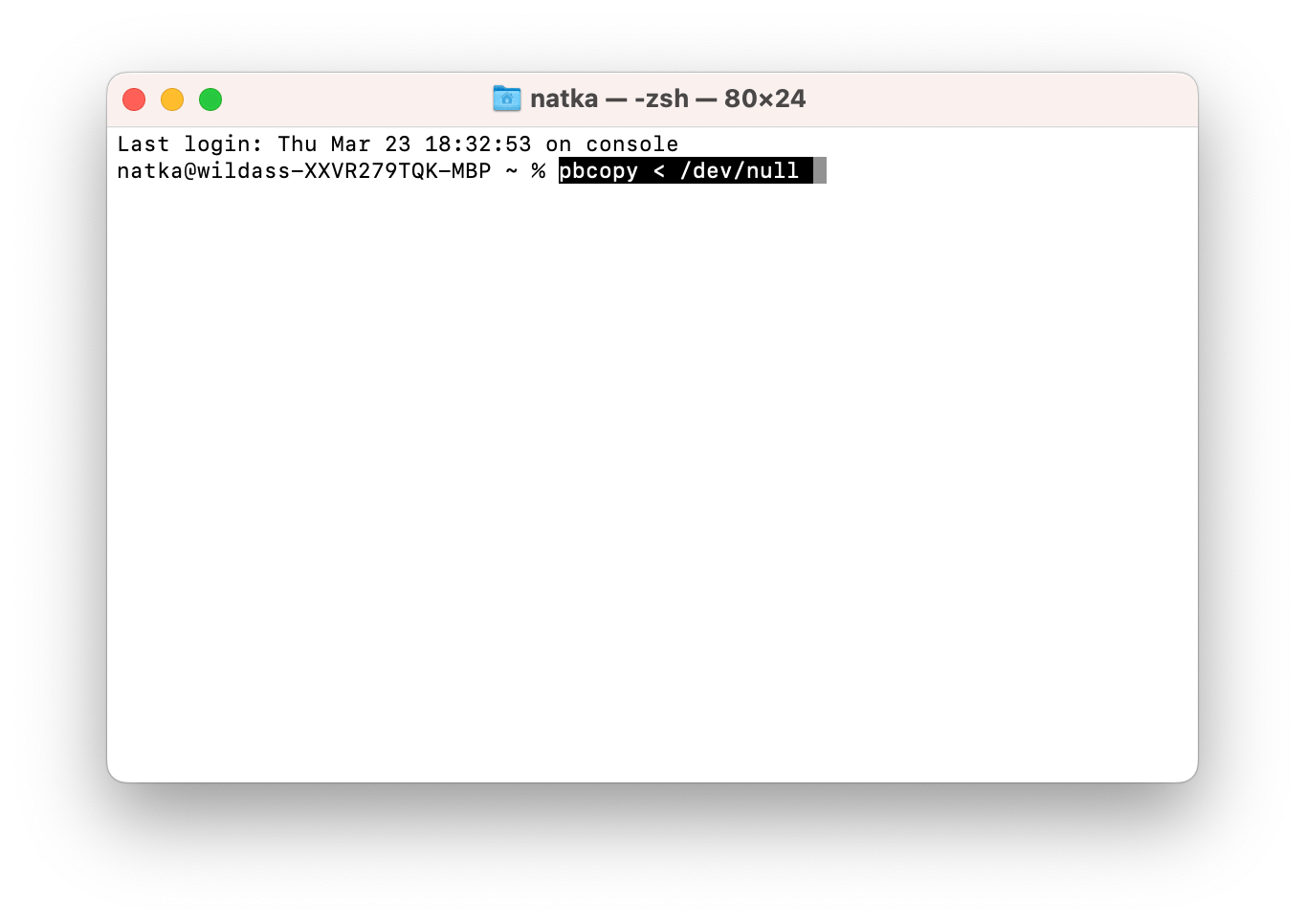
Como alternativa, você pode reiniciar o Mac através do menu Apple, o que também apagará o conteúdo da área de transferência.
3. Criar um atalho para esvaziar o histórico da área de transferência
Por vezes, utilizo o aplicativo One Switch para limpar minha área de transferência. Basta alternar a opção “Esvaziar Área de Transferência” e tudo será limpo.
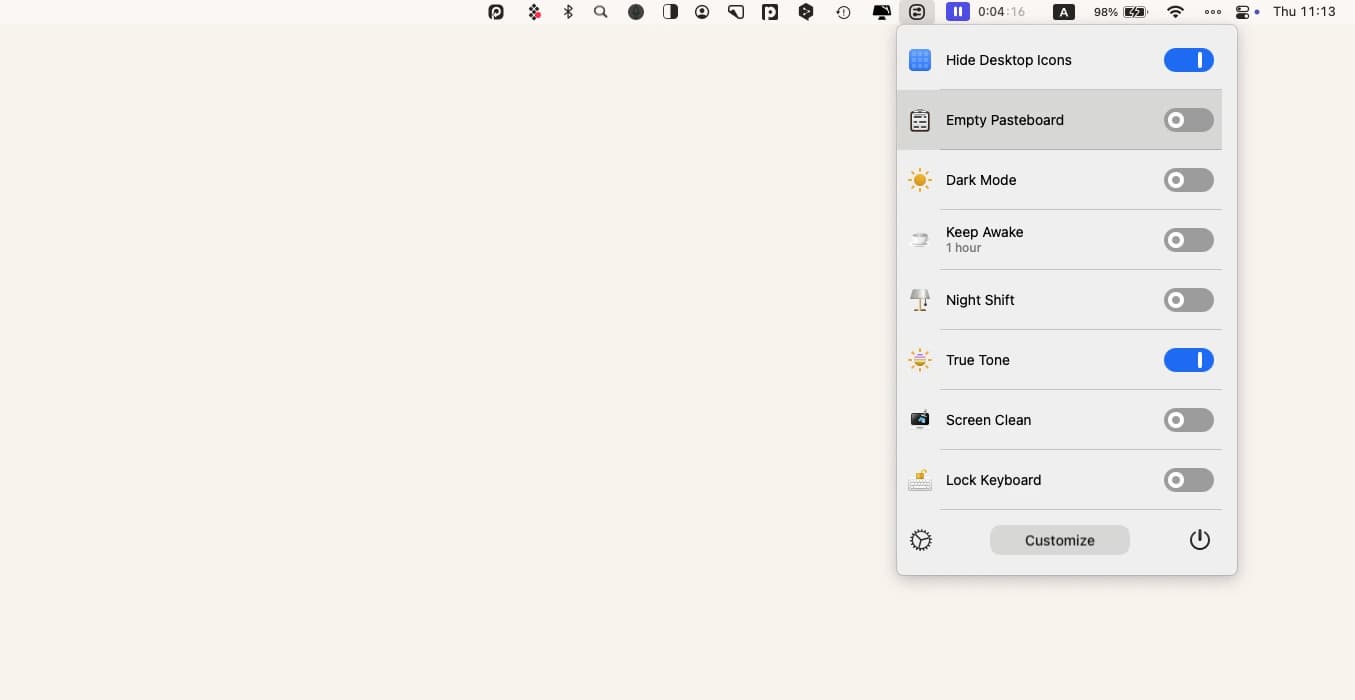
Você também pode criar um atalho para essa função no One Switch acessando Preferências > Atalhos, encontrando a opção “Esvaziar Área de Transferência” e definindo o atalho desejado (por exemplo, Command + Shift + E). Note que apenas a área de transferência padrão do Mac será limpa; o histórico dos gerenciadores de área de transferência permanece inalterado.
Como gerenciar os dados da área de transferência manualmente
Para muitos, os métodos nativos podem ser suficientes. No entanto, pessoalmente, considero-os limitados. Como escritor, estou constantemente copiando textos, links, fotos, trechos de código HTML e muito mais; e é frustrante quando esses itens são sobrescritos, perdidos ou acabam desorganizando as notas usadas para armazenamento temporário. Por isso, encontrei soluções que facilitam essa tarefa.
Não perca os itens copiados (texto, fotos): Paste
O aplicativo Paste expande os limites da sua área de transferência. Tudo o que você copia — textos, imagens, links e outros — é salvo e pode ser acessado a qualquer momento pressionando Shift + Command + V.
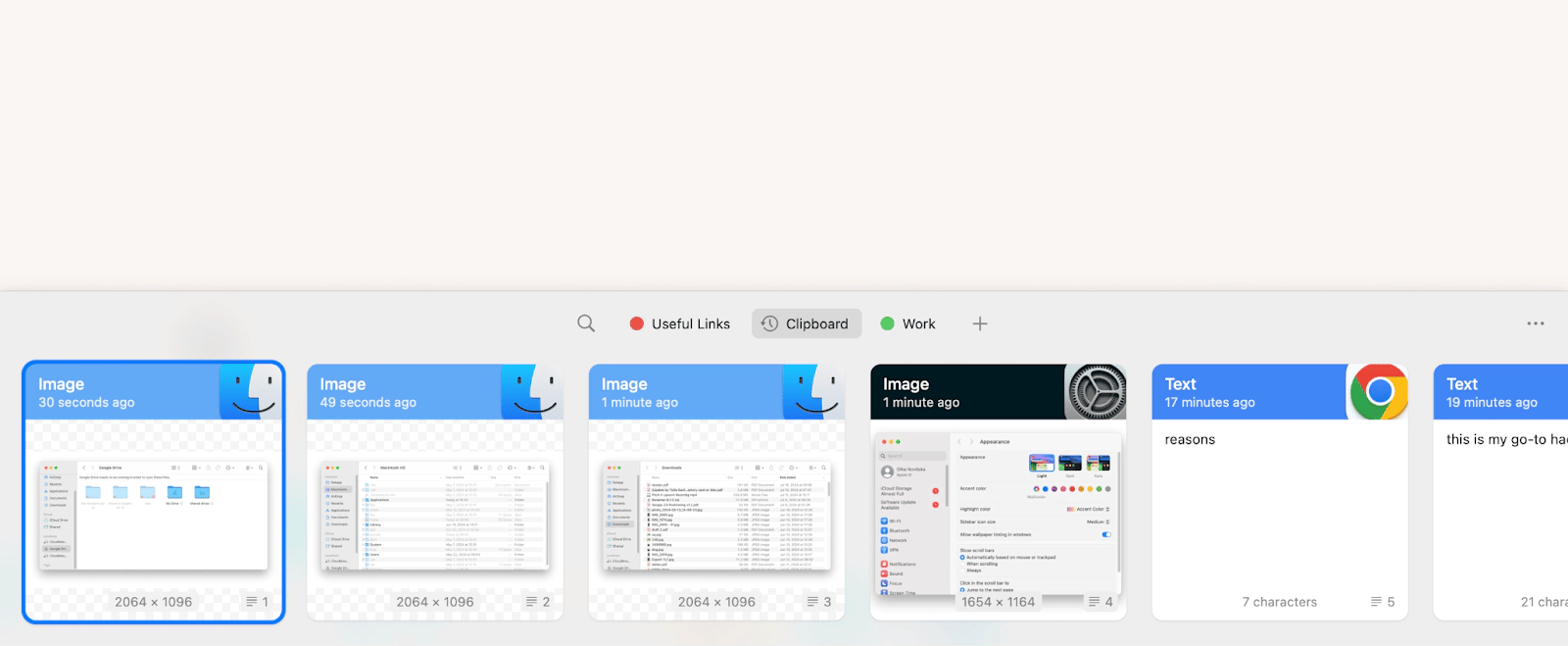
Com o Paste, o histórico pode ser configurado para ser salvo de um único dia até indefinidamente, e você pode excluí-lo sempre que desejar. Esse aplicativo tem sido fundamental para reduzir o estresse, salvando inúmeras partes do meu trabalho.
Salve itens da área de transferência para uso futuro: Unclutter
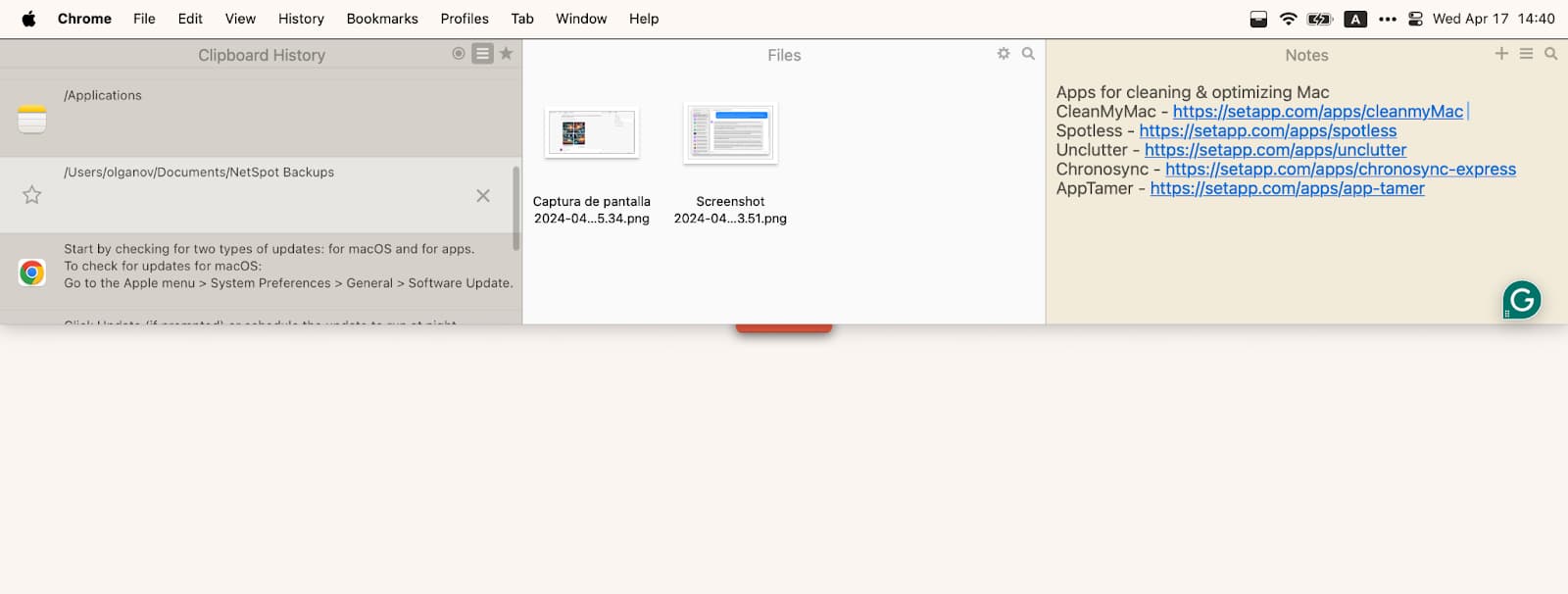
Eu encaro o Unclutter como uma cesta prática para armazenar com facilidade tudo o que preciso ter à mão. Se você deseja adicionar uma captura de tela ou um GIF ao seu artigo, mas somente alguns parágrafos depois, pode depositá-lo no Unclutter para evitar que bagunce seu documento. O mesmo vale para documentos, aplicativos ou vídeos que queira consultar futuramente.
O Unclutter permite que você acompanhe tudo o que copia para a área de transferência do Mac, além de possibilitar a cópia de múltiplos itens que poderão ser colados quantas vezes forem necessários. E o melhor: mesmo após reiniciar o sistema, o histórico permanece disponível.
Arraste e solte itens para armazenamento temporário: Yoink
O Yoink funciona de maneira semelhante ao Unclutter, porém com foco em aprimorar a experiência de arrastar e soltar arquivos. Imagine o Yoink como uma prateleira onde você armazena temporariamente arquivos para uso posterior, organizando itens do mesmo tipo em pilhas ordenadas, prontos para serem acessados quando necessário.
Além disso, o Yoink possui um gerenciador de área de transferência que salva entre 6 e 36 itens copiados. Basta acessar as preferências para ajustar as configurações e visualizar o histórico através da opção correspondente.

Embora não haja como visualizar o histórico completo da área de transferência no iPhone, é possível ver o último item copiado. Para isso, utilize o aplicativo Notas que já vem instalado em seu dispositivo. Siga os passos abaixo:
- No iPhone, a partir da tela inicial, deslize para baixo para abrir a busca e digite “Notas”.
- Abra o aplicativo Notas.
- Com uma nova nota aberta, pressione e segure na tela.
- Na janela que aparecer, toque em “Colar”.
- Será exibido o último item copiado.
Esse método pode ajudar a lembrar do que foi copiado, funcionando como um registro manual, embora não substitua um histórico completo. Vale lembrar de utilizá-lo quando houver informações valiosas que você queira preservar para uso futuro.
Entretanto, uma solução mais completa para o iPhone é o próprio aplicativo Paste, que permite colar múltiplos itens na ordem desejada e sincronizá-los entre dispositivos.
Assim como no Mac, você pode querer eliminar senhas, informações bancárias e outros dados sensíveis da área de transferência no iPhone. Para isso, siga estes passos:
- Abra qualquer aplicativo com campo de entrada de texto, como o Notas.
- No campo de pesquisa, digite dois espaços.
- Em seguida, pressione e segure os espaços e escolha “Copiar”.
Dessa forma, quaisquer dados que estavam na área de transferência serão substituídos pelos dois espaços.
Considerações finais sobre como limpar a área de transferência
Existem várias maneiras comuns de limpar a área de transferência: usando comandos no Terminal, substituindo o conteúdo copiado por um simples espaço ou reiniciando o Mac. Se você utiliza gerenciadores de área de transferência que possibilitam copiar e colar múltiplos itens simultaneamente — como Paste, Unclutter, One Switch e Yoink — a limpeza torna-se ainda mais prática, já que esses aplicativos oferecem funcionalidades específicas para esse fim.

