
Como converter RAR para ZIP no Mac
TL;DR
- Método mais rápido: Use BetterZip ou Archiver – ambos permitem converter RAR para ZIP facilmente e visualizar arquivos sem descompactar.
- Método embutido: Utilize o Terminal com Homebrew e unrar para extrair e, em seguida, compacte com ZIP ou use o Finder (clique com o botão direito na pasta e escolha “Compactar” para criar um ZIP).
- Opção gratuita: Experimente o Keka para conversões em lote de RAR para ZIP.
Arquivos podem ser negligenciados, e pastas às vezes aparecem vazias ou não funcionam corretamente entre dispositivos. Perdi mais de um arquivo devido a diversos erros e problemas, sem mencionar que enviar arquivos grandes é sempre um desafio. A melhor solução? Arquive seus arquivos primeiro.
Arquivar preserva a estrutura dos arquivos, facilita o compartilhamento ao agrupar tudo em um único arquivo e pode reduzir o tamanho dos arquivos por meio da compressão.
Os formatos de arquivo mais populares para arquivamento incluem RAR e ZIP. A seguir, explicarei as diferenças entre eles, como utilizar cada formato e como converter RAR para ZIP no Mac.
Uma rápida pesquisa online revela dezenas de sites que afirmam converter arquivos RAR para ZIP gratuitamente. No entanto, nem sempre é uma boa ideia confiar em um site desconhecido. É muito melhor trabalhar diretamente com os arquivos no seu Mac. Embora você possa arquivar e desarquivar arquivos no formato ZIP utilizando a Utilidade de Arquivamento padrão do macOS (basta clicar com o botão direito e escolher “Compactar”), esse método não funciona da mesma forma com arquivos RAR, sendo necessário usar um software de arquivamento comprovado.
Convertendo RAR para ZIP com BetterZip
O BetterZip suporta mais de 30 formatos de arquivamento. Este aplicativo cria novos arquivos compactados rapidamente e descompacta praticamente qualquer arquivo .zip, inclusive RAR. Um recurso importante do BetterZip é a possibilidade de visualizar os conteúdos do arquivo sem precisar descompactá-lo, da mesma forma que você faria utilizando o Finder. Você pode extrair arquivos do arquivo compactado, adicionar novos, renomear, entre outras opções.
A seguir, veja como converter RAR para ZIP:
- Instale e abra o BetterZip.
- Arraste e solte seu arquivo RAR na janela do BetterZip.
- O conteúdo do arquivo RAR será carregado automaticamente, permitindo visualizar os arquivos contidos nele.
- Clique em “Salvar” ou vá até a barra de menus e escolha “Arquivo” > “Salvar como”.
- No diálogo de salvamento:
- Escolha um nome e a pasta de destino para o novo arquivo compactado.
- No campo “Formato do arquivo”, selecione ZIP no menu suspenso.
- Clique em “Salvar” para criar um novo arquivo ZIP com o conteúdo extraído do RAR.
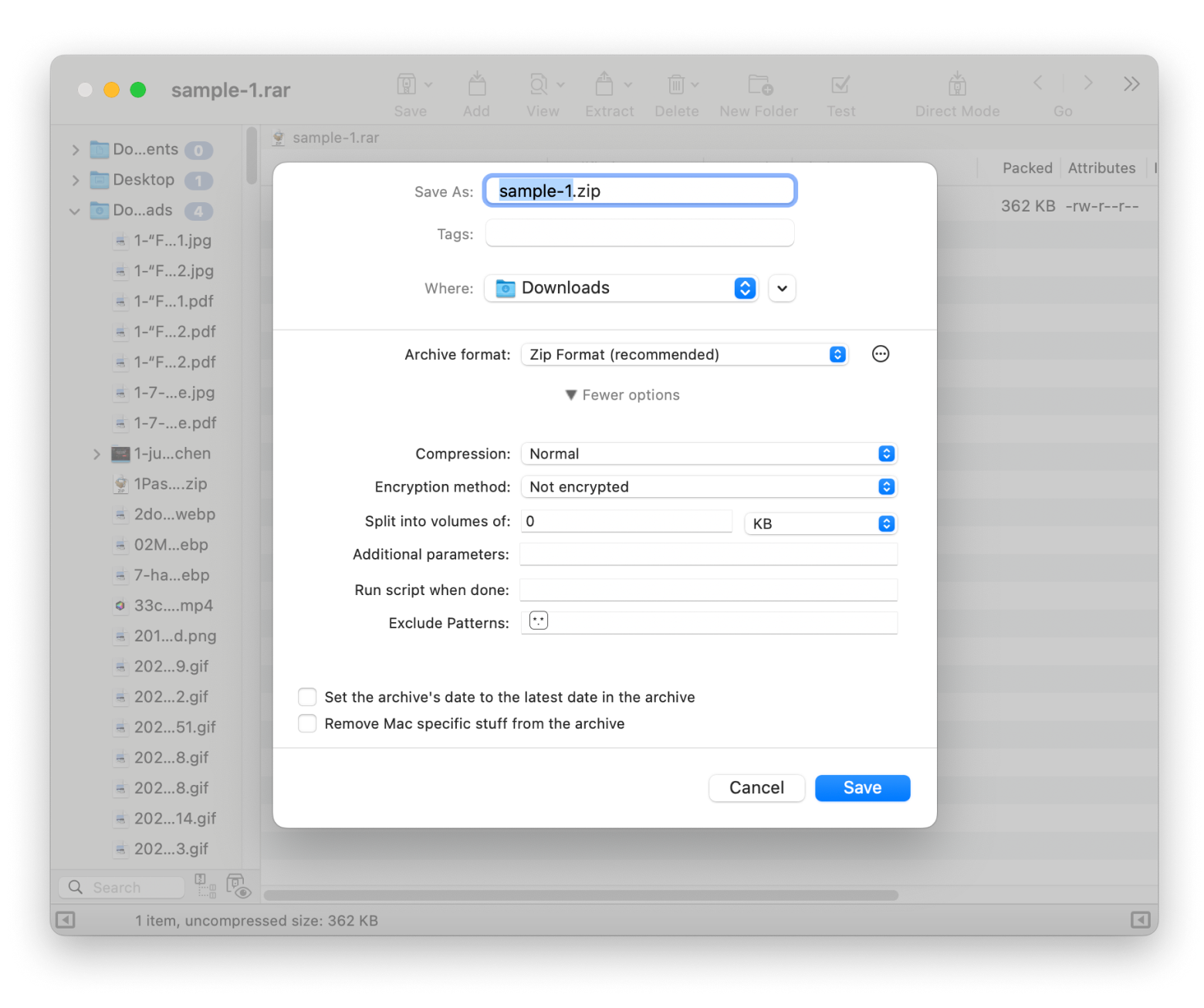
Seu arquivo ZIP está pronto para ser compartilhado ou armazenado como qualquer outro arquivo compactado.
Convertendo RAR para ZIP utilizando ferramentas integradas do macOS
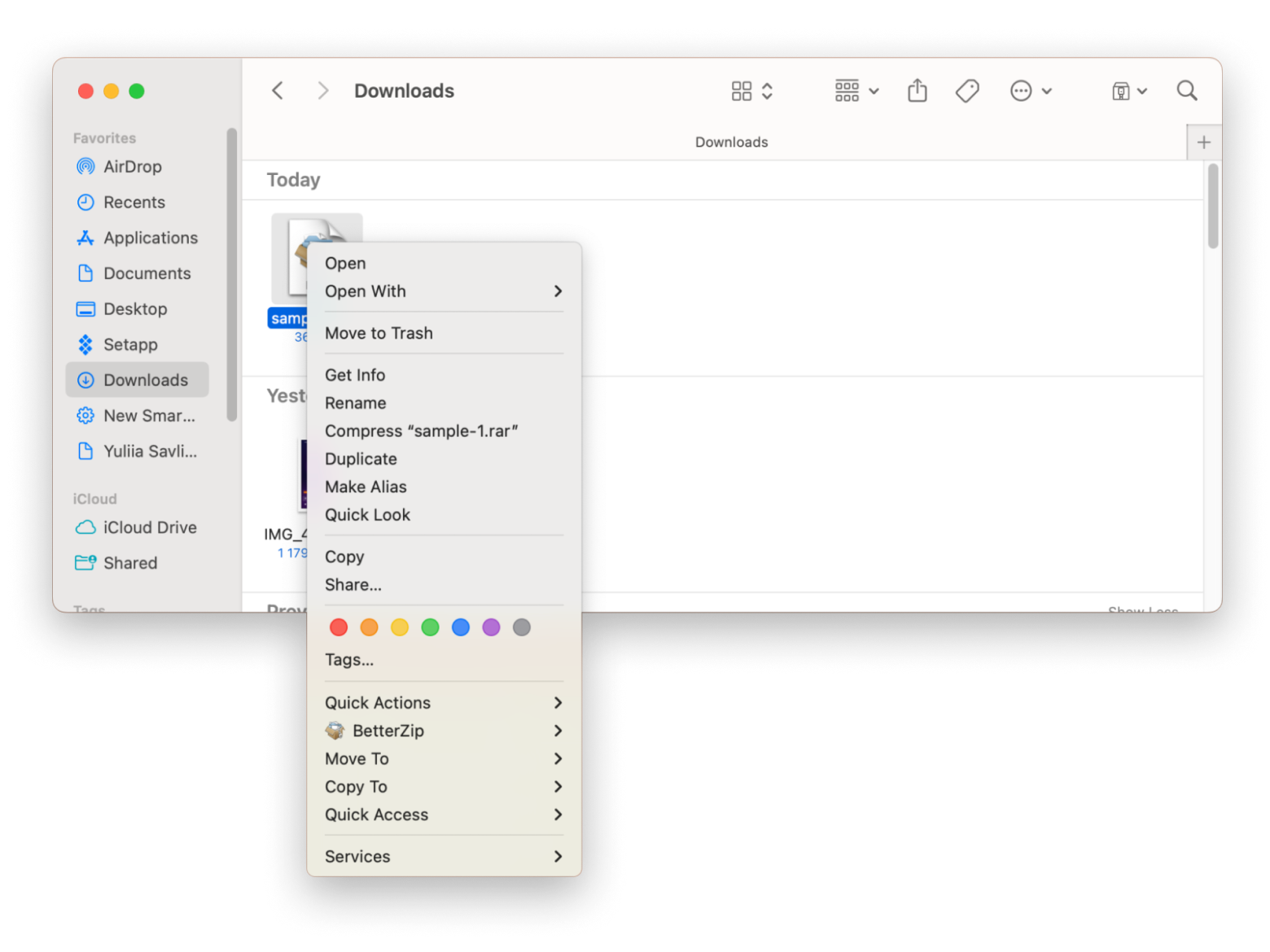
Convertendo com o Finder
- Abra o Finder e navegue até a pasta que contém os arquivos extraídos.
- Selecione a pasta que deseja compactar.
- Clique com o botão direito (ou Control + clique) e escolha “Compactar” no menu de contexto.
- Um novo arquivo ZIP será criado na mesma localização.
Convertendo com o Terminal
- Abra o Terminal (Aplicativos > Utilitários).
- Para instalar o Homebrew (caso ainda não esteja instalado), digite o comando:
/bin/bash -c “$(curl -fsSL https://raw.githubusercontent.com/Homebrew/install/HEAD/install.sh)” e pressione Enter, seguindo as instruções exibidas. - Instale a ferramenta unrar digitando: brew install unrar e pressione Enter.
- Navegue até a pasta onde se encontra seu arquivo RAR digitando: cd /caminho/para/sua/pasta (substitua o caminho pelo local correto) e pressione Enter.
- Extraia o arquivo RAR digitando: unrar x seuarquivo.rar (substitua “seuarquivo.rar” pelo nome real do arquivo) e pressione Enter.
- Depois, compacte os arquivos extraídos em um novo arquivo ZIP digitando: zip -r seuarquivo.zip pasta_ou_arquivos_extraídos (substitua “seuarquivo.zip” pelo nome desejado e “pasta_ou_arquivos_extraídos” pelo nome da pasta ou listas de arquivos extraídos).
Reduzindo o Tamanho do Arquivo RAR
A principal vantagem do formato RAR em relação ao ZIP é a melhor compressão, resultando em arquivos menores. Entretanto, se o seu arquivo RAR permanecer grande demais para suas necessidades, um conversor simples de RAR para ZIP não será suficiente — você precisará de um aplicativo que ofereça um nível adicional de compressão.
O Archiver pode ajudar nessa tarefa. Essa ferramenta permite arquivar e desarquivar dezenas de formatos, inclusive RAR, e também converter um formato para outro sem a necessidade de descompactar os arquivos primeiro. Além disso, é possível visualizar arquivos dentro de qualquer arquivo compactado, extrair itens selecionados ou combinar múltiplos arquivos compactados em um único arquivo. Você também pode definir senhas e ajustar o nível de compressão desejado, tudo em um único aplicativo.
Veja como reduzir o tamanho do arquivo RAR:
- Instale e abra o Archiver.
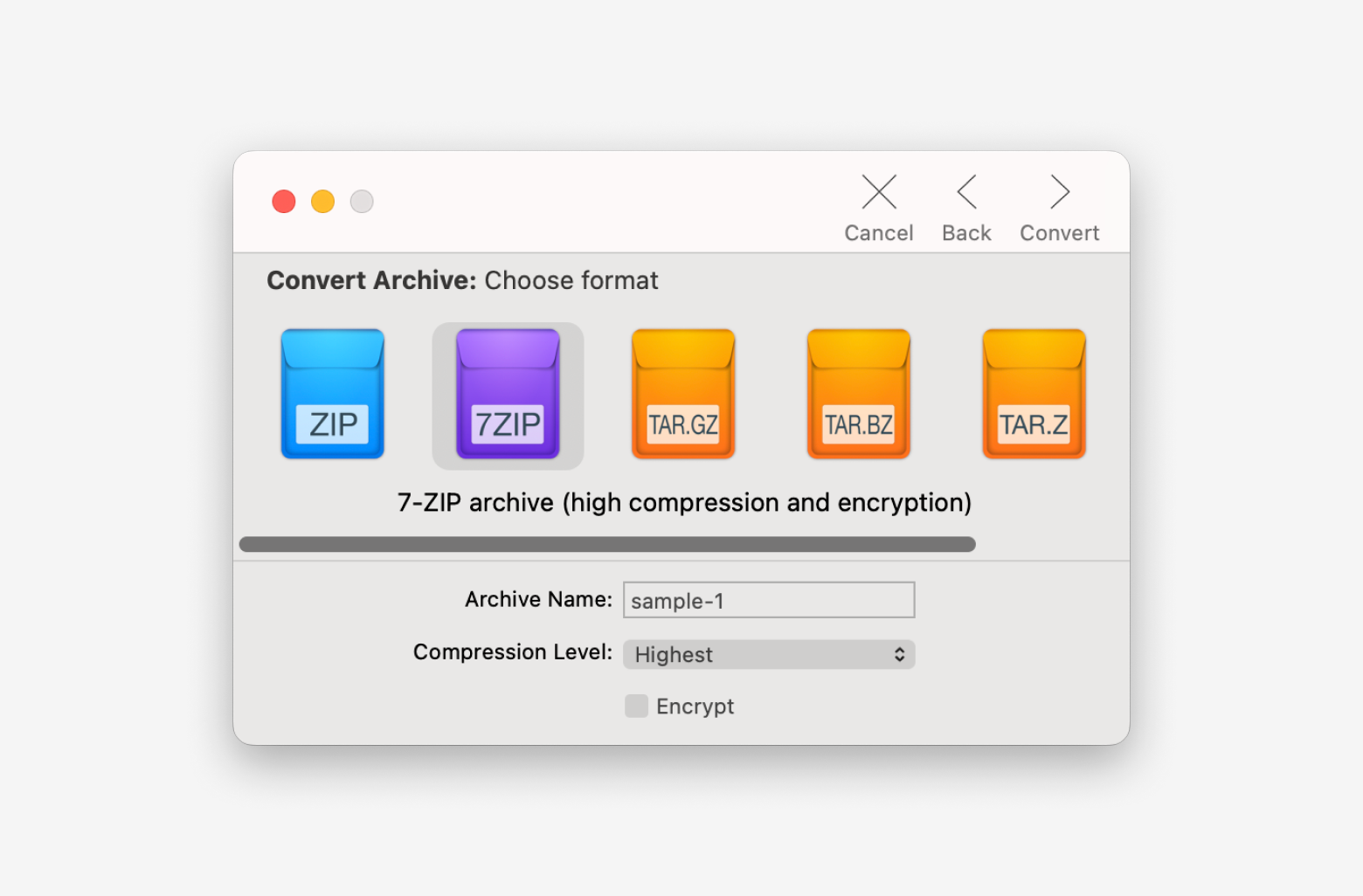
- Arraste seu arquivo RAR para o Archiver e clique em “Converter”.
- Escolha o formato 7-ZIP (que oferece alta compressão).
- No menu “Nível de Compressão”, selecione a opção “Máximo”.
- Clique em “Converter”.
Se a compressão por conversão não for suficiente, outra opção é dividir o arquivo em partes iguais. O Archiver realiza essa tarefa em segundos:
- Arraste seu arquivo RAR para o Archiver.
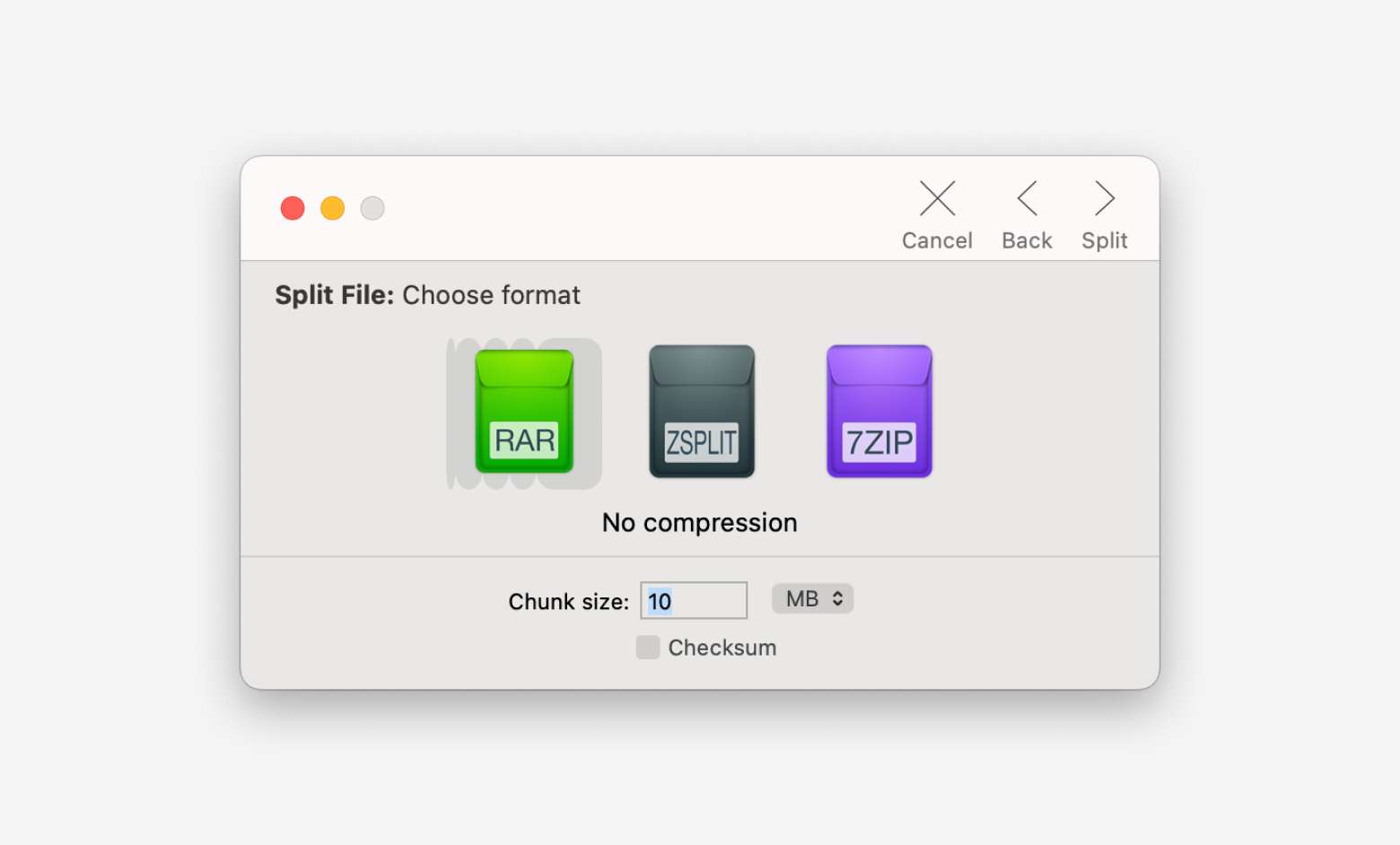
- Clique em “Dividir”.
- Defina o tamanho de cada parte (em KB, MB ou GB, conforme disponível no menu suspenso) e clique em “Dividir”.
- Arraste os arquivos resultantes para onde desejar no seu Mac.
Utilizando o Keka para Conversões em Lote
Se você possui vários arquivos RAR que precisam ser convertidos para ZIP, experimente o Keka, um aplicativo de código aberto para conversões de RAR para ZIP no macOS. Simples de usar, o Keka não requer aprendizado prévio. Basta arrastar os arquivos RAR para o aplicativo, selecionar ZIP como formato e pronto: tanto arquivos individuais quanto pastas inteiras são processados de forma eficiente.
Como Escolher o Melhor Aplicativo de Arquivamento para macOS
A escolha do aplicativo depende das suas necessidades. Alguns dos fatores a serem considerados incluem:
- Velocidade de compressão vs. eficiência: Se você frequentemente compacta e descompacta arquivos grandes e possui prazos curtos, opte por velocidade.
- Recursos de segurança: Prefira aplicativos que ofereçam encriptação AES-256. A proteção por senha é essencial para arquivos confidenciais, por isso, procure por aplicativos que possibilitem essa função.
- Interface amigável: Busque por aplicativos que ofereçam suporte a arrastar e soltar, integração com o Finder e menus de configurações claros. Se você é iniciante, escolha um que não ofereça opções excessivas, mas que ainda forneça os controles essenciais.
- Recursos adicionais: Verifique se o aplicativo permite a pré-visualização de arquivos, divisão de arquivos compactados e integração com a nuvem. Confirme se ele suporta múltiplos formatos, como RAR, 7Z, TAR e outros.
Qual a Diferença entre RAR e ZIP?
Embora os formatos RAR e ZIP sejam amplamente usados para criação de arquivos compactados, eles possuem finalidades e características distintas.
Historicamente, o RAR foi predominantemente usado no Windows e não é suportado nativamente pelo macOS, enquanto o formato ZIP é universalmente aceito. Dessa forma, uma dúvida frequente é como transformar um arquivo RAR em ZIP e qual conversor é mais recomendado para o Mac.
| Equipe RAR | Equipe ZIP | |
|---|---|---|
| Compressão | Maior compressão, resultando em arquivos menores | Boa, porém menos eficiente |
| Segurança e encriptação | Proteção por senha mais robusta e opções de recuperação avançadas | Proteção básica por senha |
| Compatibilidade com macOS | Não suportado nativamente (requer ferramentas de terceiros) | Totalmente suportado |
| Facilidade de uso | Um pouco mais complexo | Muito fácil de usar |
| Arquivos divididos | Suportado (divide arquivos grandes em partes) | Suportado, mas com menos recursos |
| Recuperação de arquivos | Recursos avançados de reparo | Recursos limitados ou inexistentes |
Conclusão: Convertendo RAR para ZIP no Mac
Como demonstrado, existem diversas maneiras de converter um arquivo RAR em ZIP. Por padrão, o macOS não oferece uma forma direta de realizar essa conversão, sendo recomendável evitar sites gratuitos desconhecidos. O ideal é utilizar as ferramentas nativas ou aplicativos confiáveis como o BetterZip e o Archiver para realizar a tarefa.
Perguntas Frequentes
Posso converter RAR para ZIP no Mac sem aplicativos de terceiros?
Sim. Você pode compactar arquivos em ZIP no Mac utilizando o Finder. Basta clicar com o botão direito sobre o arquivo e escolher “Compactar”. O novo arquivo ZIP será criado na mesma pasta.
Qual é melhor: RAR ou ZIP?
A escolha entre RAR e ZIP depende das suas necessidades:
- O ZIP é mais universal, funcionando em Mac, Windows, Linux, entre outros, sem a necessidade de ferramentas adicionais para abri-lo.
- O RAR, por sua vez, geralmente oferece uma compressão melhor (arquivos menores) e vem com recursos como registros de recuperação e arquivos divididos. Entretanto, pode ser mais difícil de abrir em sistemas como o macOS.
Qual é o melhor conversor gratuito de RAR para ZIP para Mac?
O Keka se destaca como um conversor gratuito que possibilita algumas personalizações. Ele permite abrir arquivos RAR e compactar seu conteúdo em ZIP de forma simples.
Como posso reduzir o tamanho do meu arquivo RAR antes de convertê-lo para ZIP?
Para reduzir o tamanho do seu arquivo RAR, você pode:
- Recompactar os arquivos originais utilizando configurações de compressão mais eficientes.
- Remover arquivos desnecessários (como miniaturas, arquivos temporários, etc.) do arquivo compactado.
- Dividir o arquivo em partes menores (o RAR suporta arquivos de múltiplos volumes, o que não diminui o tamanho, mas facilita o manuseio).

