
Como mudar o fundo no Mac para qualquer imagem
Desde o macOS Mojave: papéis de parede mais dinâmicos
Desde a introdução do macOS Mojave, os papéis de parede da área de trabalho do Mac ficaram mais animados e dinâmicos, adaptando-se à hora exata do dia. Ao mesmo tempo, a Apple se afastou dos wallpapers com fotos da natureza, optando por gráficos abstratos que podem parecer um pouco sem graça.
Além disso, quando todos usam o mesmo papel de parede, a sua autoexpressão acaba ficando em segundo plano. Felizmente, é fácil dar um toque pessoal ao seu desktop!
Existem muitas opções para definir o fundo, desde os padrões pré-instalados até imagens totalmente personalizadas. A seguir, veja como alterar o fundo do Mac rapidamente e, de quebra, como configurar o protetor de tela para que você nunca se canse dele.
Como mudar o papel de parede no Mac pelas Preferências do Sistema
Se você deseja substituir o papel de parede padrão do Mac, experimente primeiro um dos papéis de parede da Apple que já vem instalado no seu sistema.
- No seu Mac, acesse o menu Apple > Configurações do Sistema.
- Na barra lateral, clique em Papel de Parede.
- Clique em qualquer uma das imagens para defini-la como fundo (pode ser necessário clicar no botão de download primeiro).
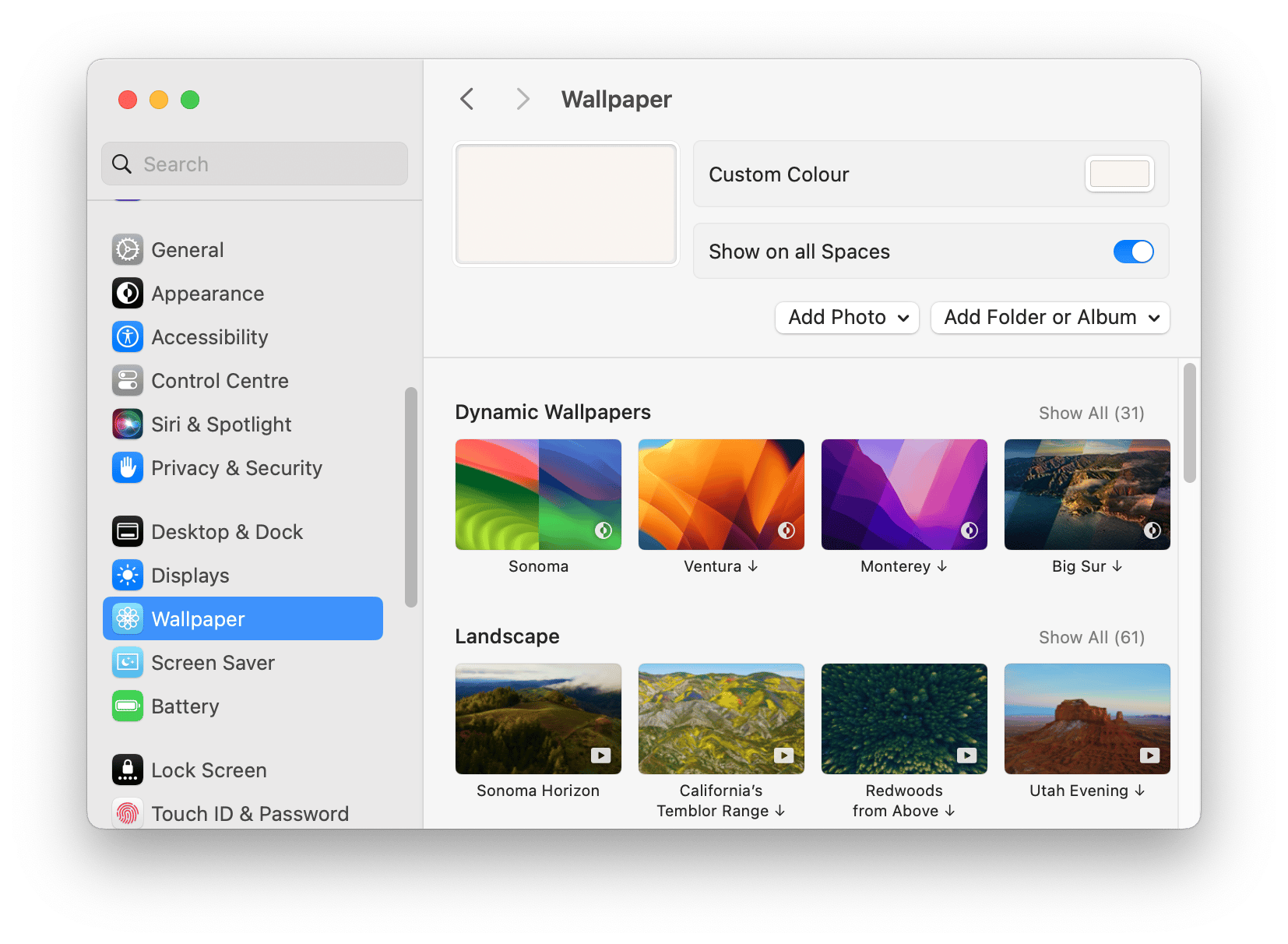
Rotacione automaticamente papéis de parede bonitos
Também é possível adicionar seu próprio conjunto de imagens, oferecendo a flexibilidade de definir uma rotação automática:
Acesse Configurações do Sistema > Papel de Parede, role para baixo para enviar sua pasta personalizada com imagens ou escolha um álbum do Fotos. Selecione Rotação Automática e defina a frequência de exibição. O processo é praticamente o mesmo no macOS Ventura.
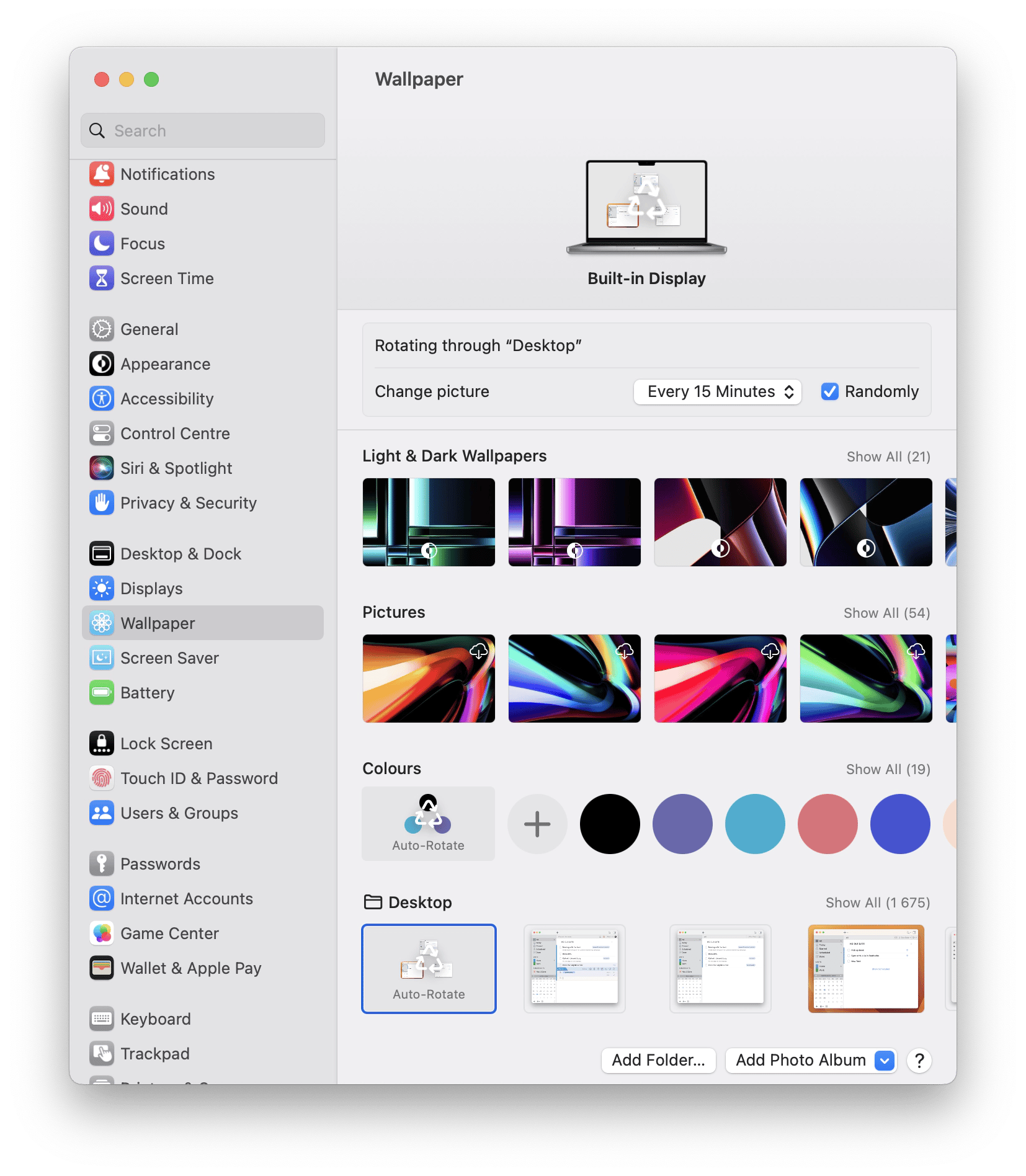
A possibilidade de fazer suas fotos rodarem como fundo no MacBook é excelente. Mas e se você não tiver fotos de alta qualidade à disposição ou não quiser gastar tempo configurando isso?
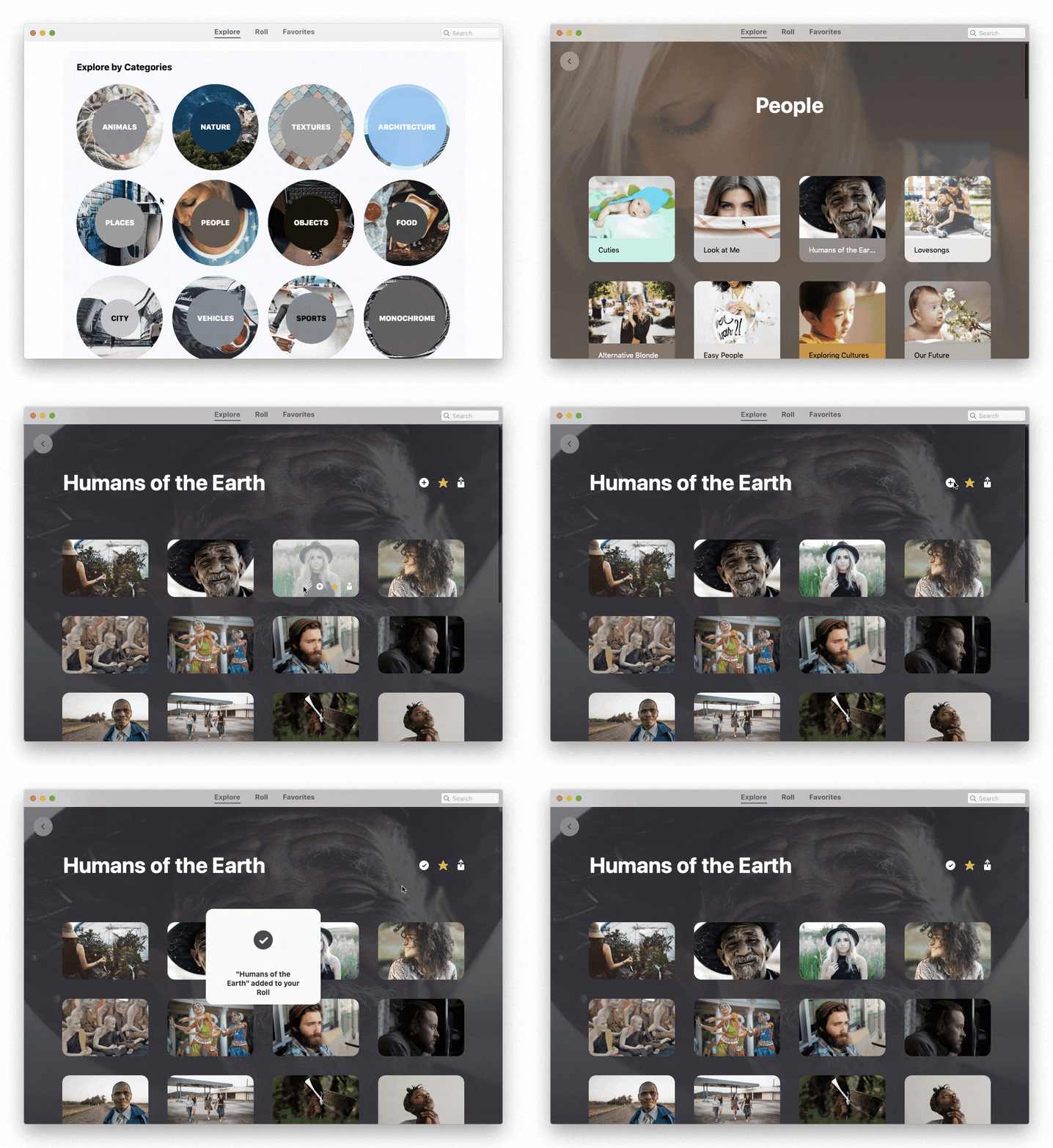
Wallpaper Wizard foi criado para resgatar o papel de parede do seu Mac, trazendo beleza e inspiração com uma função de rotação automática embutida e uma coleção de mais de 25.000 imagens de alta qualidade e sem royalties.
- Navegue pelo aplicativo e escolha a categoria de sua preferência, seja Pessoas ou Veículos.
- Selecione um conjunto específico de imagens.
- Clique no ícone de mais para adicioná-las ao seu conjunto.
Você também pode criar seus próprios conjuntos clicando no ícone de mais em imagens específicas. Caso prefira que o papel de parede seja fixo, abra a imagem desejada e escolha Definir como Imagem da Área de Trabalho.
Dica extra: Remova duplicatas da sua pasta de imagens
Normalmente, a pasta escolhida para a rotação contém muitas fotos semelhantes, tiradas do mesmo ângulo ou objeto. Excluir manualmente cada duplicata é cansativo e demorado. A solução? Utilize uma ferramenta automática.
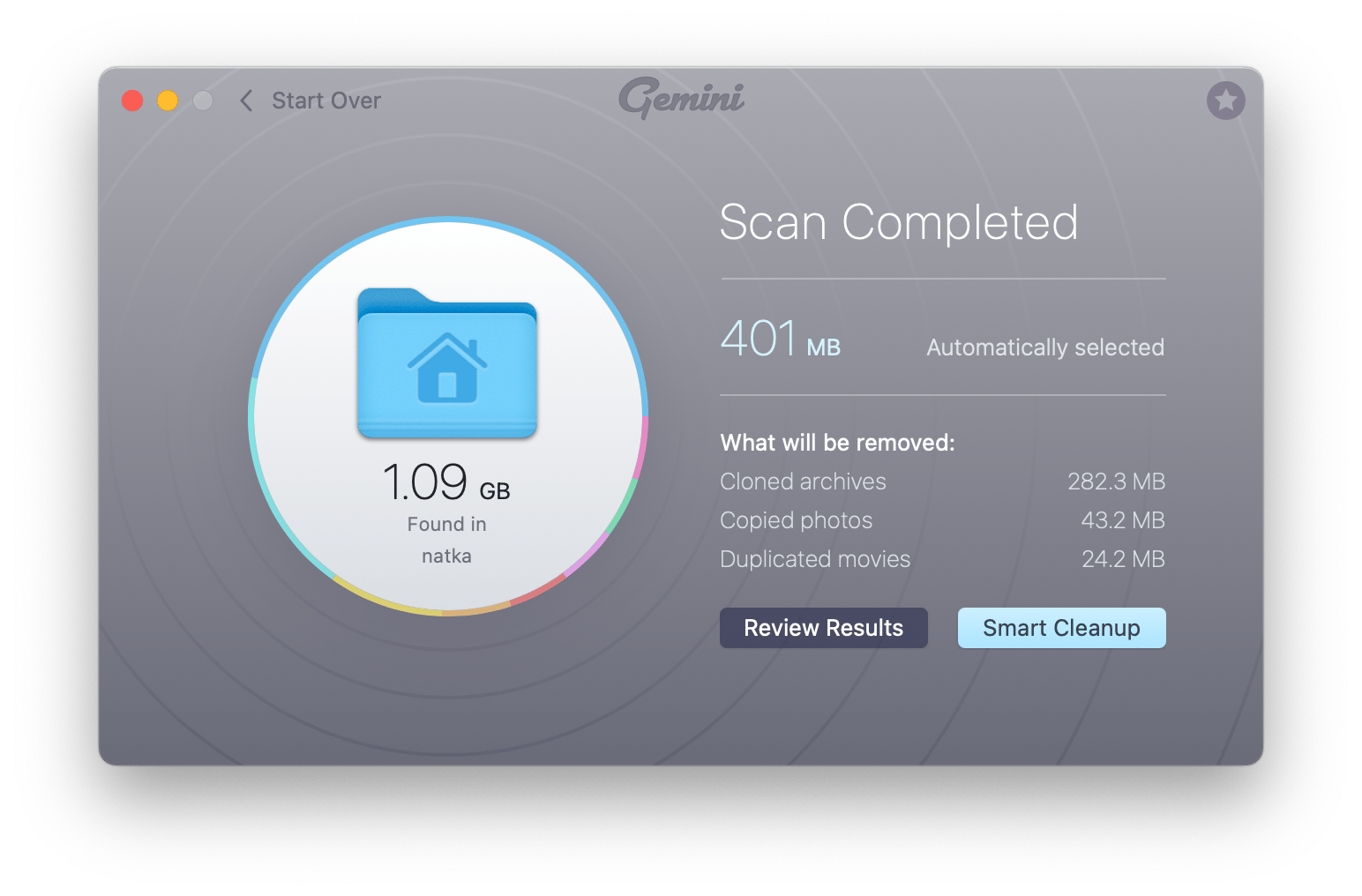
Gemini é um utilitário leve e eficiente que encontra duplicatas no seu Mac. Com um algoritmo baseado em IA, ele identifica duplicatas exatas e também seleciona automaticamente as imagens redundantes para remoção com apenas um clique, facilitando a restauração de arquivos caso algo seja removido por engano.
- Abra o Gemini.
- Arraste a pasta desejada para o aplicativo.
- Clique em Verificar Duplicatas.
- Remova as fotos semelhantes identificadas pelo Gemini.
Alterar o fundo do MacBook via Finder
Para fugir do estilo pré-selecionado pela Apple, os Macs permitem que você defina qualquer imagem como fundo de tela:
- Localize a imagem desejada no Finder.
- Clique com o botão direito sobre ela.
- Escolha Definir como Imagem da Área de Trabalho.
Ao optar por um papel de parede personalizado, verifique se a imagem se adapta corretamente à tela. Se necessário, ajuste a exibição acessando Área de Trabalho e Protetor de Tela nas Preferências do Sistema e escolhendo entre opções como Preencher a Tela, Ajustar à Tela, Centrar etc.
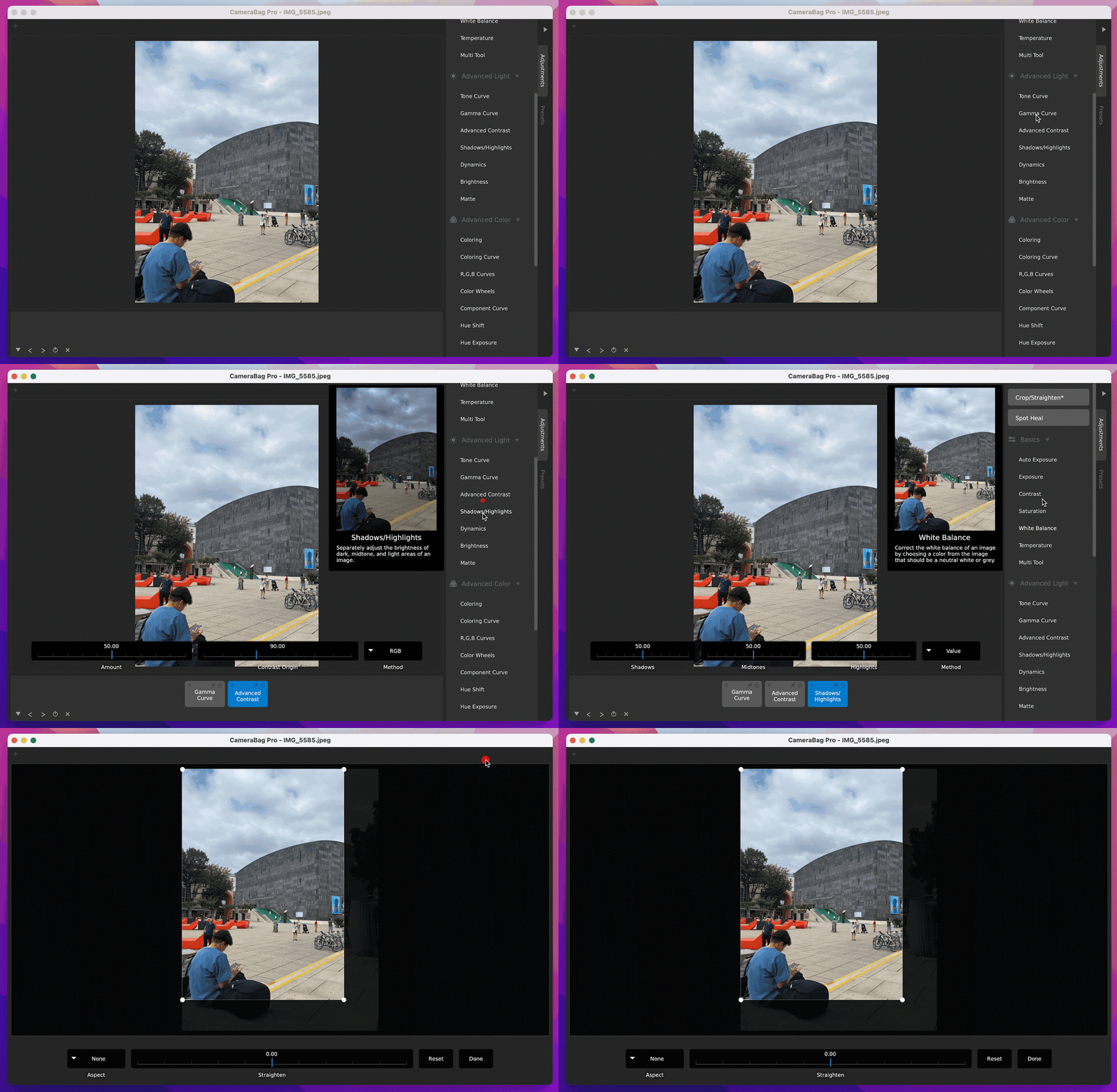
Se a imagem não estiver perfeita para uso, você pode usar o CameraBag Pro, uma ferramenta rápida para edição de fotos que permite recortar, alinhar, ajustar cores e aplicar efeitos avançados, além de criar predefinições personalizadas.
Configurar o papel de parede usando o Safari
Outra forma prática de modificar o fundo é diretamente pelo Safari, permitindo que você defina um novo papel de parede sem precisar baixá-lo para o Mac:
- Encontre a imagem desejada e abra-a no Safari.
- Clique com o botão direito sobre a imagem.
- Selecione Usar Imagem como Papel de Parede.
Como mudar o papel de parede via aplicativo Fotos
Antes de procurar novos papéis na web, dê uma olhada nos seus álbuns. Muitas boas memórias podem continuar fazendo parte do seu desktop!
- Abra o aplicativo Fotos e escolha a imagem que deseja usar como fundo.
- Clique no botão Compartilhar.
- Selecione Definir como Imagem da Área de Trabalho.
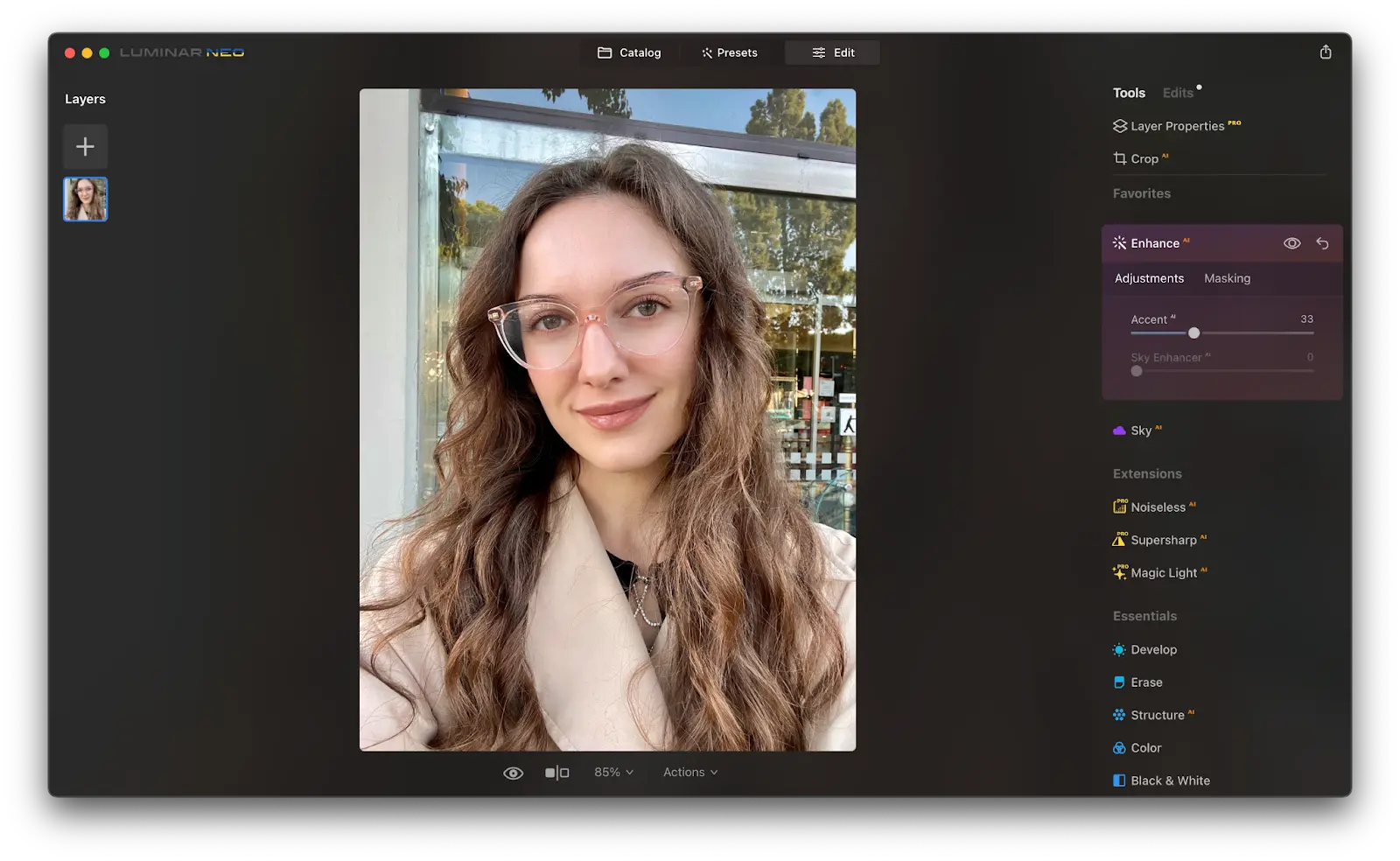
Se a imagem apresentar pequenas imperfeições e você quiser ajustá-la, o Luminar Neo é um editor de fotos baseado em IA que remove objetos indesejados e aprimora cores, detalhes, estrutura e até o tom de pele, transformando suas fotos de maneira surpreendente.
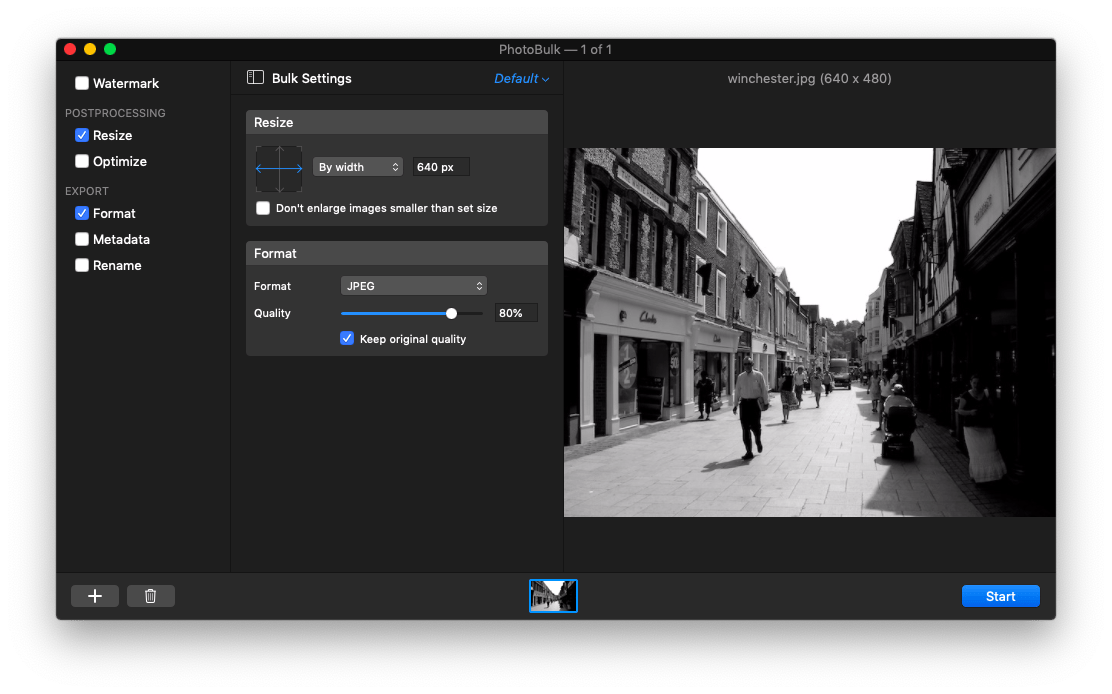
Para editar várias imagens de uma vez, especialmente se elas tiverem tamanhos diferentes do ideal para o seu Mac ou precisarem de conversão de formato, o PhotoBulk é uma ótima opção. Ele permite redimensionar, alterar formatos, renomear, comprimir e adicionar marca d’água a um grande número de fotos simultaneamente.
- Abra o PhotoBulk e adicione a pasta de imagens clicando no ícone de mais no canto inferior esquerdo.
- Selecione as modificações desejadas na barra lateral.
- Ajuste as edições e clique em Iniciar.
Escolha e instale os melhores protetores de tela para o Mac
Assim como é possível personalizar o papel de parede, você também pode ajustar o protetor de tela do seu Mac. Normalmente, o sistema já dispõe de um protetor de tela padrão.
Para visualizar o protetor de tela atual no macOS Monterey e versões anteriores:
- Abra Preferências do Sistema > Área de Trabalho e Protetor de Tela.
- Vá até a guia Protetor de Tela.
- O protetor de tela padrão será exibido à direita.
Já no macOS Ventura / Sonoma:
- Abra Configurações do Sistema > Protetor de Tela.
- O protetor de tela padrão aparecerá no topo, permitindo até mesmo uma pré-visualização.
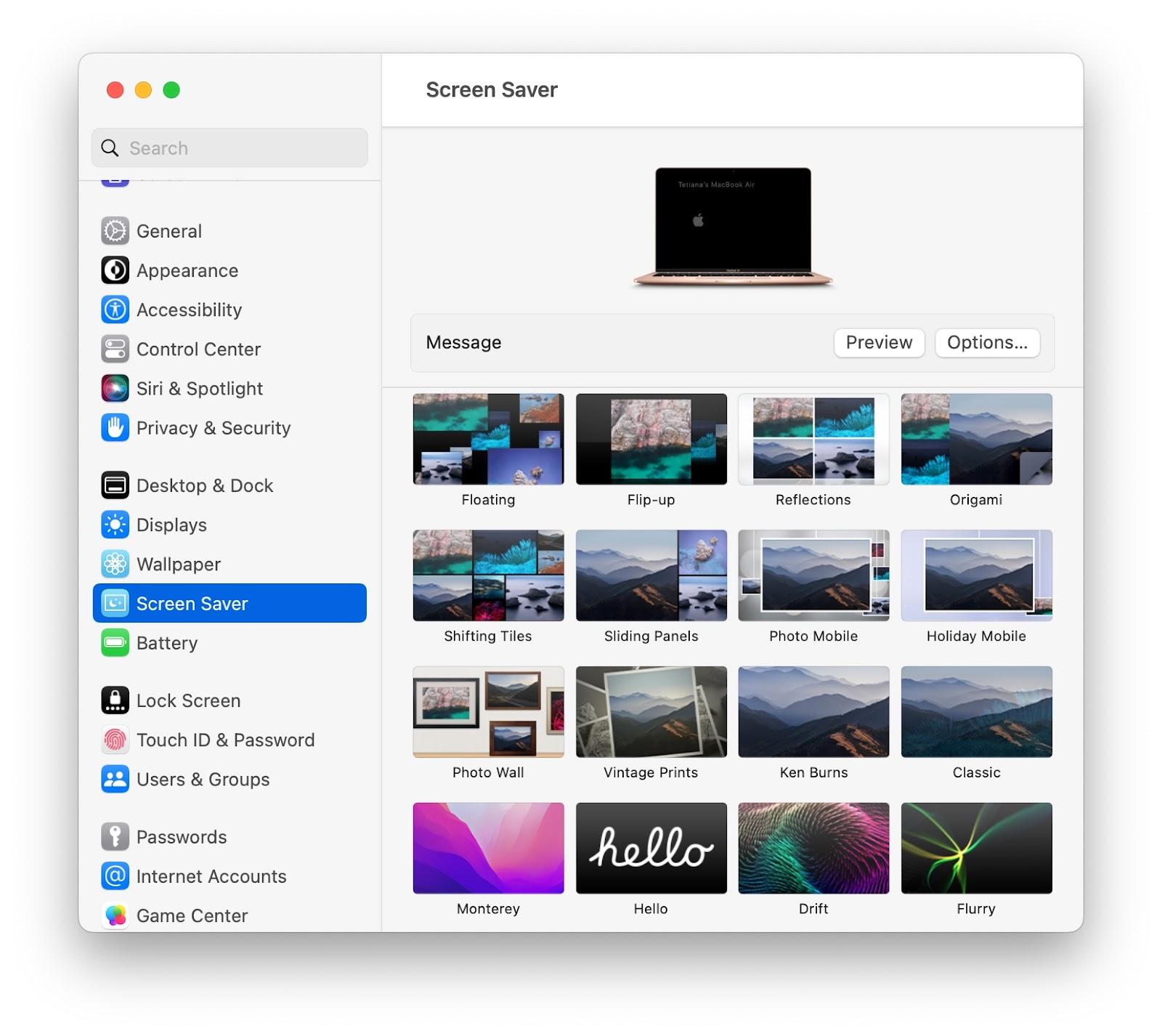
Para alterar o protetor de tela, explore as opções disponíveis e clique na que mais lhe agrada. Muitos protetores contam com configurações adicionais para uma personalização maior.
Se você deseja usar um protetor de tela personalizado, primeiro baixe um arquivo com extensão .saver e, em seguida, instale-o clicando duas vezes sobre o arquivo ou movendo-o para a pasta Biblioteca > Protetores de Tela. O novo protetor aparecerá na lista.
Para facilitar a busca, o Magic Window Air oferece uma bela coleção de protetores de tela aéreos que podem transformar a sua experiência.
- Abra o Magic Window Air.
- Acesse Protetor de Tela através das Configurações do Sistema.
- Role para baixo e localize o Magic Window Air.
- Clique em Opções e escolha os vídeos desejados.
- Clique no ícone de estrela para adicioná-los aos protetores disponíveis.
Ferramentas de edição de fotos e coleções de papéis de parede em um único aplicativo
Seja na sua coleção pessoal ou nos papéis de parede padrão, é simples transformar seu ambiente de trabalho em um espaço verdadeiramente seu. Com um serviço completo, você tem acesso a softwares excelentes para Mac, incluindo Gemini, PhotoBulk, Wallpaper Wizard, Magic Window Air, Luminar Neo, CameraBag Pro, entre outros.

