
Como reabrir abas fechadas no Mac com facilidade
Como reabrir guias fechadas no Mac com facilidade
Você já perdeu acidentalmente sua sessão de navegação e se perguntou como restaurar as guias no Mac? Como usuário de Mac, isso já aconteceu comigo, e pode ser realmente frustrante. Mas não se preocupe. Neste guia, você aprenderá como recuperar suas guias no Mac, seja utilizando Safari, Google Chrome, Firefox ou Opera.
Como reabrir guias fechadas no Safari no Mac
O Safari é o navegador nativo do Mac, que oferece uma experiência de navegação rápida, segura e elegante. No entanto, ele não impede que você feche as guias acidentalmente.
Para recuperar as guias fechadas no Safari, a forma mais confiável é pressionar o atalho personalizado Command + Shift + T. Ao pressioná-lo repetidamente, as guias fechadas anteriormente serão reabertas.
Outro atalho que pode recuperar sua sessão anterior é o Command + Z. Porém, é importante notar que o Command + Z funciona principalmente como um comando de desfazer, revertendo a última ação realizada na sessão de navegação. Isso significa que, se você fechar uma guia acidentalmente e realizar outra ação, como digitar em outra guia, o Command + Z desfará essa ação em vez de restaurar a guia fechada.
Outras sugestões para abrir guias fechadas recentemente no Safari:
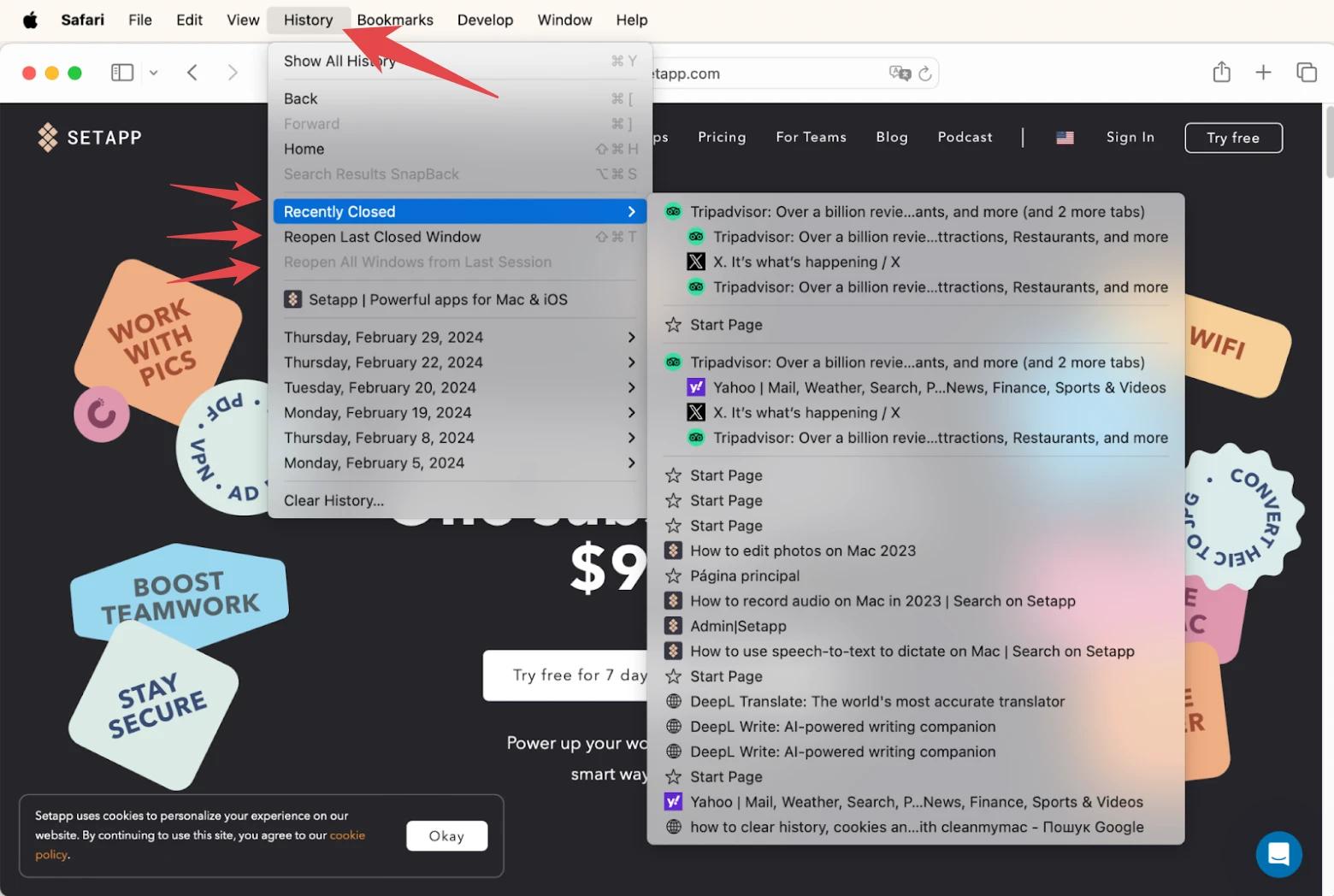
- Abrir uma guia específica: Vá em Histórico no canto superior esquerdo da barra de menus, selecione “Fechados Recentemente” e escolha a guia que deseja restaurar.
- Restaurar a última guia: Acesse Histórico > Reabrir Última Guia Fechada.
- Restaurar todas as guias: Vá em Histórico > Reabrir Todas as Janelas da Última Sessão. Todas as guias serão reabertas mantendo sua sessão de navegação.
Agora que você sabe como restaurar sua sessão de navegação no Safari, é importante aprender como evitar fechar guias importantes por engano.
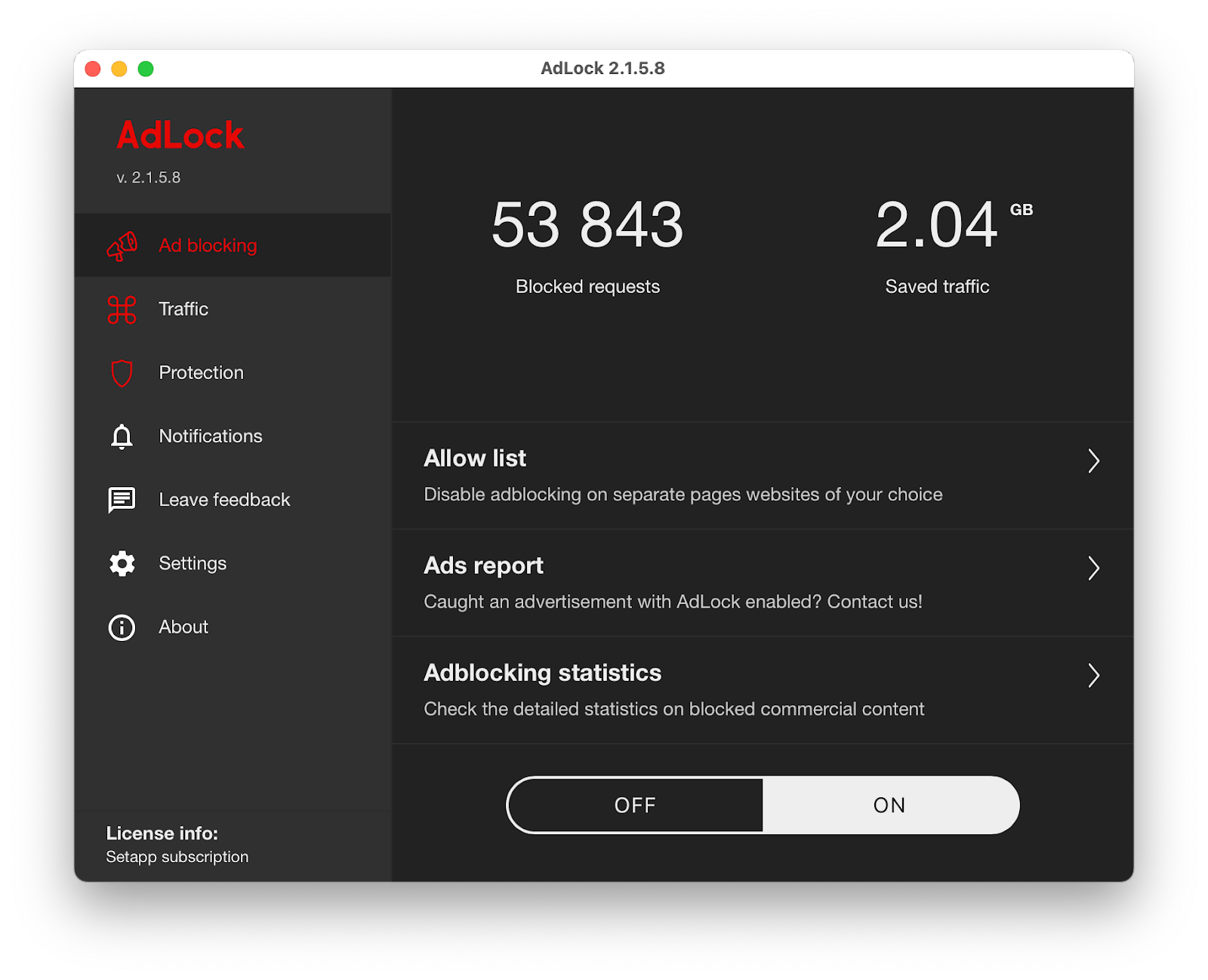
Uma das causas comuns desse acidente são os anúncios que surgem durante a navegação, atrapalhando a visualização da página. Para contornar isso, experimente utilizar um poderoso bloqueador de anúncios, como o AdLock. Essa ferramenta melhora a experiência online, evitando anúncios distrativos, banners sobrepostos e vídeos que reproduzem automaticamente e consomem dados.
Para começar a bloquear os anúncios, basta baixá-lo e abri-lo. Sim, é simples! O seu navegador ficará mais limpo. Se preferir permitir anúncios em seus sites favoritos, você pode fazer isso acessando a lista de permitidos e adicionando o site desejado.
Como abrir guias fechadas no Google Chrome no Mac
Com mais de 3 bilhões de usuários globalmente, o Chrome provavelmente tem o maior número de guias fechadas por engano. E, claro, oferece uma solução para ajudá-lo a recuperar as sessões de navegação perdidas.
Veja como recuperar as guias no Mac utilizando o Google Chrome:
- Usando um atalho de teclado: Assim como no Safari, Shift + Command + T reabre a última guia fechada. Para reabrir mais guias, pressione o atalho repetidamente.
- Pelo menu do aplicativo: Vá na seção Arquivo do menu do aplicativo e clique em “Reabrir Guia Fechada”.
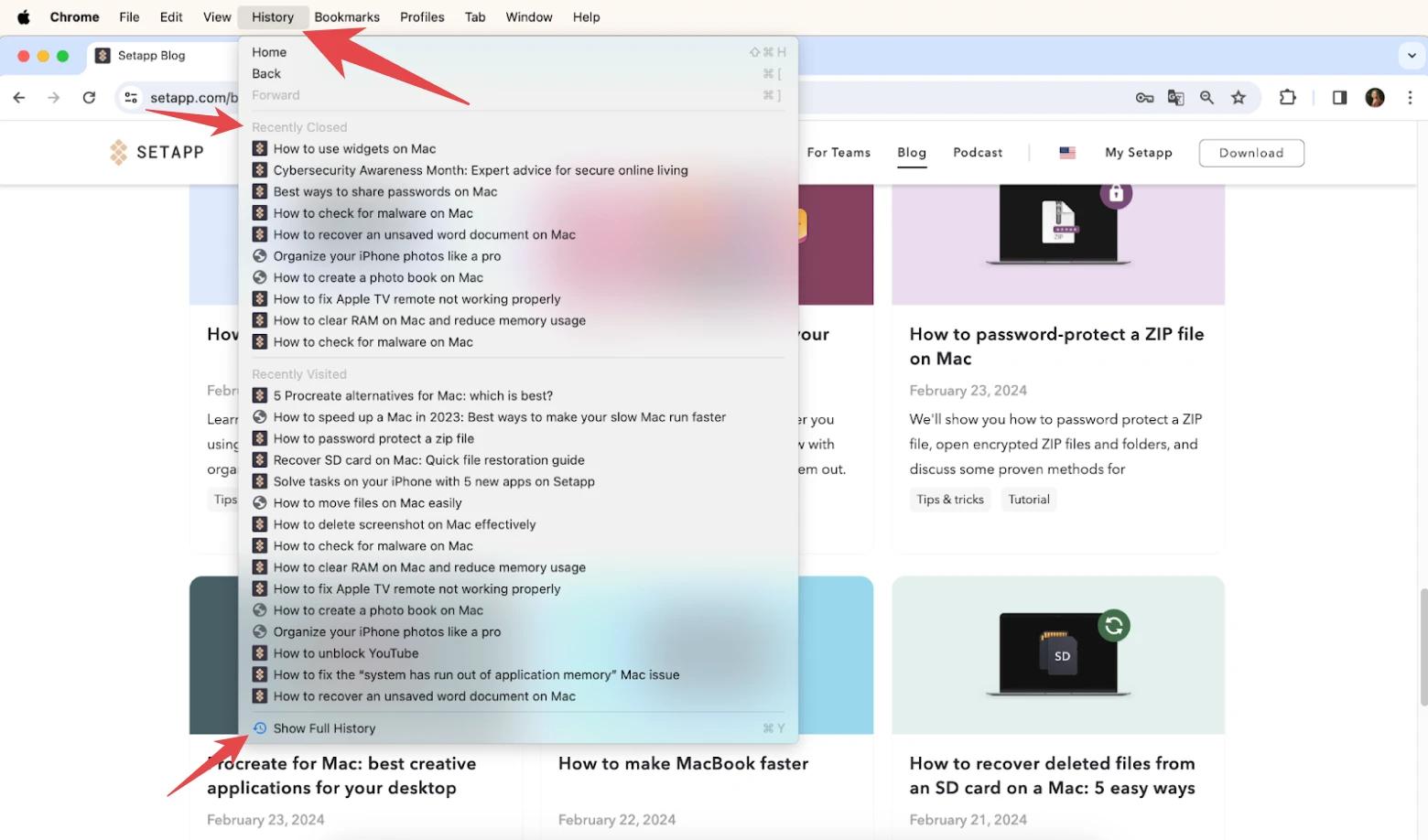
- Restaurar as últimas 10 guias: Acesse Histórico na barra de menus, onde você verá as 10 últimas guias ativas na seção “Fechadas Recentemente”. Clique em qualquer uma para reabri-la.
- Restaurar todas as guias: Vá em Histórico > Exibir Histórico Completo (Command + Y). Você verá todas as guias fechadas e poderá reabrir a que desejar.
Como recuperar guias fechadas no Firefox no Mac
Se você perder sua sessão no Mozilla Firefox, siga estes passos para reabrir as guias fechadas no Mac:
- Usando o atalho de teclado: O tradicional Shift + Command + T funciona no Firefox, trazendo automaticamente de volta a última(s) guia(s) fechada(s).
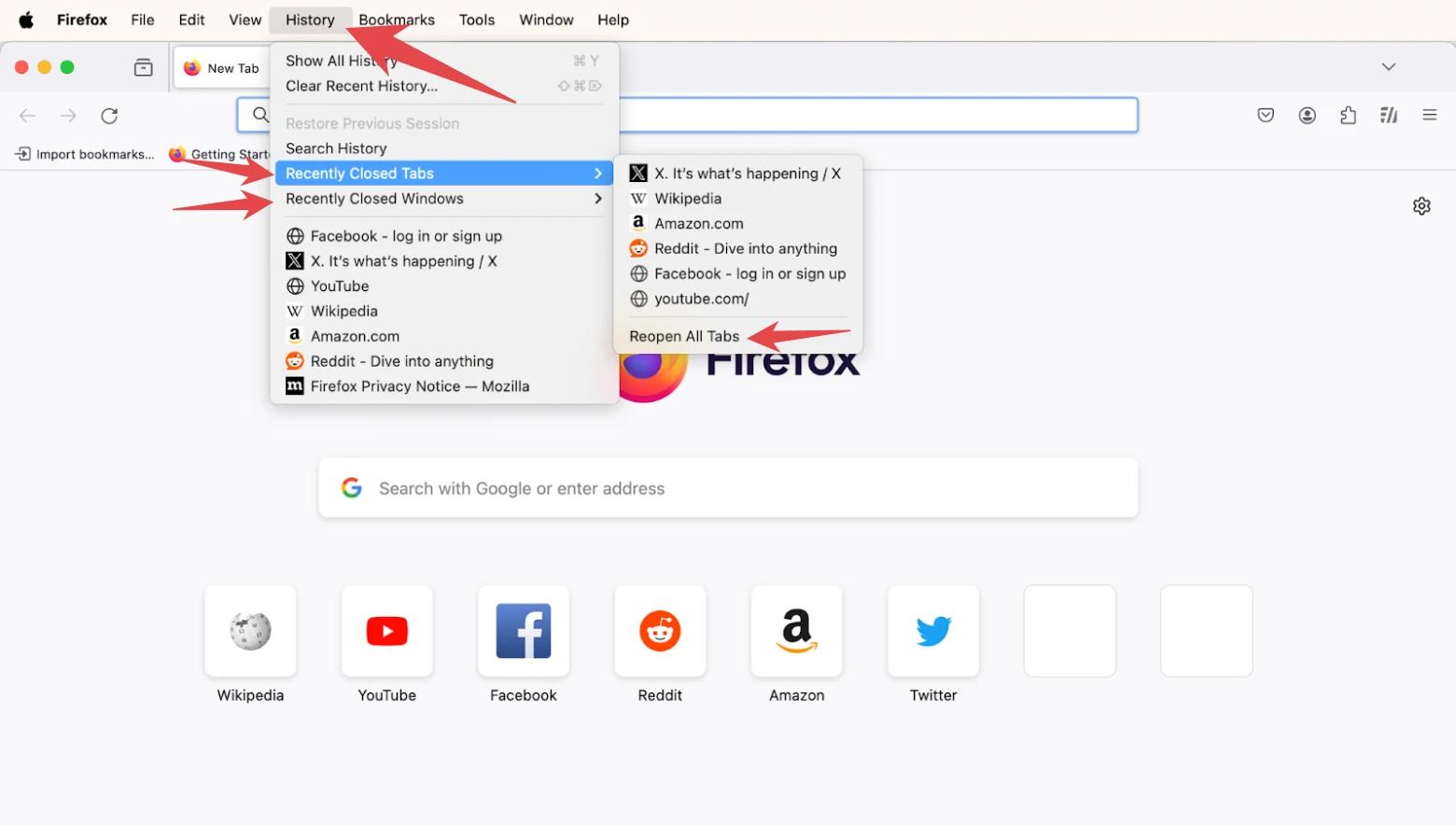
- Recuperar uma guia específica: Vá em Histórico no menu do aplicativo, clique em “Guias Fechadas Recentemente” e selecione a guia que deseja recuperar.
- Recuperar a janela anterior: Acesse Histórico > Janela Fechada Recentemente para recuperar todas as guias da última janela.
- Recuperar todas as guias: Navegue até Histórico > Restaurar Sessão Anterior para reabrir todas as guias fechadas de uma vez.
Além de saber como reabrir uma guia fechada, é importante gerenciar suas guias, navegadores e links da forma que você desejar.
Um aplicativo útil para isso é o Tab Finder, que reúne todas as guias abertas em todos os navegadores em uma única janela prática. Você pode utilizar o campo de busca para encontrar a guia necessária e acessá-la rapidamente, evitando cliques caóticos por meio de inúmeras guias.
Como restaurar guias fechadas no Opera no Mac
Não poderíamos deixar de lado o Opera, com seus 350 milhões de usuários ativos. Para restaurar as guias fechadas no Opera no Mac, siga os passos abaixo:
- Usando um atalho de teclado: O atalho Shift + Command + T também funciona no Opera.
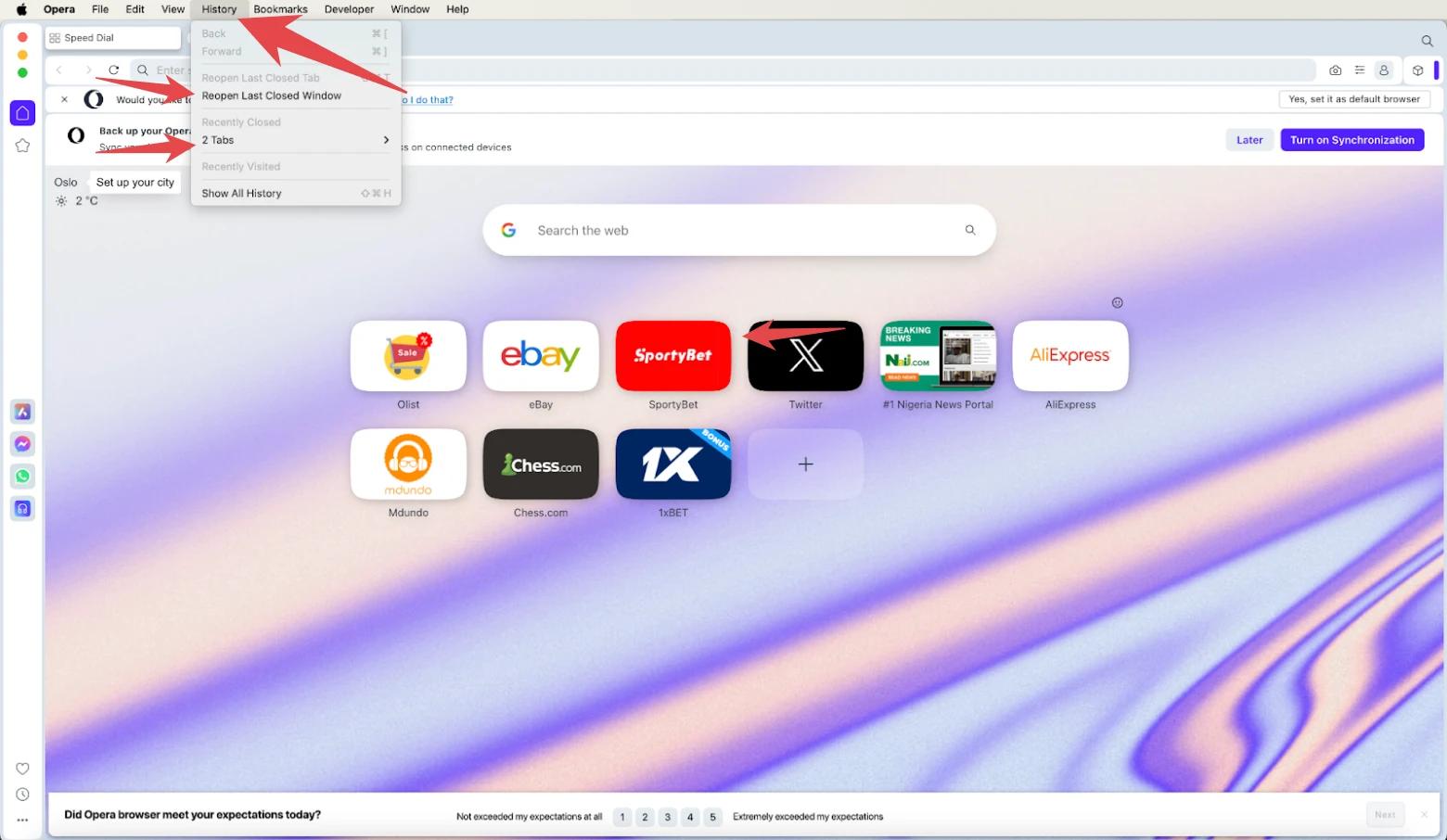
- Recuperar uma guia específica: Acesse Histórico na barra de menus, clique em “Mostrar Todo o Histórico” (Shift + Command + H) e selecione a guia que deseja reabrir.
- Recuperar a janela anterior: Vá em Histórico > Reabrir Última Janela Fechada para restaurar todas as guias daquela janela.
Como abrir guias fechadas no Mac: Resolvido
Recuperar as guias fechadas em navegadores do Mac não é tão complicado quanto parece. Com apenas alguns ajustes, você pode restaurar suas guias, janelas e sessão de navegação exatamente como a deixou.
É importante ter controle sobre algumas operações internas do Mac para uma experiência de navegação ideal.
Ferramentas como o AdLock, que bloqueia anúncios distrativos; o Tab Finder, que localiza rapidamente uma guia específica; e o OpenIn, que permite abrir links em navegadores e aplicativos escolhidos, são essenciais para as suas atividades diárias.
FAQ
Como faço para reabrir automaticamente guias no Safari?
Pressione Shift + Command + T para reabrir automaticamente as guias no Safari.
Como faço para que o Safari abra sempre as guias anteriores no Mac?
No seu Mac, abra o Safari e clique em Safari > Configurações > Geral. Procure a opção “Safari abre com” e selecione “Todas as janelas da sessão anterior”.
Como faço para abrir múltiplas guias do histórico no Mac?
No Safari, acesse a barra de menus, vá em Histórico e clique em “Reabrir Todas as Janelas da Última Sessão”. O procedimento é semelhante para outros navegadores.

