
Como redefinir a senha de administrador no Mac em alguns passos simples
Quebra o jogo da senha
Eu estava sentado ali, com as mãos prestes a digitar no teclado, desesperadamente tentando lembrar a senha de administrador do meu Mac. Eu queria fazer alguns ajustes de última hora para finalizar um projeto que estava para ser entregue em breve. Após pressionar o botão de energia, cheguei à tela de login. Tudo poderia ter dado certo se eu conseguisse lembrar a senha. Tentei praticamente todas as combinações que consegui pensar, mas nada funcionou.
Se você está lendo isto, então com certeza já passou pela mesma frustração que eu. Felizmente, descobri que o macOS oferece algumas maneiras de redefinir a senha de administrador do Mac sem perder os dados. Dependendo das configurações do seu Mac, você pode conseguir redefini-la usando seu Apple ID, outra conta de administrador ou através do Modo de Recuperação. Veja como cada opção funciona para que você possa voltar a usar seu dispositivo sem maiores problemas.
Para aqueles que preferem decorar suas senhas, recomendo experimentar o meu jogo “Quebre a Senha” para aprender como memorizar até as senhas mais complicadas.
Métodos para redefinir a senha de administrador no Mac
Dependendo do tipo de acesso que você possui, há várias maneiras de redefinir sua senha de administrador. Escolha a opção que melhor se adequa à sua situação.
Opção 1: Usando seu Apple ID
Se a sua conta de administrador está vinculada a um Apple ID, este é o método mais simples para redefinir a senha. A Apple integrou esse recurso em seus sistemas operacionais (macOS e OS X) para oferecer aos usuários uma maneira simplificada de recuperar o acesso sem passar por procedimentos de segurança complexos.
- Digite uma senha incorreta três vezes.
- Quando solicitado, escolha a opção de redefinir usando seu Apple ID.
- Siga as instruções exibidas na tela para redefinir a senha e definir uma nova.
Atenção: essa opção está disponível apenas se você já ativou a recuperação de senha através do Apple ID. Caso contrário, será necessário utilizar outras alternativas, como o Modo de Recuperação.
Dica: Após redefinir sua senha, você pode notar que seu Mac está cheio de logs antigos, arquivos de cache e aplicativos desatualizados. Para limpar e fazer com que o sistema volte a funcionar de maneira suave, você pode experimentar uma ferramenta como CleanMyMac.
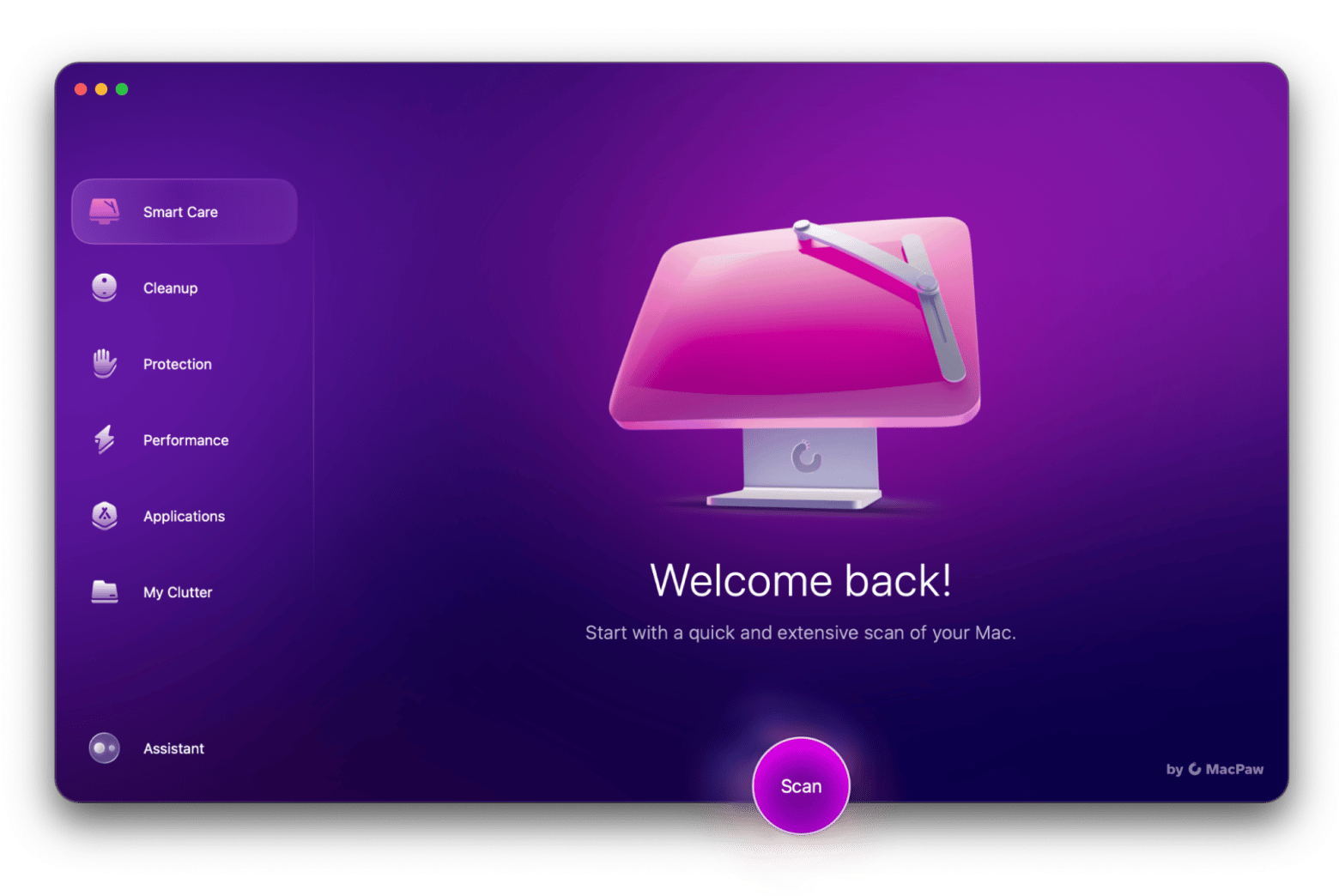
A seguir, veja como o aplicativo funciona:
- Instale e abra o CleanMyMac.
- Escolha entre Smart Care (para uma varredura abrangente) ou Cleanup (para uma varredura do sistema).
- Clique em Scan (Escanear).
Opção 2: Usar outra conta de administrador
Se existir outra conta de administrador no seu Mac, você pode redefinir facilmente a senha da conta bloqueada. Este recurso é bastante útil em ambientes onde várias pessoas usam o mesmo dispositivo.
Veja o que deve ser feito:
- Faça login usando a outra conta de administrador.
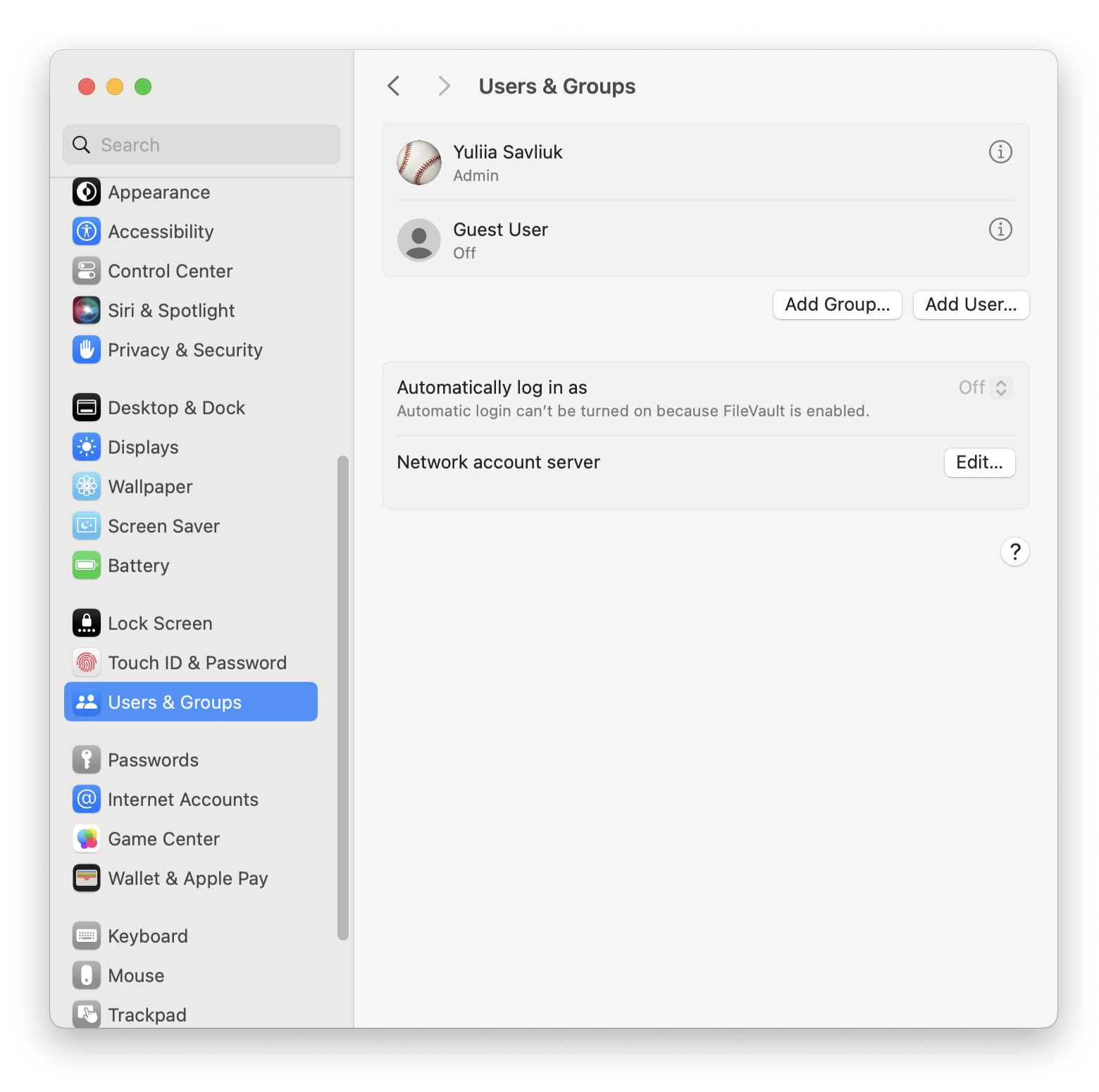
- No menu da Apple, vá em Configurações do Sistema > Usuários e Grupos.
- Clique no ícone de informações ao lado da conta de administrador bloqueada e selecione Redefinir Senha.
- Defina uma nova senha e confirme-a quando solicitado.
Opção 3: Redefinir senha de administrador usando o Modo de Recuperação
Se sua conta de administrador não está vinculada a um Apple ID ou se não existe outra conta de administrador no Mac, ainda é possível redefinir a senha — e uma maneira infalível é através do Modo de Recuperação.
Para isso, siga os passos abaixo:
- Reinicie o Mac e, imediatamente, pressione e segure Command + R até que o logotipo da Apple apareça.
- Quando a janela de Utilitários do macOS for exibida, escolha Terminal na barra de menus.
- Na janela do Terminal, digite
resetpassworde pressione Return (Enter). - Selecione o disco onde sua conta de administrador se encontra e escolha a conta na lista suspensa. Em seguida, insira sua nova senha e confirme-a.
- Clique em Next (Avançar) para concluir o processo.
O Modo de Recuperação é um dos recursos mais interessantes do macOS. Ele não serve apenas em emergências; ao iniciá-lo, você pode acessar diversas funções do sistema sem precisar inserir suas credenciais de login.
O que fazer se você não tiver Apple ID ou outra conta de administrador
Se você está bloqueado fora do seu Mac e não consegue acessar seu Apple ID ou outra conta de administrador, não se preocupe. Ainda há maneiras de retomar o acesso. Você pode tentar utilizar o Modo de Usuário Único ou o macOS Recovery. Essas alternativas envolvem comandos no Terminal para redefinir sua senha e podem ser a solução quando as outras opções não estão disponíveis.
Confira os passos para redefinir a senha de administrador usando o Modo de Usuário Único:
- Reinicie seu Mac e, imediatamente, pressione e segure Command + S até que você veja o texto branco em fundo preto, indicando que entrou no Modo de Usuário Único.
- Quando o terminal aparecer, digite
mount -uw /e pressione Return. - Em seguida, digite
rm /var/db/.AppleSetupDonee pressione Return novamente. - Por fim, digite
reboote pressione Return para reiniciar o Mac.
Após a reinicialização, você será guiado pelo processo de configuração inicial. Siga as instruções na tela para criar uma nova conta de administrador. Esse método funciona porque a exclusão do arquivo .AppleSetupDone faz com que o sistema reinicie o processo de configuração de contas, permitindo a criação de uma nova conta sem complicações.
Lidando com problemas do Keychain após a redefinição
Se você acabou de alterar a senha de administrador e está enfrentando problemas com o Acesso às Chaves (Keychain), saiba que isso é normal. O Keychain ainda está configurado para a sua senha antiga, o que pode fazer com que apareçam solicitações para desbloqueá-lo.
Para resolver isso, siga estas etapas:
- Abra o Finder e vá em Aplicativos > Utilitários e então abra o Acesso às Chaves.
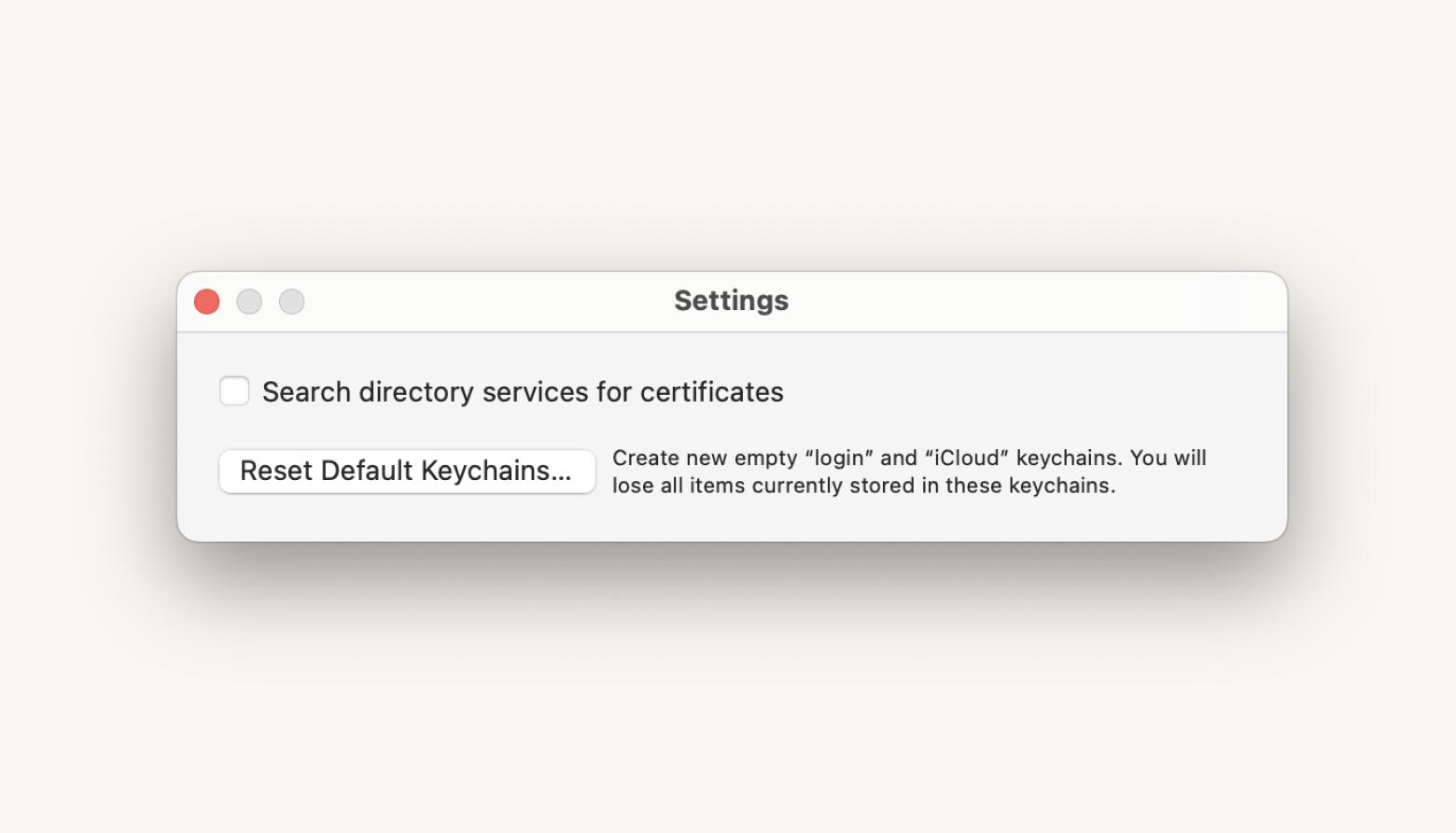
- No menu do Acesso às Chaves, clique em Configurações.
- Selecione a opção Redefinir meu Keychain Padrão.
- Digite sua nova senha de administrador. O macOS criará, então, um novo keychain padrão.
Muitas pessoas preferem decorar a senha de administrador. Se você é uma delas, experimente utilizar técnicas de memorização para facilitar esse processo. Algumas dessas técnicas estão escondidas no jogo mencionado acima. Observe atentamente as senhas e as frases das quais foram criadas, e tente associá-las. Para conferir, clique no botão de resposta.
Resolvendo problemas após redefinir a senha de administrador
Às vezes, alterar a senha de administrador pode ocasionar alguns contratempos inesperados. A seguir, veja formas simples de solucionar os incômodos que podem surgir.
Problema 1: Erros no Keychain
Após redefinir a senha, o macOS pode continuar solicitando a senha antiga para o Keychain, pois ele permanece vinculado a ela.
Solução: Você pode redefinir o Keychain ou, caso ele continue pedindo a senha antiga, tente inserir sua nova senha de administrador. O sistema pode aceitá-la e desbloquear o keychain automaticamente.
Problema 2: Falta de acesso ao Modo de Recuperação
Se o seu Mac não permite o acesso ao Modo de Recuperação, experimente redefinir a NVRAM e o SMC.
Redefinindo a NVRAM:
- Desligue seu Mac.
- Ligue-o novamente e imediatamente pressione e segure Option + Command + P + R.
- Mantenha as teclas pressionadas por cerca de 20 segundos. Durante esse processo, o Mac poderá reiniciar.
- Se ele não reiniciar, passe para a redefinição do SMC.
Redefinindo o SMC:
- Desligue seu Mac.
- Para Macs com chip T2: pressione e segure Shift + Control + Option (no lado esquerdo do teclado integrado) e o botão de energia por 10 segundos. Para Macs sem chip T2: siga os passos específicos para a redefinição do SMC conforme o modelo do seu Mac (com ou sem bateria removível).
- Após soltar todas as teclas e o botão de energia, ligue seu Mac novamente.
Problema 3: Problemas com o FileVault e criptografia
Se você alterar a senha de administrador em um Mac com FileVault ativado, pode enfrentar dificuldades de acesso ao disco. Isso normalmente acontece porque a criptografia ainda está vinculada à chave de recuperação original configurada durante a ativação do FileVault.
Solução: Caso veja um pedido de senha após a redefinição, tente usar a chave de recuperação, aquela que você configurou quando ativou o FileVault. Se você a perdeu, as opções serão bastante limitadas. Nesse caso, o Suporte da Apple pode ajudar você a desbloquear ou descriptografar o disco, embora não haja garantia de sucesso.
Recuperando o acesso — como redefinir a senha de administrador no Mac
Se você precisa restaurar seu MacBook Pro para as configurações de fábrica, mas não tem a senha, não se preocupe. Há maneiras de fazer isso utilizando o Terminal ou o Modo de Recuperação, permitindo que você reconfigure o sistema sem precisar reinstalar tudo.
Para quem prefere manter a senha memorizada e evitar redefinir com frequência, é possível utilizar ferramentas que armazenam suas senhas com segurança. Além disso, para manter seu Mac funcionando de maneira otimizada, é interessante limpar arquivos desnecessários e liberar espaço no sistema.
Perguntas Frequentes
O que devo fazer se eu esquecer a senha de administrador do Mac?
Se você esqueceu sua senha de administrador, há as seguintes alternativas para redefini-la:
- Apple ID: Digite a senha errada algumas vezes para que o sistema permita a redefinição por meio do seu Apple ID.
- Outra Conta de Administrador: Caso exista outra conta de administrador, faça login nela e redefina a senha em Configurações do Sistema > Usuários e Grupos.
- Modo de Recuperação: Reinicie o Mac, pressione e segure Command + R para acessar o Modo de Recuperação e, em seguida, utilize o Terminal com o comando
resetpasswordpara alterar a senha.
Como posso encontrar a senha de administrador do Mac?
Se você esqueceu a senha de administrador do seu Mac, não será possível recuperá-la diretamente devido às medidas de segurança. Entretanto, você pode redefinir a senha utilizando os métodos citados:
- Usando o Apple ID: Se sua conta estiver vinculada ao Apple ID, tente inserir a senha incorreta algumas vezes para que o sistema permita a redefinição.
- Outra Conta de Administrador: Se houver outra conta de administrador no Mac, faça login nela e redefina a senha em Configurações do Sistema > Usuários e Grupos.
É possível redefinir um Mac sem a senha de administrador?
Sim, é possível redefinir seu Mac sem precisar da senha de administrador. Se você conseguir acessar o Modo de Recuperação pressionando Command + R durante a inicialização, vá até o Terminal e use o comando resetpassword para alterar a senha.
Se o Modo de Recuperação não estiver acessível, você pode tentar outros métodos, como o Modo de Usuário Único ou utilizar um disco de inicialização externo. Alternativamente, se houver a opção de usar o Apple ID ou outra conta de administrador, essas também podem ser soluções viáveis.

