
Como selecionar vários arquivos no Mac: atalhos e dicas avançadas
Como selecionar vários arquivos no Mac: atalhos e dicas avançadas
A resposta curta para a sua pergunta é pressionar Command e clicar com o botão esquerdo nos arquivos que deseja selecionar. Mas existem opções adicionais que podem fazer muito mais por você, envolvendo outros atalhos de teclado, pastas inteligentes e aplicativos de terceiros. A seguir, veja como selecionar vários arquivos no seu Mac.
| Se você deseja | Faça isto |
|---|---|
| Selecionar tudo | Pressione Command + A. |
| Selecionar vários arquivos não contíguos | Mantenha pressionada a tecla Command e clique em cada um dos arquivos. |
| Selecionar vários arquivos e movê-los para outra pasta | Adicione um botão “Mover para…” ao menu de clique direito com o iBoysoft MagicMenu. |
| Selecionar um intervalo de arquivos | Clique no primeiro arquivo desejado, mantenha pressionado Shift e clique no último arquivo. |
| Selecionar vários arquivos sem um mouse | Clique no arquivo usando o trackpad, pressione Shift e utilize as setas do teclado para selecionar os itens. |
| Selecionar arquivos e salvá-los para depois | Utilize o Dropzone. |
| Selecionar e excluir arquivos automaticamente sem deixar rastro | Utilize o CleanMyMac X e o Disk Drill. |
Você provavelmente já sabe que pode selecionar arquivos ou texto arrastando o mouse enquanto mantém pressionado o botão esquerdo. Embora isso funcione bem, torna-se contraproducente quando a lista de arquivos é longa. Se precisar selecionar tudo no Mac de forma rápida, existem duas opções:
- Pressione Command + A. Esse atalho seleciona todo o conteúdo da janela ativa, funcionando na maioria dos aplicativos, pastas, navegadores, documentos de texto etc.
- Vá em Editar > Selecionar Tudo, disponível na barra de menus, no canto superior esquerdo da tela.
O atalho Command + A geralmente funciona também em aplicativos de terceiros.
Como selecionar vários arquivos de uma só vez
Selecionando arquivos não adjacentes
- Mantenha pressionada a tecla Command.
- Clique nos arquivos que deseja selecionar.
- Se precisar desmarcar algum arquivo, clique nele novamente enquanto mantém a tecla Command pressionada.
Mas por que você selecionou os arquivos em primeiro lugar?
Suposição 1: Para excluí-los. Neste caso, basta arrastá-los para a Lixeira.
Suposição 2: Para movê-los para outra pasta. O processo padrão seria: selecionar os arquivos, cortá-los, navegar até a pasta desejada e colá-los.
Eu utilizo um método mais simples. Ao clicar com o botão direito nos arquivos selecionados, aparece um botão “Mover para” no menu, permitindo enviá-los diretamente para qualquer pasta.
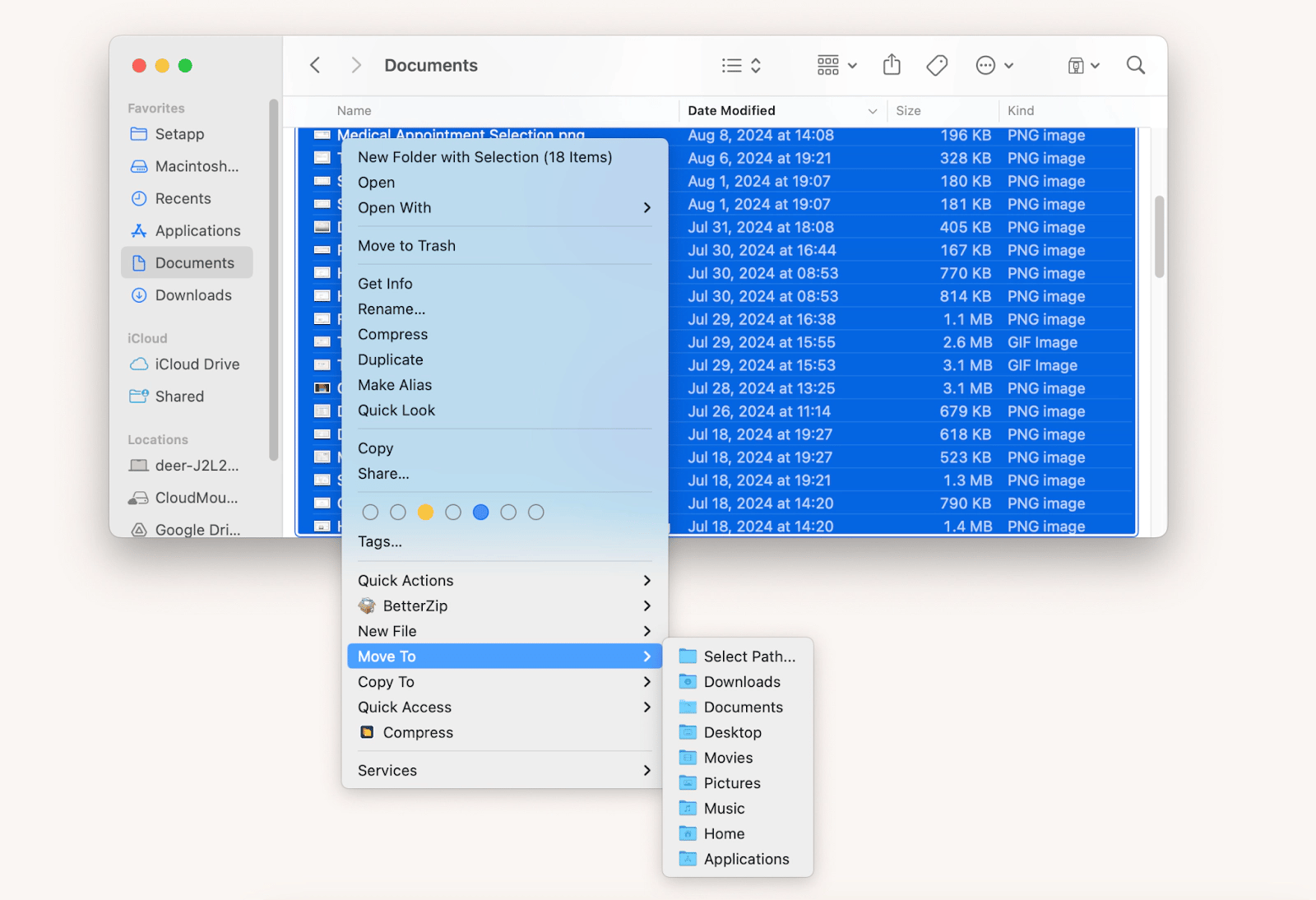
Para ter a mesma funcionalidade, siga estas instruções:
- Baixe e instale o iBoysoft MagicMenu.
- No painel à esquerda, vá em Menu Editor.
- Clique em Adicionar Grupo > Adicionar da Biblioteca.
- Selecione “Mover para”.
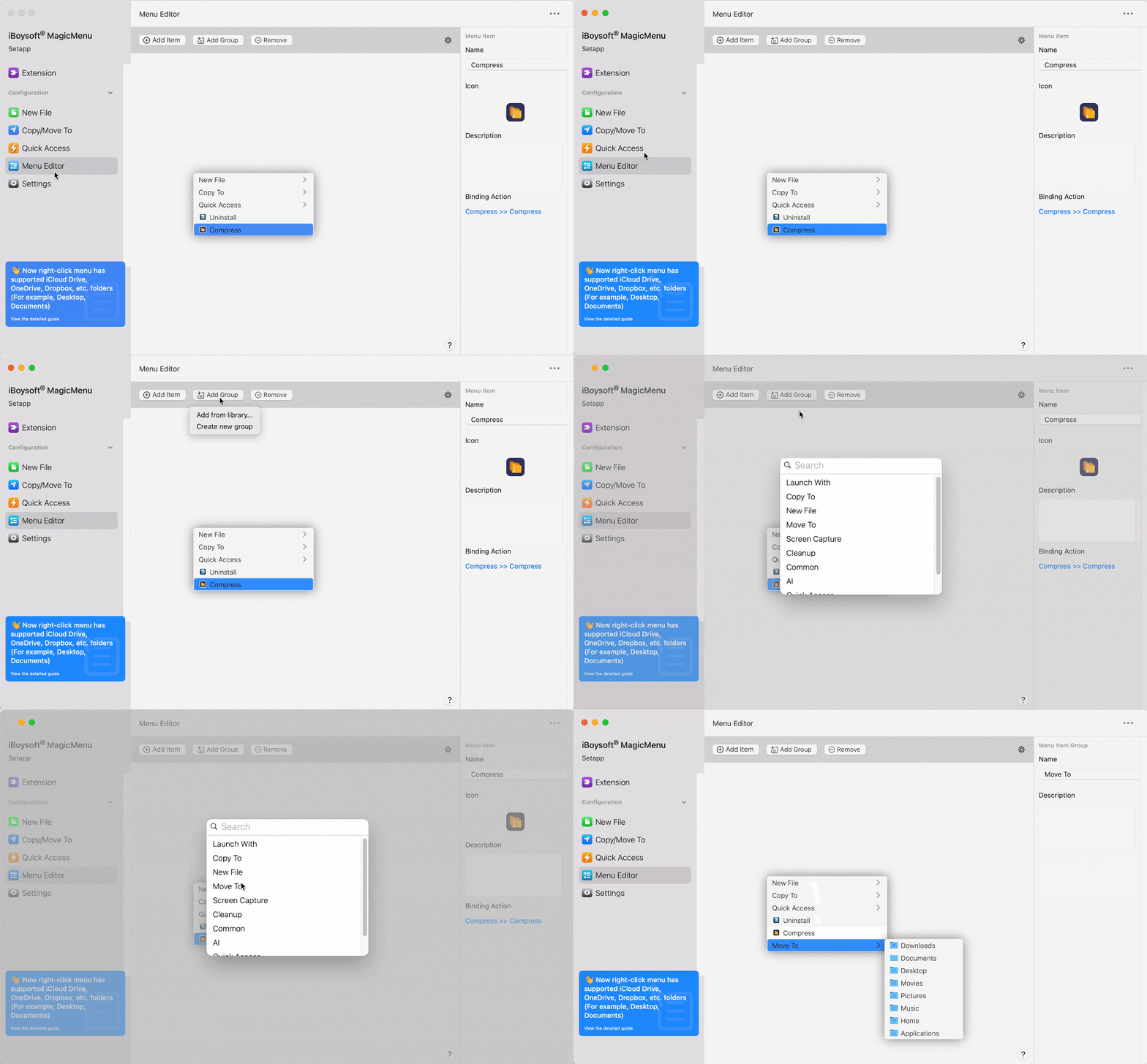
Para adicionar mais destinos, acesse o menu Copy/Move To no painel esquerdo e adicione a localização desejada.
Selecionando vários arquivos adjacentes
Ao selecionar arquivos adjacentes, você tem algumas opções. Vale observar que o processo pode variar se os arquivos estiverem no modo de exibição como Ícones.
- Para um intervalo de arquivos: Clique no primeiro arquivo desejado, mantenha pressionada a tecla Shift e clique no último arquivo a ser selecionado.
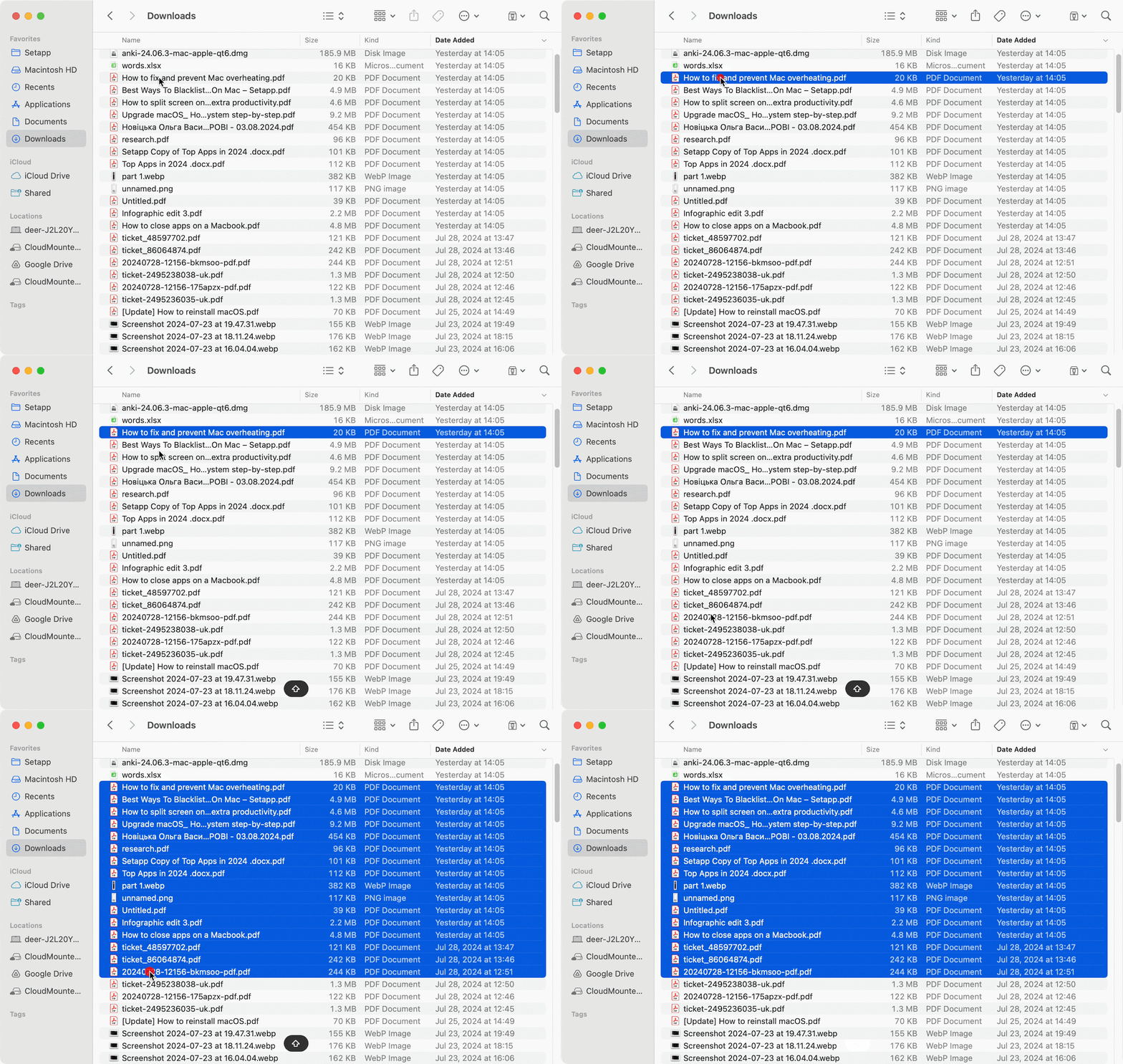
- Usando as setas do teclado: Clique no arquivo, pressione Shift e utilize as setas para selecionar vários itens.
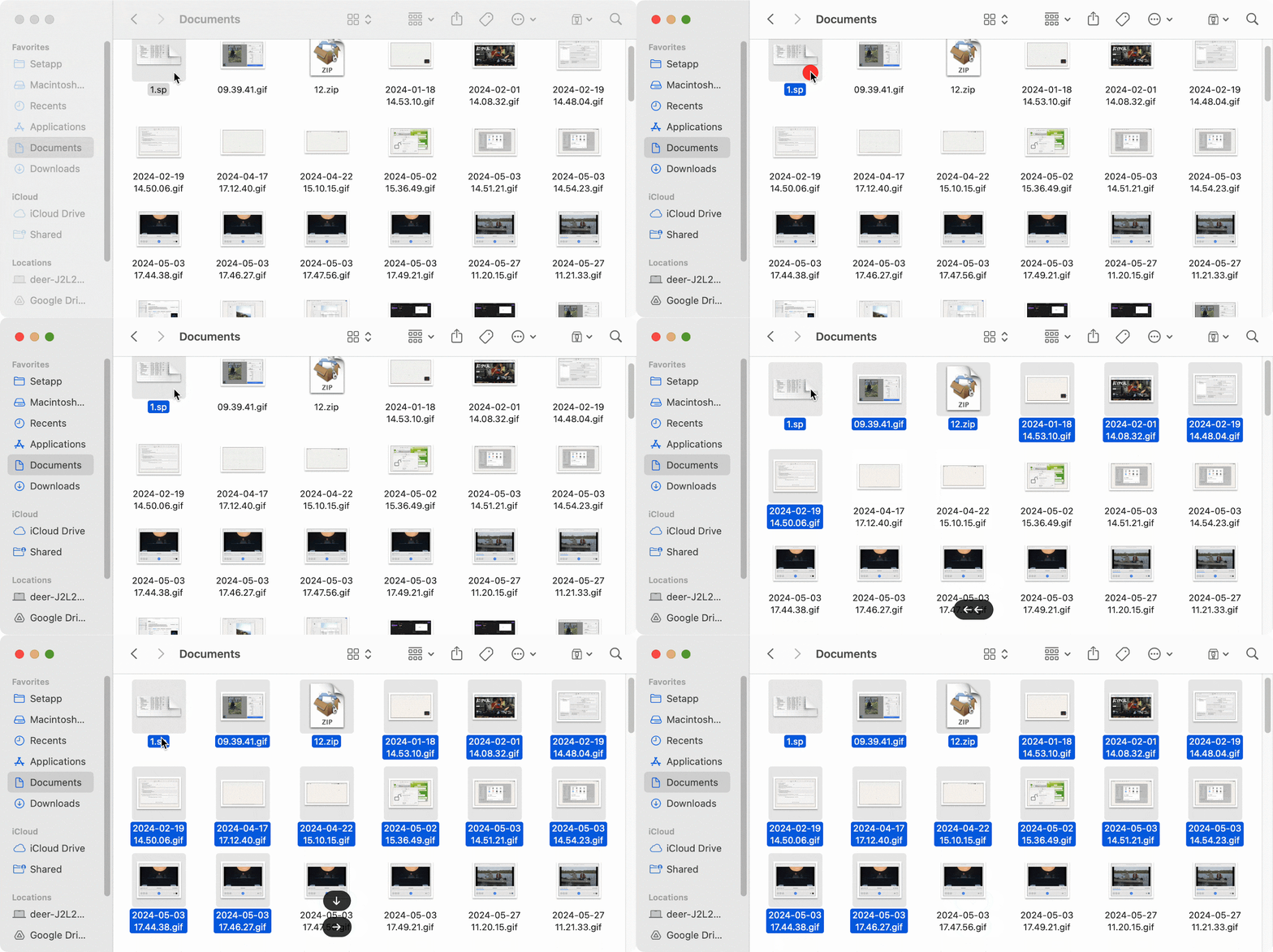
- Para múltiplos grupos de arquivos (em visualização de ícones): Selecione alguns arquivos com o mouse, solte o botão e, em seguida, pressione Shift ou Command para selecionar um novo intervalo de arquivos.
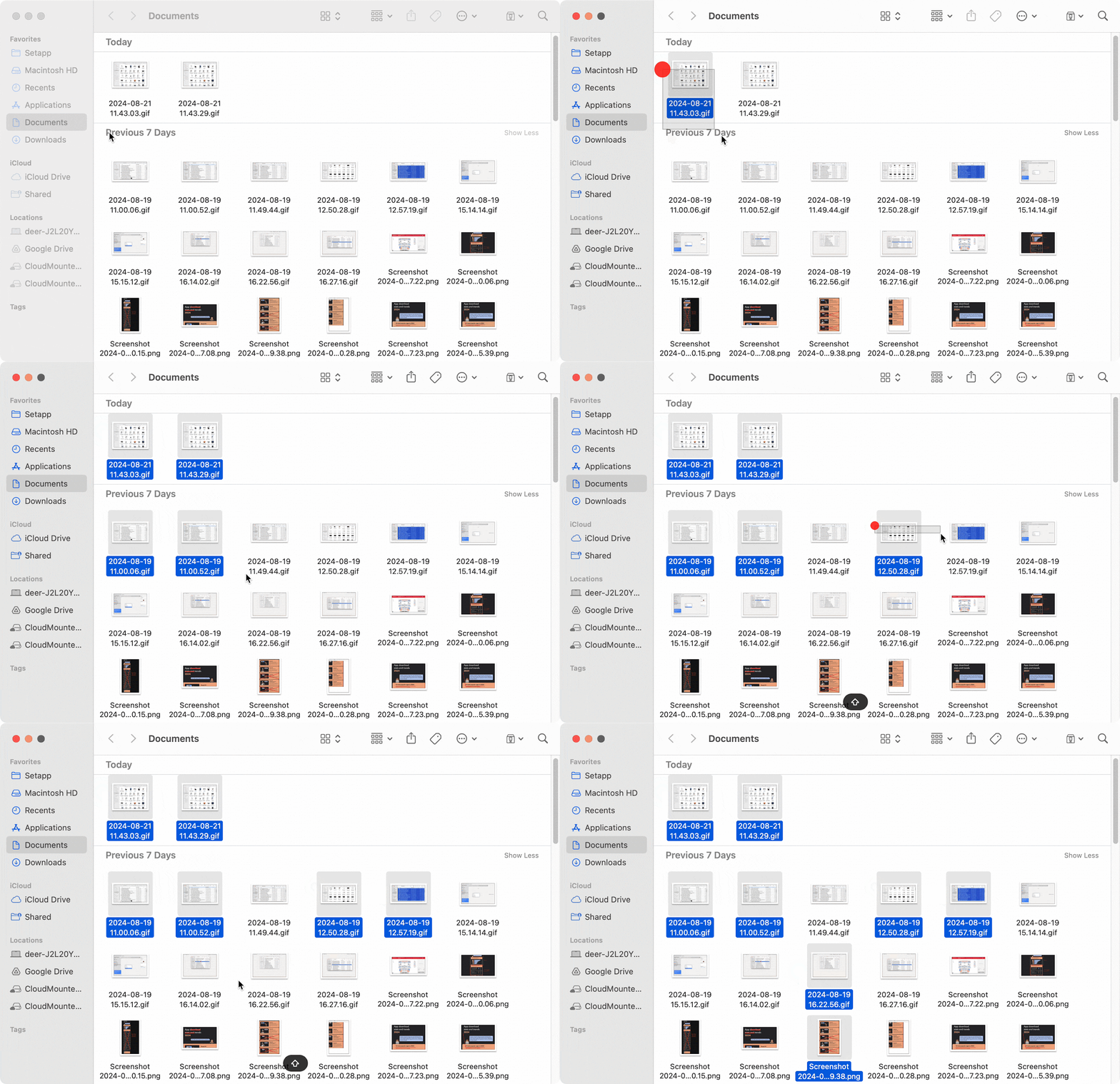
Selecionar múltiplos arquivos com o mouse ou trackpad
- Abra a pasta ou o aplicativo onde deseja selecionar os arquivos.
- Clique e mantenha pressionado o botão do mouse ou o trackpad próximo ao primeiro arquivo.
- Arraste para cima ou para baixo para selecionar vários arquivos adjacentes.
Ideia Avançada
Quando preciso salvar alguns arquivos selecionados para depois, utilizo o Dropzone. Esse aplicativo funciona como um armazenamento temporário na barra de menus: seleciono um arquivo, arrasto para o Dropzone e depois o recupero conforme necessário.
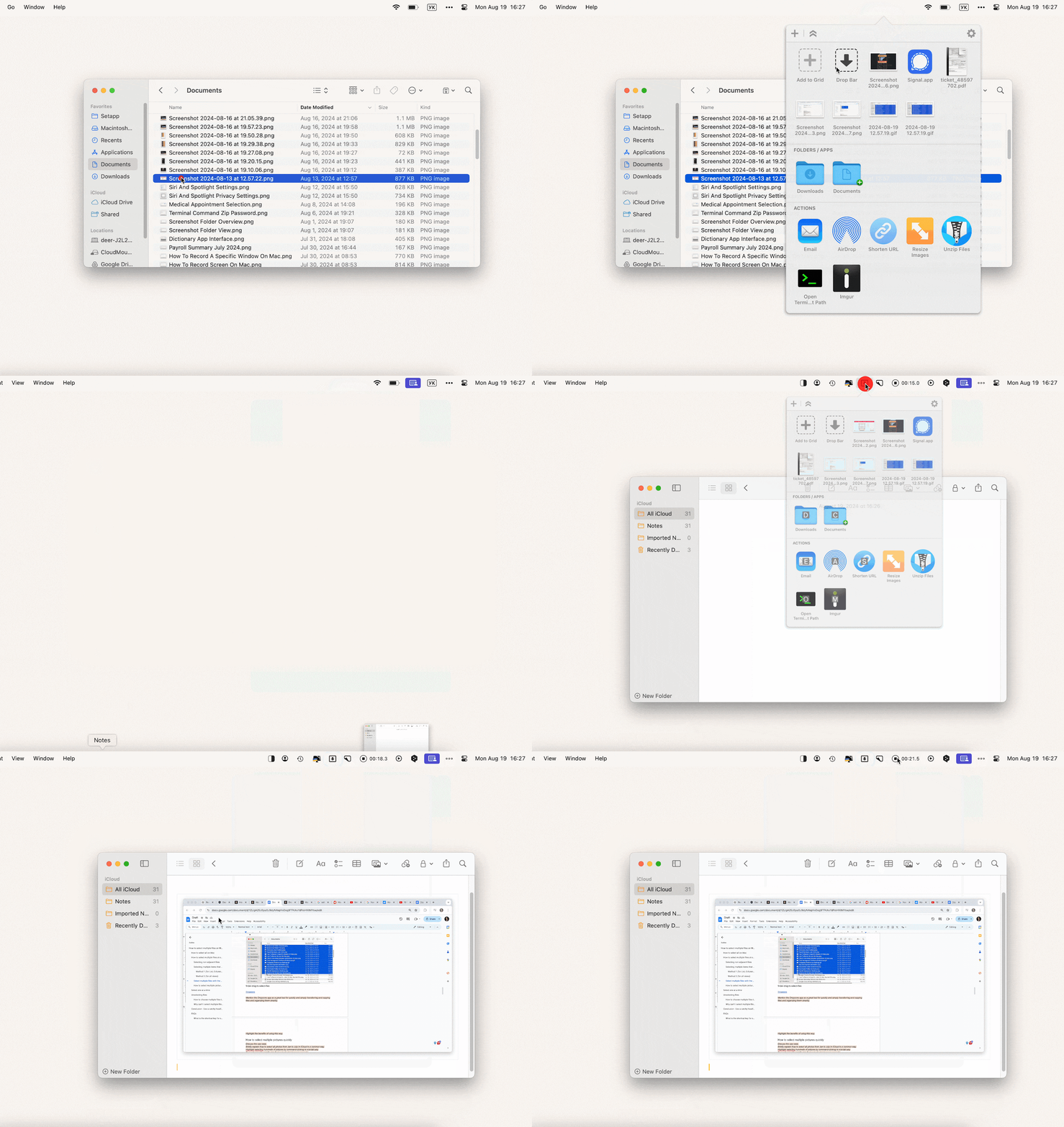
Esse recurso é útil quando você precisa ter acesso contínuo a vários arquivos armazenados em diretórios diferentes. Por exemplo, ao preparar uma apresentação que envolve fotos, documentos de texto e arquivos de áudio espalhados por diversas pastas. Vale lembrar que mover um arquivo para o Dropzone não o exclui da pasta original.
Como selecionar várias imagens rapidamente
Se você está se perguntando como selecionar todas as fotos no Mac, o processo é praticamente o mesmo dos demais arquivos. A diferença no aplicativo Fotos é que ele oferece mais opções para organizar as imagens – você pode agrupá-las por ano, mês ou dia através do painel superior da Biblioteca de Fotos.
- Selecionar tudo: Pressione Command + A.
- Selecionar várias fotos adjacentes: Clique na primeira foto, mantenha pressionada a tecla Shift e clique na última foto desejada.
- Selecionar várias fotos não adjacentes: Mantenha pressionada a tecla Command e clique nas fotos que deseja selecionar uma a uma.
Ideia Avançada
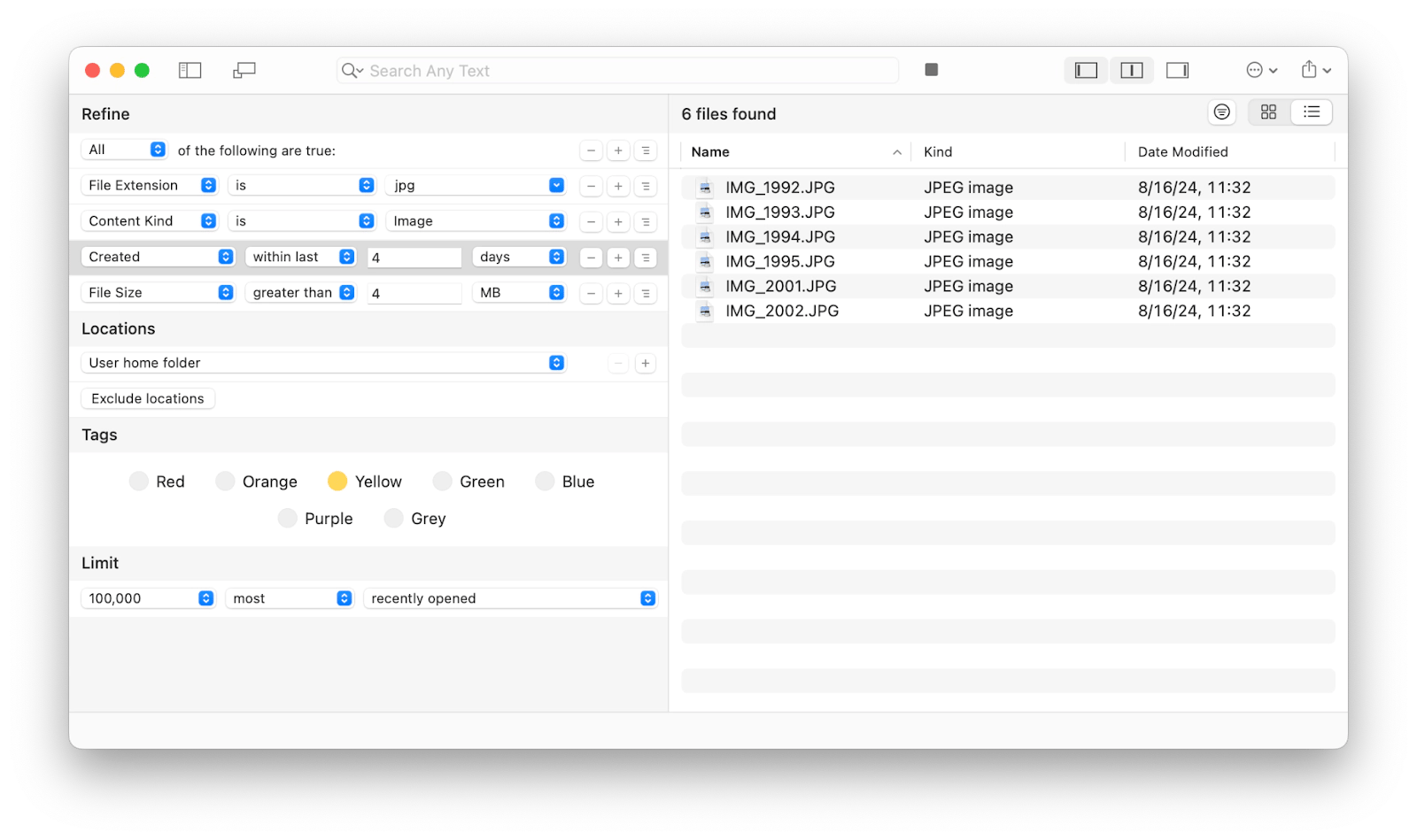
Para uma busca mais refinada, experimente o HoudahSpot, uma ferramenta para encontrar qualquer arquivo no seu Mac. Com ele, é possível localizar uma foto por data, por remetente de e-mail, por comentário e muito mais, aplicando múltiplos filtros simultaneamente.
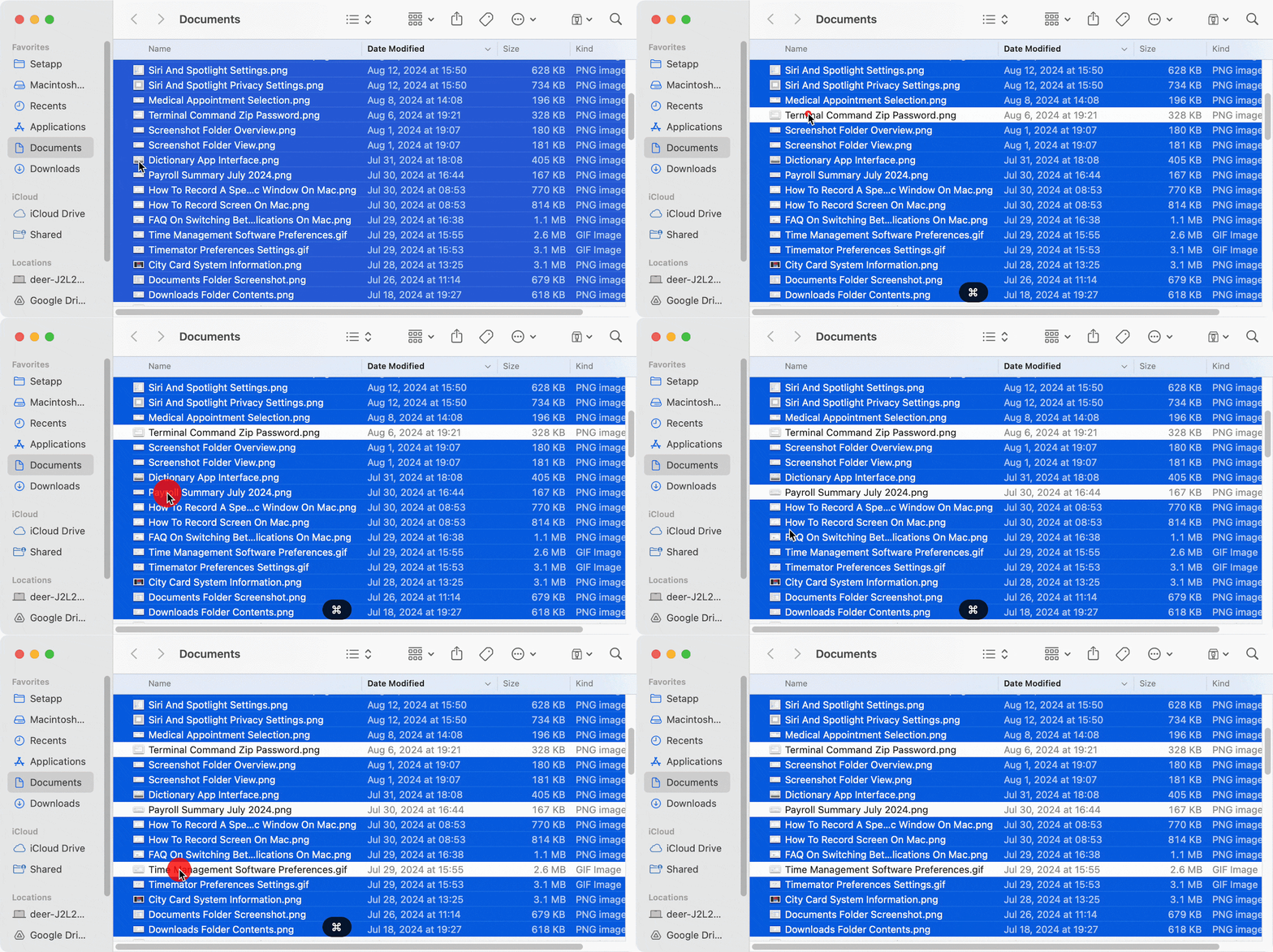
Como desmarcar arquivos
Para desmarcar arquivos, simplesmente pressione Command e clique no arquivo selecionado.
Se você está utilizando tarefas de selecionar/deselecionar para organizar seus arquivos, uma alternativa interessante é usar Pastas Inteligentes. Elas permitem extrair arquivos específicos de um local selecionado no Mac e salvá-los em pastas separadas. Por exemplo, é possível criar automaticamente uma pasta com todos os arquivos MOV criados entre 1º de janeiro e 30 de julho ou agrupar imagens com um perfil de cor específico.
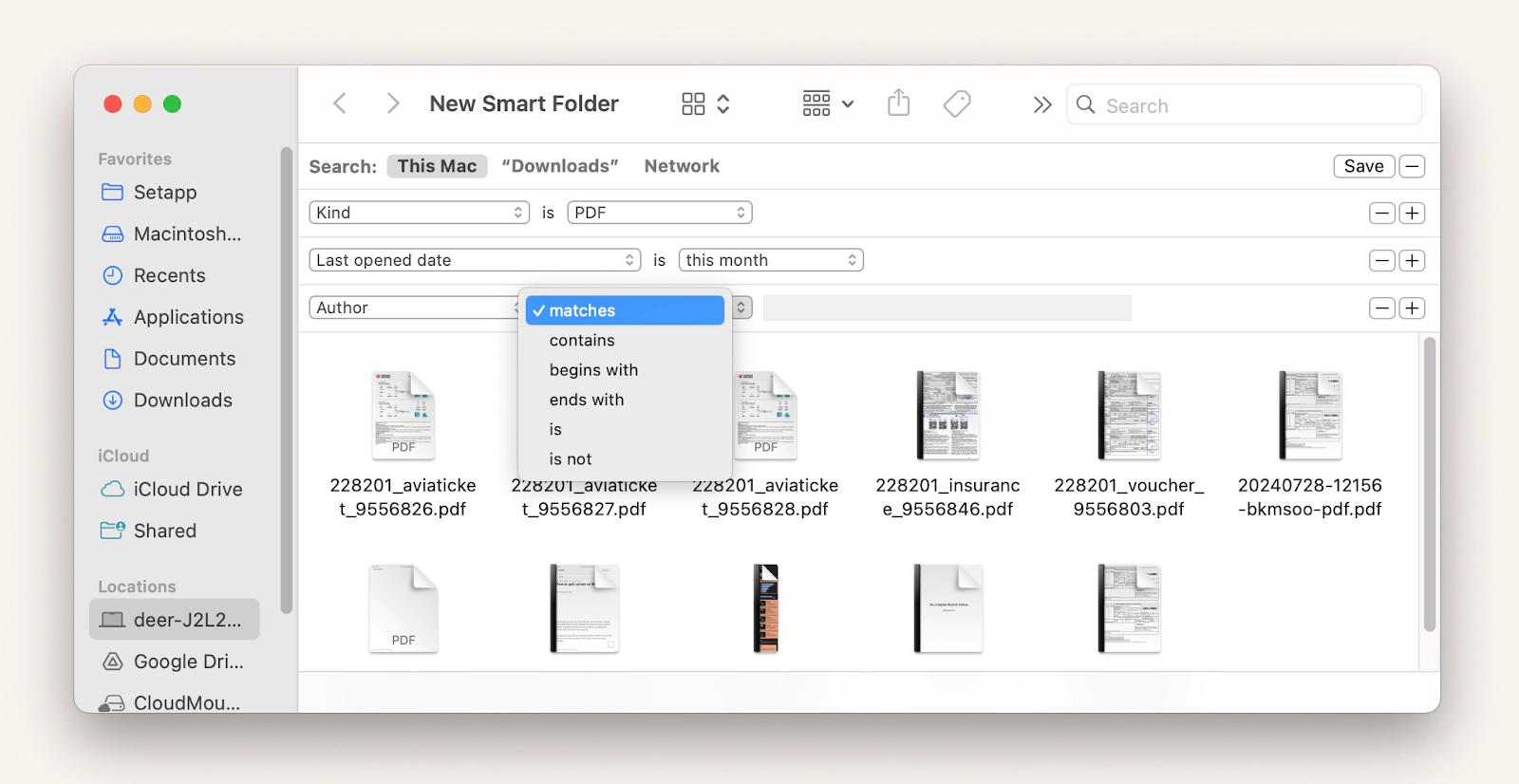
Para personalizar sua Pasta Inteligente, siga os passos:
- Navegue até a pasta que contém os arquivos.
- No menu Arquivo, selecione Nova Pasta Inteligente.
- Verifique se você está pesquisando no local correto.
- Clique no ícone de “+” no canto superior direito, próximo ao botão Salvar.
- Adicione os filtros desejados.
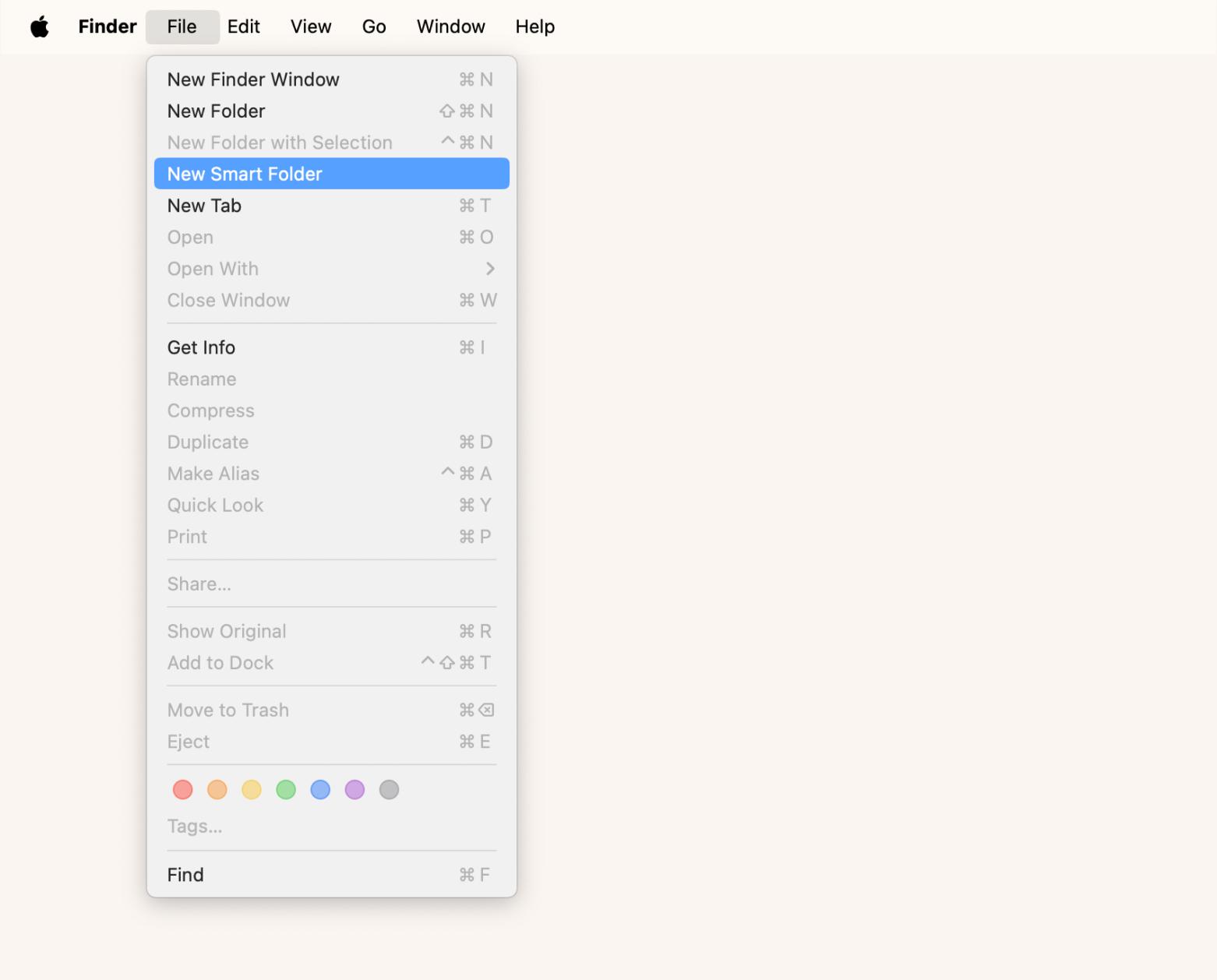
- Pressione Salvar e escolha um local para a nova pasta.
Assim, você organiza seus arquivos sem precisar clicar repetidamente para selecioná-los ou desmarcá-los.
Como escolher vários arquivos para excluí-los rapidamente no Mac
Às vezes, só é necessário selecionar arquivos para excluí-los. Arrastá-los para a Lixeira é a solução mais simples. Porém, para excluir arquivos não relacionados (por exemplo, arquivos antigos ou grandes), o processo pode ficar um pouco mais complexo. A seguir, veja algumas ideias para facilitar essa tarefa.
Selecionar e excluir arquivos automaticamente sem deixar rastro
Aqui, vamos começar com dois aplicativos de terceiros que realizam essa tarefa em segundos, diferente das ferramentas nativas, que exigem que você pesquise em várias localizações no seu Mac.
Ambos os aplicativos são eficazes em encontrar e excluir arquivos grandes e antigos. Ao escolher, leve em consideração os recursos adicionais que cada um oferece.
CleanMyMac X: Para encontrar, selecionar e excluir arquivos grandes e antigos:
- Baixe e abra o CleanMyMac X.
- No painel à esquerda, clique no módulo Arquivos Grandes e Antigos e inicie a verificação.
- Revise os arquivos encontrados e delete aqueles desnecessários.
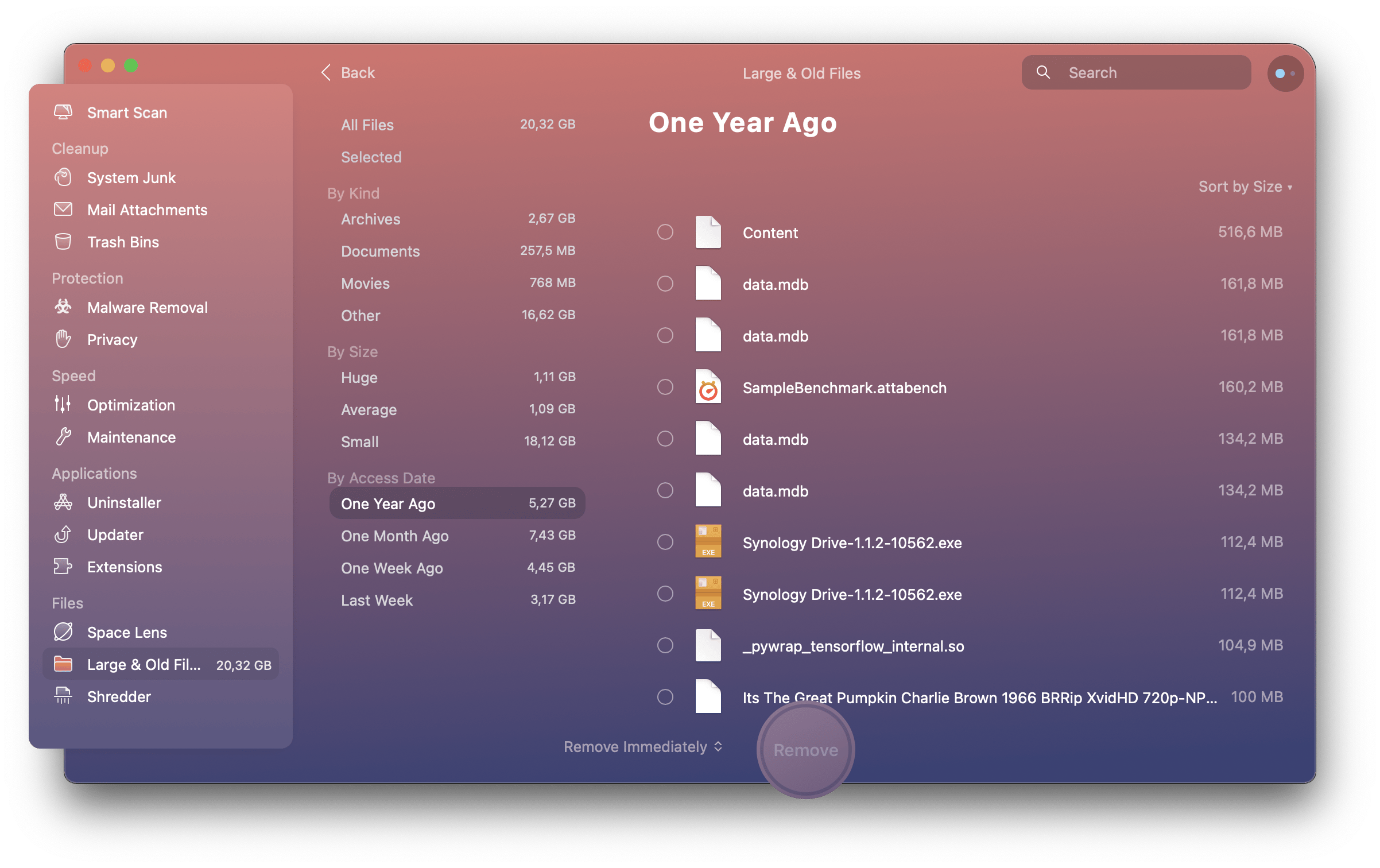
Disk Drill: O processo é semelhante:
- Instale e abra o Disk Drill.
- Vá até a aba Limpeza.
- Clique em Verificação Inteligente.
Após a verificação, os arquivos pesados serão divididos por categorias, facilitando a escolha do que deseja excluir.
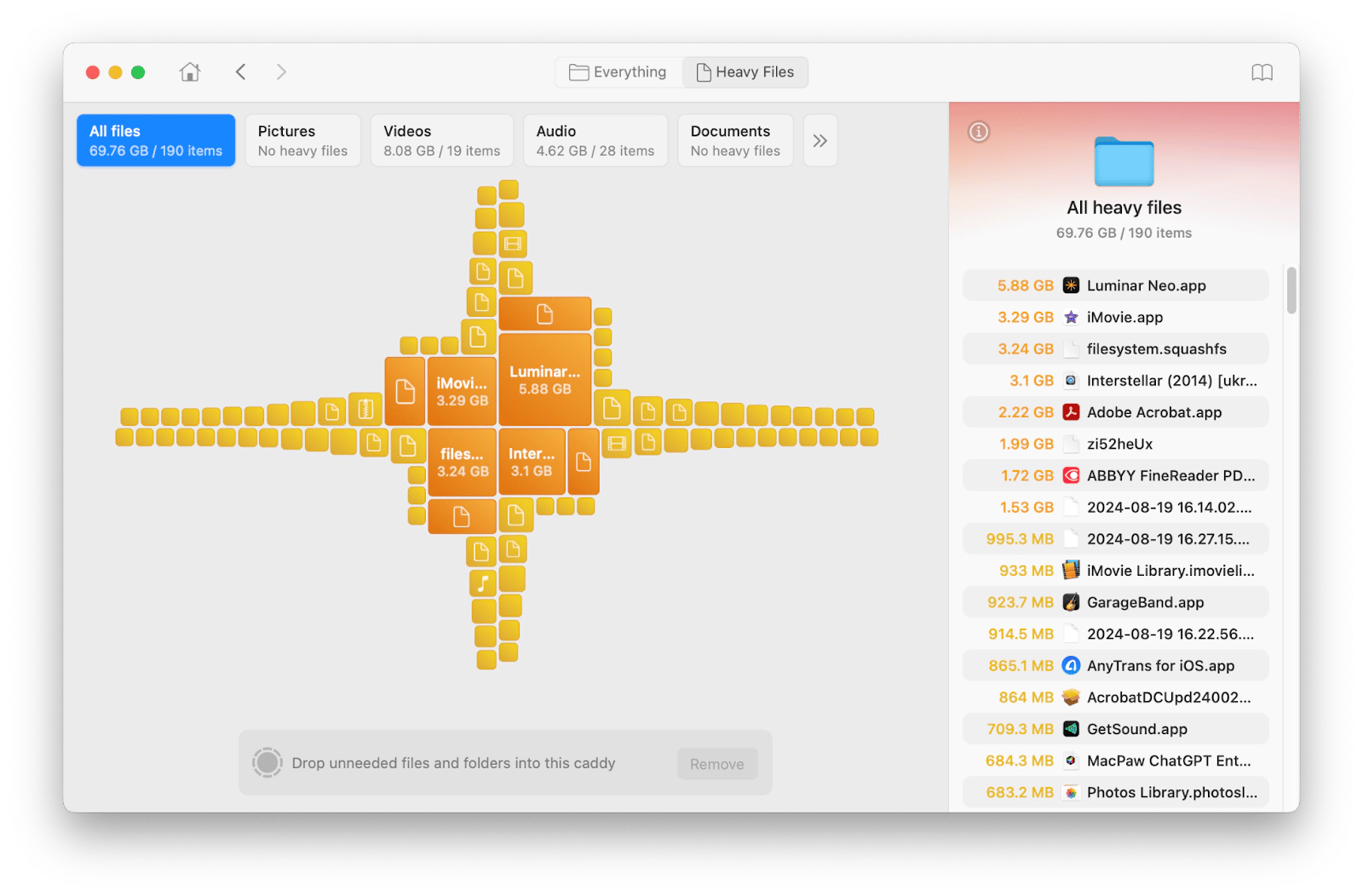
Escolha o CleanMyMac X se também quiser limpar arquivos desnecessários, verificar a presença de malware e melhorar o desempenho geral do seu Mac. Já o Disk Drill é indicado se você precisar recuperar arquivos excluídos ou criar backups.
Selecionar e excluir arquivos com ferramentas nativas
As ferramentas nativas do macOS oferecem funcionalidade semelhante, porém exigem que você acesse cada local e exclua os arquivos manualmente. Além disso, elas não ajudam a eliminar o lixo invisível do sistema, que pode acumular vários gigabytes.
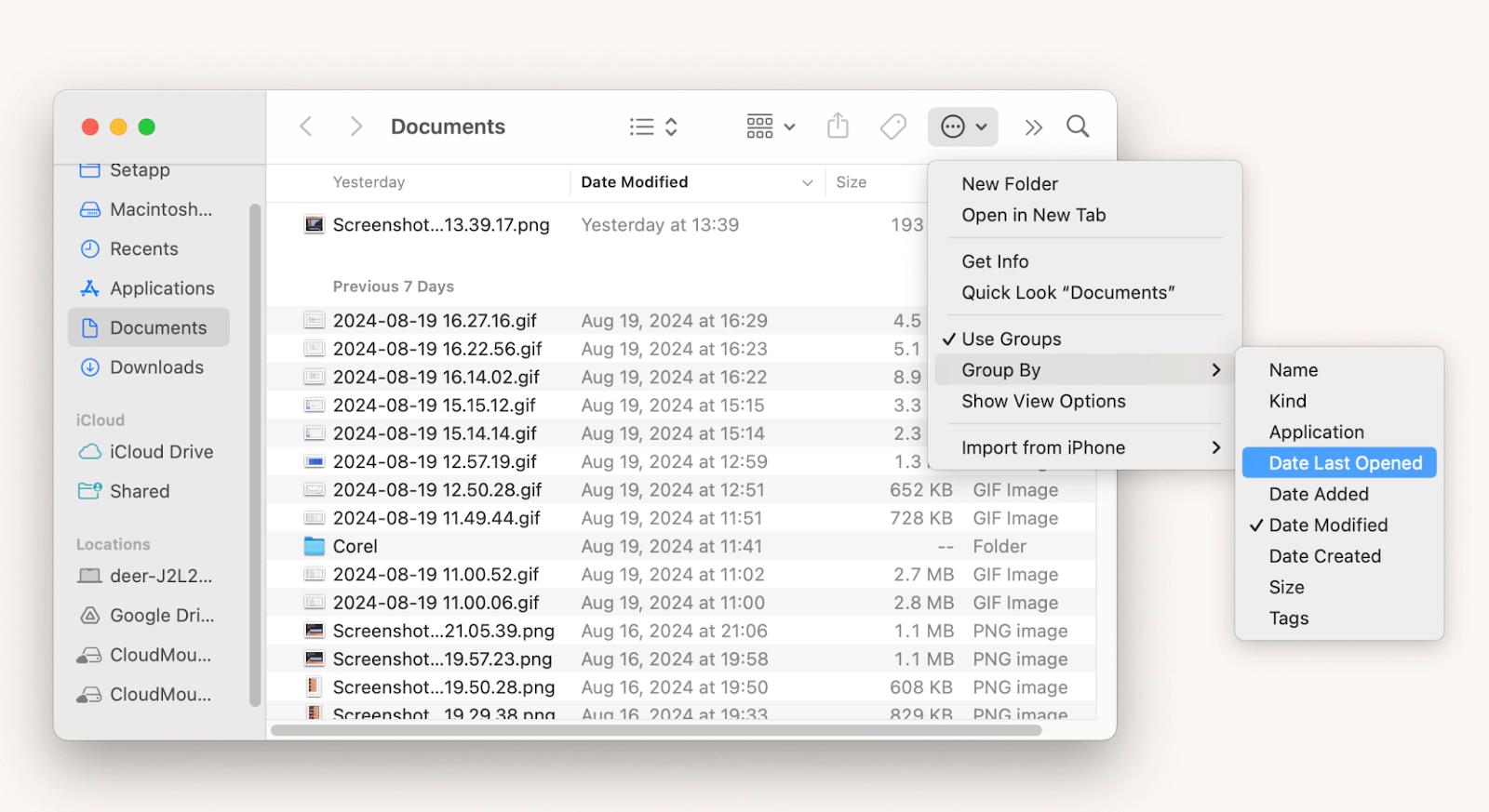
Para encontrar arquivos antigos com as ferramentas nativas, utilize o Finder:
- Abra o local desejado no Finder (por exemplo, a pasta Documentos).
- Clique no botão de três pontos no canto superior direito.
- Selecione “Agrupar por” e escolha um filtro. Os arquivos mais recentes aparecerão no topo, exigindo que você role a lista para encontrar os antigos.
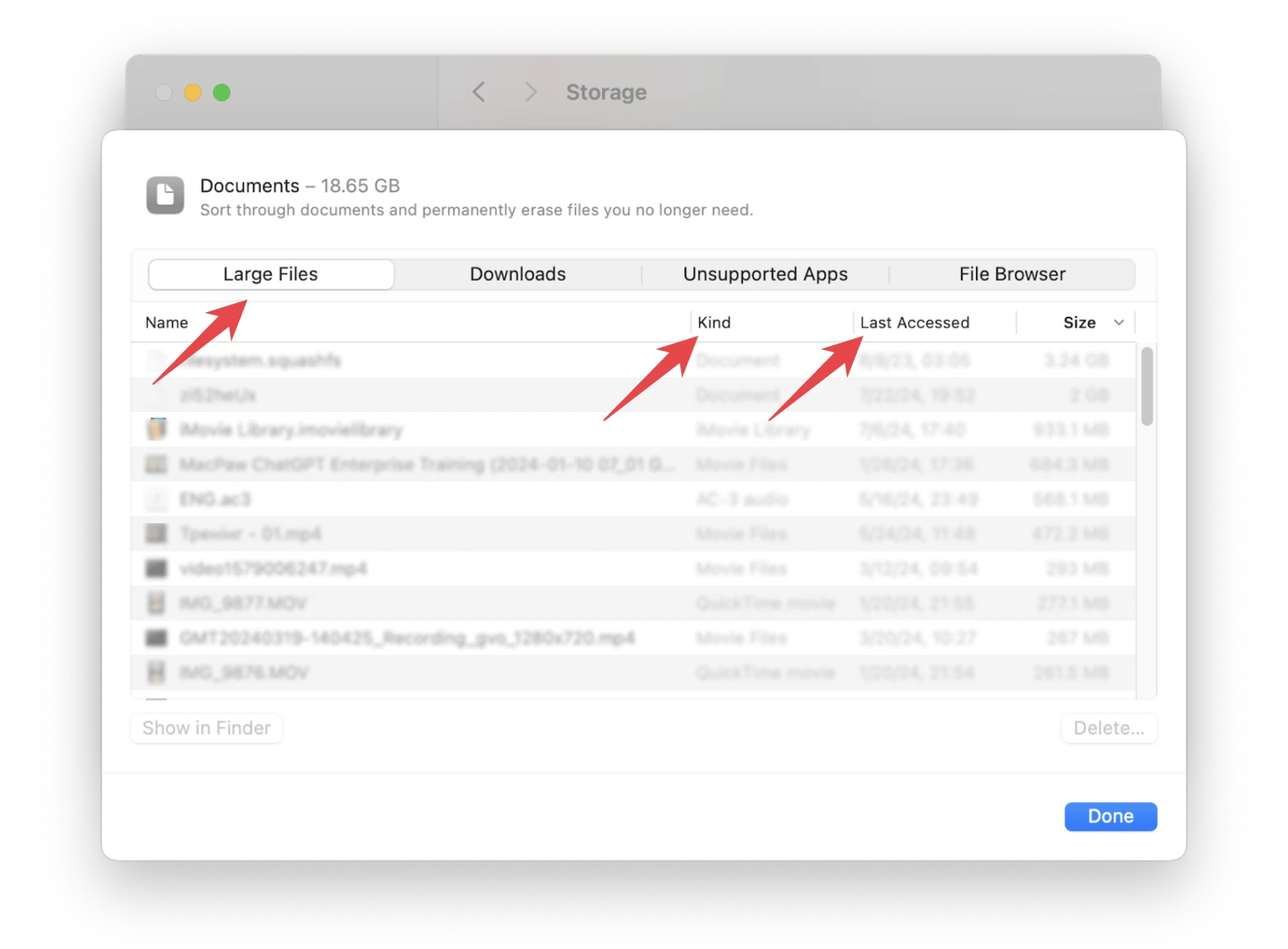
Para encontrar arquivos grandes, recomenda-se utilizar as Configurações do Sistema:
- Vá em Configurações do Sistema > Geral > Armazenamento.
- Localize a seção Documentos e clique no ícone de informações.
- Navegue pela aba Arquivos Grandes, selecione os arquivos desnecessários e exclua-os.
Por que não consigo selecionar vários arquivos no Mac?
Selecionar arquivos em massa é simples, mas em algumas situações pode não funcionar. Confira alguns dos possíveis motivos:
- Combinação de teclas incorreta: Certifique-se de estar pressionando Command + clique com o botão esquerdo no arquivo.
- Cliques com o mouse inadequados: Use o clique esquerdo, não o direito, para selecionar arquivos.
- Problemas no macOS: O Finder pode, ocasionalmente, apresentar problemas sem motivo aparente. Tente reiniciar o Mac para resolver a situação.
Normalmente, as combinações para selecionar múltiplos arquivos funcionam não apenas em aplicativos nativos, mas também em aplicativos de terceiros. Caso encontre dificuldades, verifique se o aplicativo em questão suporta os atalhos Command ou Shift.
Agora você sabe como selecionar mais de um arquivo no Mac!
Resumindo, as técnicas básicas são simples:
- Para arquivos individuais: use Command + clique com o botão esquerdo.
- Para um intervalo de arquivos: clique no primeiro arquivo, mantenha pressionada a tecla Shift e clique no último arquivo desejado.
Se precisar realizar tarefas mais complexas, como buscar arquivos específicos por nome, organizá-los em grupos ou localizar arquivos grandes e antigos com poucos cliques, utilize os aplicativos mencionados neste artigo: iBoysoft MagicMenu para personalizar o menu de clique direito, Dropzone para copiar e transferir arquivos com mais agilidade, HoudahSpot para uma busca mais eficiente, e CleanMyMac X e Disk Drill para detectar e remover arquivos desnecessários.
FAQ
Qual é o atalho para selecionar todos os arquivos?
Pressione Command + A para selecionar todo o conteúdo do arquivo ou janela ativa. Esse comando funciona na maioria dos aplicativos.
Como selecionar tudo no Mac?
Pressione Command + A para selecionar todos os arquivos ou textos em uma janela ativa. Você também pode ir no menu Editar > Selecionar Tudo ou usar o clique e arraste próximo aos arquivos ou texto desejado.
Como selecionar vários arquivos no Google Drive?
Mantenha pressionada a tecla Command e clique com o botão esquerdo nos arquivos que deseja selecionar. Para selecionar um intervalo, clique no primeiro arquivo, mantenha pressionada a tecla Shift e clique no último arquivo do intervalo. Essas combinações também funcionam nos aplicativos nativos do Mac.
Qual tecla é utilizada para seleção múltipla?
Para realizar seleções múltiplas, pressione a tecla Command e clique com o botão esquerdo nos arquivos.
Como selecionar todos os arquivos em uma pasta?
No Mac, pressione Command + A ou acesse o menu Editar > Selecionar Tudo.

