
Como encontrar e usar as Preferências do Sistema no Mac
Como encontrar e usar as Preferências do Sistema no Mac
Se você possui um Mac, provavelmente já está familiarizado com as poderosas capacidades das Preferências do Sistema (chamadas de Configurações do Sistema nas versões mais recentes do macOS). Funcionando como um centro de comando definitivo, esse recurso permite controlar e personalizar virtualmente todos os aspectos do seu computador. De customizar o papel de parede da sua área de trabalho a ajustar as configurações da sua rede Wi-Fi, as Preferências do Sistema são seu ponto único para personalizar e configurar sua experiência no Mac.
Neste guia, você aprenderá como encontrar as Preferências do Sistema no Mac e como personalizar e controlar diversas configurações para tirar o máximo proveito do seu Mac.
O que são as Preferências do Sistema no Mac?
Cada sistema operacional possui um painel de controle que permite aos usuários configurar a aparência ou o funcionamento dos aplicativos e dos processos do sistema, geralmente chamados de preferências, configurações ou opções. Enquanto no Windows as configurações estão localizadas no Painel de Controle, no macOS a maioria dos ajustes pode ser encontrada nas Preferências do Sistema.
Observe que, no macOS Ventura e no macOS Sonoma, as Preferências do Sistema foram renomeadas para Configurações do Sistema e apresentam um novo design.
Então, onde estão as Preferências do Sistema no Mac? Confira a próxima seção para descobrir.
Onde estão as Preferências do Sistema no Mac?
Não consegue encontrar as Preferências do Sistema no seu Mac? Aqui estão alguns métodos para localizá-las. Vamos explorar cada uma das abordagens.
Menu principal da Apple
Clique no menu da Apple (aquele que possui o logo da Apple) no canto superior esquerdo do seu Mac. Em seguida, escolha Configurações do Sistema.
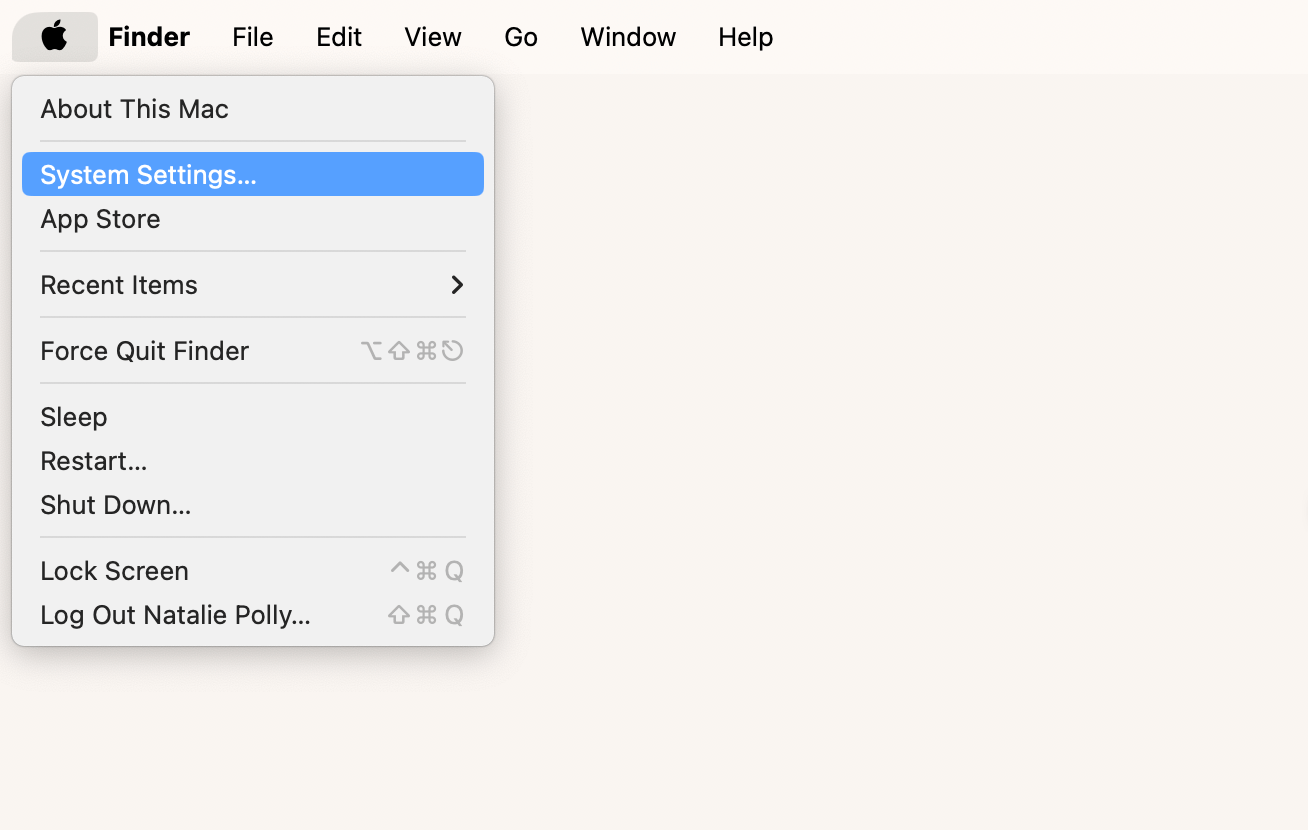
Se você estiver utilizando uma versão mais antiga do macOS, será pelo menu da Apple > Preferências do Sistema.
Finder
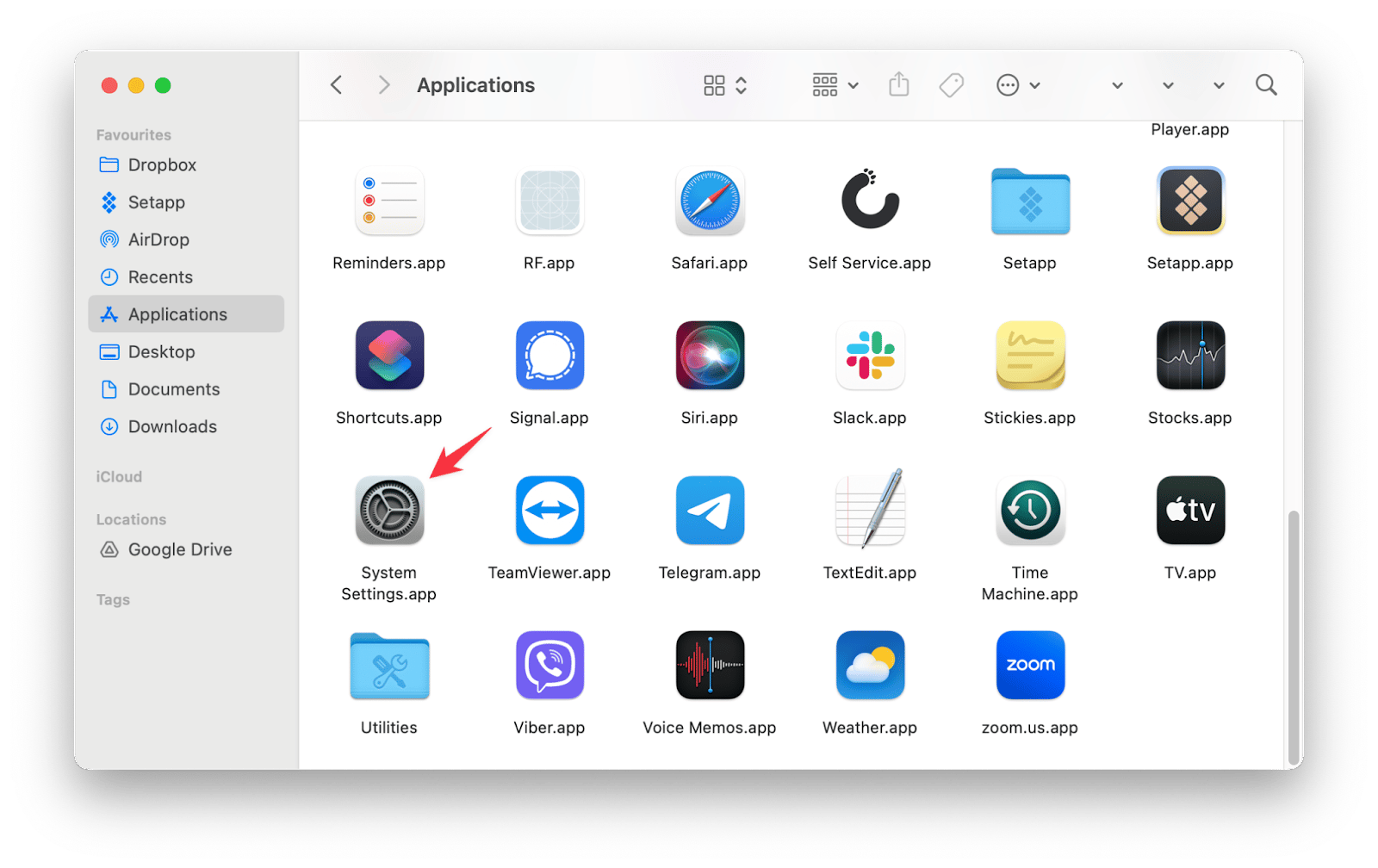
No Mac, você também pode acessar as Preferências do Sistema pelo Finder. Veja como:
- Abra o Finder (o ícone do Finder se parece com um rosto sorridente azul) e escolha a pasta Aplicativos na barra lateral esquerda.
- Role para baixo até encontrar Preferências do Sistema (ou Configurações do Sistema) no painel à direita.
- Clique duas vezes em Preferências do Sistema para abri-las.
Dock
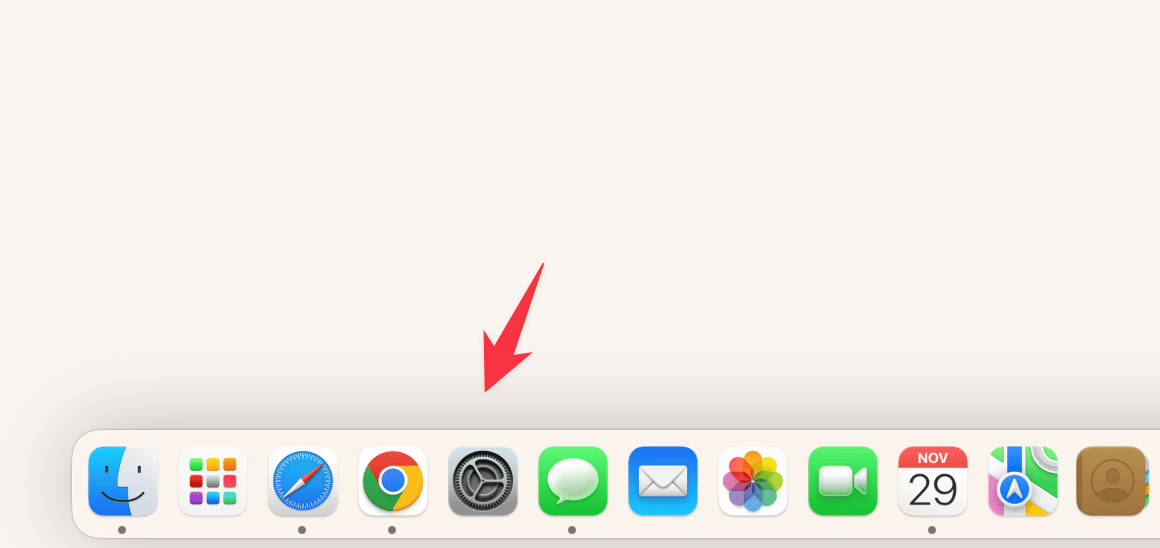
Você também pode encontrar o ícone do aplicativo Configurações do Sistema no Dock. Basta procurar pelo ícone de engrenagem e clicar nele.
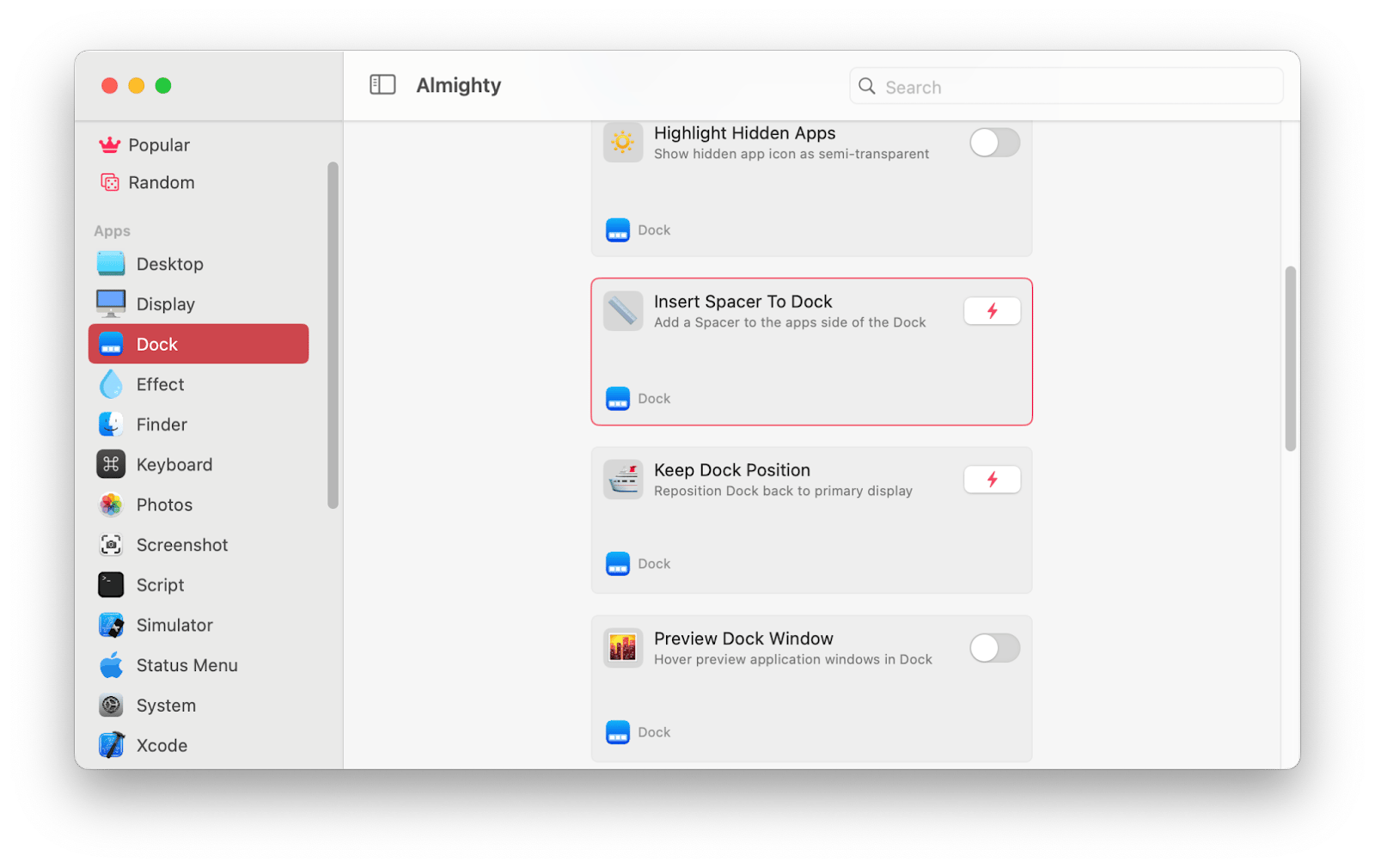
Dica: Já reparou como abrir um aplicativo fica mais rápido quando você visualiza onde ele está localizado? Isso é verdade na tela inicial dos dispositivos iOS, e também se aplica à localização dos aplicativos no Dock.
Aplicativos que ajudam a agrupar seus apps no Dock com base em tarefas, frequência de uso ou outros critérios customizados podem tornar tudo mais organizado. Assim, você cria espaçadores para separar seus grupos de aplicativos.
Como usar as Preferências do Sistema do Mac
Apesar da ampla variedade de funções, navegar no aplicativo de Configurações do Sistema do Mac não é difícil. Uma barra lateral rolável fica à esquerda da tela, e cada item listado se expande para revelar inúmeras opções e menus adicionais que você pode explorar.
Nas Configurações do Sistema, você pode fazer, por exemplo:
- Atualizar seu Mac em Geral > Atualização de Software.
- Gerenciar os usuários do seu Mac em Usuários e Grupos.
- No ID Apple, gerenciar e controlar seu ID Apple e acessar vários serviços e assinaturas, como iCloud, FaceTime e outros.
- Acessar as configurações de Wi-Fi na seção Wi-Fi.
- Ativar o Bluetooth para parear um dispositivo sem fio na seção Bluetooth.
- Ativar ou desativar notificações na seção Notificações.
- Fazer backup dos seus dados em Geral > Time Machine.
- E muito mais.
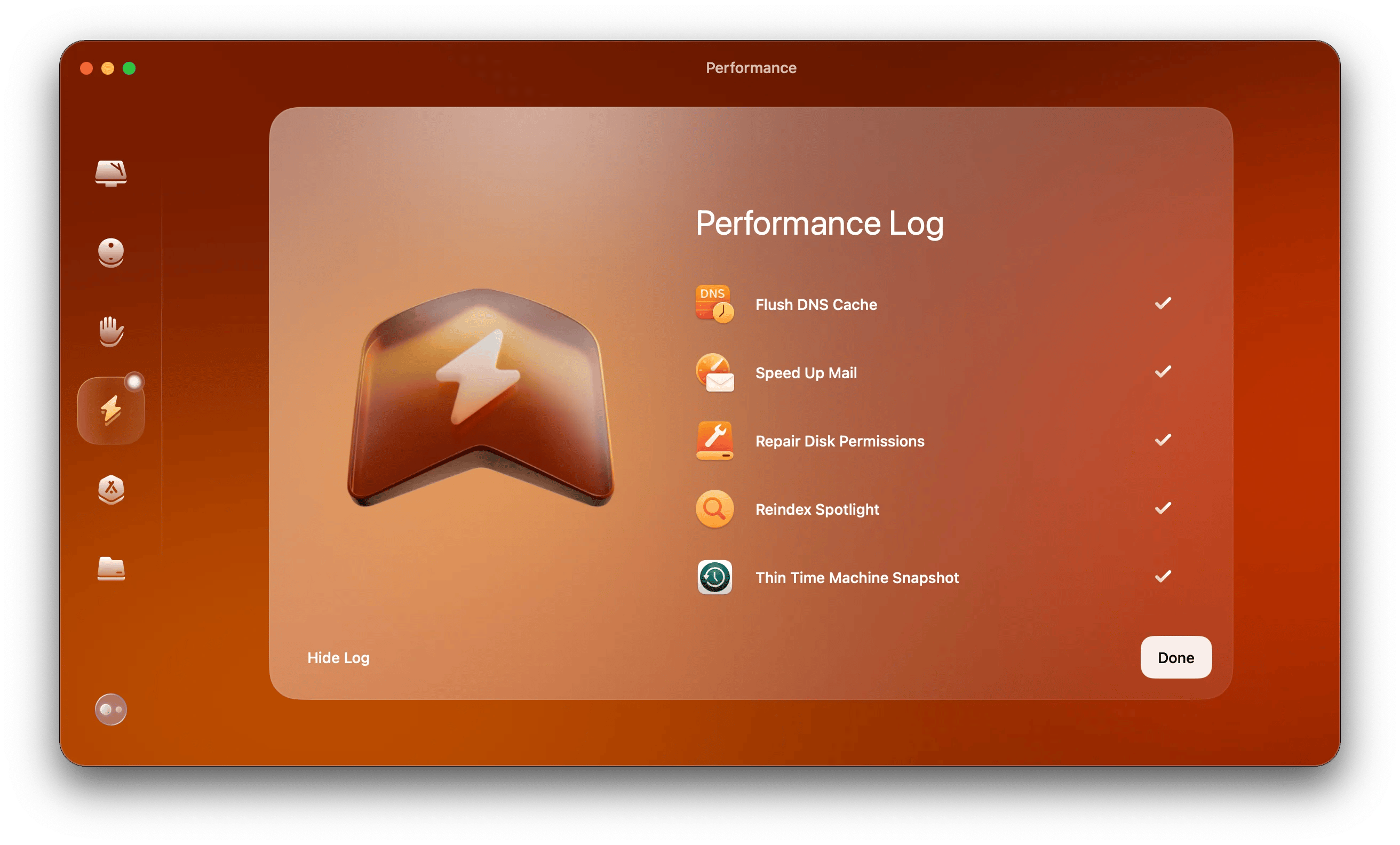
Muitas pessoas ficam curiosas sobre as configurações do seu Mac quando precisam solucionar problemas de desempenho. Se esse for o seu caso, economize tempo! Considere instalar um aplicativo para otimizar, solucionar problemas e ajustar seu Mac sem precisar se aprofundar nas configurações e preferências da máquina.
Veja como realizar a manutenção geral do Mac com essa ferramenta:
- Instale e abra o aplicativo de manutenção.
- Clique em Desempenho no painel à esquerda e, em seguida, em Executar.
- Clique em Visualizar Todas as Tarefas > Tarefas de Manutenção.
- Selecione Limpar cache de DNS, Reindexar o Spotlight, Corrigir Permissões do Disco (você pode selecionar todas as outras tarefas também) e clique em Executar.
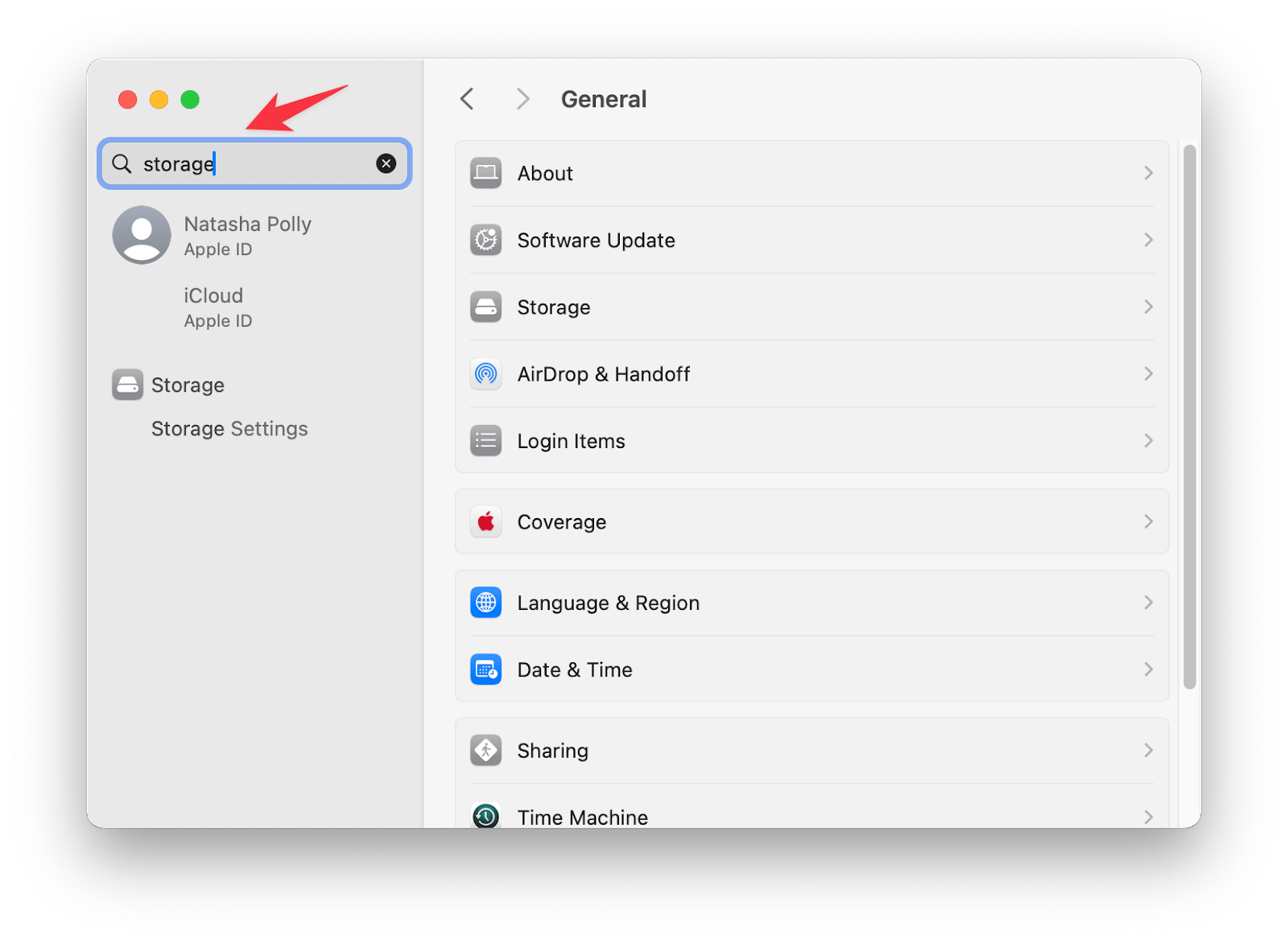
Pesquisar nas Configurações do Sistema
Se a configuração que você deseja alterar não estiver imediatamente visível na janela das Preferências do Sistema, você pode digitar palavras-chave na caixa de pesquisa localizada no canto superior esquerdo. Isso o levará diretamente ao painel adequado.
Preferências do Sistema não respondendo
Assim como outros programas no Mac, as Preferências do Sistema podem, ocasionalmente, apresentar problemas, impedindo que você personalize as configurações do sistema.
Para corrigir falhas ou travamentos nas Preferências do Sistema do seu Mac, considere as seguintes soluções:
- Forçar o encerramento e, em seguida, relançar o aplicativo. Navegue até o menu da Apple > Sair à Força, selecione Preferências do Sistema e clique em Sair à Força.
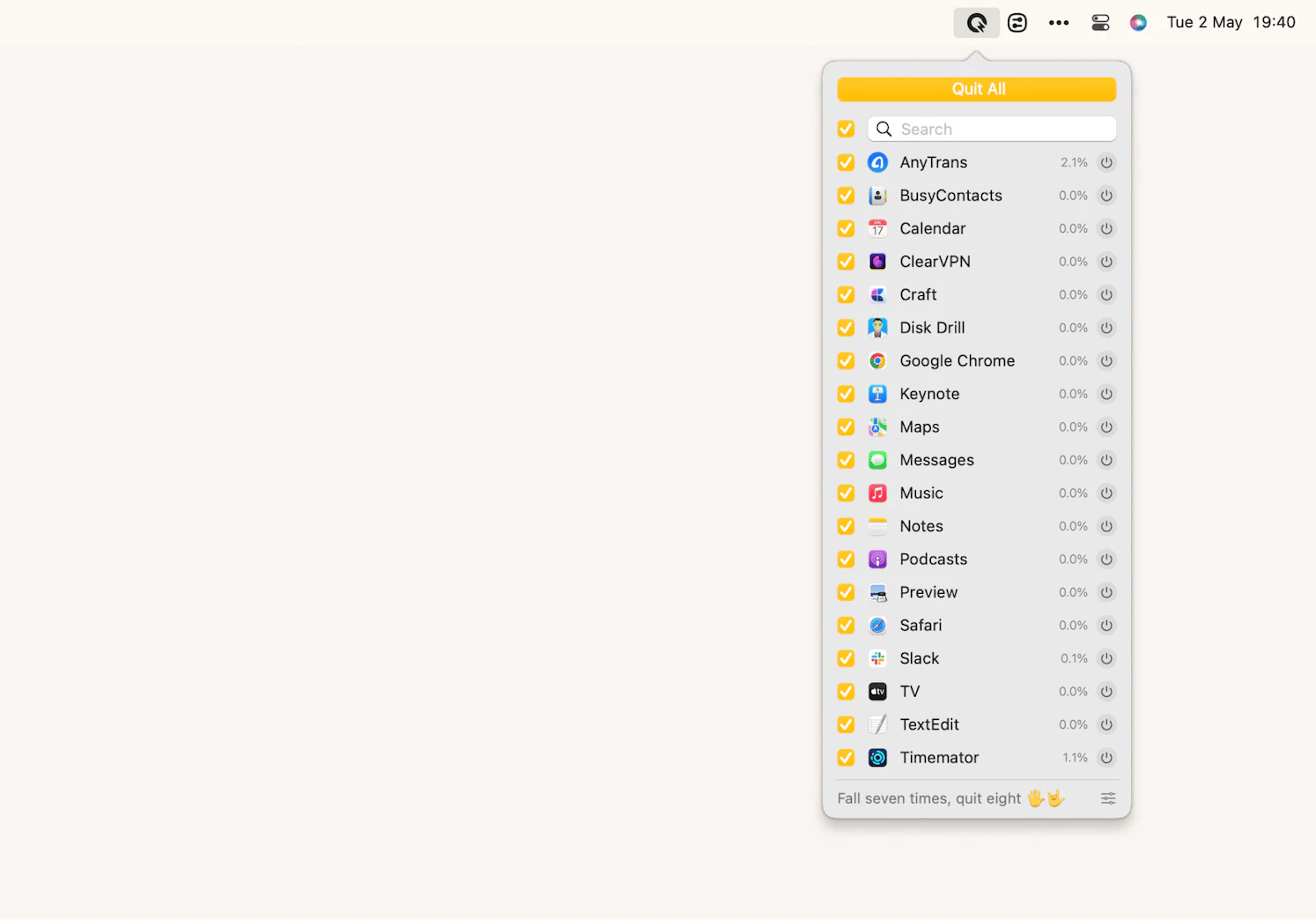
Dica: Se você procura uma função robusta no Mac para forçar o encerramento de aplicativos com um único clique, experimente um utilitário que facilita o processo de sair de aplicativos individuais ou de todos eles simultaneamente para uma reinicialização completa.
- Reinicie o seu Mac.
- Atualize o seu Mac.
Considerações Finais sobre as Preferências do Sistema no Mac
Agora que você sabe como encontrar e usar as Preferências do Sistema no Mac, está apto a aproveitar ao máximo o seu computador. Para ajustar, solucionar problemas e corrigir seu Mac de forma ainda mais rápida e fácil, há aplicativos práticos que podem ajudar nessa tarefa. Experimente e veja como sua rotina pode ficar mais prática.
Perguntas Frequentes sobre as Preferências do Sistema no Mac
Como faço para redefinir as Preferências do Sistema no Mac?
Você pode usar a opção Apagar Todo o Conteúdo e Ajustes para apagar de forma rápida e segura todas as configurações, dados e aplicativos, mantendo o macOS instalado. Note que esse recurso requer o macOS Monterey ou posterior em um Mac com chip Apple Silicon ou com o Chip de Segurança Apple T2.
Para o macOS Monterey:
- Clique no menu da Apple, no canto superior esquerdo da tela, e escolha Preferências do Sistema.
- No menu das Preferências do Sistema na barra de menus, escolha Apagar Todo o Conteúdo e Ajustes.
Para o macOS Ventura ou posterior:
- Clique no menu da Apple, no canto superior esquerdo da tela, e escolha Configurações do Sistema.
- Em seguida, clique em Geral na barra lateral.
- Clique em Transferir ou Redefinir no painel à direita.
- Por fim, clique em Apagar Todo o Conteúdo e Ajustes.
Qual a diferença entre configurações e preferências?
O aplicativo Configurações do Sistema, introduzido no macOS Ventura, é relativamente novo. Anteriormente, nas fases iniciais do Mac OS X, ele era conhecido como Preferências do Sistema. Apesar de abrigar todos os recursos das Preferências do Sistema, a reorganização no novo aplicativo Configurações do Sistema é notável.
Qual é o atalho para abrir as Preferências do Sistema no Mac?
Para abrir as Preferências do Sistema no Mac, você pode usar o atalho de teclado Command + Espaço para abrir o Spotlight, digitar “Preferências do Sistema” no macOS anterior ao Ventura e “Configurações do Sistema” no macOS Ventura e posteriores, e então pressionar Enter.

