
Como usar a Biblioteca de Apps no iPhone e iPad
Como usar a Biblioteca de Apps no iPhone e iPad
Recentemente percebi que tinha mais de 100 apps instalados no meu iPhone e iPad. Não é incrível? Cada app ocupava um espaço inteiro na Tela de Início, fazendo com que eu precisasse rolar por três ou quatro páginas para encontrar o app desejado. Felizmente, a Apple disponibilizou a solução — a Biblioteca de Apps do iPhone. Esse recurso ajuda a reduzir a desorganização ao colocar automaticamente cada app em uma pasta categorizada. Você pode navegar por essas pastas ou pesquisar por um app específico.
Por algum motivo, eu deixei de dar atenção à Biblioteca de Apps no passado. Se você também ignorava essa ferramenta, este é o seu guia para acessar e gerenciar a Biblioteca de Apps em dispositivos iPhone e iPad.
Onde está a Biblioteca de Apps no iPhone ou iPad?
A Biblioteca de Apps do iPhone é um recurso nativo, introduzido com o iOS 14. Se o seu dispositivo está rodando uma versão do iOS a partir de então, você já a possui instalada.
Para encontrá-la, deslize para a esquerda até passar pelas telas, até chegar na Biblioteca de Apps. Se você tem muitos apps ou pastas organizadas manualmente, pode ser necessário rolar por várias páginas para visualizá-las.
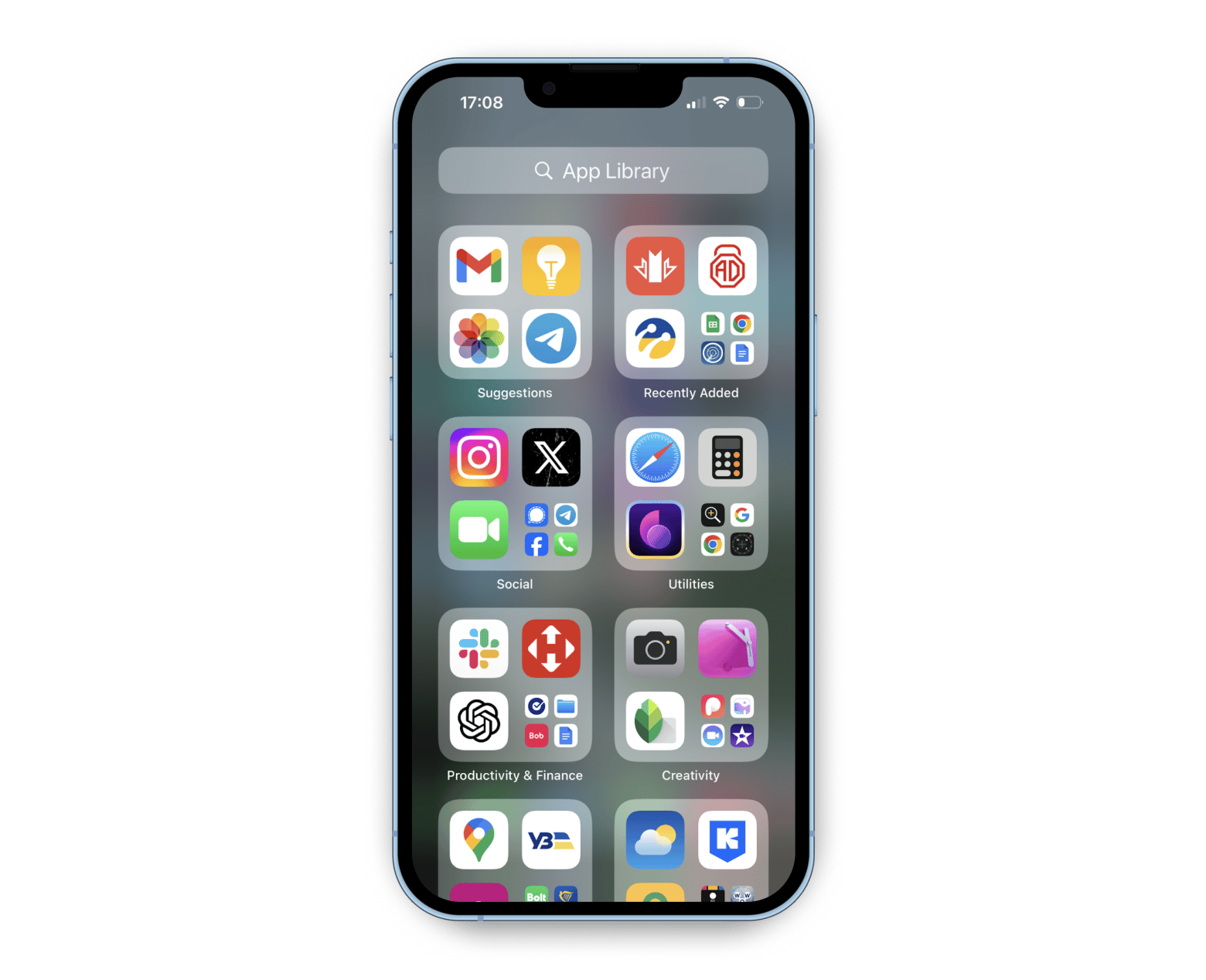
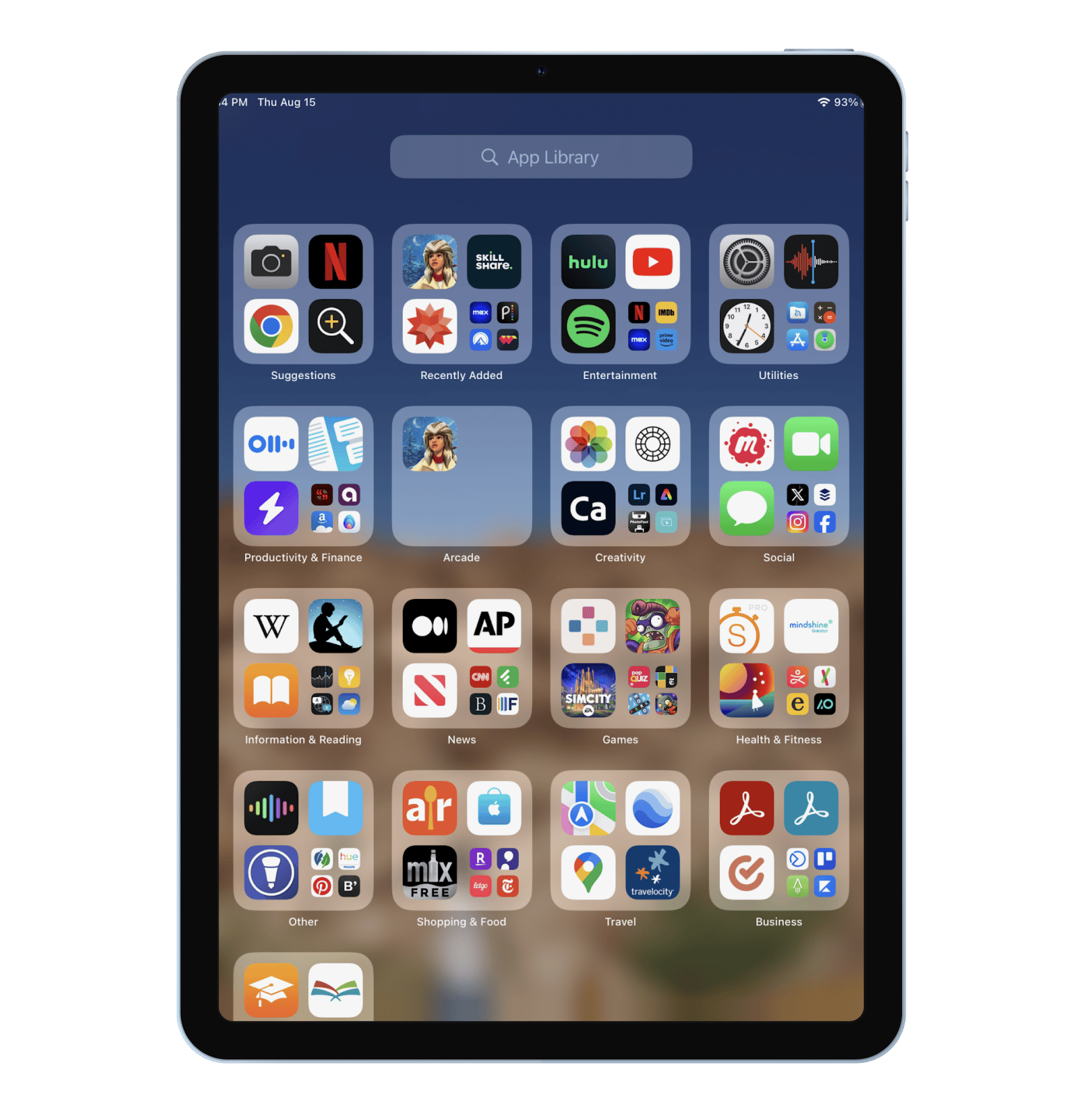
Se você está se perguntando onde fica a Biblioteca de Apps no iPad, ela pode ser acessada da mesma maneira que no iPhone. A interface do usuário é idêntica, com a principal diferença sendo o tamanho maior da tela.
Como a Biblioteca de Apps organiza os apps
A grande vantagem é que você não precisa organizar essa tela. Seus apps aparecem automaticamente em caixas pré-definidas, agrupadas por categorias diferentes. Simples, não é?
- Sugestões: Essa pasta prevê quais apps você provavelmente usará com base na sua localização, hábitos e horário do dia.
- Adicionados Recentemente: Essa pasta reúne os apps instalados ou atualizados recentemente.
- Outras pastas: Todos os seus apps são organizados em caixas separadas por categorias, como Social, Utilitários, Produtividade e Finanças, Criatividade, Notícias e mais.
Por exemplo, ao instalar o Instagram, ele será automaticamente colocado na pasta Social dentro da Biblioteca de Apps.
Na minha experiência pessoal, sempre fui muito organizado, mas a Biblioteca de Apps não atendia totalmente às minhas necessidades. Ela organizava os apps em categorias, mas eu acabava rolando pelas pastas infinitamente para encontrar aqueles que uso com frequência. Precisava de algo mais prático, que me permitisse acessar meus apps favoritos com apenas um toque.
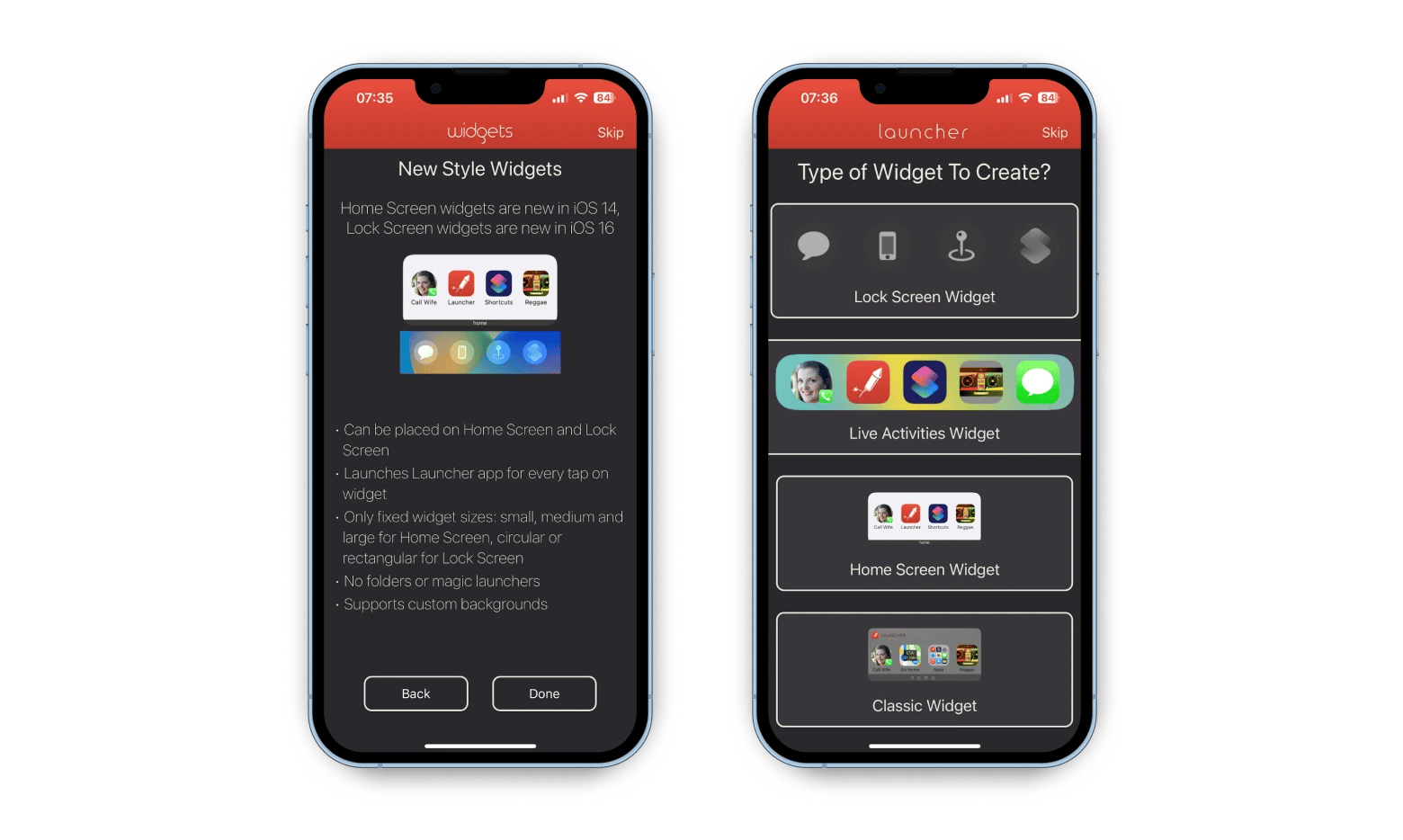
Nesse sentido, optei pelo Launcher com Múltiplos Widgets. Em vez de depender das categorias da Biblioteca de Apps, criei widgets personalizados que posicionam todos os meus apps essenciais logo na Tela de Início. Chega de rolar ou pesquisar — acesso rápido aos apps que uso com mais frequência, organizados exatamente como eu quero.
Como usar a Biblioteca de Apps
Embora a Biblioteca de Apps seja bastante simples de usar, este guia pode responder a dúvidas que você possa ter ou destacar funcionalidades que talvez você ainda não conheça.
É possível editar as pastas da Biblioteca de Apps?
Se você é como eu, provavelmente quer saber se é possível editar as pastas da Biblioteca de Apps. A resposta é: de certa forma.
Você não pode alterar o nome de uma pasta ou reorganizá-las, mas pode escolher quais apps aparecem nas telas e na Biblioteca de Apps movendo-os ou ocultando-os da Tela de Início. Isso pode ajudar a manter tudo mais organizado.
Além disso, é possível criar manualmente pastas na Tela de Início e selecionar quais apps serão colocados nelas. Eu continuo utilizando as pastas da Tela de Início, removendo alguns apps que uso com pouca frequência para deixá-la mais limpa.
Como pesquisar na Biblioteca de Apps
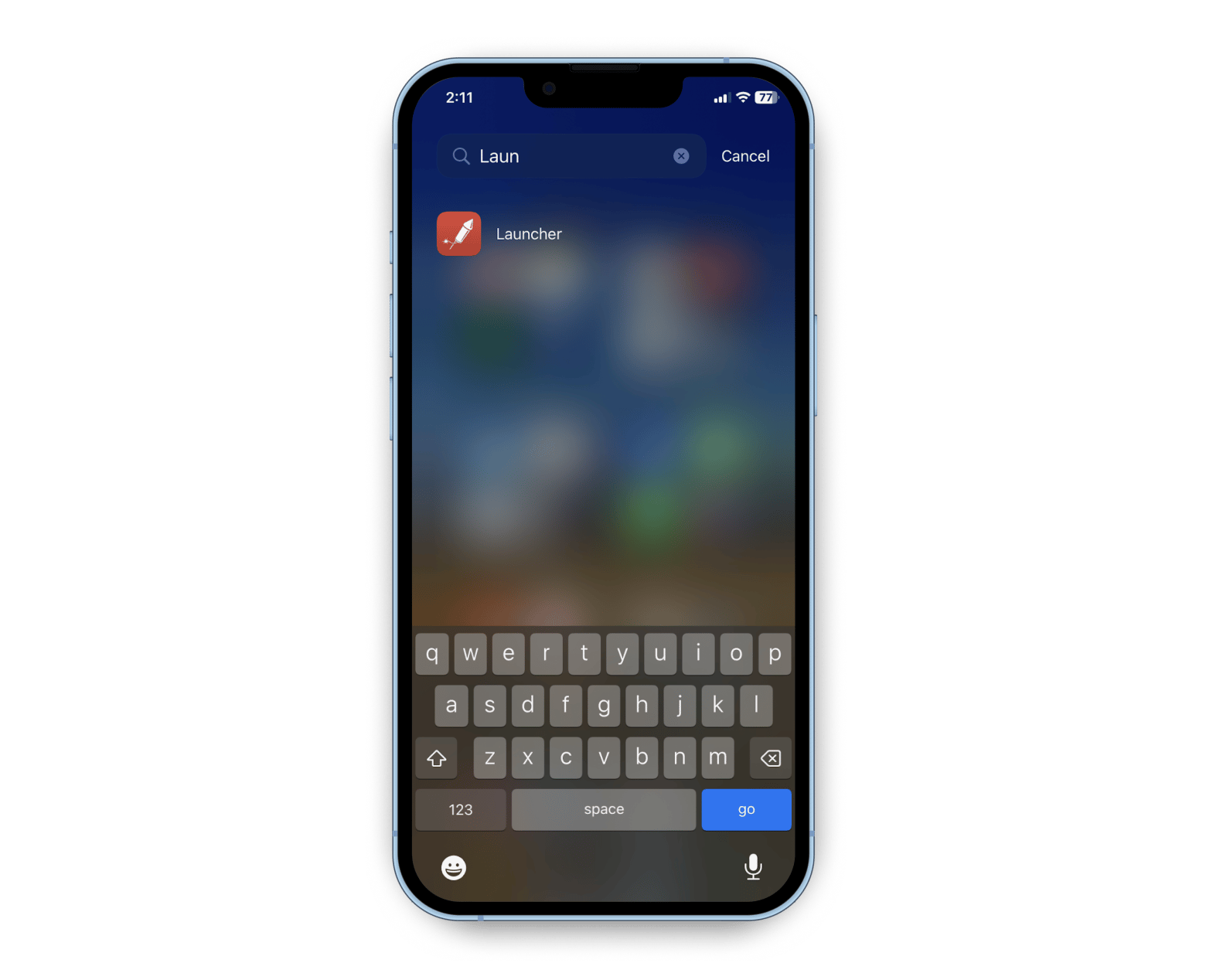
Embora seja possível rolar manualmente pelas pastas, muitas vezes a melhor maneira de encontrar um app é usando a funcionalidade de pesquisa da Biblioteca de Apps. Para isso, deslize para a direita na Tela de Início até encontrar a busca da Biblioteca de Apps, comece a digitar o nome do app e escolha o app desejado.
Como abrir uma pasta na Biblioteca de Apps
A Biblioteca de Apps no seu iPhone ou iPad foi pensada para ajudar a manter seus apps organizados, mas pode ser um pouco complicado acessá-los, pelo menos foi o que aconteceu comigo.
Veja como abrir as pastas na Biblioteca de Apps:
- Pasta com até quatro apps: Toque em qualquer ícone visível para abrir o app diretamente.
- Pasta com mais de quatro apps: Toque no pequeno ícone da pasta para expandi-la e visualizar todos os apps contidos nela. Após expandir, toque em qualquer app para abri-lo.
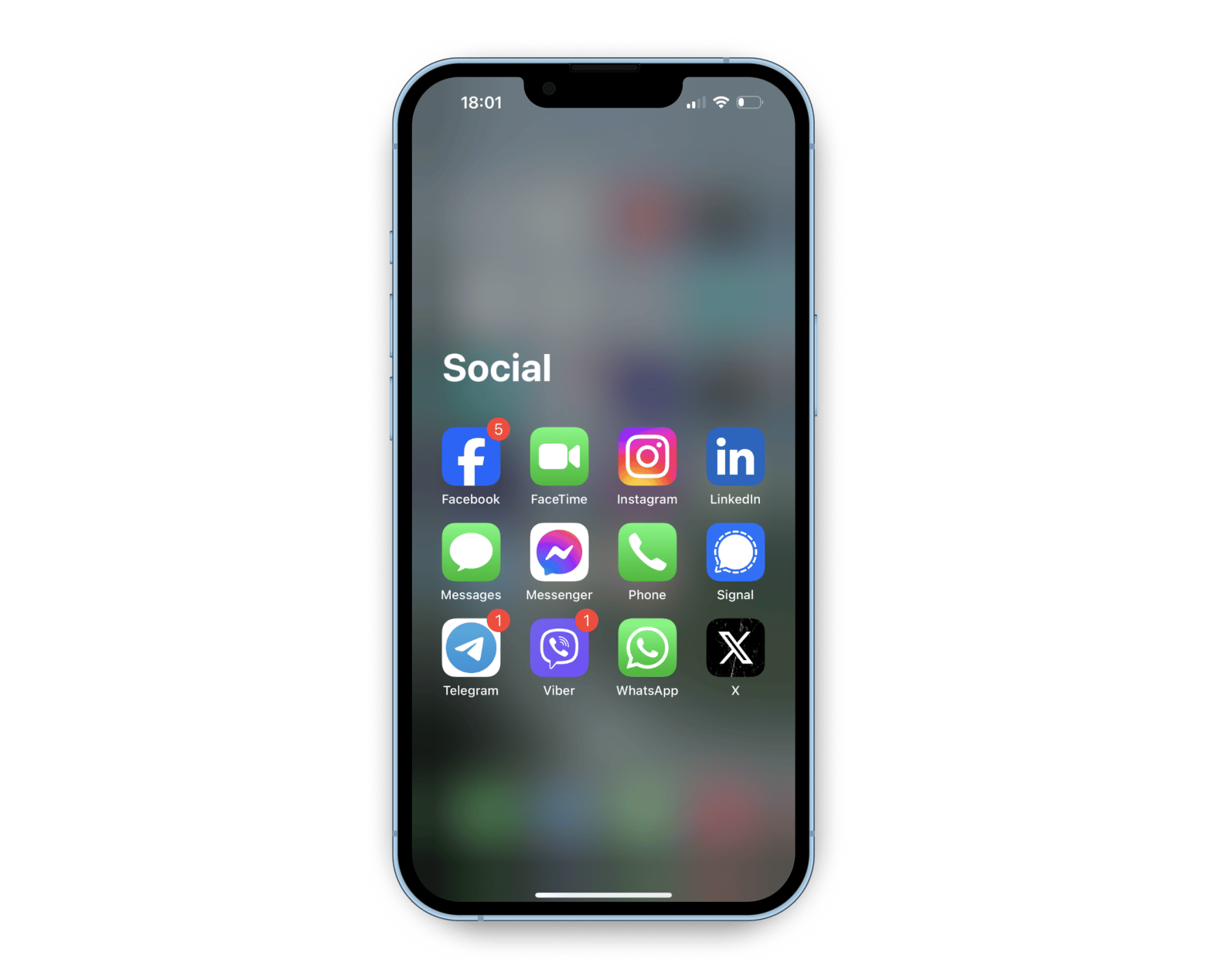
Vale lembrar que não é possível criar pastas personalizadas na Biblioteca de Apps. Se você baixar um app que não se encaixa em nenhuma das categorias existentes, ele provavelmente será colocado na pasta “Outros”.
Como remover apps e pastas da Tela de Início para a Biblioteca de Apps
Como você tem pouco controle sobre a forma como a Biblioteca de Apps organiza seus apps, pode se perguntar como ela pode ser útil — a resposta é que você pode remover apps da Tela de Início sem excluí-los, apenas movendo-os para a Biblioteca de Apps. Esse método é útil para mover apps ou pastas que são pouco utilizados, ou para limpar sua Tela de Início.
Para isso, siga os passos:
- Toque e segure o ícone de um app ou pasta.
- No menu que aparece, toque em Remover App ou Remover Pasta.
- Selecione Remover da Tela de Início.
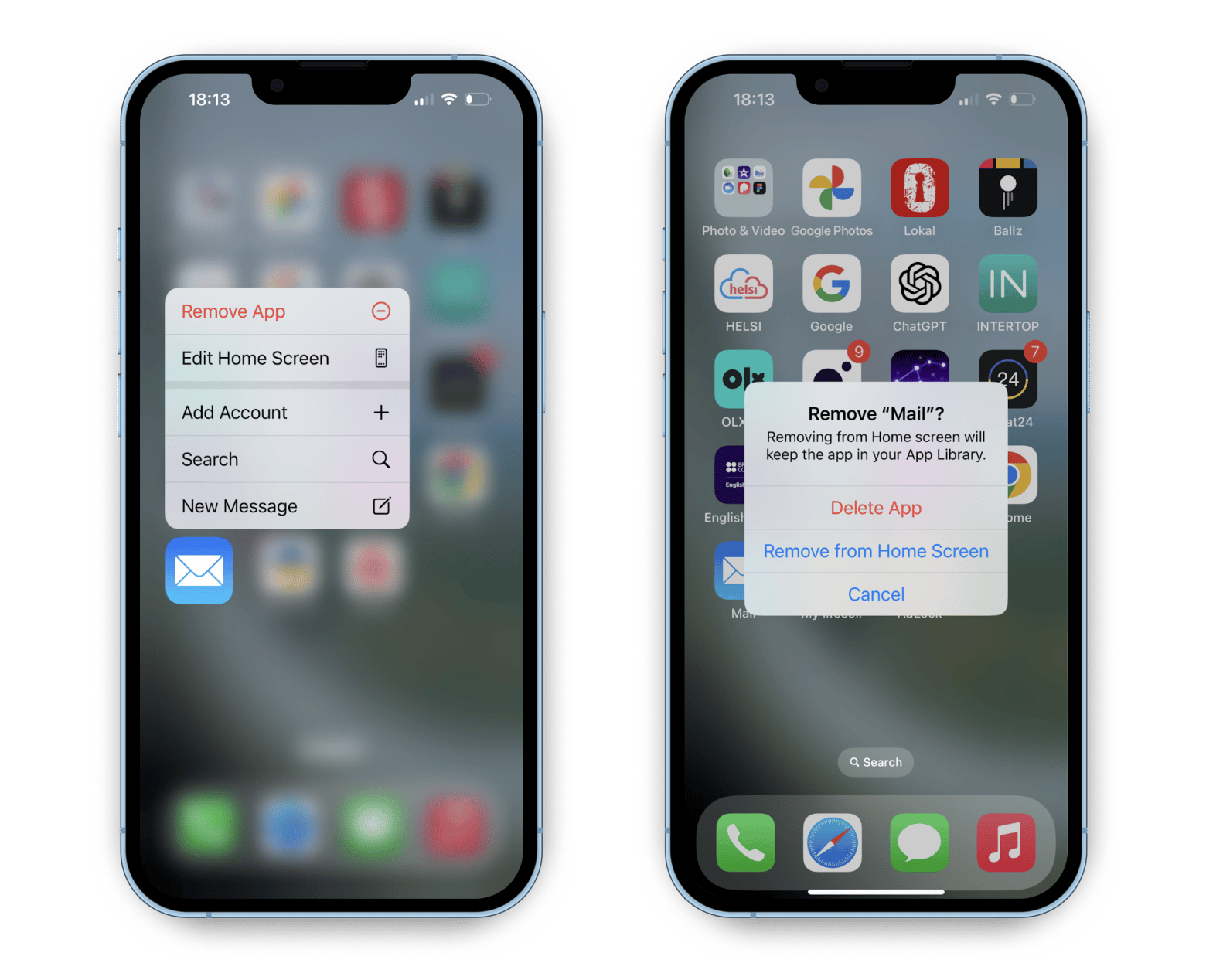
Essa é a forma de mover apps e pastas para a Biblioteca de Apps, mantendo suas telas mais organizadas.
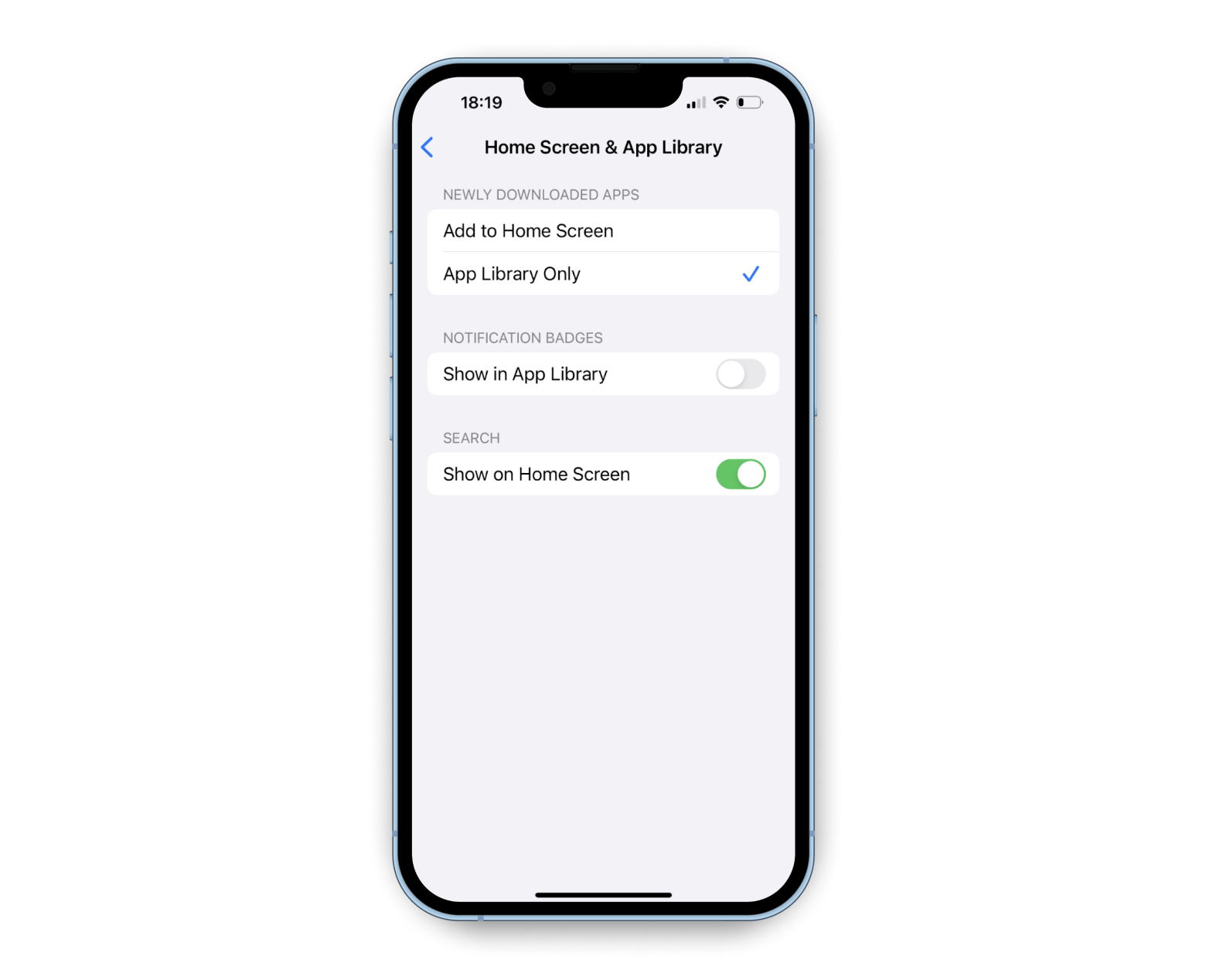
Se você deseja que um novo app apareça somente na Biblioteca de Apps, é possível alterar essa configuração. Por padrão, todos os novos apps são adicionados à Tela de Início, mas você pode configurar para que sejam adicionados apenas à Biblioteca de Apps.
- Abra Ajustes no seu iPhone ou iPad.
- Toque em Tela de Início e Biblioteca de Apps.
- Em “Apps Baixados Recentemente”, selecione Apenas Biblioteca de Apps.
Como remover ou ocultar páginas de apps da Tela de Início
Se você deseja uma organização mais limpa, pode remover páginas da sua Tela de Início. Não se preocupe: os apps permanecem na Biblioteca de Apps.
Veja como remover ou ocultar páginas:
- Toque e segure um app ou uma área vazia na tela.
- Toque nos pontos horizontais na parte inferior da Tela de Início.
- Para ocultar a página, desmarque o círculo abaixo dela e toque em Concluído.
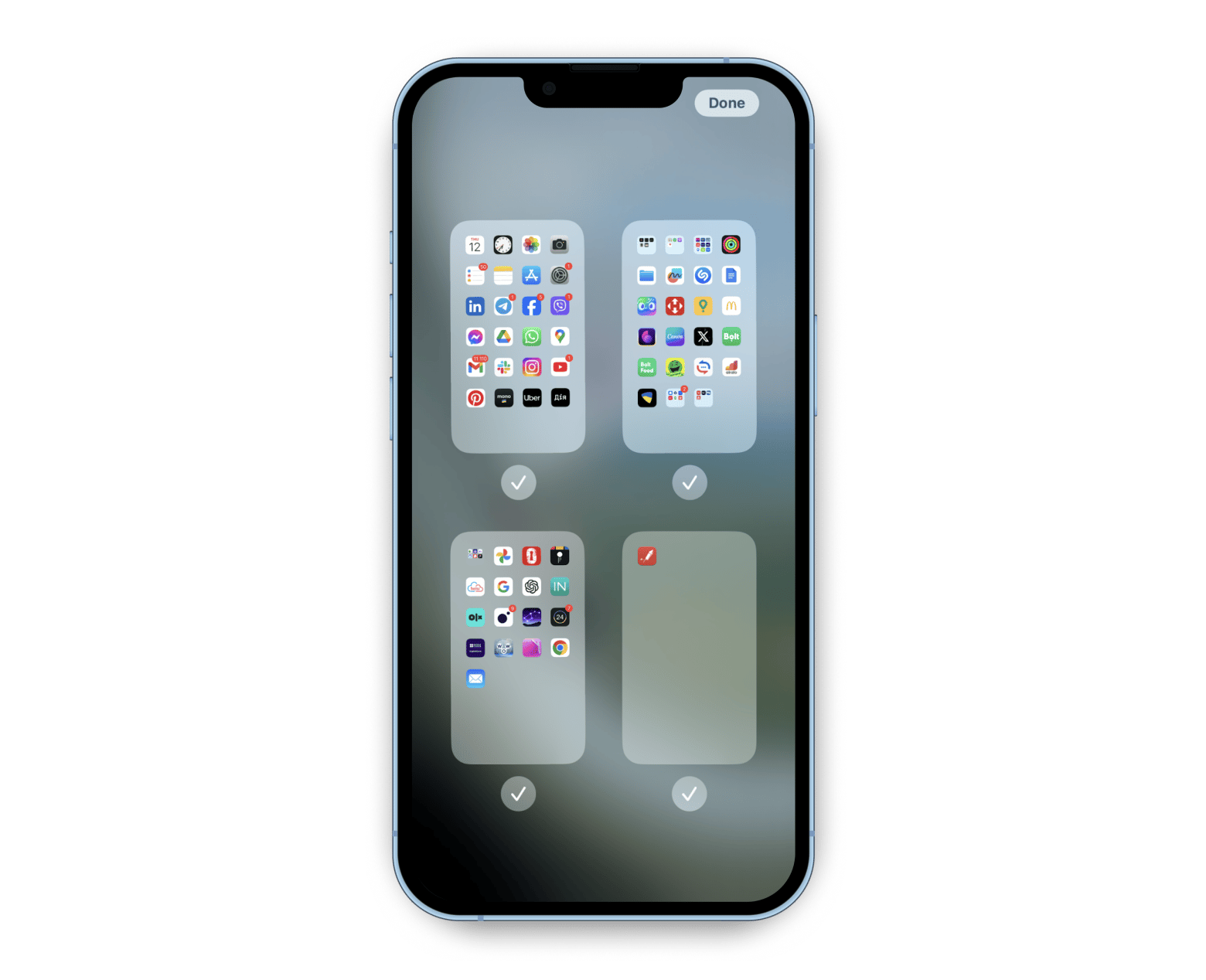
- Para remover a página, desmarque o círculo abaixo dela, toque no ícone de menos (-) e depois em Remover.
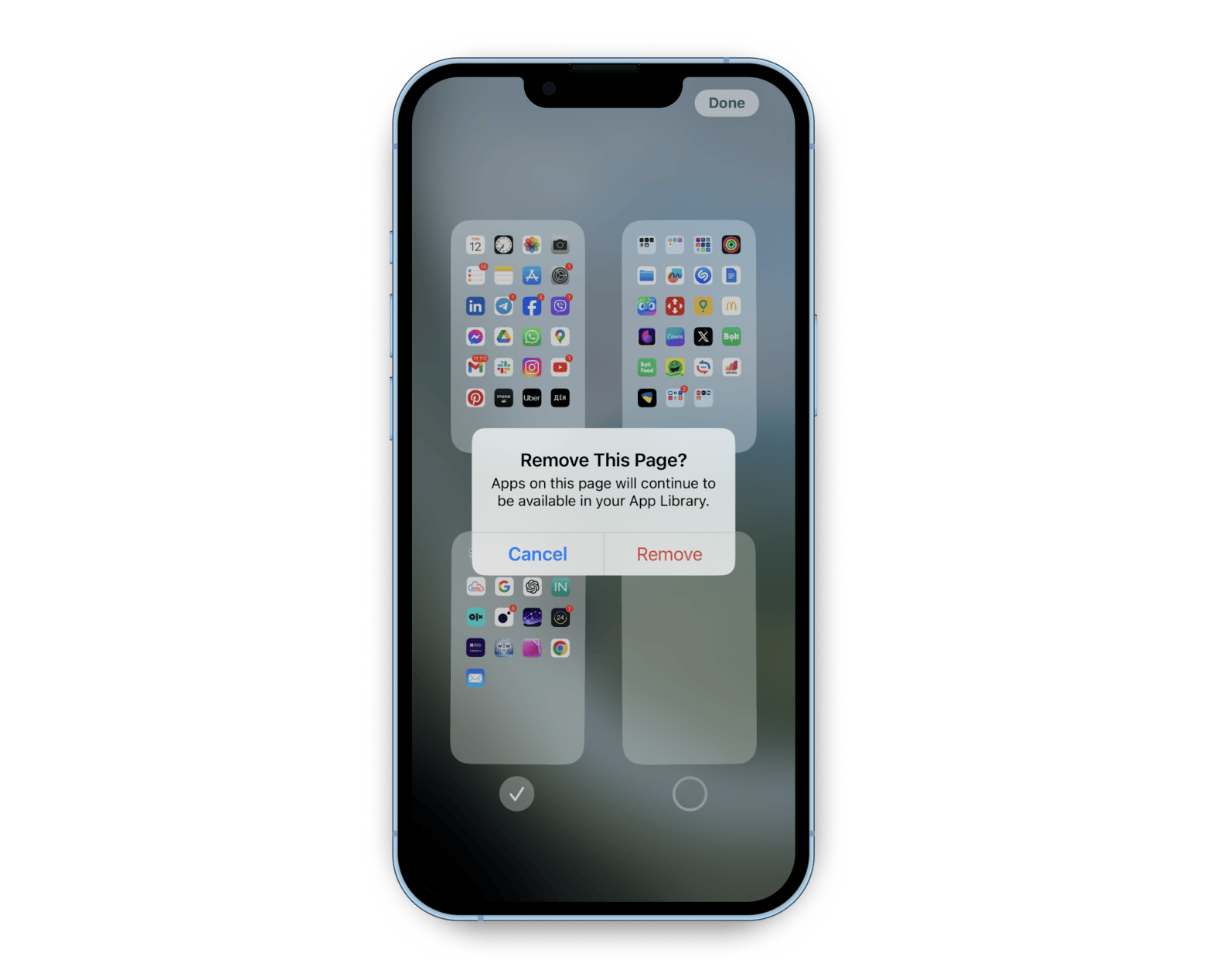
Por fim, toque em Concluído para salvar as mudanças.
Se desejar manter as pastas ou, futuramente, reexibi-las, basta voltar ao modo de edição, tocar nos pontos horizontais na parte inferior da Tela de Início e restaurar os círculos marcados nas páginas que deseja revelar. Muito simples!
Como mover apps da Biblioteca de Apps para a Tela de Início
Precisa que um app volte a aparecer na sua Tela de Início? O processo é bem simples. Se o app foi removido por engano ou está oculto devido às configurações, não há motivo para preocupação.
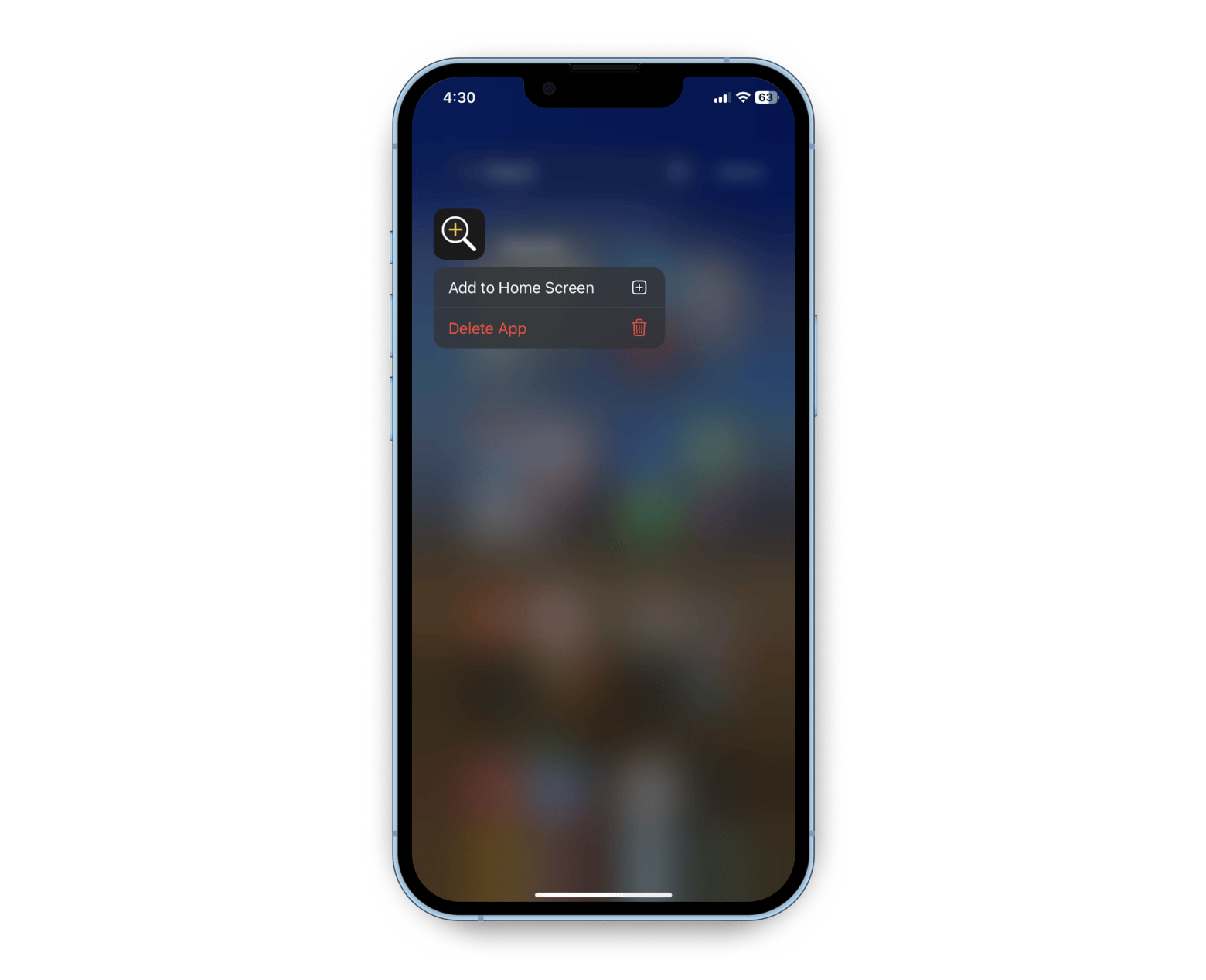
Para adicionar um app específico à sua Tela de Início, siga estes passos:
- Acesse a Biblioteca de Apps.
- Toque e segure o app desejado.
- Selecione Adicionar à Tela de Início.
Como remover a página da Biblioteca de Apps do iPhone
Atualmente, não há como remover a Biblioteca de Apps do iPhone ou retirar páginas ou pastas dela, a menos que você esteja utilizando uma versão mais antiga (anterior ao iOS 14).
Se você deseja reorganizar os apps da maneira que melhor se adequa às suas necessidades, talvez seja necessário recorrer a outros métodos ou utilizar apps de terceiros, como o Launcher com Múltiplos Widgets.
Parabéns por dominar a Biblioteca de Apps!
Agora que você sabe como acessar a Biblioteca de Apps no seu dispositivo, pode utilizá-la para remover apps individuais, pastas específicas ou até páginas inteiras da Tela de Início, sem excluir os apps.
Infelizmente, as configurações da Biblioteca de Apps não são muito flexíveis — não é possível criar pastas ou categorias personalizadas. Em alternativa, o Launcher com Múltiplos Widgets oferece opções mais customizáveis para organizar seus apps e widgets favoritos, permitindo posicioná-los tanto na Tela de Início quanto na Tela de Bloqueio, possibilitando o acesso com apenas um toque.

