
Como corrigir o trackpad que não funciona no Mac
Como corrigir o trackpad que não funciona no Mac
O trackpad do seu Mac não está funcionando? Isso pode ser bastante frustrante, principalmente quando você não tem um mouse reserva à mão.
No entanto, resolver um trackpad com problemas pode ser simples, dependendo da causa. Às vezes, reiniciar seu Mac pode fazer com que o trackpad volte a funcionar. Mas, na maioria das vezes, você precisará experimentar outros métodos antes de conseguir mover o cursor novamente.
| Como corrigir o trackpad? | O que fazer |
|---|---|
| Verifique as configurações do sistema | Acesse o menu Apple > Configurações do Sistema > Trackpad e certifique-se de que “Apontar e Clicar”, “Rolar e Ampliar” e “Mais Gestos” estejam configurados de acordo com sua preferência. |
| Desative o Force Click | Acesse o menu Apple > Configurações do Sistema > Trackpad e desative o Force Click. |
| Redefina o trackpad |
Para Macs com chip M2: No menu da área de trabalho, vá em Biblioteca > Preferências > procure pelos arquivos com.apple.preference.track.plist e com.apple.AppleMultitouchTrackpad.plist, exclua-os e reinicie seu MacBook. Para Macs com chips da Apple: Selecione a aba “Rolar e Ampliar” e marque “Rolagem Natural”). |
| Redefina a NVRAM ou PRAM (MacBook com chip Intel) | Reinicie e, imediatamente, pressione Option + Command + P + R por 20 segundos. |
| Redefina o SMC |
Para Mac com processador Intel: desligue o Mac, pressione e segure Control + Option + Shift + Power por 10 segundos e, em seguida, ligue-o novamente. Para Macs com chip de segurança T2: desligue o Mac, pressione e segure Shift direito + Control esquerdo + Option esquerdo por 7 segundos, solte todas as teclas e reinicie. |
| Execute o Apple Diagnostics (em MacBook com processador Intel) |
Para Macs com processador Intel: desligue o Mac, pressione e segure Option + D ao ligá-lo. Solte quando for solicitado selecionar um idioma. Para Macs com chips da Apple: desligue o Mac, pressione e segure o botão de energia, solte-o e em seguida pressione e segure Command + D. |
| Atualize seu MacBook | Acesse o menu Apple > Configurações do Sistema > Atualização de Software > Reinicie. Ou use um aplicativo de atualização para realizar a manutenção do sistema. |
| Execute scripts de manutenção | Instale um aplicativo de manutenção, vá em Performance > Verificação > Visualizar Todas as Tarefas > Tarefas de Manutenção e execute. |
Por que meu trackpad não está funcionando?
O trackpad da Apple reúne tecnologias avançadas de sensoriamento de toque e feedback tátil, mas pode apresentar problemas por diversos motivos:
- O acúmulo de sujeira e resíduos pode fazer com que o trackpad se comporte de forma errática.
- Uma versão com erros do macOS, que impede o funcionamento correto do trackpad.
- Uma infecção por malware que impede o trackpad de registrar toques e cliques.
- Problemas de compatibilidade com outros aplicativos e dispositivos podem interferir no funcionamento.
- A degradação ou danos nas peças eletrônicas do trackpad.
O principal ponto é que, na maioria das vezes, você não sabe a causa exata dos problemas no trackpad do seu MacBook. Mas é possível fazê-lo funcionar novamente sem precisar levá-lo para reparo.
Como corrigir o trackpad do seu MacBook
Se você está enfrentando problemas com o trackpad, saiba que não está sozinho. Muitos usuários de Mac passaram pela mesma situação e tentaram diversas soluções. Desde atualizar o macOS até redefinir a memória que o trackpad utiliza, os métodos abaixo podem ser úteis para você, assim como foram para outros usuários.
1. Verifique as Configurações do Sistema
Se as configurações do trackpad foram ajustadas incorretamente, é natural que ele pare de funcionar. Faça uma verificação rápida nas Configurações do Sistema do seu Mac. Assim, você elimina qualquer descuido da sua parte.
Para isso, clique no menu Apple > Configurações do Sistema > Trackpad. Certifique-se de que “Apontar e Clicar”, “Rolar e Ampliar” e “Mais Gestos” estejam configurados conforme sua preferência. Por exemplo, se você se sente mais confortável com o toque para acionar o clique, ative a opção “Toque para Clicar”.
Se o cursor se move, mas o clique apresenta dificuldades, tente ajustar a sensibilidade do clique para um nível mais leve, evitando que seja necessário muita pressão para registrar o toque.
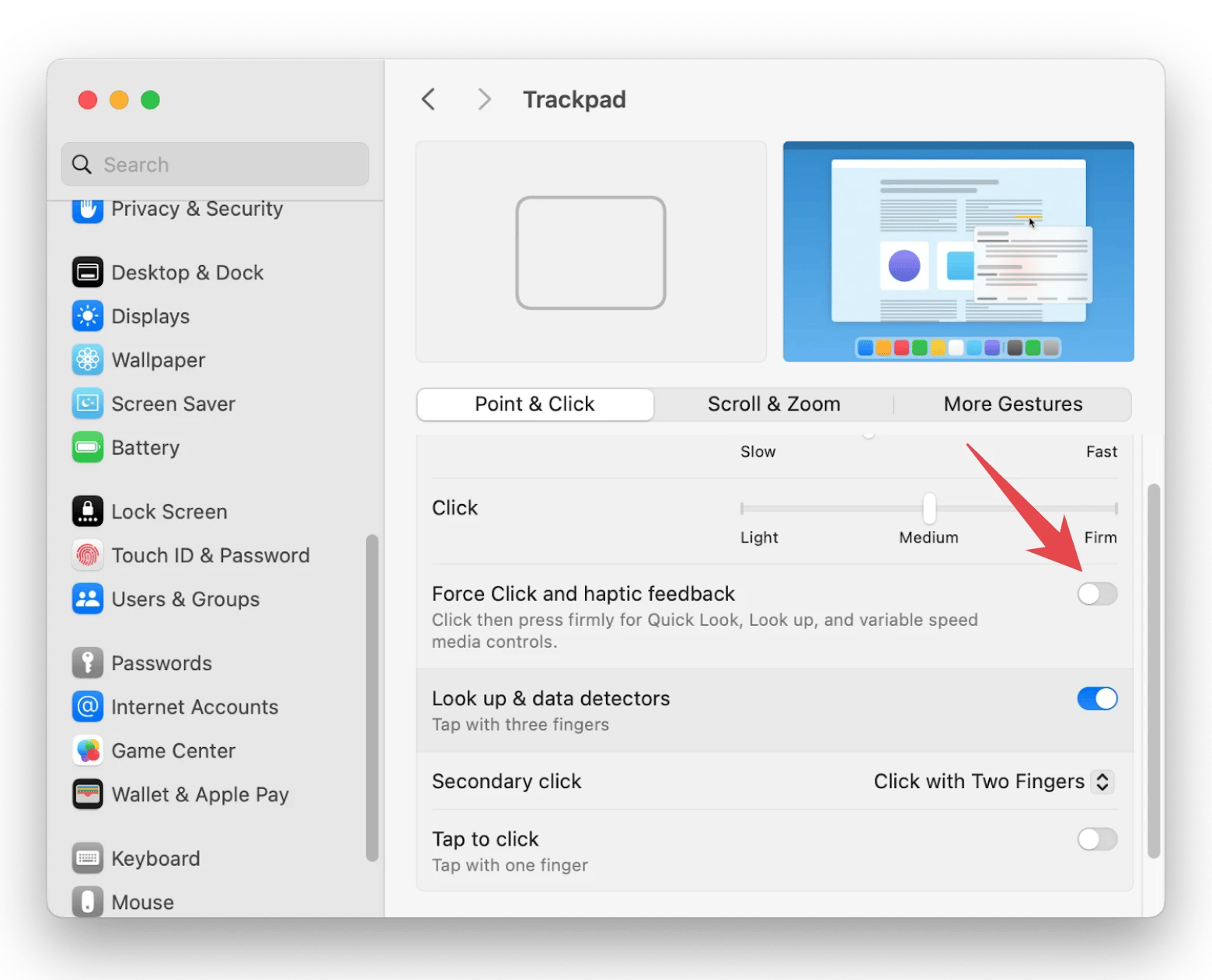
2. Desative o Force Click
Ao acessar as configurações do Trackpad, você notará que o Force Click vem ativado por padrão. Esse recurso permite que você pressione com mais força e obtenha funcionalidades extras, como pré-visualização de informações em alguns aplicativos.
Embora útil, o Force Click pode ocasionar problemas, e alguns usuários podem acionar acidentalmente funções indesejadas ao aplicar pressão demais. Se você perceber que esse recurso atrapalha, desative o Force Click.
3. Redefina o Trackpad
Se os ajustes de configuração não resolveram o problema, pode ser necessário realizar uma redefinição completa do trackpad do seu MacBook. Embora possa parecer intimidador, o processo consiste simplesmente em restaurar as configurações originais do dispositivo.
Para um Mac com chip M2, siga os passos abaixo:
- Clique em Ir no menu da área de trabalho.
- Selecione Biblioteca > Preferências.
- Procure pelos arquivos:
- com.apple.preference.track.plist
- com.apple.AppleMultitouchTrackpad.plist
- Exclua ambos os arquivos.
- Reinicie seu MacBook.
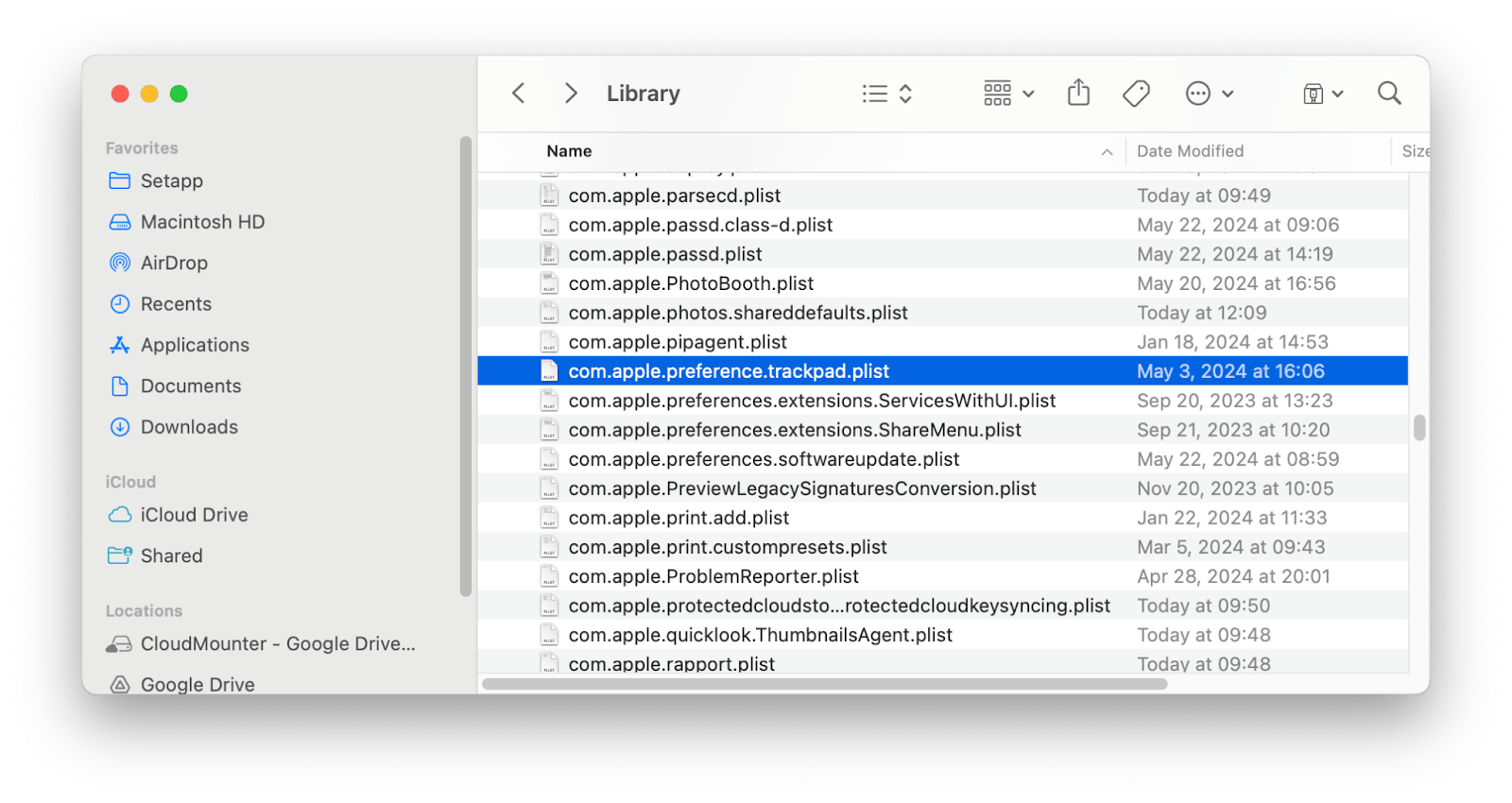
Com isso, você remove os arquivos de configuração do trackpad que poderiam estar corrompidos. Ao reiniciar, o sistema criará novos arquivos padrão.
Se o seu Mac utiliza um chip da Apple, siga estes passos para restaurar as configurações do trackpad:
- Acesse o menu Apple > Configurações do Sistema > Trackpad.
- Na aba “Apontar e Clicar”, desmarque a opção “Toque para Clicar”.
- Na aba “Rolar e Ampliar”, marque “Rolagem Natural”.
Agora, o trackpad estará configurado com as configurações originais e, esperamos, voltará a funcionar corretamente.
4. Redefina a NVRAM ou PRAM
Mesmo depois de restaurar as configurações do trackpad, ele pode continuar com problemas. Nesse caso, tente redefinir a NVRAM (memória de acesso aleatório não volátil) ou PRAM (memória de parâmetros). Esses são espaços de memória temporária que o trackpad utiliza. Caso os dados estejam corrompidos, o trackpad não funcionará corretamente.
Para resetar a NVRAM e PRAM em um MacBook com processador Intel:
- Desligue o MacBook.
- Ligue-o e, imediatamente, pressione Option + Command + P + R por 20 segundos.
- Solte as teclas assim que ouvir o som de inicialização ou quando o logo da Apple aparecer.
Esse procedimento indica que a NVRAM e PRAM foram redefinidas. Vale lembrar que esse método se aplica a modelos mais antigos; nos Macs com chips da Apple, essa memória é automaticamente atualizada ao reiniciar.
5. Redefina o SMC
Outra alternativa para resolver problemas no trackpad do MacBook é resetar o Controlador de Gerenciamento do Sistema (SMC). Nos Macs mais antigos, o SMC gerencia o consumo de energia e o carregamento da bateria, podendo influenciar o funcionamento do trackpad.
Para redefinir o SMC em um Mac com processador Intel:
- Desligue o MacBook.
- Pressione e segure a combinação Control + Option + Shift (do lado esquerdo do teclado) e, em seguida, pressione o botão de energia.
- Mantenha todas as teclas por 10 segundos.
- Solte as teclas e ligue novamente o Mac.
Para Macs com chip de segurança T2:
- Desligue o Mac.
- Pressione e segure simultaneamente Shift (do lado direito) e Control + Option (do lado esquerdo) por 7 segundos.
- Mesmo que o Mac ligue, continue segurando até que ele desligue novamente.
- Solte todas as teclas e reinicie o Mac.
Note que, para os Macs mais novos com chips M1 ou M2, não há necessidade de redefinir o SMC, pois eles não possuem essa função.
6. Execute o Apple Diagnostics
Problemas no trackpad podem estar relacionados a questões de hardware. Nesse caso, é importante executar o Apple Diagnostics para identificar possíveis falhas.
Para um MacBook com processador Intel:
- Desligue o Mac e desconecte todos os dispositivos externos.
- Ligue o Mac e pressione a tecla D (ou Option + D se necessário).
- Solte a tecla após visualizar a barra de progresso ou quando solicitado a selecionar um idioma.
Para Macs com chips da Apple:
- Desligue o Mac e desconecte todos os dispositivos externos.
- Pressione e segure o botão de energia.
- Quando as opções de inicialização aparecerem, solte o botão de energia.
- Pressione e segure Command + D para iniciar o diagnóstico.
O diagnóstico identificará eventuais falhas de hardware. Caso seja detectado algum problema, anote o código de referência para auxiliá-lo em um eventual reparo.
Se o trackpad estiver apresentando problemas devido a vírus ou malware, utilize um aplicativo confiável de segurança para remover os arquivos nocivos e melhorar o desempenho do Mac.
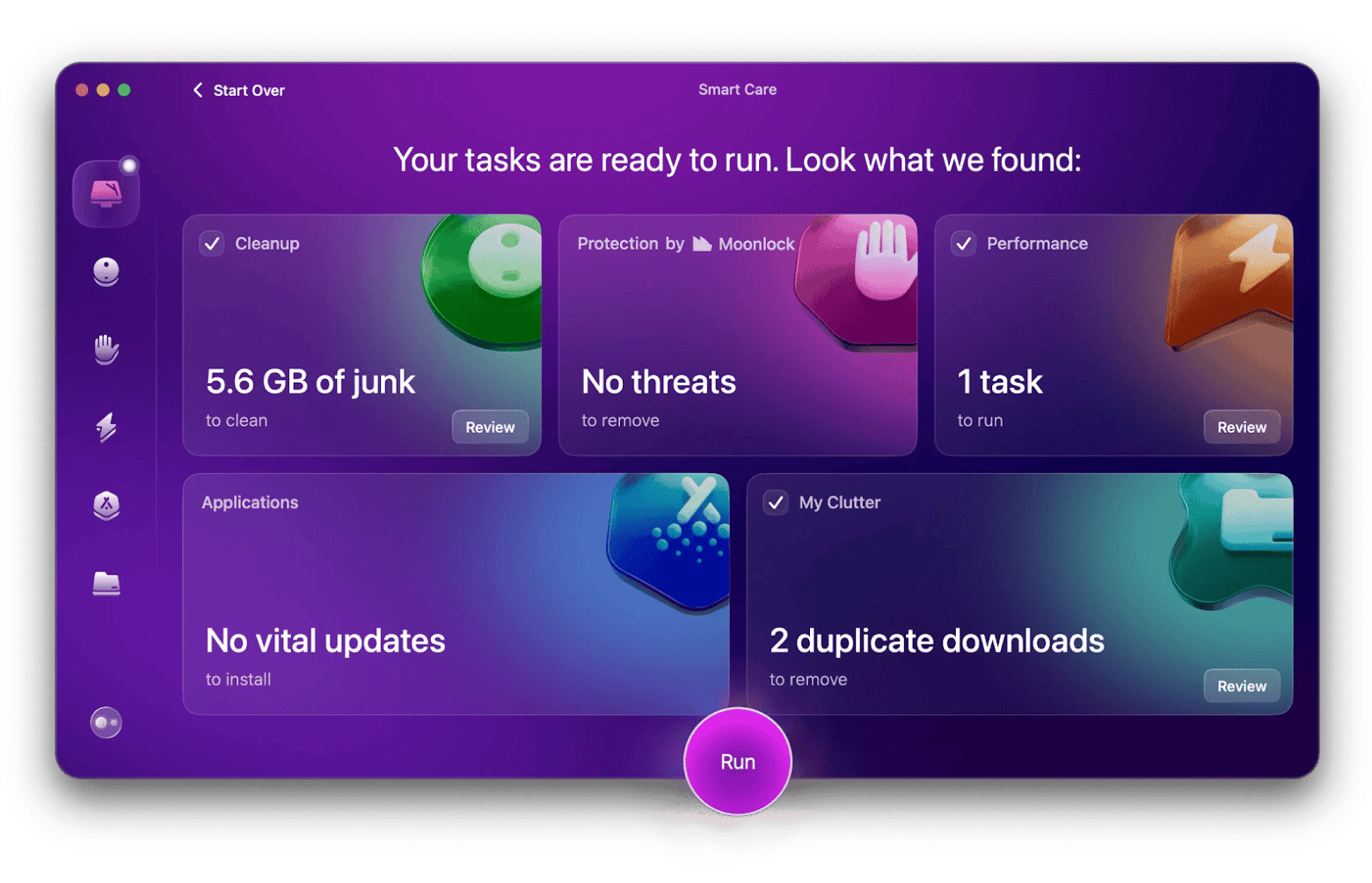
Como exemplo, um aplicativo pode realizar uma verificação de arquivos indesejados e ajudar na remoção de conflitos que afetam o sistema:
- Instale e abra o aplicativo.
- Selecione a opção de verificação rápida (Smart Care) e inicie a varredura.
- Revise os arquivos identificados e exclua os que forem considerados desnecessários.
7. Atualize seu MacBook
Esquecer de atualizar o sistema operacional pode causar diversos problemas, inclusive com o trackpad. Verifique se você está utilizando a versão mais recente do macOS acessando o menu Apple > Configurações do Sistema > Atualização de Software.
Se houver uma atualização disponível, clique no botão para instalar a versão mais atual e, após a conclusão, reinicie o Mac para testar se o trackpad voltou a funcionar corretamente.
8. Execute Scripts de Manutenção
Um trackpad com problemas também pode ser um indicativo de que o Mac está acumulando arquivos desnecessários e aplicativos que prejudicam o desempenho. Remover esses arquivos pode ajudar a restaurar o funcionamento do trackpad.
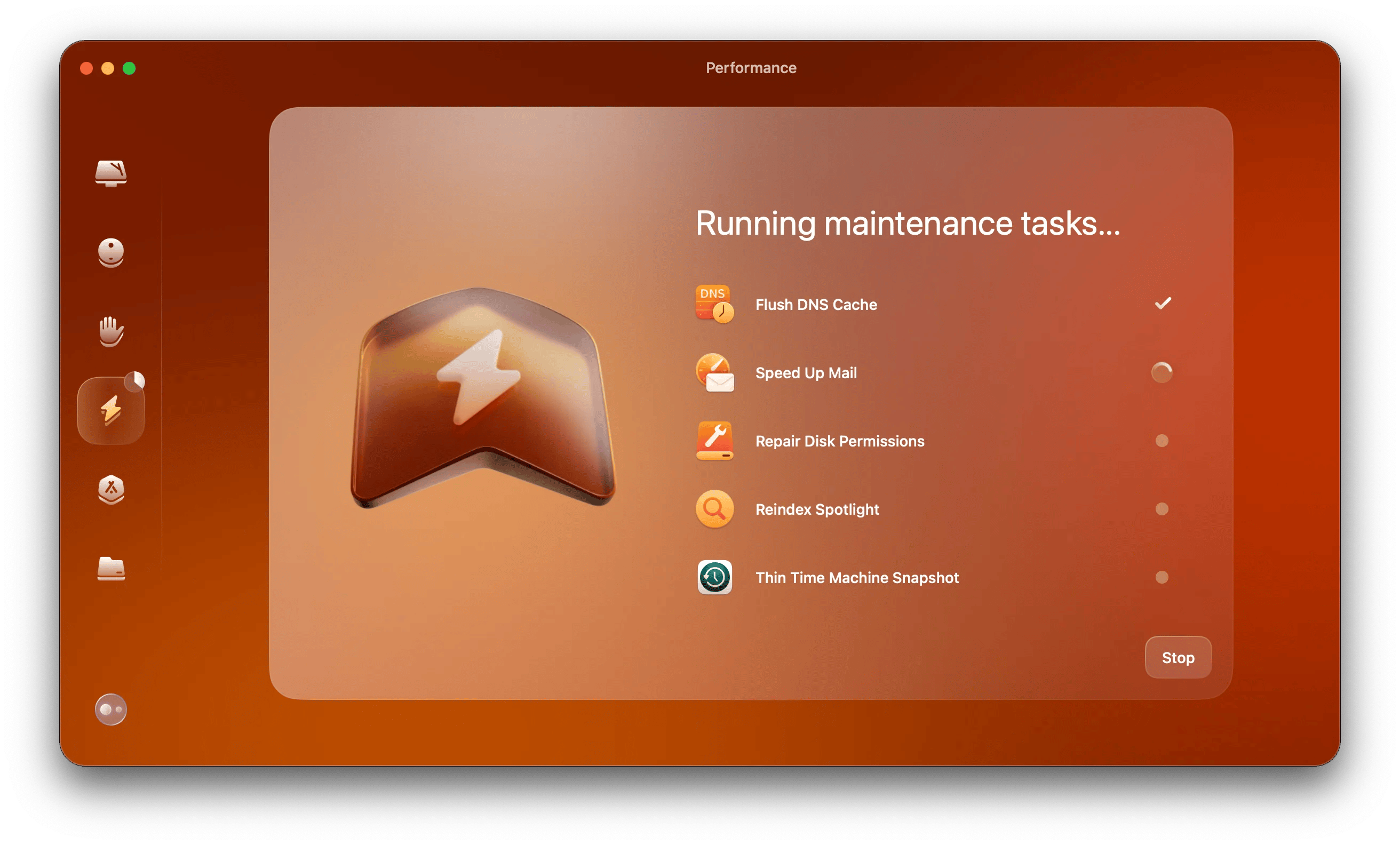
Para isso, execute tarefas de manutenção utilizando um aplicativo voltado para essa função, seguindo os passos abaixo:
- Instale e abra o aplicativo de manutenção.
- Selecione o menu de Performance e inicie uma verificação.
- Quando aparecer a mensagem indicando tarefas de manutenção recomendadas, clique em executar ou visualize todas as tarefas e inicie a manutenção.
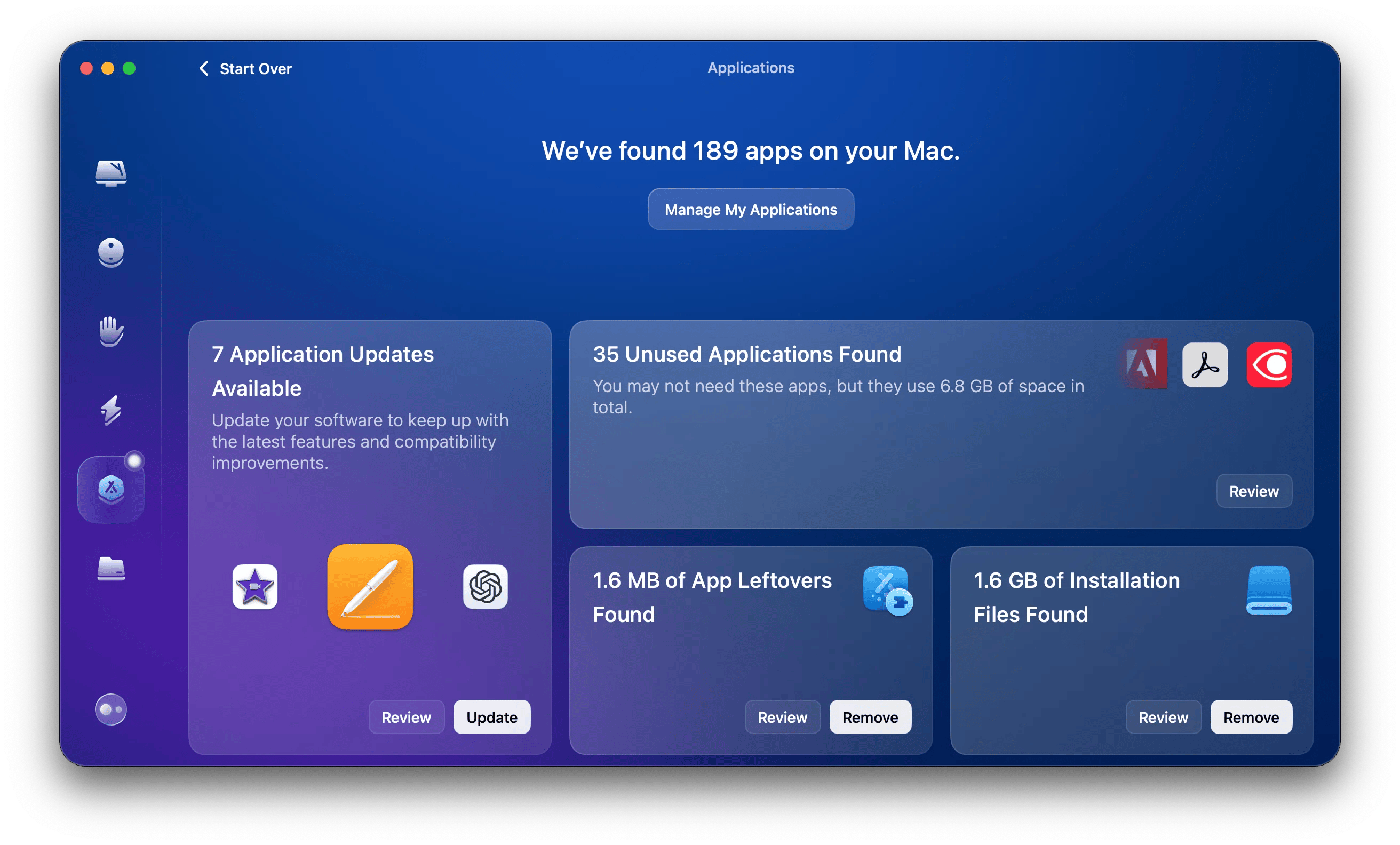
9. Verifique as Atualizações de Software dos Aplicativos
Se você suspeita que algum aplicativo esteja causando comportamentos erráticos no trackpad, tente atualizá-lo. Para isso, acesse o menu Apple > App Store e verifique se há atualizações disponíveis para os aplicativos instalados.
Alternativamente, abra as Configurações do Sistema em Geral > Atualização de Software, onde o Mac automaticamente verificará se há atualizações pendentes. Esse processo pode exigir atualizações manuais ou a navegação por diversas configurações do sistema.
Se preferir uma maneira mais simples de manter os aplicativos atualizados, utilize um aplicativo que gerencie essas atualizações automaticamente.
10. Desconecte os Periféricos
Por vezes, dispositivos periféricos como mouse, fones Bluetooth e microfones podem interferir e acabar sendo culpados quando o trackpad não responde. A solução, neste caso, é simples: desconecte todos os dispositivos externos, sejam eles com fio ou sem fio, e verifique se o trackpad volta a operar normalmente.
Dicas Extras para o seu Mac
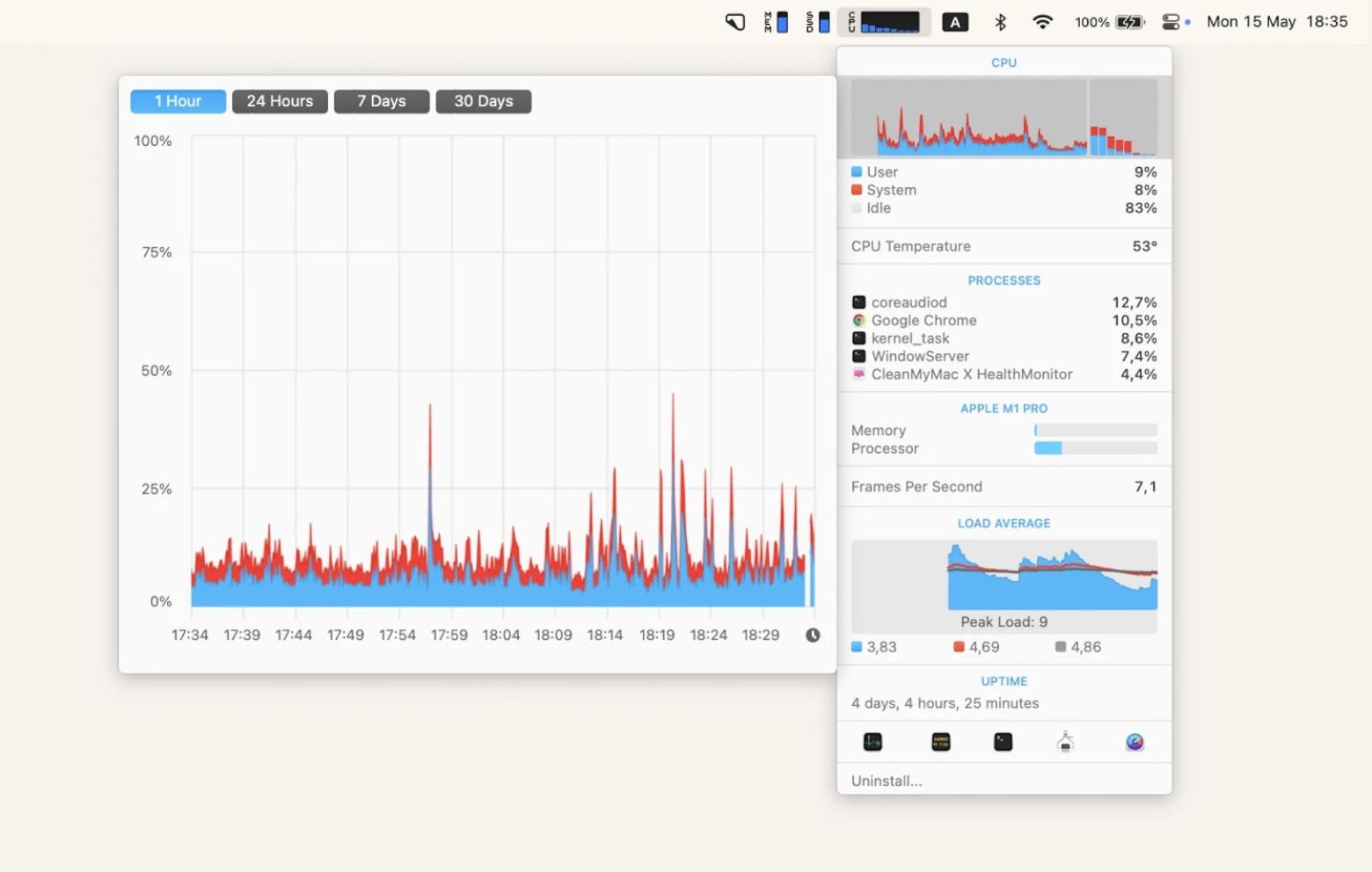
Um trackpad problemático pode ser um sintoma de outras questões profundas no funcionamento do seu Mac. Não espere que os problemas se agravem. Monitore seu Mac com calma utilizando aplicativos que fornecem indicadores em tempo real, como uso de CPU/GPU, espaço em disco e temperatura do sistema.
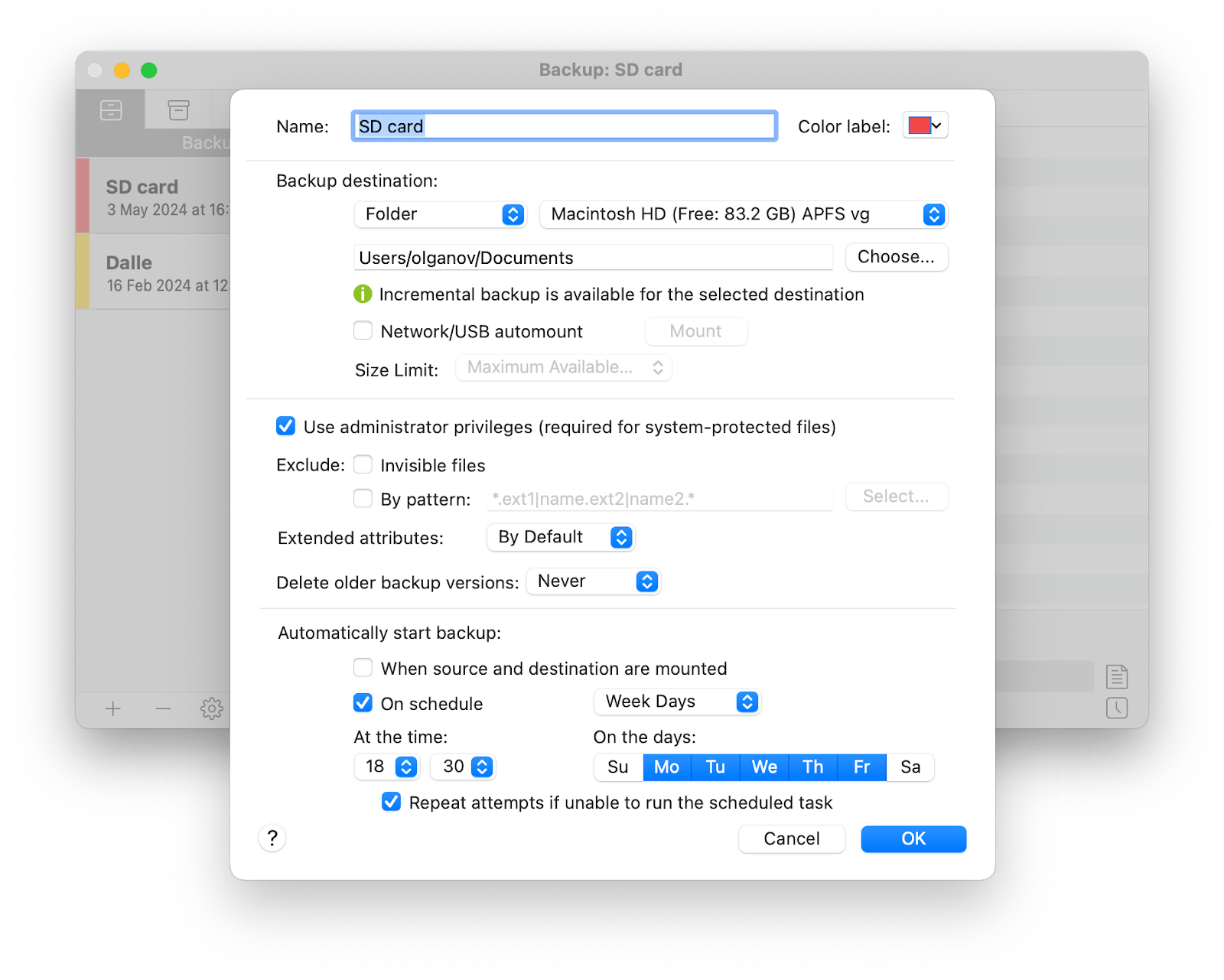
Também é aconselhável fazer backup de todos os seus arquivos importantes. Afinal, se o trackpad pode apresentar falhas, o mesmo pode ocorrer com o disco rígido do Mac. Um bom hábito é manter uma cópia de segurança dos seus arquivos mais importantes utilizando um aplicativo de backup em um drive externo.
Veja como fazer backup dos seus arquivos:
- Conecte um drive secundário ao seu Mac, como um cartão SD.
- Baixe e abra o aplicativo de backup.
- Selecione a opção de Backup no menu lateral.
- Clique no botão para adicionar arquivos e escolha os que deseja salvar.
- Clique no botão de backup e aguarde o processo ser concluído.
- Você também pode configurar o aplicativo para fazer backup automático ou agendado dos arquivos e pastas escolhidos.
Encontrando uma solução para o trackpad do MacBook que não funciona
A verdade é que pode ser necessário tentar várias soluções antes que o trackpad do seu Mac volte a funcionar. Como vimos, o MacBook não fornece muitas pistas sobre o que pode estar causando o problema, e será preciso investigar e testar diferentes métodos.
Utilizar aplicativos de manutenção e monitoramento pode facilitar esse processo, ajudando a identificar como o seu Mac está se comportando. Além disso, não deixe para agir somente quando os problemas se agravarem. Lembre-se também de manter seus arquivos em segurança, realizando backups regulares para que você sempre possa recuperá-los.
Perguntas Frequentes
Como posso redefinir o trackpad do meu MacBook Pro?
Para redefinir as configurações do trackpad no seu MacBook Pro, acesse Configurações do Sistema > Trackpad e ajuste os parâmetros, como desabilitar o “Toque para Clicar” e habilitar a “Rolagem Natural”. Caso os problemas persistam, a exclusão dos arquivos de preferência (com.apple.preference.track.plist e com.apple.AppleMultitouchTrackpad.plist) pode ajudar, embora essa medida raramente seja necessária. Você também pode utilizar um aplicativo para remover arquivos desnecessários que possam estar afetando o desempenho.
Como consigo clicar no Mac sem utilizar o trackpad?
Se o trackpad não estiver funcionando, você pode conectar um mouse externo para navegar. Outra opção é habilitar a função de Teclas do Mouse nas Configurações de Acessibilidade, permitindo controlar o cursor através do teclado.
Por que o trackpad do meu MacBook parou de funcionar de repente?
O trackpad pode deixar de funcionar repentinamente devido a falhas de software, uma versão desatualizada do macOS ou conflitos com aplicativos de terceiros.

