
Como usar emojis no Mac [2025]
Como usar emojis no Mac [2025]
Seu Mac possui um teclado próprio de emojis. E o melhor: você pode personalizar sua experiência com emojis para torná-la rápida e prática para qualquer finalidade. Vamos ver como fazer isso.
E sim, os emojis no Mac podem ajudar você a convidar amigos de maneira muito mais rápida. Ou até mesmo obter uma previsão para o dia, hehe.

Como abrir o teclado de emojis no Mac
Confira primeiro as soluções rápidas e, abaixo, você encontrará um tutorial mais detalhado com capturas de tela e dicas.
| Eu quero | Passos |
|---|---|
| Abrir com atalho de teclado | Control + Command + Space ou fn + E |
| Abrir pela barra de menus | Editar > Emojis e Símbolos Ou, Fontes de entrada > Mostrar Emojis e Símbolos |
| Abrir com Touch Bar (MacBooks 2016–2023) | Toque no ícone de emoji na Touch Bar |
| Inserir emoji | Duplo clique ou arraste e solte |
| Adicionar aos Favoritos | No Visualizador de Caracteres, clique em “Adicionar aos Favoritos” |
| Personalizar atalho | Configurações do Sistema > Teclado > Atalhos |
| Inserir automaticamente emoji favorito com teclas de atalho | Utilize Keysmith |
| Inserir emoji automaticamente com texto | Configurações do Sistema > Teclado > Substituições de Texto |
Atalhos de teclado para abrir o teclado de emojis no Mac
Tenho uma ótima notícia – existe um atalho de emoji no macOS que ativa o Visualizador de Caracteres em um piscar de olhos. Funciona tanto no MacBook Air quanto no MacBook Pro. Veja como usar o atalho:
- Clique em uma área de texto, como no aplicativo Notas ou na barra de pesquisa do Google.
- Pressione Control + Command + Space.
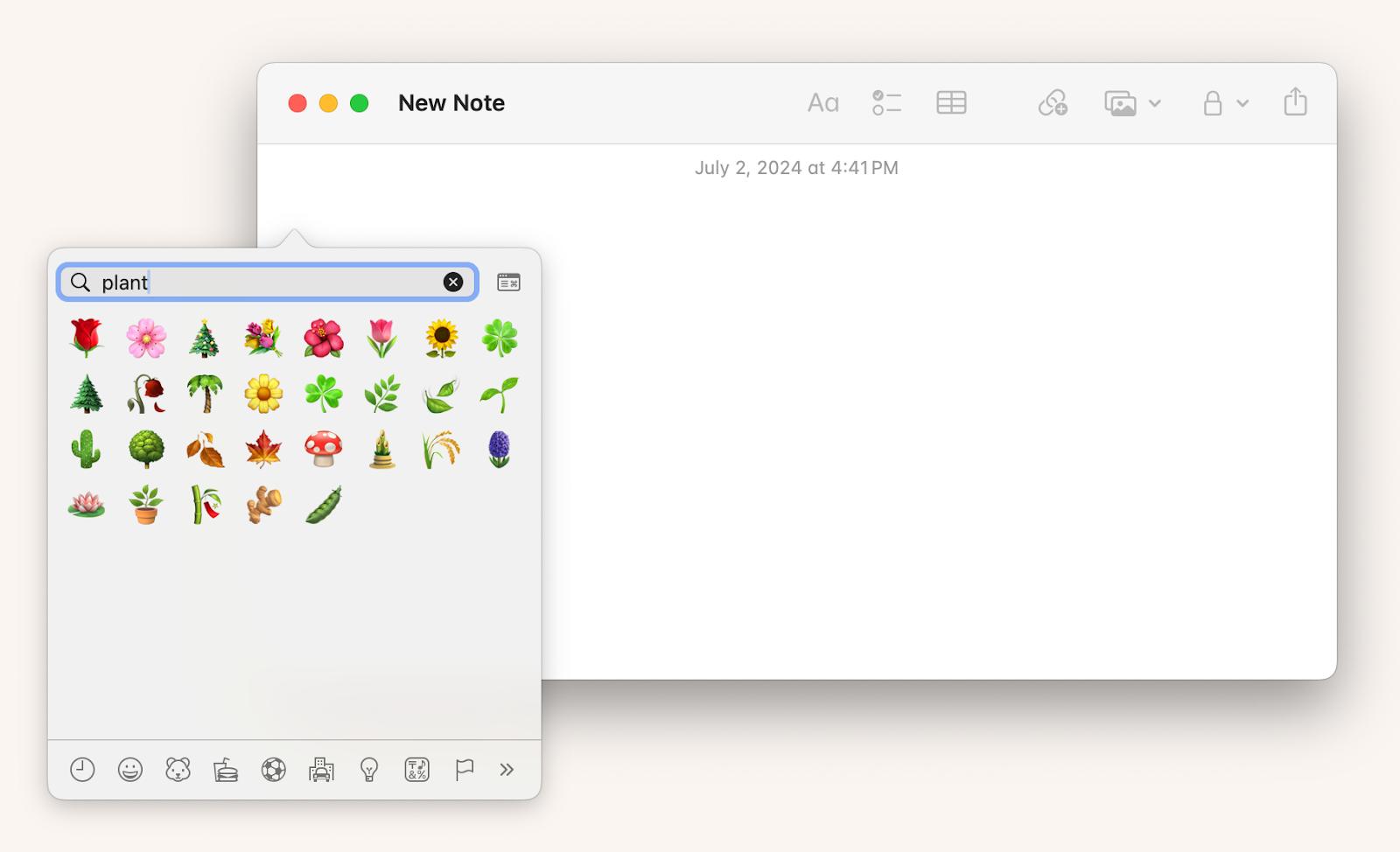
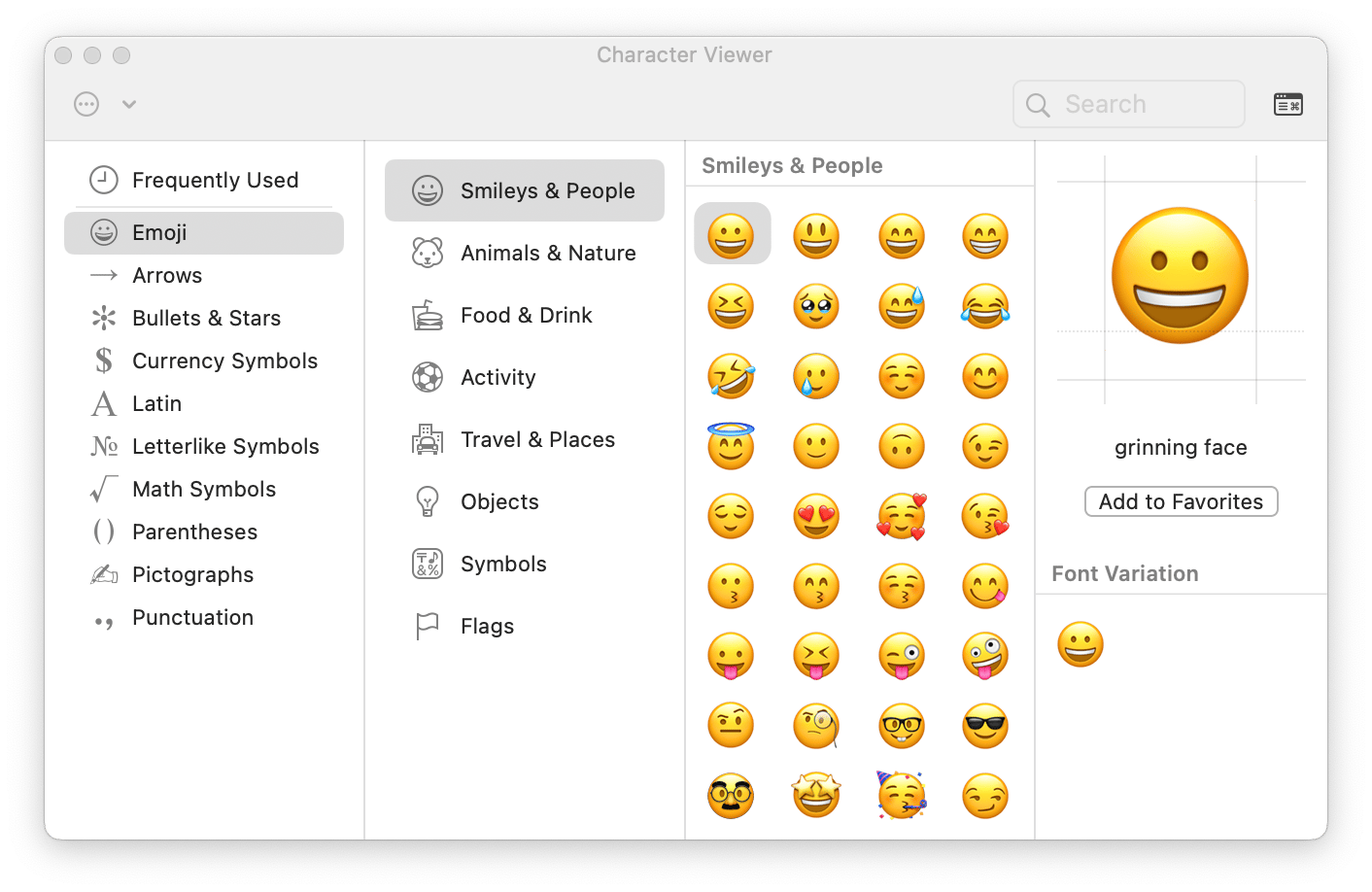
Se o aplicativo ou a plataforma que você está usando, como o Google Docs, não permitir abrir o Visualizador de Caracteres, clique fora do aplicativo e pressione fn + E. Em seguida, você pode arrastar e soltar o emoji para onde desejar ou dar um duplo clique no ícone ampliado para que ele apareça no documento no local escolhido. Se isso não funcionar:
- Vá em Configurações do Sistema > Teclado.
- Escolha “Mostrar Emojis e Símbolos” na seção referente à tecla com o símbolo de globo da tecla fn.
Você pode usar o visualizador de emojis do Mac assim como usaria o do iPhone ou iPad, podendo navegar por categorias. Algo exclusivo do Mac é o recurso de expansão, que pode ser acessado clicando no ícone ao lado da barra de busca, no canto superior direito da janelinha.
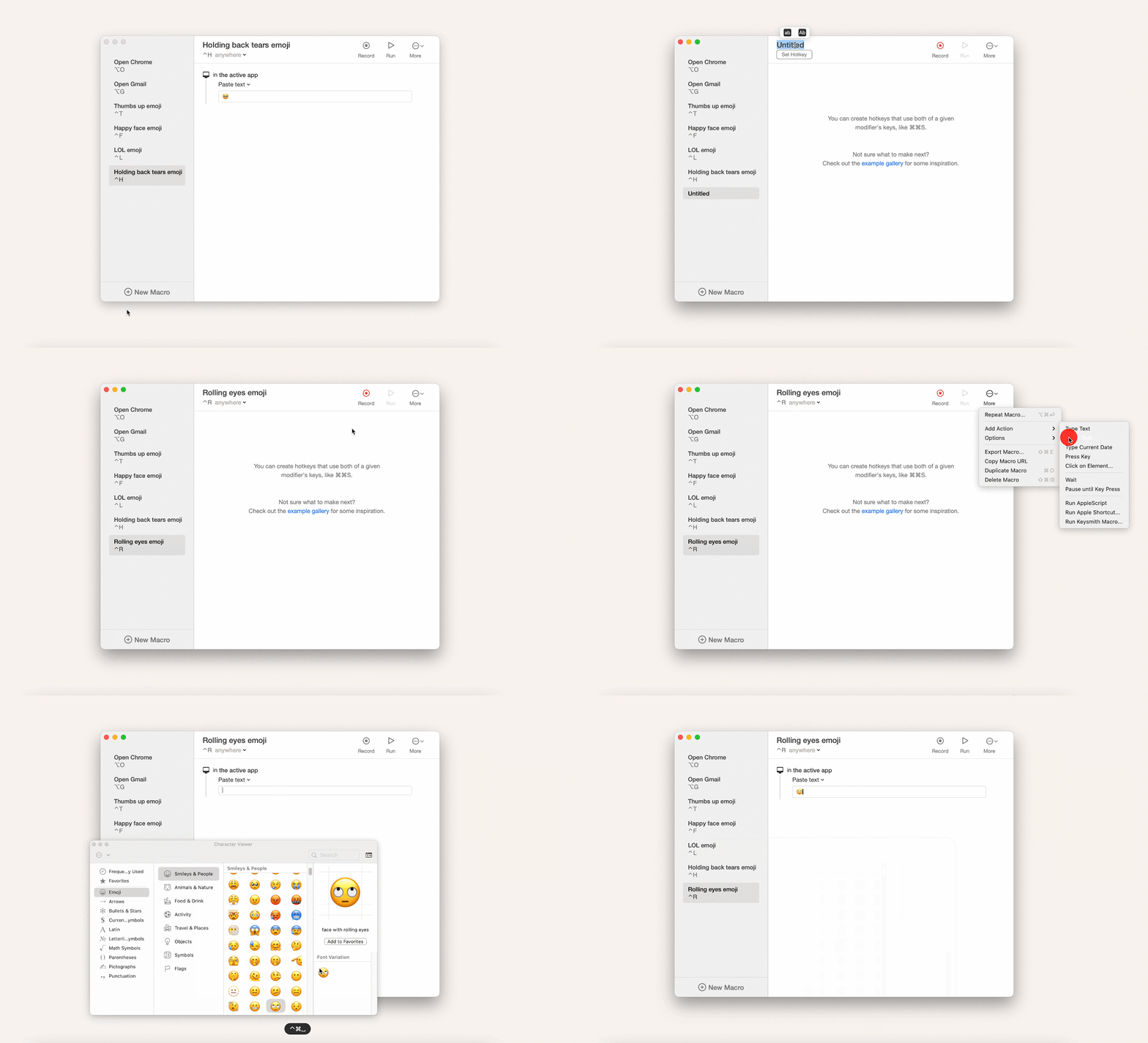
Depois de descobrir todas essas funcionalidades de emojis no Mac, decidi ir além e criar atalhos para os emojis que mais utilizo. Por exemplo, agora, quando pressiono Control + R, um emoji revirando os olhos aparece no texto. Fiz isso utilizando Keysmith – um aplicativo que permite criar, personalizar e automatizar atalhos de teclado no Mac. Veja como você pode digitar emojis no Mac com facilidade:
- Baixe e abra o Keysmith.
- Clique em “New Macro” no canto inferior esquerdo.
- Clique na caixa “Untitled” e insira um nome para o atalho.
- Clique em “Set Hotkey” e grave o atalho desejado.
- Clique em “More…” > “Add Action” > “Paste Text”.
- Na caixa que aparece, pressione Control + Command + Space e selecione o emoji desejado.
Dessa forma, você pode criar atalhos para praticamente qualquer outra ação, como executar uma função específica em um aplicativo ou abrir uma página da web.
Como abrir o teclado de emojis pela barra de menus
Se você não é fã de usar atalhos de teclado ou está enfrentando problemas com seu teclado, há também uma forma simples de usar apenas o mouse. Veja como abrir os emojis no Mac utilizando a barra de menus:
- Clique em “Editar” na barra de menus.
- Selecione “Emojis e Símbolos”, que fica na parte inferior do menu suspenso.
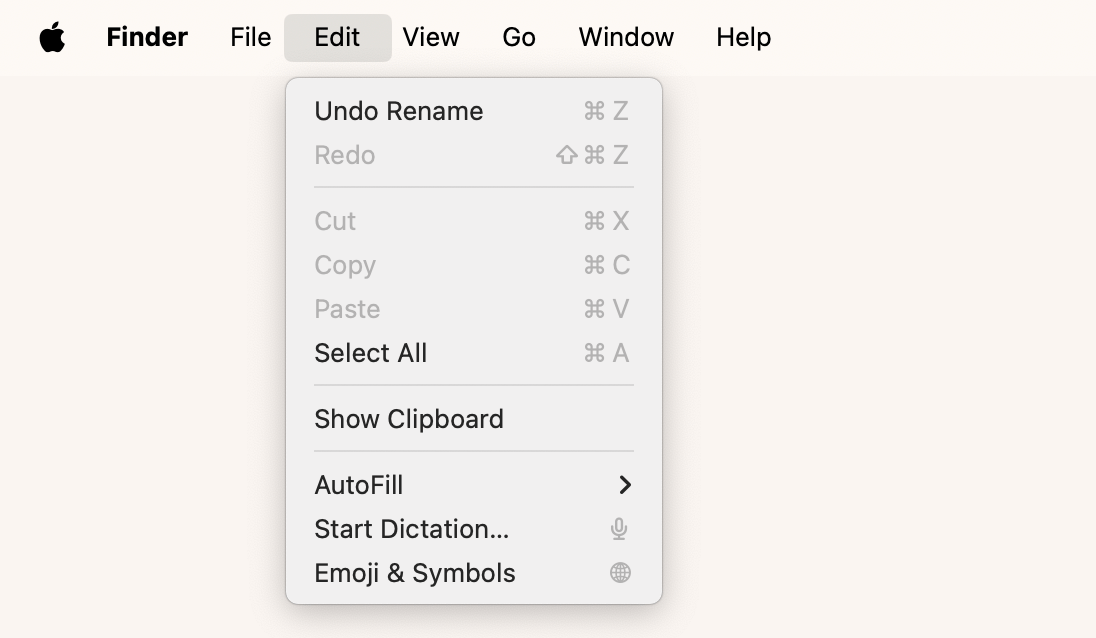
O Visualizador de Caracteres expandido aparecerá, permitindo que você arraste e solte qualquer emoji em uma área que aceite texto, ou então clique no local desejado e dê duplo clique no emoji para inserí-lo.
Como inserir emoji sem abrir o teclado de emojis
Claro, abrir o teclado de emojis é rápido — mas se você utiliza o mesmo emoji várias vezes ao dia, há uma forma ainda mais rápida: as substituições de texto.
Veja na imagem abaixo: configurei para que sempre que digitar “.ha” em qualquer campo de texto e pressionar a barra de espaço, ele se transforme instantaneamente no emoji “rindo até chorar”. Recomendo criar sua própria biblioteca de atalhos para os emojis que você mais usa.
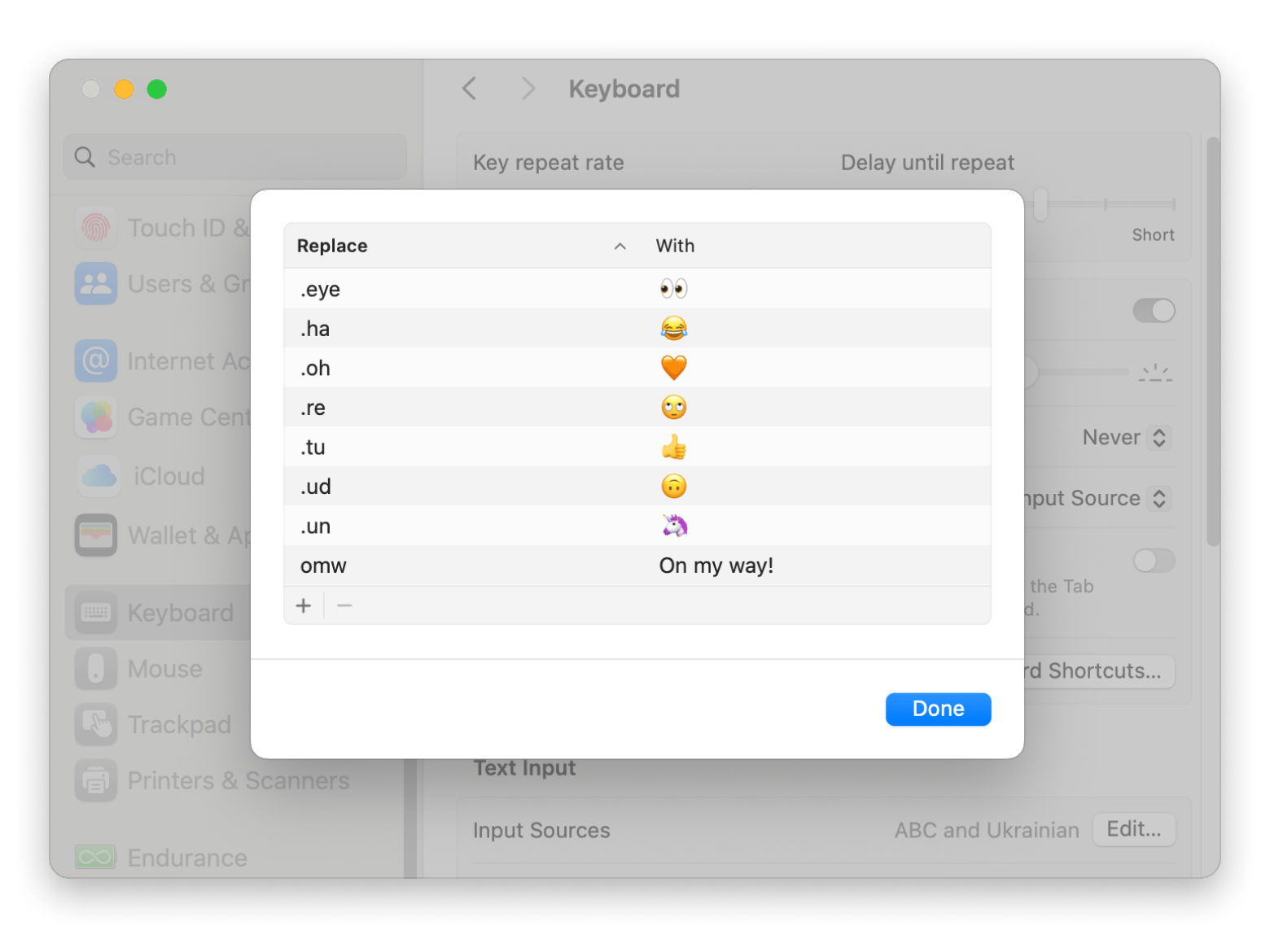
Para configurar, vá em Configurações do Sistema > Teclado > Substituições de Texto e adicione seus atalhos personalizados.
Antes de se aprofundar na personalização dos emojis, faça uma pausa e obtenha sua previsão de emoji para o dia.
Depois de tudo, os emojis foram feitos para se divertir, não é mesmo?
Personalizando sua experiência com emojis no Mac
Se você nunca usou o Visualizador de Caracteres antes, esse conveniente seletor de emojis pode ser tudo o que você sempre quis. Mas há uma notícia ainda melhor – a experiência com emojis no Mac também pode ser personalizada.
Adicionando emojis aos Favoritos no Mac
Para quem utiliza emojis com frequência no Mac, especialmente aqueles que não estão entre os smileys comuns da primeira página, o Visualizador de Caracteres permite favoritar determinados emojis para facilitar o acesso. Para adicionar um emoji específico aos seus Favoritos:
- Abra o Visualizador de Caracteres pressionando Control + Command + Space ou fn + E.
- Clique no emoji desejado e depois em “Adicionar aos Favoritos”.
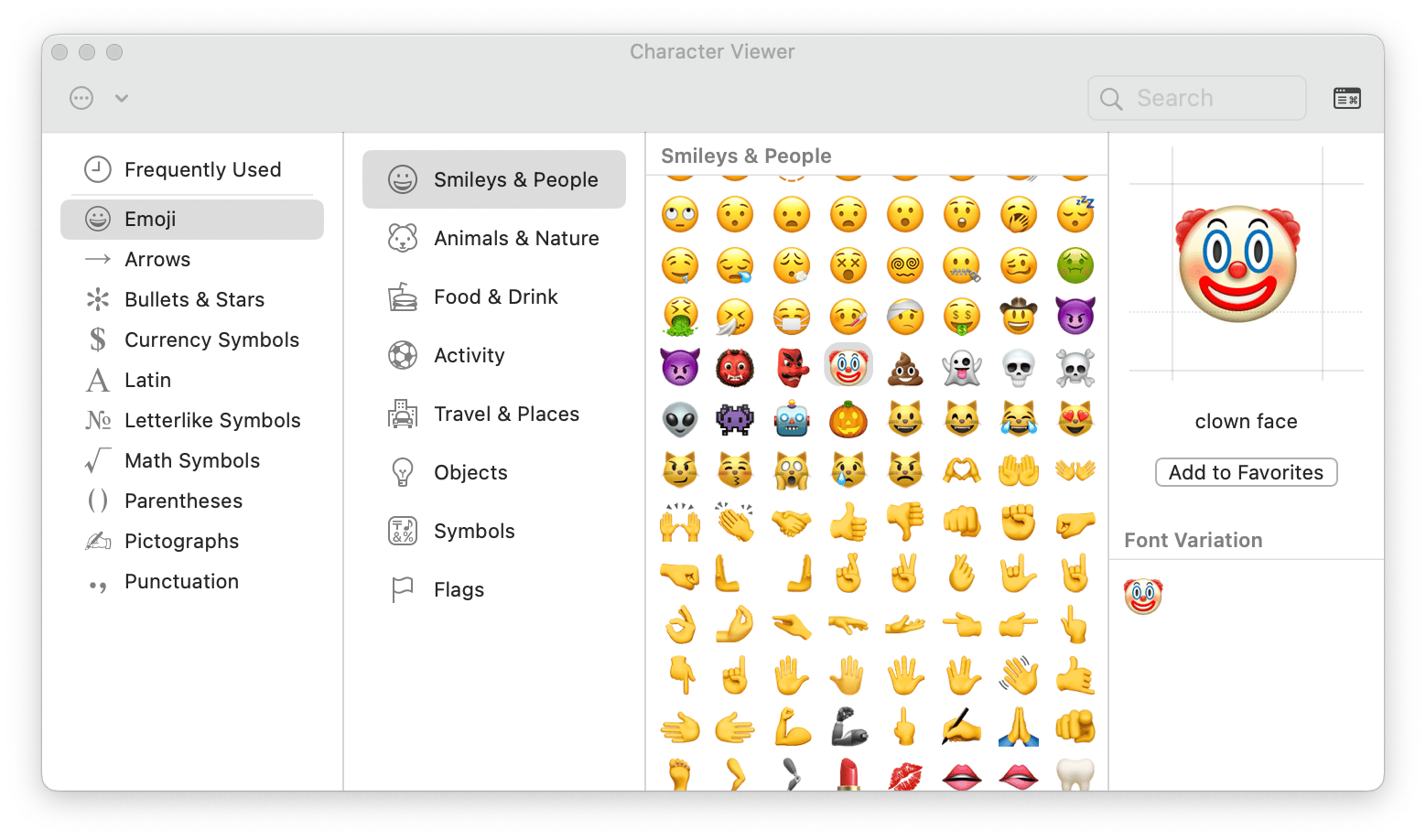
Depois, você pode acessar todos os seus Favoritos através da barra lateral, em “Utilizados com Frequência”, em vez de precisar rolar por todas as opções.
Usando emojis com a Touch Bar
Para aqueles que possuem uma Touch Bar (modelos de MacBook de 2016 até o final de 2023), há também a opção de acessar os emojis por lá. Contanto que o programa ou aplicativo que você esteja usando permita a digitação via Touch Bar, você verá um emoji sorridente no lado esquerdo. Quando esse ícone aparecer:
- Toque no ícone do emoji.
- Mantenha o dedo pressionado na Touch Bar e deslize de um lado para o outro até encontrar o emoji desejado.
Para buscar emojis ou navegar por categorias, toque no ícone de relógio à esquerda da Touch Bar e selecione uma categoria ou toque na lupa.
Como alterar o atalho de emoji no Mac?
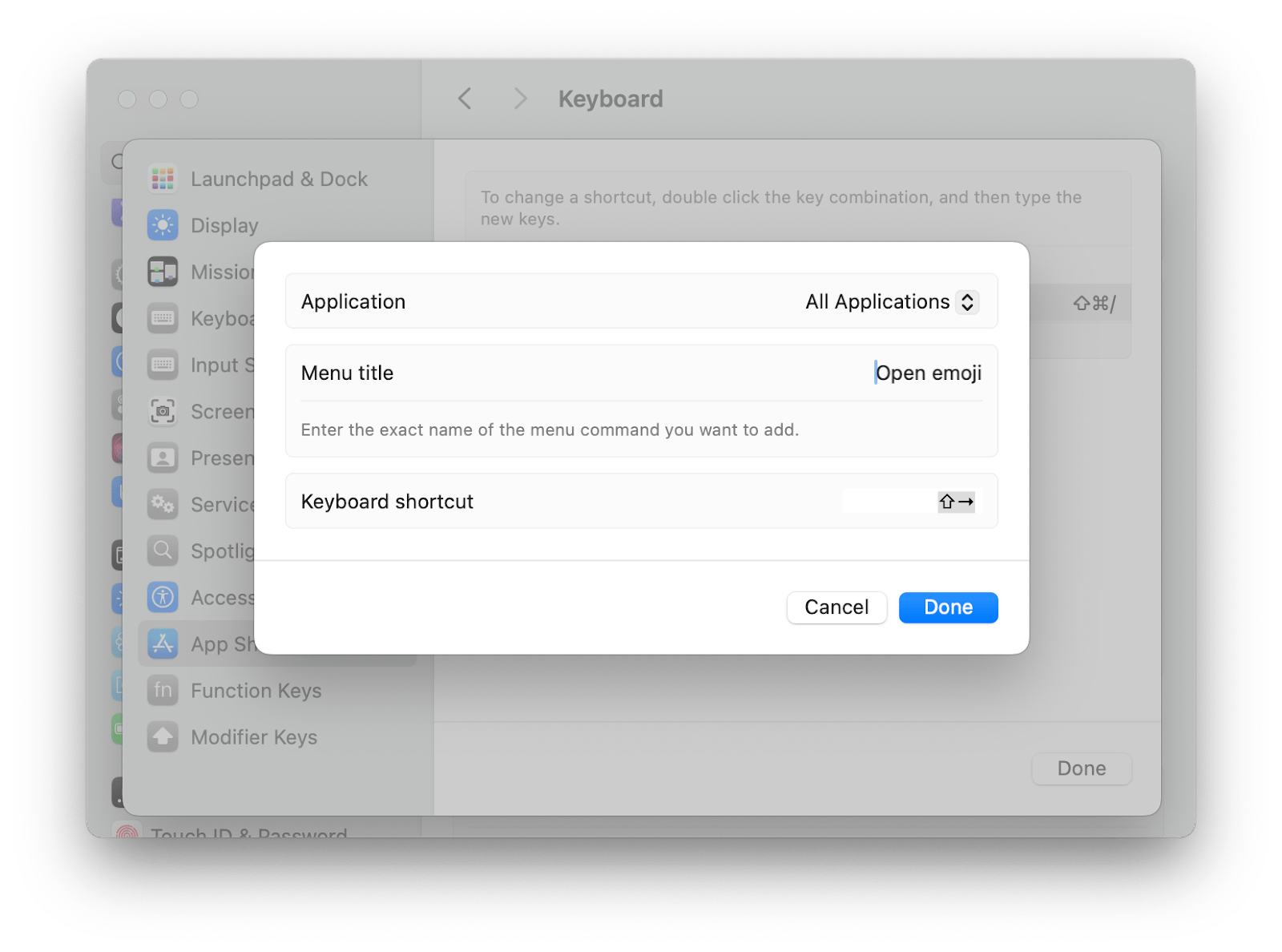
Suponha que o atalho Control + Command + Space não seja ideal para você – talvez esteja se perguntando como usar um atalho diferente para acessar os emojis no Mac. Independentemente da combinação de teclas que desejar utilizar, é possível criar um novo atalho para trazer o Visualizador de Caracteres.
- Abra as Configurações do Sistema.
- Selecione “Teclado” na barra lateral.
- Clique em “Atalhos de Teclado”.
- Clique em “Atalhos de Aplicativos”.
- Clique no ícone de mais (+), defina um título de menu e crie um novo atalho.
- Clique em “Feito”.
Como criar emojis REALMENTE DIVERTIDOS?
Os emojis foram criados para trazer diversão às nossas mensagens — então por que não levar isso um passo além? Se você procura algo além do que a Apple já incorporou no seu MacBook, aqui vão algumas ótimas ideias:
“Crie” seu próprio emoji
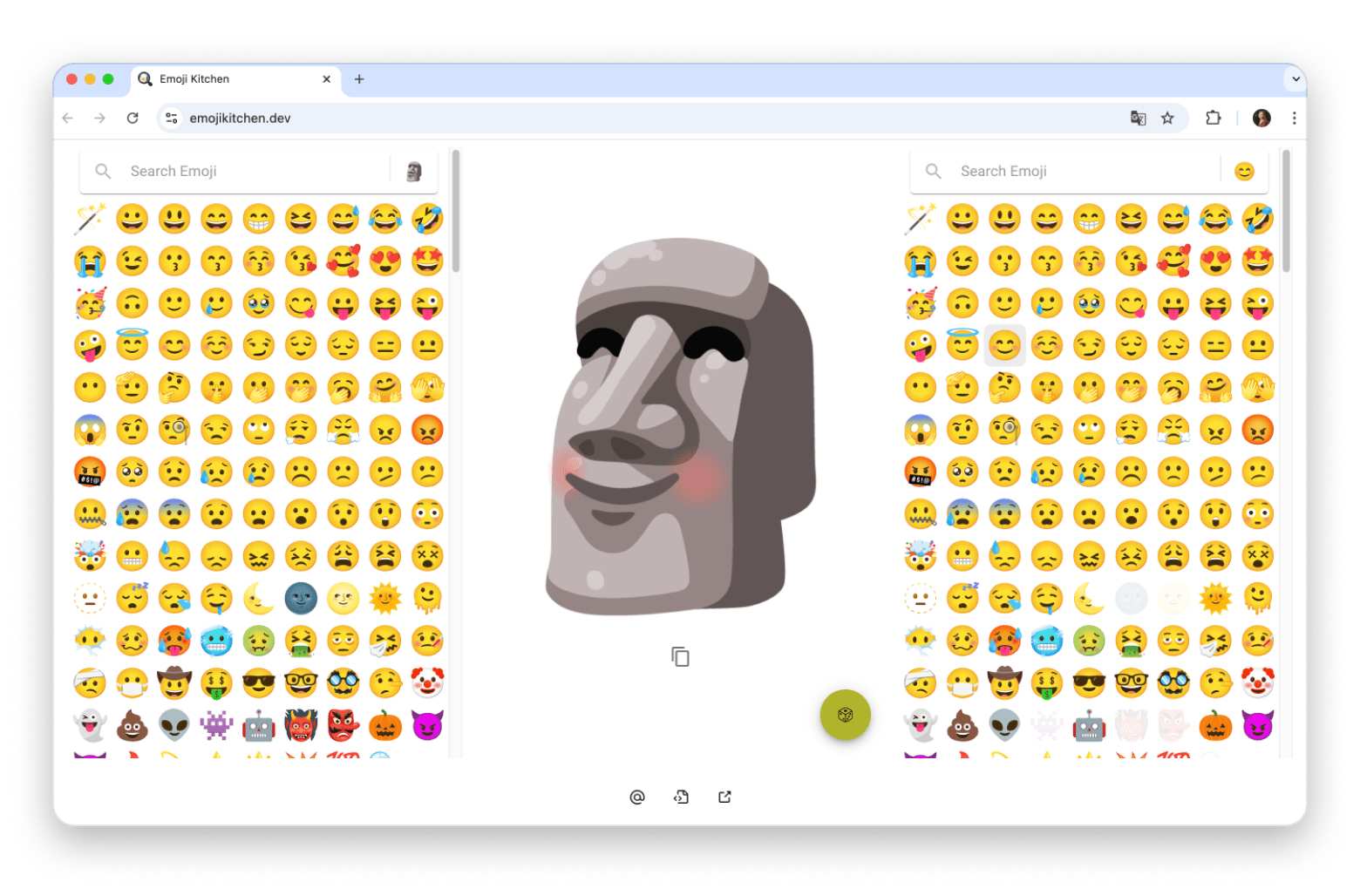
No site emojikitchen.dev, é possível combinar dois emojis em um — e os resultados são sempre hilários. Quer apenas se divertir? Clique no ícone de dado para obter uma mistura aleatória e veja o que surge!
Obtenha emojis no estilo desenhado à mão
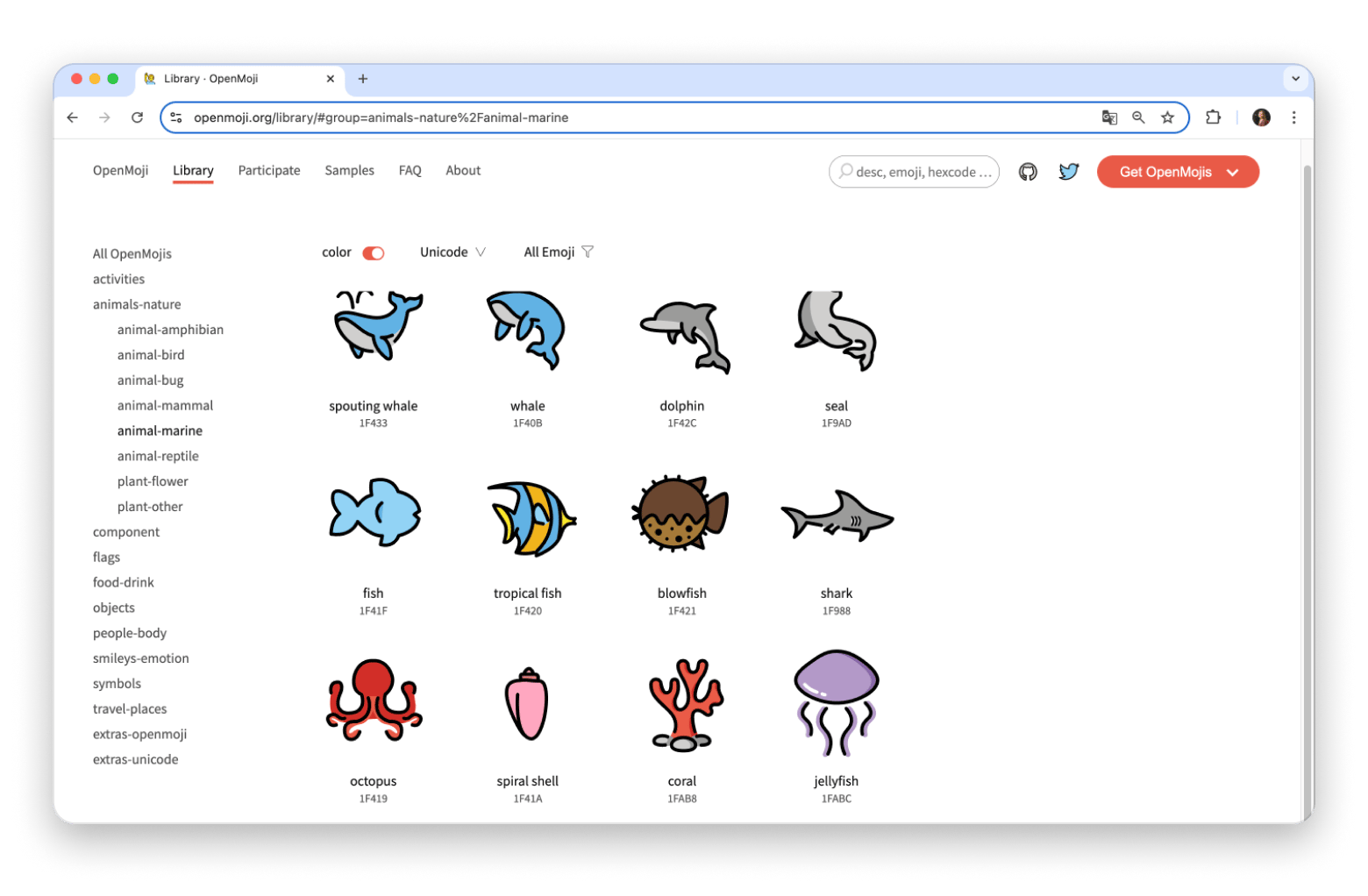
Uma biblioteca open-source, openmoji.org, está repleta de emojis fofos com um estilo desenhado à mão. Ela inclui tanto os favoritos que você já conhece quanto criações originais e divertidas. Veja o baiacu, por exemplo. Por que isso ainda não está em todo lugar?
Crie um emoji do zero (sem necessidade de habilidades)
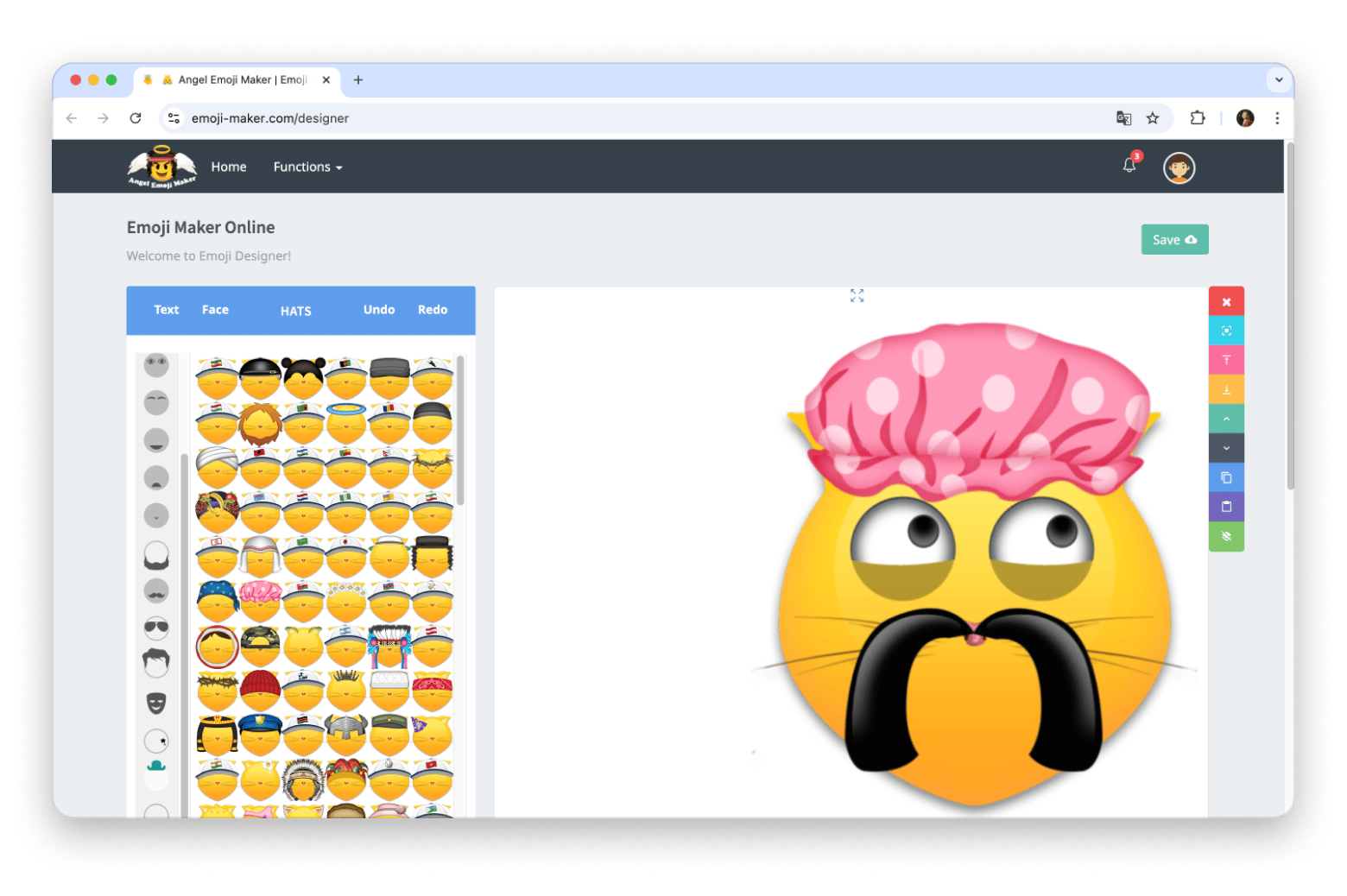
O site emoji-maker.com/designer permite que você crie novos emojis do zero. Escolha uma forma, olhos, boca, barba — o que imaginar — e combine até ter algo único. Já viu um emoji de gato com bigode recém-lavado usando um chapéu de banho? Agora você pode criá-lo.
Como usar emojis em diversos aplicativos do Mac
A parte divertida de usar emojis é que eles podem tanto ajudar quanto atrapalhar. Por exemplo, podem melhorar os resultados do seu marketing – ótimo! Mas também podem ser interpretados de forma equivocada por pessoas de diferentes gerações – nem tão bom assim. Aqui estão algumas dicas e curiosidades que encontrei ao mergulhar no mundo dos emojis:
- Tons de pele. Quer alterar a cor da pele dos emojis que representam pessoas? Basta clicar e segurar em um deles, e você poderá selecionar entre algumas opções de tons de pele.
- Diferenças geracionais (atenção, profissionais de marketing). Millennials e gerações mais antigas podem interpretar alguns emojis de forma mais literal. Isso pode oferecer grandes oportunidades ao criar materiais de marketing.

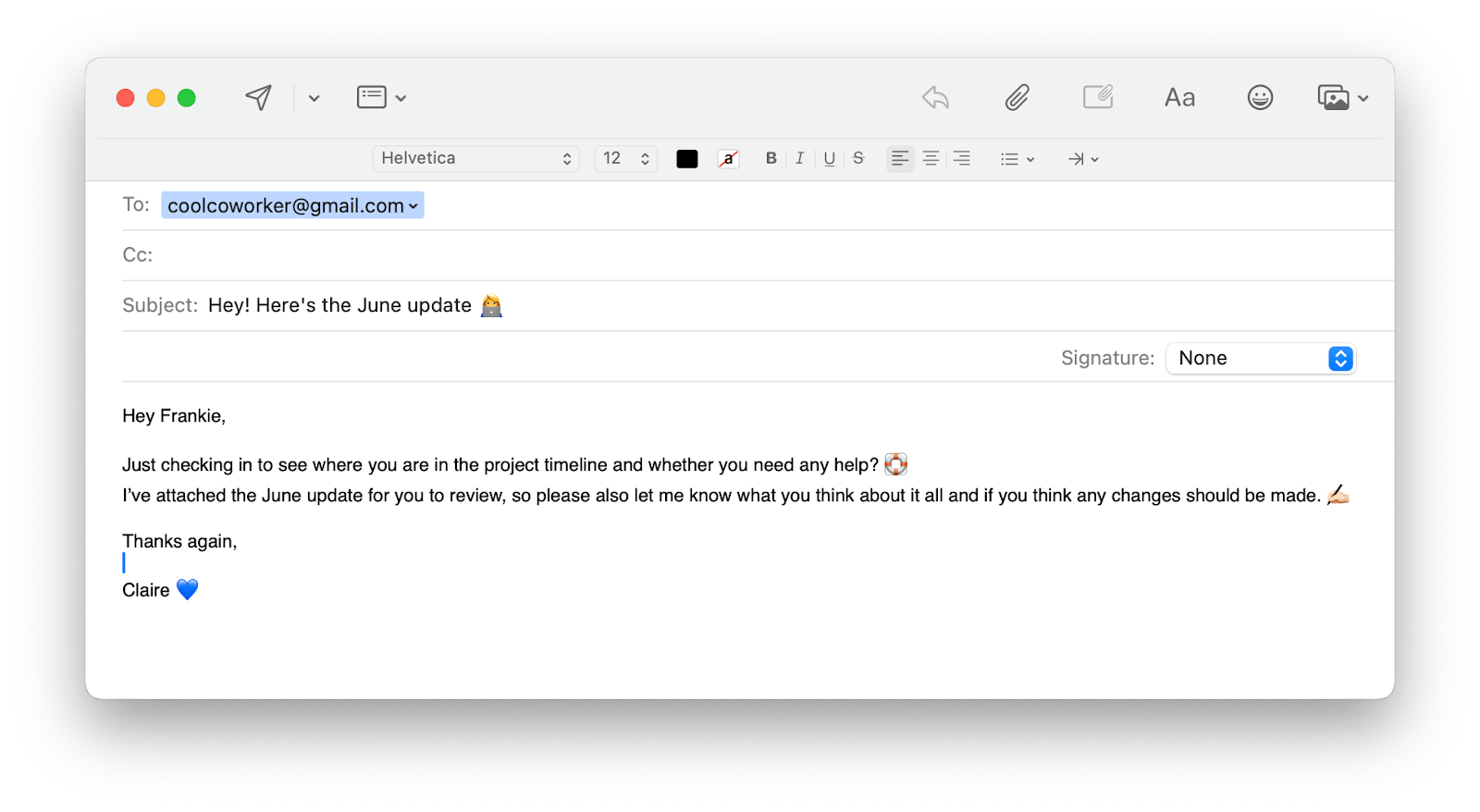
- Resultados no marketing. Se você atua na área de marketing, os emojis podem proporcionar benefícios surpreendentes nas taxas de abertura de emails. Estudos indicam que 56% das marcas que utilizam um emoji na linha de assunto dos emails apresentam maiores taxas de abertura únicas.
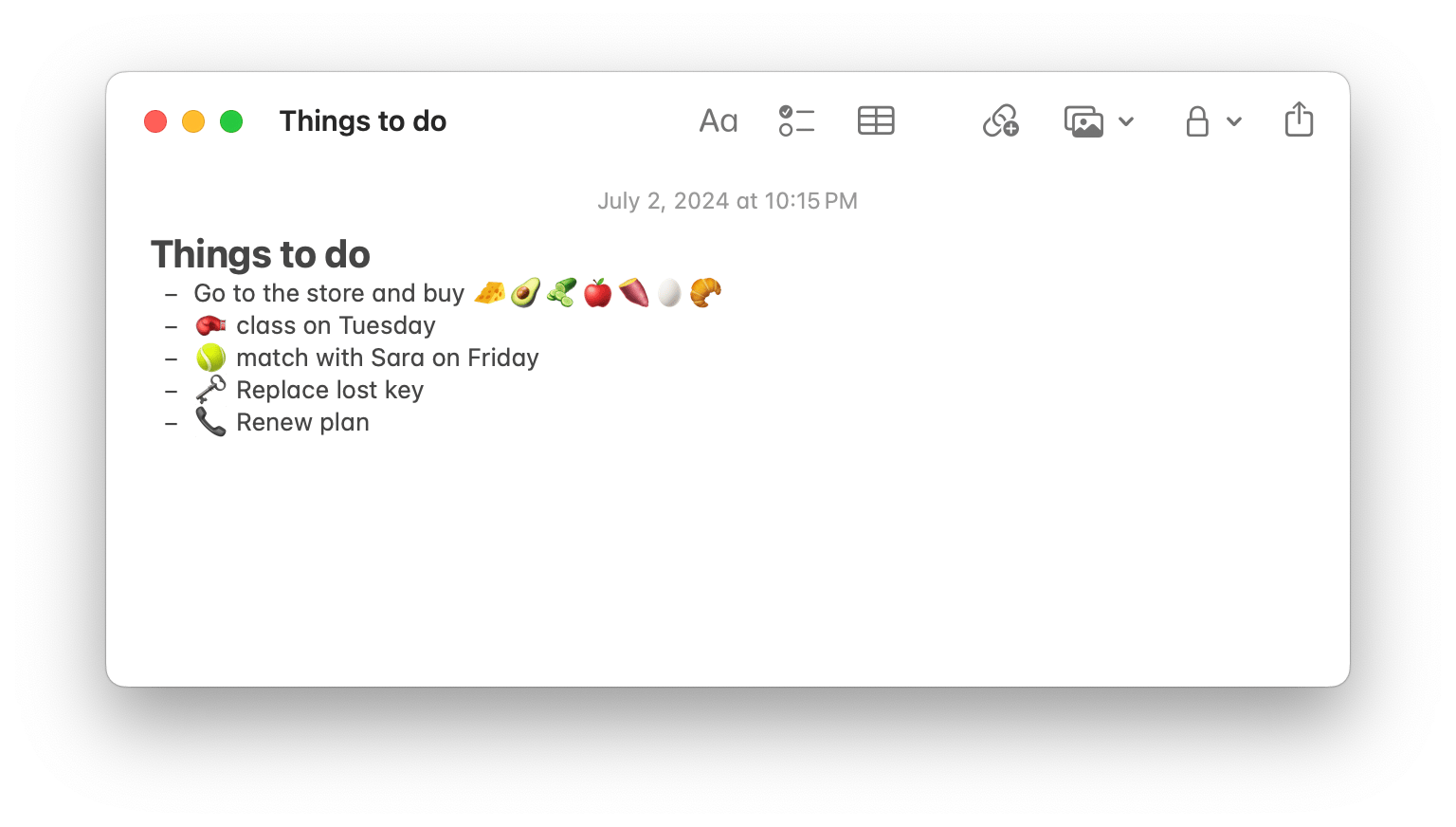
- Facilidade na visualização. Em aplicativos mais simples, os emojis podem transformar uma lista de afazeres sem graça em algo mais fácil de ser scanado. Você pode, por exemplo, adicionar vários emojis de comida a uma lista de supermercado ou separar itens de trabalho dos pessoais utilizando ícones diferentes. Também é extremamente útil em um calendário para identificar rapidamente do que se trata um evento.
Utilize os emojis no Mac para uma comunicação mais expressiva
Os emojis ajudam a dar à comunicação digital o dinamismo que a comunicação presencial possui, imitando gestos, expressões e tons de voz de uma conversa face a face. Embora os emojis sejam tipicamente associados a mensagens de texto, o Mac torna o acesso e o uso deles igualmente simples, seja pelos atalhos de teclado ou pela barra de menus.
Aplicativos como Keysmith e outros que facilitam sua experiência com emojis no Mac podem contribuir para uma comunicação mais dinâmica e divertida.
Perguntas Frequentes
Como digitar um coração no teclado do Mac?
Você pode fazer do jeito tradicional e digitar <3 (Shift + vírgula e o número três), ou pode abrir o teclado de emojis pressionando e segurando Control + Command + Space e selecionando um dos muitos emojis de coração exibidos. Alternativamente, personalize atalhos para seus emojis favoritos utilizando Keysmith.
Como digitar um rosto sorridente no Mac?
Use o atalho Control + Command + Space para abrir o Visualizador de Caracteres de emojis ou pressione e segure fn + E. Dessa forma, você terá acesso a uma variedade de smileys. Você também pode personalizar atalhos para seus emojis preferidos utilizando Keysmith.
Como criar um emoji personalizado no Mac?
Criar um emoji personalizado requer o uso de um software ou plataforma de design gráfico, como o Canva ou o Adobe Photoshop. Comece criando uma imagem pequena e quadrada com fundo transparente e desenhe seu próprio emoji. Em seguida, exporte o arquivo em PNG e torne o emoji personalizado acessível no seu Mac. A partir daí, você pode arrastá-lo diretamente para onde desejar.

