
Como desinstalar aplicativos no Mac [2025]
Como desinstalar aplicativos no Mac [2025]
Desinstalar aplicativos no Mac é mais complicado do que parece. Se você os desinstalar apenas enviando-os para o Lixo, os arquivos de cache e resíduos permanecerão no seu Mac, ocupando espaço e deixando sua máquina desorganizada. Felizmente, existe um método melhor. Confira como desinstalar aplicativos no Mac com apenas alguns cliques, sem deixar vestígios.
Sugiro que você comece com a seguinte tabela de resolução de problemas, que reúne todas as principais decisões que você pode precisar.
| Problema | Solução |
|---|---|
| Remoção manual deixa rastros | Use CleanMyMac para uma remoção completa com um clique. Também é possível desinstalar vários aplicativos de uma vez. |
| Necessidade de exclusão imediata. Você aceita que possam sobrar arquivos do aplicativo | Arraste o aplicativo do Launchpad para o Lixo. |
| Aplicativo não aparece no Launchpad | Abra o Finder, vá para a pasta Aplicativos e arraste o aplicativo para o Lixo. |
| Precisa de remoção via linha de comando | Use o Terminal com o comando: sudo uninstall file://[caminho do arquivo] |
| O aplicativo não desinstala | Use QuitAll se o aplicativo não fechar e impedir a sua exclusão. |
Excluir completamente aplicativos no Mac
Se você deseja desinstalar aplicativos de forma automática, a melhor maneira é utilizar desinstaladores especializados. Alguns dos benefícios desse tipo de software incluem:
- Remoção do aplicativo com apenas um clique
- Desinstalação em lote
- Eliminação de todos os rastros (arquivos residuais, arquivos de suporte, caches, arquivos de instalação)
Minha principal sugestão para desinstalar aplicativos no Mac é o CleanMyMac.
CleanMyMac é a melhor solução para otimizar o desempenho do seu Mac. Com poucos cliques, é possível se livrar do lixo do sistema, excluir anexos desnecessários de e-mail, fazer uma varredura em busca de malwares, realizar uma verificação de privacidade, atualizar aplicativos e desinstalar tudo o que você não precisa mais.
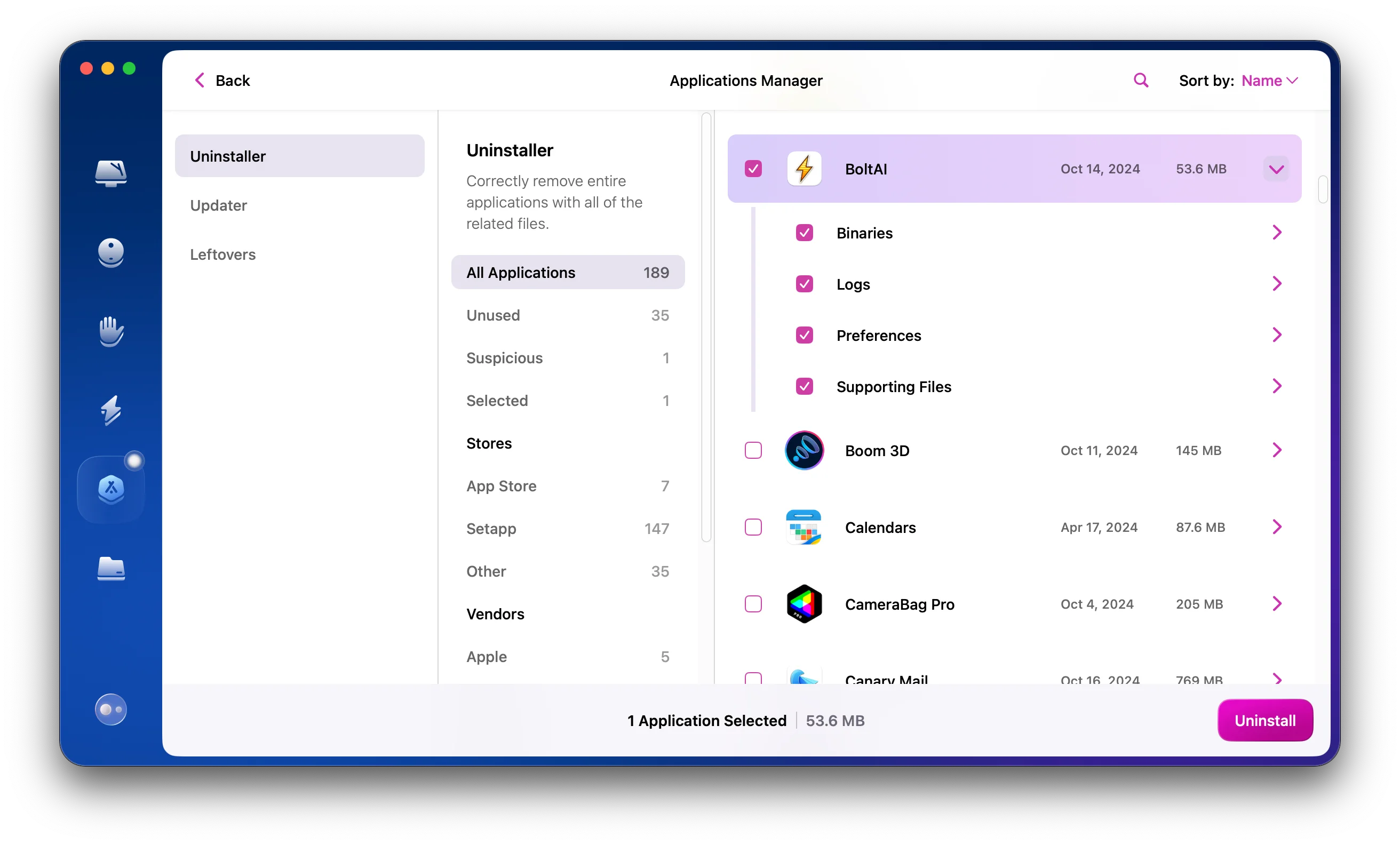
A seguir, veja como excluir um aplicativo no Mac utilizando o CleanMyMac:
- Abra o aplicativo.
- No menu lateral, clique em Aplicativos > Escanear.
- Clique em Gerenciar Meus Aplicativos e selecione os aplicativos que você deseja excluir.
- Clique em Desinstalar.
Como desinstalar aplicativos manualmente
Utilizar o CleanMyMac para desinstalar aplicativos não exige que você conheça o funcionamento do sistema de arquivos do macOS. Contudo, se você preferir limpar os aplicativos manualmente, precisará ter cuidado para remover todos os vestígios dos aplicativos no seu Mac.
Existem diversas formas de remover aplicativos instantaneamente, desde mover os ícones para o Lixo, excluir aplicativos pelo Launchpad e Finder, até utilizar o Terminal.
Mover para o Lixo para remover permanentemente os aplicativos do seu Mac
Ao instalar aplicativos temporariamente, alguns usuários do Mac preferem manter os ícones diretamente na Área de Trabalho. Nesse caso, quando você não precisar mais de um determinado aplicativo, basta arrastar e soltar o ícone na Lixeira, localizada no Dock, para excluí-lo.

Como excluir aplicativos no Mac usando o Launchpad
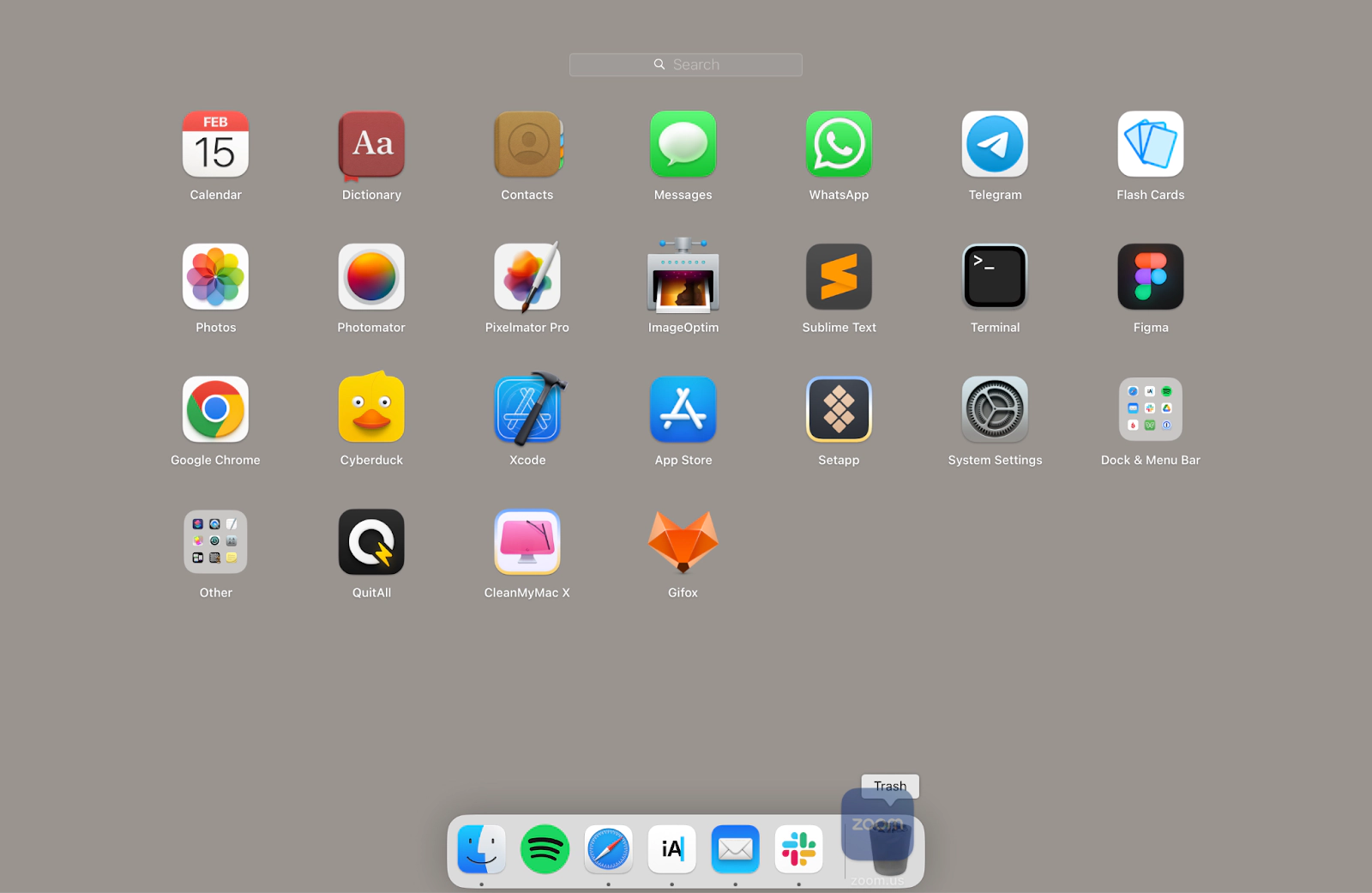
Uma das maneiras mais rápidas de visualizar sua coleção de aplicativos é ativando o Launchpad. Normalmente, basta juntar quatro dedos no trackpad, mas você também pode configurar um atalho personalizado para isso.
Após ativar o Launchpad, basta arrastar e soltar o ícone do aplicativo na Lixeira, presente no Dock.
Como excluir aplicativos no Mac usando o Finder
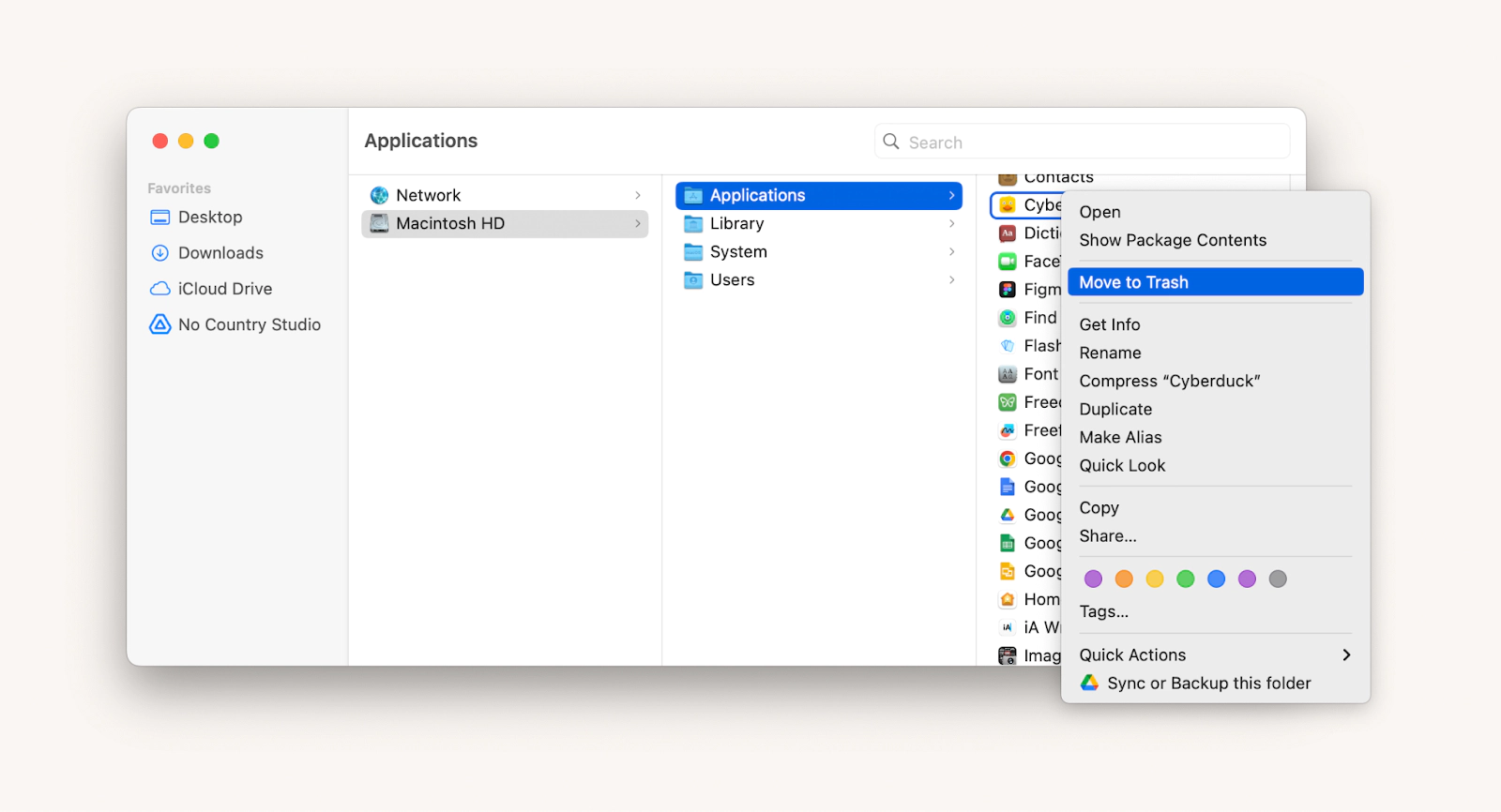
A forma mais popular de excluir aplicativos no Mac manualmente é utilizando o Finder.
Abra o Finder (disponível no Dock) e navegue até a pasta Aplicativos (ou utilize o atalho Shift + Command + A). Em seguida, clique com o botão direito sobre o aplicativo desejado e escolha Mover para o Lixo. Como alternativa, selecione o aplicativo e pressione Command + Delete.
Como desinstalar programas usando o Terminal
Usuários mais técnicos, por vezes, preferem realizar tarefas pelo Terminal. E é possível utilizar o Terminal para excluir aplicativos também.
Atenção: o Terminal é uma ferramenta poderosa e um comando incorreto pode ter consequências imprevisíveis para o seu Mac. Por isso, não recomendamos esse método se você não se sentir confortável usando o Terminal.
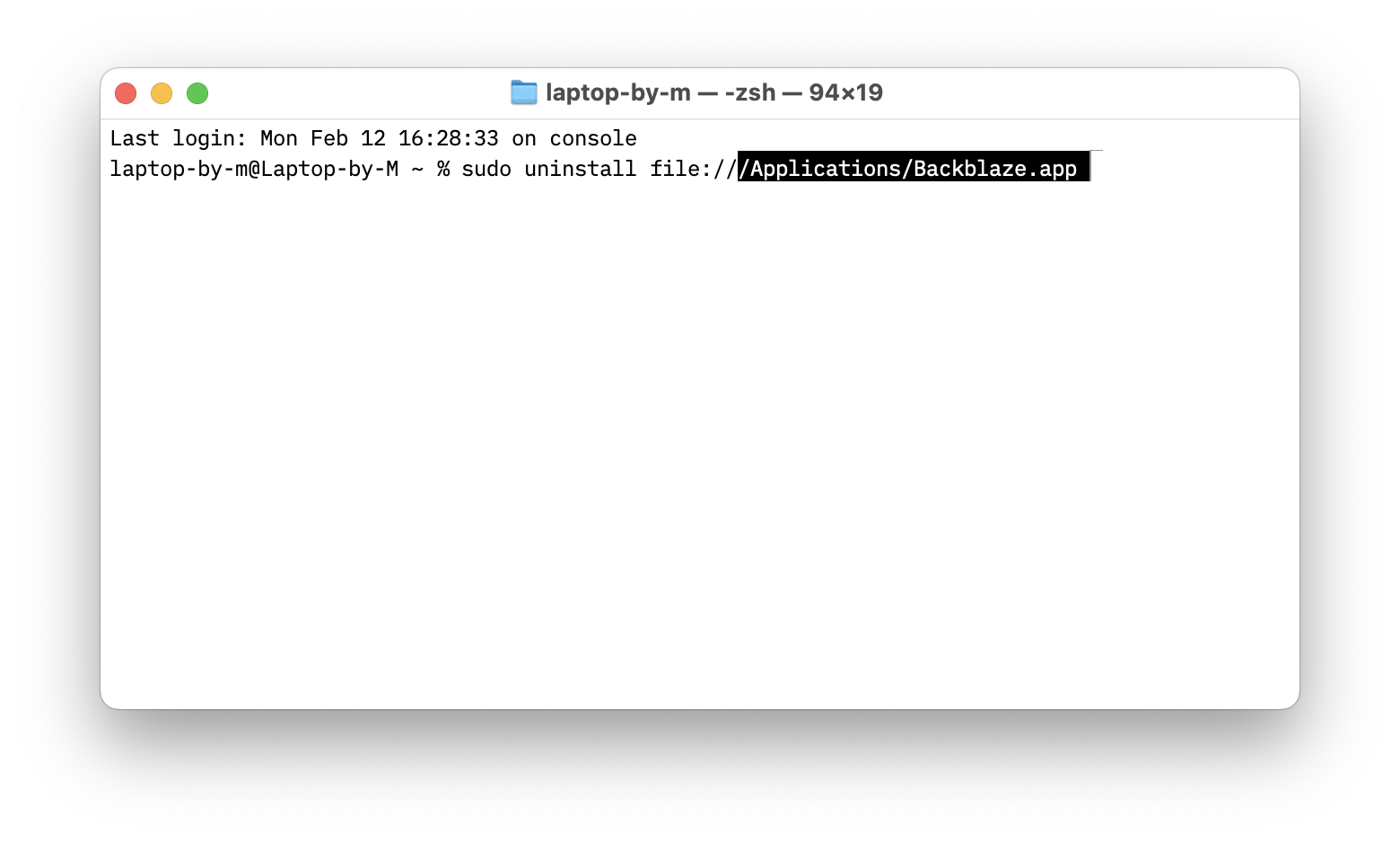
Para desinstalar aplicativos pelo Terminal, siga estes passos:
- Abra o Terminal.
- Digite: sudo uninstall file://
- Arraste e solte o aplicativo ao lado da linha que você escreveu para que seja revelado seu caminho.
- Pressione Retorno.
Como limpar manualmente os dados do aplicativo
É possível excluir um aplicativo no Mac e limpar manualmente seus dados. Embora seja um processo trabalhoso que não garante 100% de eficácia (por exemplo, na exclusão de todos os arquivos residuais), alguns usuários tentam essa abordagem apenas para conhecer melhor o funcionamento do sistema de arquivos do macOS.
Para limpar um aplicativo e seus resíduos, faça o seguinte:
- Exclua o aplicativo que você não precisa seguindo um dos métodos descritos acima.
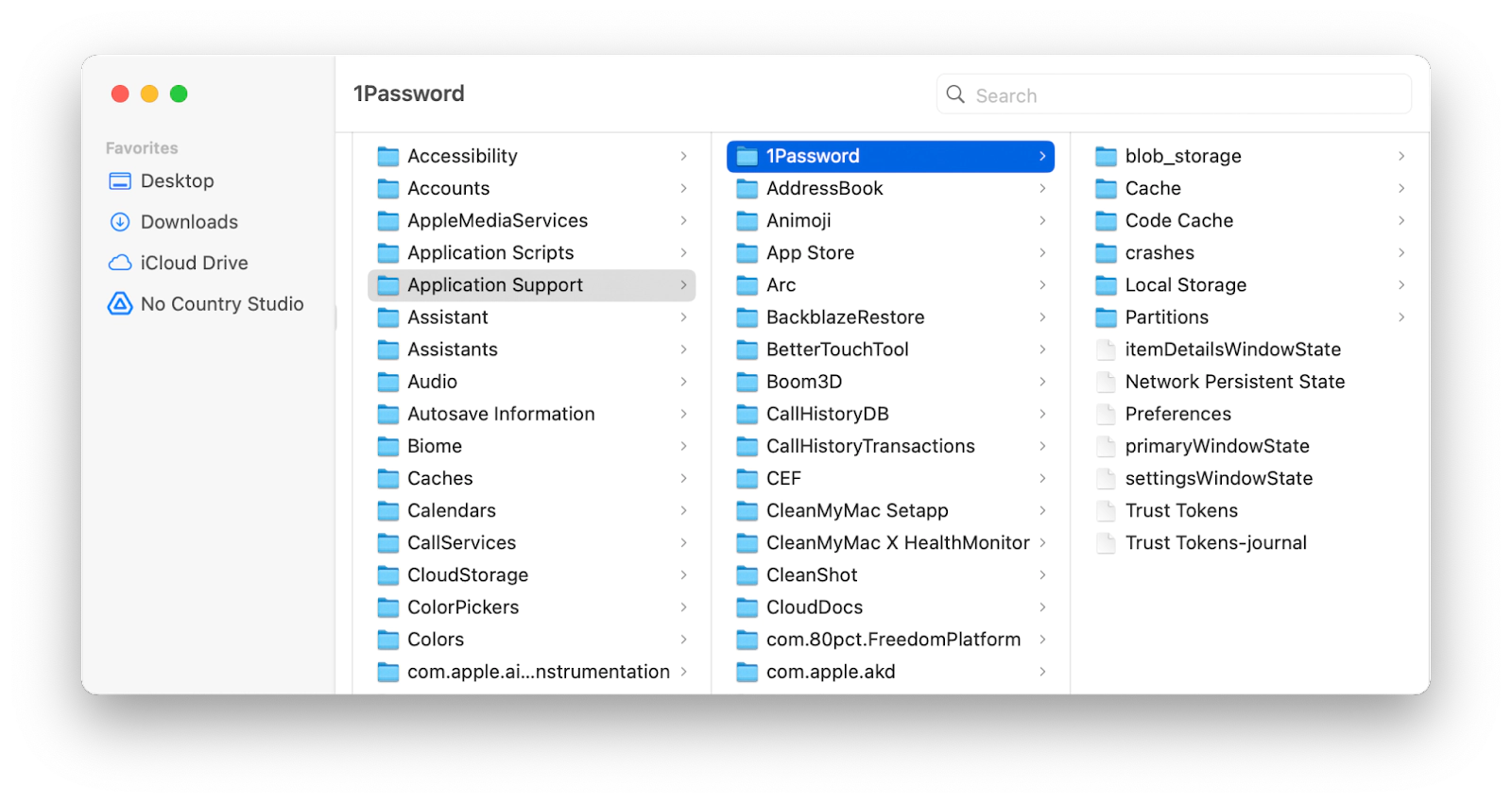
- No menu do Finder, selecione Ir ➙ Ir para a Pasta… (Shift + Command + G), digite ~/Library/ e pressione Retorno.
- Verifique diversas pastas para excluir os resíduos do aplicativo, como: Application Support, Internet Plug-Ins, Preferences, Saved Application State, Caches e Address Book Plug-Ins.
Como desinstalar aplicativos usando desinstaladores nativos
Você pode encontrar aplicativos técnicos que exigem acesso ao macOS em nível de sistema ou que atuam como plataforma para outros aplicativos que contam com seus próprios desinstaladores.
Nesses casos, é recomendável utilizar o desinstalador nativo primeiro, pois ele sabe exatamente onde podem estar os arquivos de cache e resíduos. Verifique a existência do arquivo do desinstalador na pasta Aplicativos ou consulte a documentação do aplicativo.
Ainda que você use o desinstalador específico de um aplicativo, é aconselhável realizar uma varredura com um desinstalador geral para Mac, como o CleanMyMac, pois provavelmente ele identificará alguns arquivos remanescentes.
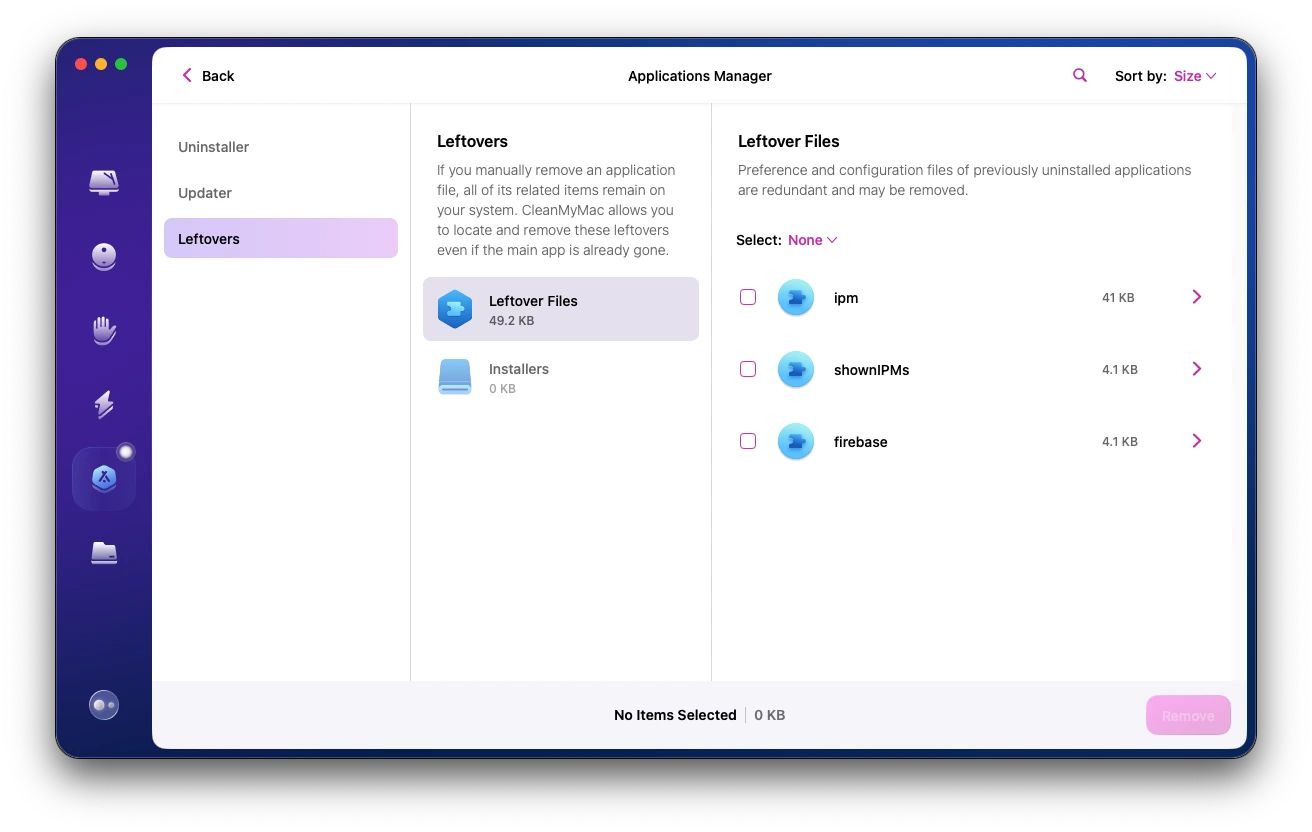
Alguns aplicativos de sistema (como softwares de backup ou suporte para mesas digitalizadoras) podem instalar atalhos diretamente nas Configurações do Sistema. Geralmente, esses atalhos podem ser excluídos sem comprometer o funcionamento do aplicativo, ou depois que ele já tiver sido removido.
Para remover o painel de um aplicativo nas Configurações do Sistema:
- Abra as Configurações do Sistema.
- Clique com o botão direito sobre o painel do aplicativo.
- Remova-o.
Por que não é possível desinstalar um aplicativo no Mac?
Por vezes, você pode se ver na situação de não conseguir desinstalar um aplicativo no Mac. Na maioria das vezes, isso ocorre porque o aplicativo está aberto e em execução. Fechar o aplicativo deve resolver o problema.
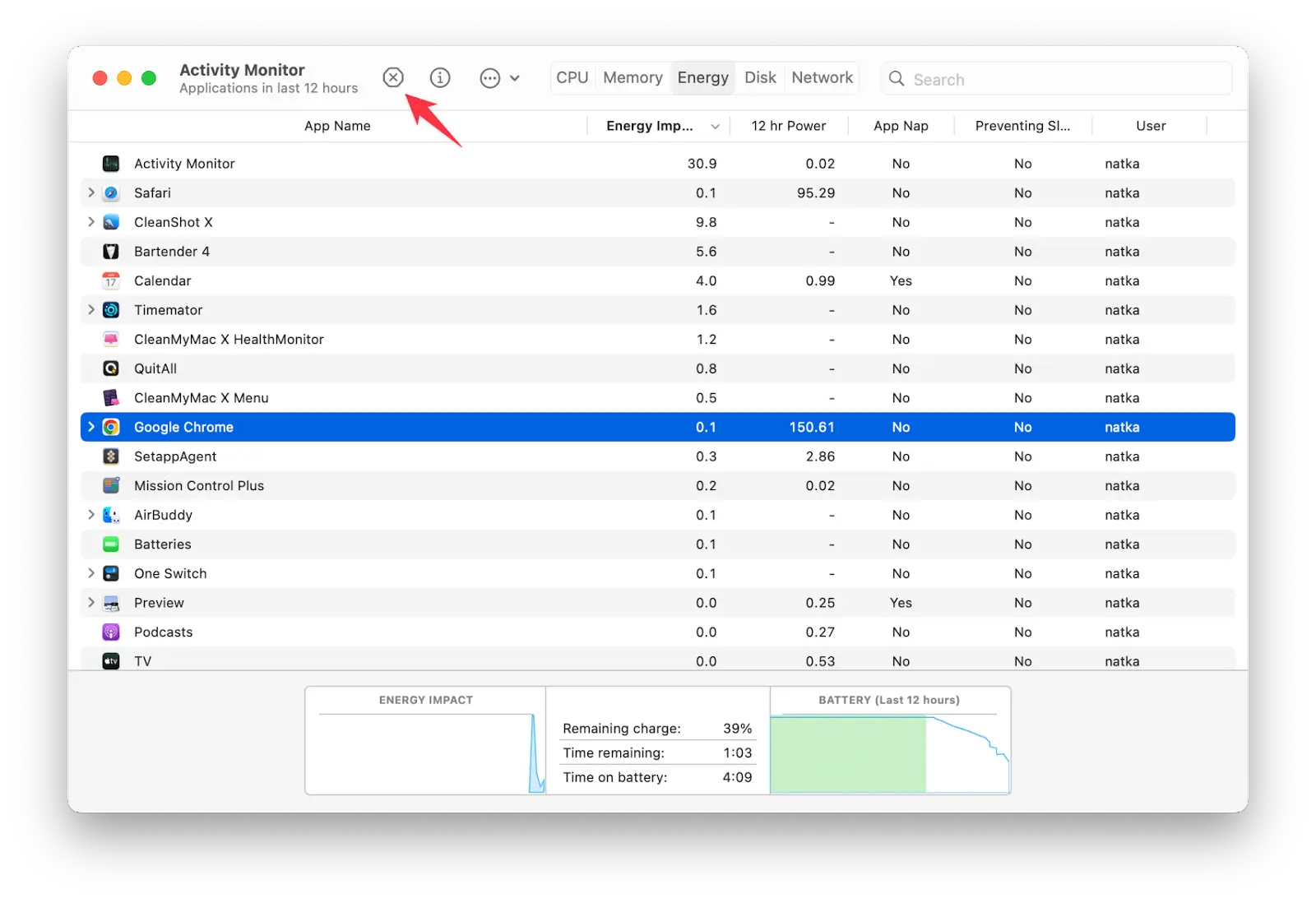
Para fechar um aplicativo, ative-o e utilize o atalho Command + Q. Se o aplicativo não estiver respondendo, você pode encerrar seu processo através do Monitor de Atividade:
- Procure por Monitor de Atividade usando o Spotlight ou na pasta Utilitários.
- No separador CPU, selecione o aplicativo que não está funcionando.
- Clique em Parar.
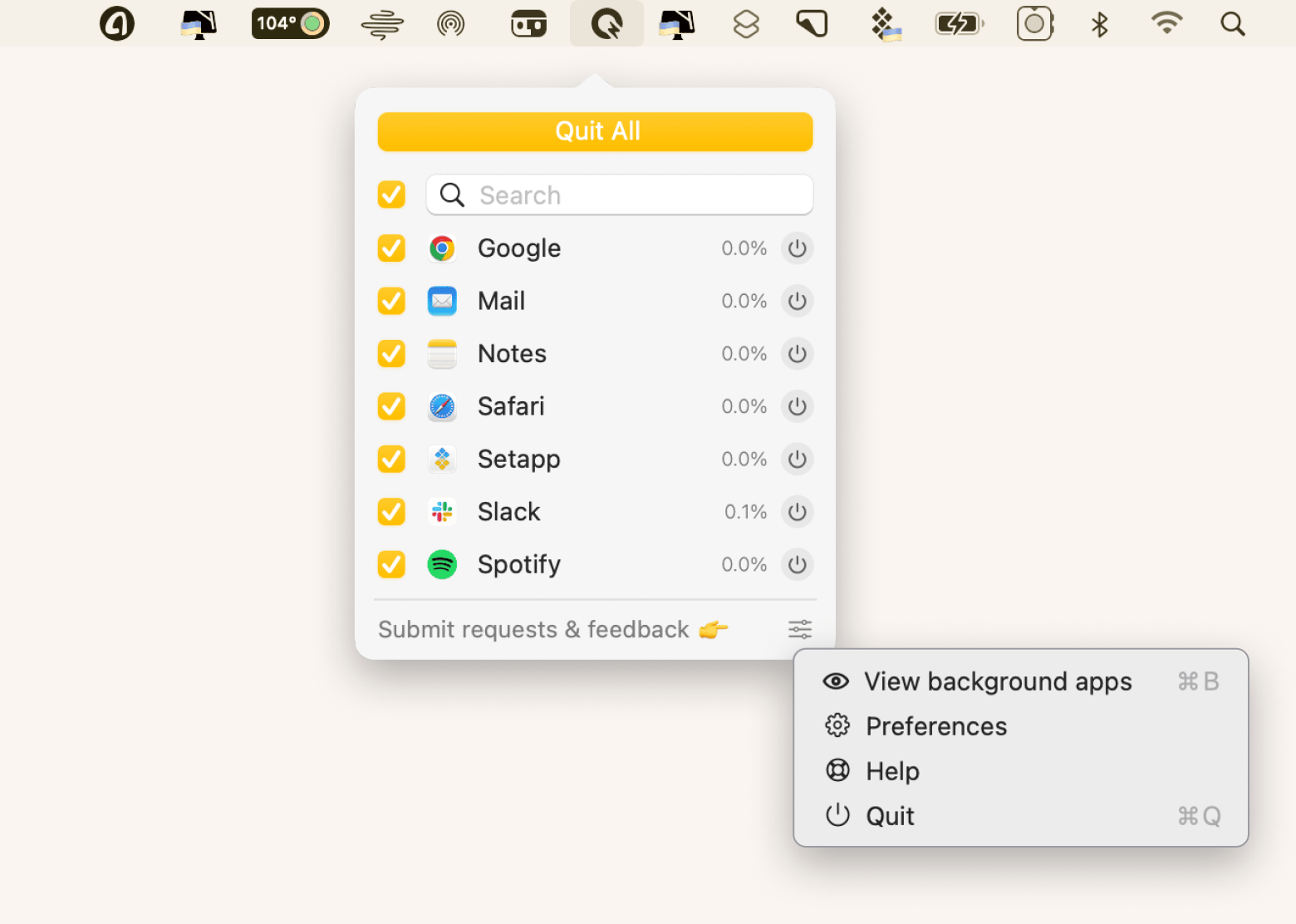
Se você não souber qual aplicativo fechar ou quiser encerrar vários aplicativos de uma vez, a maneira mais rápida é usar o QuitAll. Esse recurso permite fechar vários aplicativos (ou todos de uma só vez) diretamente pela barra de menus. Assim, você pode acompanhar de relance o consumo de CPU por cada aplicativo e identificar quais estão sem resposta e precisam ser forçados a fechar. Para agilizar ainda mais, é possível configurar atalhos específicos nas preferências do aplicativo.
Por fim, se o seu Mac não reiniciar porque alguns aplicativos estão abertos e não podem ser fechados, reinicie forçadamente pressionando e segurando o botão de energia.
Perguntas Frequentes
Mover aplicativos para o Lixo os desinstala?
Sim. Uma das respostas sobre como excluir um aplicativo no Mac é movê-lo para o Lixo. Contudo, lembre-se de que simplesmente arrastar e soltar o aplicativo para o Lixo não eliminará os arquivos de suporte que podem estar ocultos em outras áreas do seu Mac. Para remover esses arquivos, utilize um aplicativo como o CleanMyMac.
Qual é a maneira mais eficiente de desinstalar aplicativos?
Quer saber como desinstalar programas no Mac de maneira mais eficaz? Basta utilizar o CleanMyMac e aproveitar seu desinstalador embutido para excluir completamente os aplicativos, caches e arquivos residuais. Além disso, ele otimiza seu Mac em segundos.
Como excluir os aplicativos que não podem ser excluídos?
Se você deseja remover completamente um aplicativo do Mac mas uma mensagem de erro é exibida, é provável que o aplicativo esteja em execução. Feche-o utilizando Command + Q ou use o QuitAll para encerrar todos os aplicativos desnecessários de uma só vez.
É possível excluir aplicativos pré-instalados do meu Mac?
Sim. Se você se pergunta como excluir um aplicativo no Mac, mesmo que ele tenha sido pré-instalado, as mesmas regras se aplicam. Você pode removê-lo movendo-o para o Lixo ou utilizando uma solução de desinstalação completa, como o CleanMyMac. Em geral, é possível baixar novamente os aplicativos pré-instalados pela App Store ou reinstalando o macOS.

