
Como ocultar pastas e arquivos no Mac para privacidade
Como ocultar pastas e arquivos no Mac para privacidade
Se você compartilha seu Mac com alguém, frequentemente projeta sua tela para apresentações ou simplesmente deseja ter cuidado redobrado quando seu Mac fica sem vigilância, é importante saber como ocultar pastas no Mac ou criar pastas invisíveis que outros simplesmente não conseguirão encontrar.
Neste artigo, você aprenderá a ocultar uma pasta de outro usuário no Mac, a esconder uma pasta na área de trabalho durante uma apresentação e a escolher um local seguro para armazenar um arquivo, garantindo que ele não seja excluído acidentalmente.
Você poderá testar diferentes métodos para tornar uma pasta privada, desde ocultar rapidamente todos os itens da área de trabalho até salvar seus dados em um nome de usuário diferente no Mac — sempre em busca da solução que melhor atenda às suas necessidades.
Como ocultar pastas no Mac
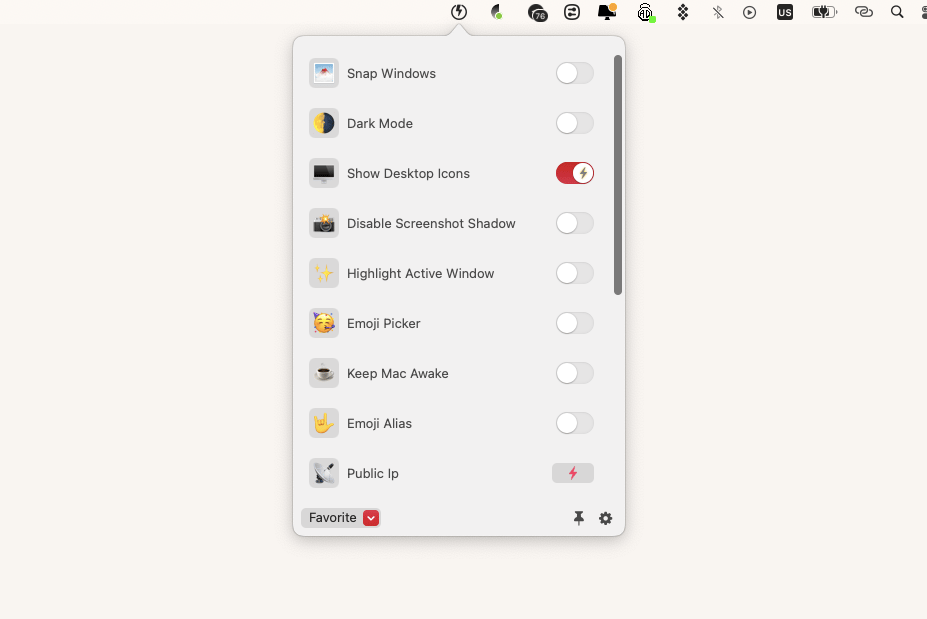
Se você está compartilhando sua tela com outras pessoas em uma reunião ou espelhando a área de trabalho do seu Mac em uma TV para uma apresentação, a forma mais simples de ocultar um arquivo ou pasta é alterando uma única opção na barra de menus do Almighty.
Almighty é uma coleção de controles poderosos para macOS que podem ser adicionados à barra de menus ou configurados como atalhos personalizados. Com ele, você pode ocultar instantaneamente qualquer arquivo na área de trabalho, além de ocultar automaticamente os ícones do Dock em segundos.
Atalho de teclado para ocultar arquivos
No macOS Ventura ou versões posteriores, você pode usar um atalho para ocultar e revelar seus arquivos:
- Selecione o arquivo que deseja ocultar clicando em seu ícone.
- Pressione as teclas Shift + Command + . (ponto) simultaneamente.
- Repita os passos para cada arquivo ou pasta que deseja manter fora de vista.
Aprender este atalho facilita bastante a ocultação de arquivos no Mac, pois é rápido e eficiente (o mesmo comando serve para revelá-los). Entretanto, qualquer pessoa que conheça o atalho pode usá-lo para visualizar todos os seus itens ocultos. Se você realmente precisa manter uma pasta privada, considere criptografá-la com o FileVault.
Como criar pastas invisíveis usando o FileVault
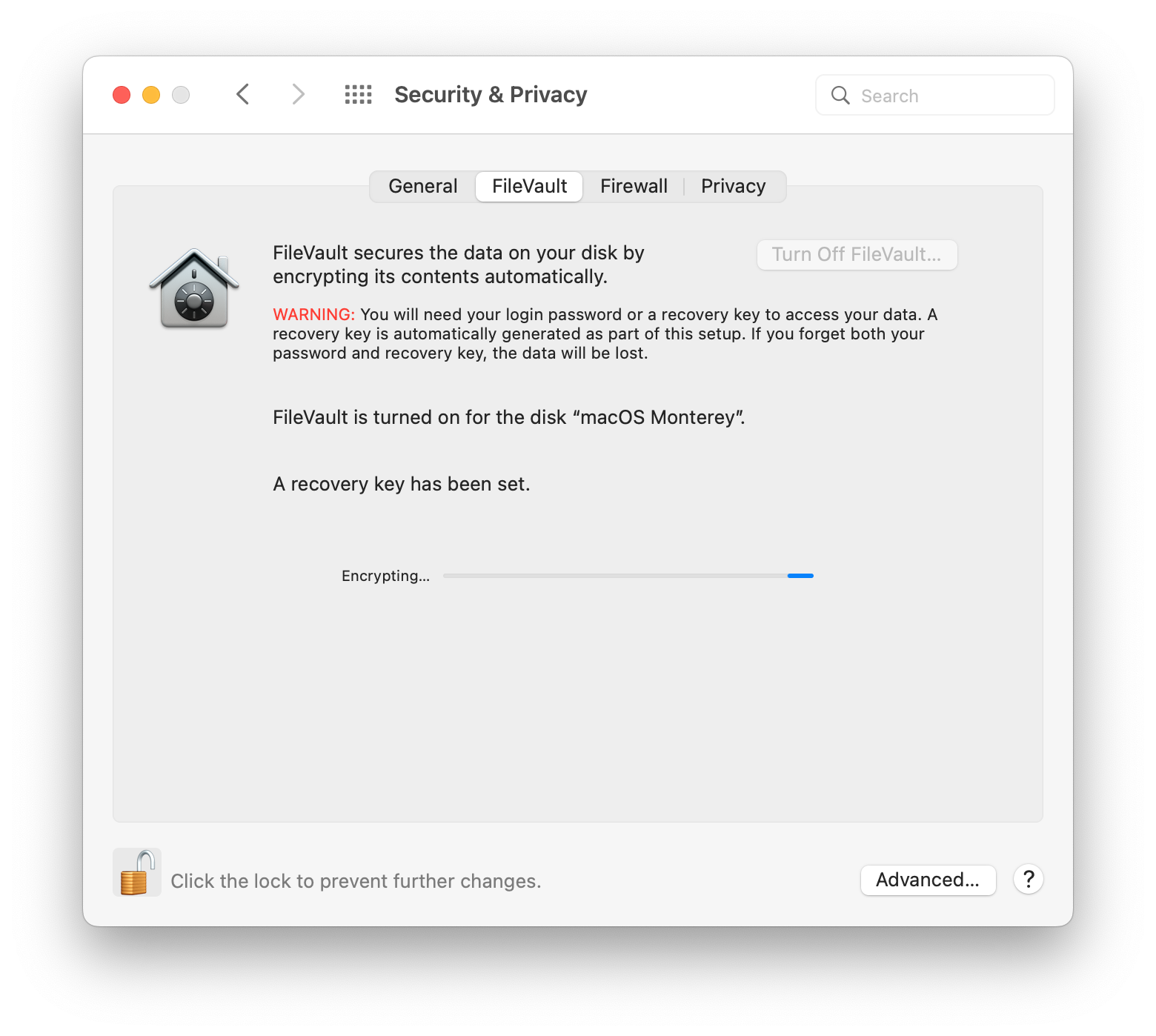
O FileVault é o recurso de segurança nativo da Apple que criptografa todos os dados do seu disco (incluindo os arquivos e pastas que você deseja ocultar), tornando-os inacessíveis para quem não possui a senha.
Veja como ocultar pastas no Mac utilizando o FileVault:
- Acesse Configurações do Sistema no menu da Apple e vá em Privacidade & Segurança.
- Selecione a guia FileVault e clique no ícone de cadeado para permitir alterações.
- Clique em Ativar FileVault.
- Escolha o método de recuperação e clique em Continuar.
Nota: Se houver outras contas de usuário no seu Mac, as senhas de login desses usuários também poderão ser usadas para desbloquear suas pastas ocultas, pois o FileVault criptografa todo o disco sem fazer distinção entre usuários.
Como ocultar pastas no Mac usando o Terminal
O Terminal é outra ferramenta nativa do macOS que pode ajudá-lo a ocultar completamente uma pasta no Mac.
Veja como usar o Terminal para esconder arquivos e pastas:
- Abra o Terminal pelo Finder (Finder > Aplicações > Utilitários > Terminal).
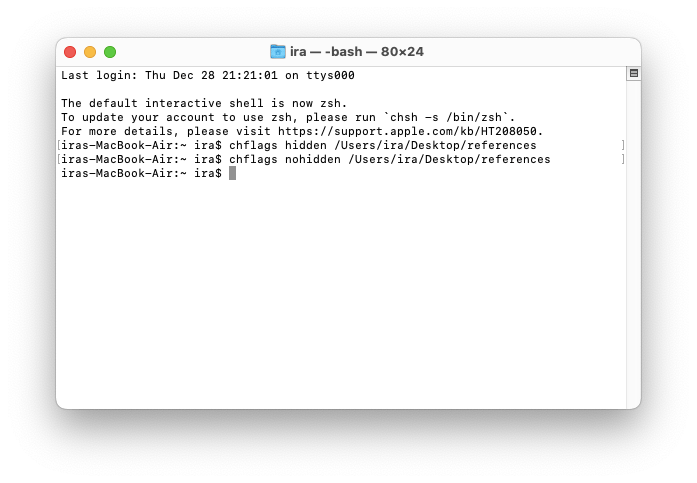
- Digite o comando
chflags hidden. - Localize o arquivo ou a pasta que deseja tornar invisível. Se tiver vários itens para ocultar, o método mais simples é criar uma nova pasta e colocar tudo dentro dela.
- Arraste sua pasta ou arquivo secreto para a janela do Terminal, copie o caminho completo que aparecer ao lado do comando e pressione Enter.
Nota: Conhecer o caminho completo do arquivo ou pasta é fundamental para acessá-los (pressione Shift + Command + G e insira o caminho) ou para revelá-los novamente (digite chflags nohidden seguido do caminho completo no Terminal e pressione Enter).
Você também pode criar aliases no Terminal, como “showFiles” e “hideFiles”, para ocultar arquivos no Mac sem precisar decorar comandos complexos.
Para configurar esses aliases:
- Abra o Terminal.
- Digite
sudo nano ~/.bash_profilee pressione Enter. - Insira sua senha quando solicitado e pressione Enter.
- Digite
alias showFiles='defaults write com.apple.finder AppleShowAllFiles TRUE; killall Finder /System/Library/CoreServices/Finder.app'e pressione Enter. - Na linha seguinte, digite
alias hideFiles='defaults write com.apple.finder AppleShowAllFiles FALSE; killall Finder /System/Library/CoreServices/Finder.app'e pressione Enter. - Para ativar os aliases criados, digite
source ~/.bash_profilee pressione Enter.
Como ocultar todos os arquivos e pastas na área de trabalho
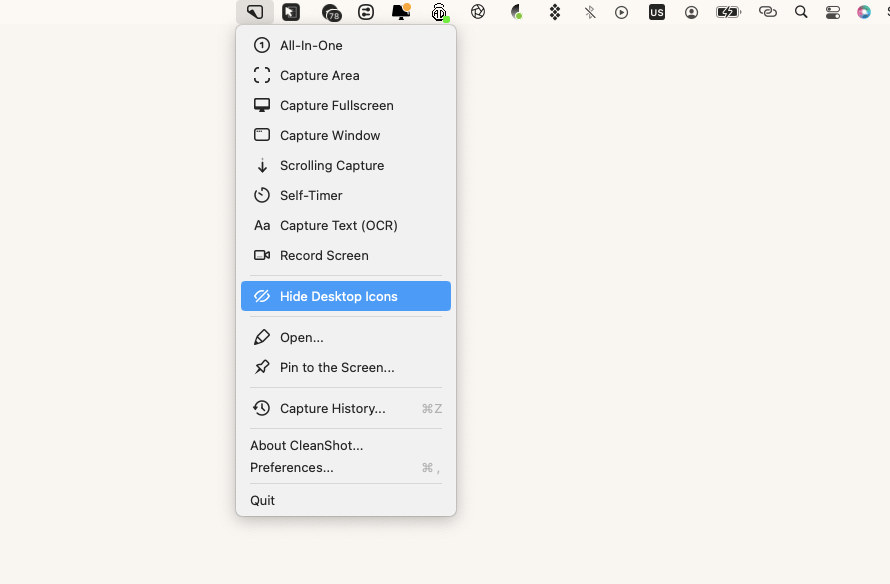
Às vezes, não é um arquivo ou pasta específico que você deseja esconder, mas sim todos os itens da área de trabalho do seu Mac. Aplicativos como One Switch e CleanShot X permitem ocultar todos os arquivos e pastas da área de trabalho com um único clique.
One Switch ajuda a economizar tempo, permitindo o acesso rápido a recursos importantes do macOS por meio de um prático menu de barra, onde você pode, por exemplo, ocultar instantaneamente os ícones da área de trabalho, ativar o Modo Escuro, conectar os AirPods ao Mac e muito mais.

Outra solução para eliminar a desordem na área de trabalho é o CleanShot X, que possui um recurso integrado para limpar tudo da tela instantaneamente. Esse aplicativo é especialmente útil se você precisa capturar a tela do seu Mac regularmente — seja para criar GIFs, capturas de tela ou gravações em MP4. Além disso, o CleanShot X permite editar vídeos, fazer anotações e armazenar seus arquivos na nuvem gratuitamente.
Outro aplicativo útil para ocultar pastas na área de trabalho é o iBoysoft MagicMenu, que possibilita personalizar completamente o menu de clique direito do Mac e esconder, com apenas alguns cliques, todos os ícones visíveis ou arquivos e pastas específicos.
Como ocultar pastas em uma “localização secreta”
Poucas pessoas sabem que o macOS possui uma pasta oculta por padrão, destinada a proteger os arquivos do sistema contra alterações acidentais. Essa pasta é a Library e pode ser facilmente utilizada como local para armazenar sua própria pasta secreta.
Para ocultar um arquivo na pasta Library:
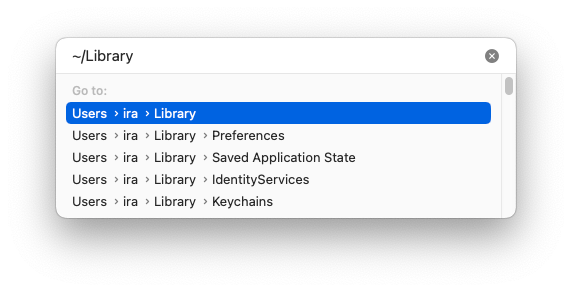
- No menu superior do Finder, clique em Ir.
- Escolha a opção Ir para a Pasta.
- Digite
~/Librarye pressione Enter. - Crie uma nova pasta para os arquivos que deseja manter ocultos e mova-a para dentro da pasta Library.
Como ocultar arquivos de outros usuários usando ferramentas de desenvolvimento da Apple
Outra maneira de tornar uma pasta privada é configurar seu atributo de visibilidade para que ela fique invisível.
- Baixe as Ferramentas de Desenvolvimento da Apple a partir de este link.
- Abra o Terminal.
- Digite o comando
setfile -a Vseguido do nome do arquivo ou pasta que deseja ocultar e pressione Enter.

Como ocultar um arquivo adicionando um ponto antes do nome
O macOS trata automaticamente qualquer arquivo ou pasta cujo nome comece com um ponto como oculto.
- Clique com o botão direito no arquivo e selecione Renomear.
- Adicione um ponto (.) antes do nome atual do arquivo.
- Clique em OK na janela de confirmação e observe o ícone do arquivo ficar translúcido.
- Utilize o atalho Shift + Command + . para garantir que o arquivo permaneça invisível no Finder.
Como ocultar arquivos e pastas movendo-os para outra conta
Uma abordagem diferente para tornar uma pasta privada é criar uma conta de usuário separada no seu Mac para armazenar todos os documentos que você deseja manter inacessíveis. Essa estratégia pode ser mais prática do que ter que lembrar os caminhos das pastas invisíveis criadas via Terminal ou tentar reexibir um arquivo oculto por outros métodos.
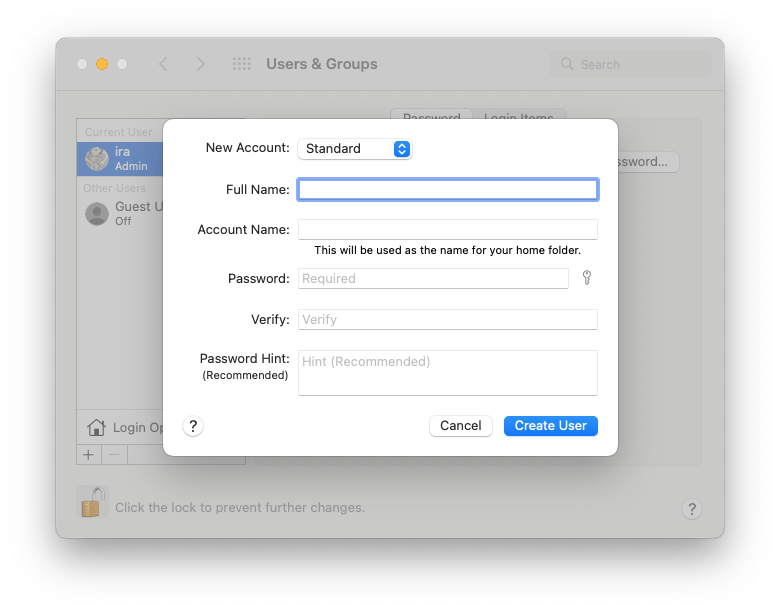
- Abra as Configurações do Sistema no menu Apple e acesse Usuários & Grupos.
- Clique no ícone de cadeado e insira sua senha para permitir alterações.
- Clique no botão de adição (+).
- Preencha os campos necessários para criar uma nova conta de usuário e clique em Criar Usuário.
- Clique no ícone da Apple, selecione Sair [seu nome atual] e confirme a saída.
- Faça login na nova conta de usuário que você acabou de criar.
- Armazene os arquivos ou pastas que deseja manter privados nessa nova conta.
Como mostrar permanentemente pastas e arquivos ocultos
Você pode usar o atalho Shift + Command + . ou comandos no Terminal para reexibir arquivos ou pastas que foram ocultados no Mac.
Para mostrar permanentemente as pastas ocultas, inclusive todos os arquivos escondidos pelo sistema ou por você, siga estes passos:
- Abra o Terminal.
- Digite
defaults write com.apple.Finder AppleShowAllFiles truee pressione Enter. - Em seguida, digite
killall Findere pressione Enter.
Para reexibir um arquivo ou pasta específica que foi ocultado com as Ferramentas de Desenvolvimento da Apple:
- Abra o Terminal.
- Digite
setfile -a vseguido do nome do arquivo ou pasta e pressione Enter.
Para revelar permanentemente pastas que foram tornadas secretas com o comando chflags hidden:
- Abra o Terminal.
- Digite
chflags nohiddenseguido do caminho completo do arquivo ou pasta e pressione Enter.
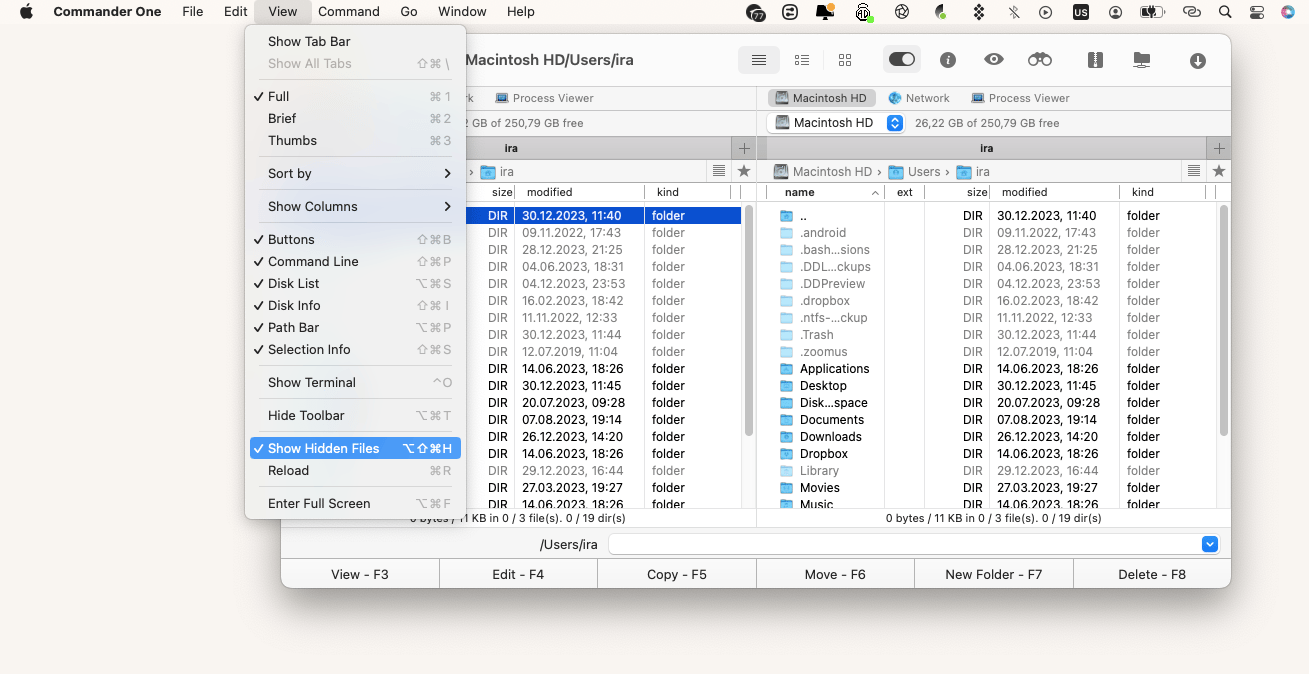
Se você não tem certeza sobre o nome exato ou o caminho correto do arquivo, é mais fácil reexibi-lo utilizando aplicativos de gerenciamento de arquivos, como Commander One ou Forklift, que funcionam como alternativas robustas ao Finder e permitem gerenciar arquivos em diferentes serviços de nuvem, servidores e dispositivos, além de reexibir pastas ocultas com um único clique.
FAQ
Qual é a maneira mais fácil de ocultar permanentemente uma pasta no Mac?
A forma mais simples de ocultar completamente uma pasta no Mac é utilizando o atalho Shift + Command + . Porém, como qualquer pessoa pode usar o mesmo atalho para reexibi-la, é mais seguro optar por comandos no Terminal ou mover seus arquivos para a pasta Library ou para uma conta de usuário separada.
Por que meus arquivos ocultos no Mac desapareceram?
Para sempre localizar suas pastas ocultas, é fundamental lembrar corretamente o nome e o caminho completo do arquivo. Se você souber onde procurar mas não encontrar suas pastas secretas, elas podem ter sido perdidas acidentalmente, devido a um ataque de vírus ou por problemas de hardware.
O que torna as pastas no Mac invisíveis para olhares curiosos?
Você pode adotar diferentes estratégias para criar pastas ocultas no Mac, de acordo com suas necessidades:
- Ocultar pastas de outros usuários: Armazenar informações privadas em uma pasta secreta na Library ou utilizar comandos do Terminal para criar uma pasta invisível.
- Utilizar atalhos: Empregar o atalho para ocultar e revelar arquivos durante apresentações, ou usar aplicativos que permitam ocultar todos os itens da área de trabalho com um clique. Outra opção é manter os itens sensíveis em uma conta de usuário separada.
- Proteção adicional: Para ocultar com segurança um arquivo ou pasta específica, utilize comandos do Terminal ou aplicativos que ofereçam opções de ocultação no menu de clique direito, como o iBoysoft MagicMenu.
Além disso, ferramentas como Commander One e Forklift podem ser úteis para reexibir permanentemente pastas ocultas no Mac com facilidade.

