
Como verificar sua fatura em busca de cobranças indesejadas
Como verificar sua fatura apple.com para cobranças indesejadas
Todos nós já passamos por isso: abrir o extrato bancário e nos deparar com cobranças estranhas da Apple. Não é nada reconfortante quando você não sabe o que realmente foi comprado.
Recentemente, vi uma cobrança inesperada da Apple na minha conta e quis descobrir a que ela se devia. Se você já passou por algo semelhante, siga estas dicas para identificar e entender rapidamente essas cobranças.
| Métodos para melhorar a experiência de compra na Apple | O que fazer |
|---|---|
| Mantenha os detalhes dos seus cartões seguros | Instale o Secrets 4 para armazenar com segurança suas informações de senha. |
| Solucione problemas de rede | Instale e abra o WiFi Explorer. Ele examinará e gerará uma lista de redes ativas. Vá em Filter > Clique em qualquer rede da lista > Selecione Network Details > Aba Advanced Details. |
| Cancele cobranças indesejadas na fatura da Apple | Instale e abra o MoneyWiz 2024. Vá em Budget > New Budget Income or Expense budget > Preencha os detalhes do orçamento. |
| Configure a autenticação multifator | Instale o Step Two e adicione uma nova conta escaneando o QR code de autenticação em duas etapas. |
Para que geralmente é emitida a fatura apple.com?
Já aconteceu de eu ver uma cobrança de apple.com/bill ou itunes.com/bill e não conseguir lembrar do motivo. Às vezes, é uma compra única que acabei esquecendo e, em outras ocasiões, percebo que tenho pago à Apple por algo mensalmente sem notar.
Se você está na mesma situação, confira os motivos mais comuns para uma cobrança da apple.com em sua conta:
- Compras feitas na iTunes ou App Store. A Apple cobra do cartão vinculado à sua conta do Apple ID sempre que você compra um app, jogo, filme, música ou itens semelhantes.
- Renovações de assinaturas de serviços da Apple. Da mesma forma, seu cartão será cobrado para pagar qualquer serviço de assinatura, como armazenamento do iCloud, Apple Music, Apple TV+ ou Apple Arcade.
Em ambos os casos, as cobranças na fatura apple.com podem ser pequenas, passando despercebidas e facilmente sendo esquecidas em meio a inúmeros outros pagamentos efetuados mensalmente. Se você quiser descobrir qual cartão está vinculado à sua conta do Apple ID, acesse Payment & Shipping nas configurações do Apple ID em seu dispositivo.
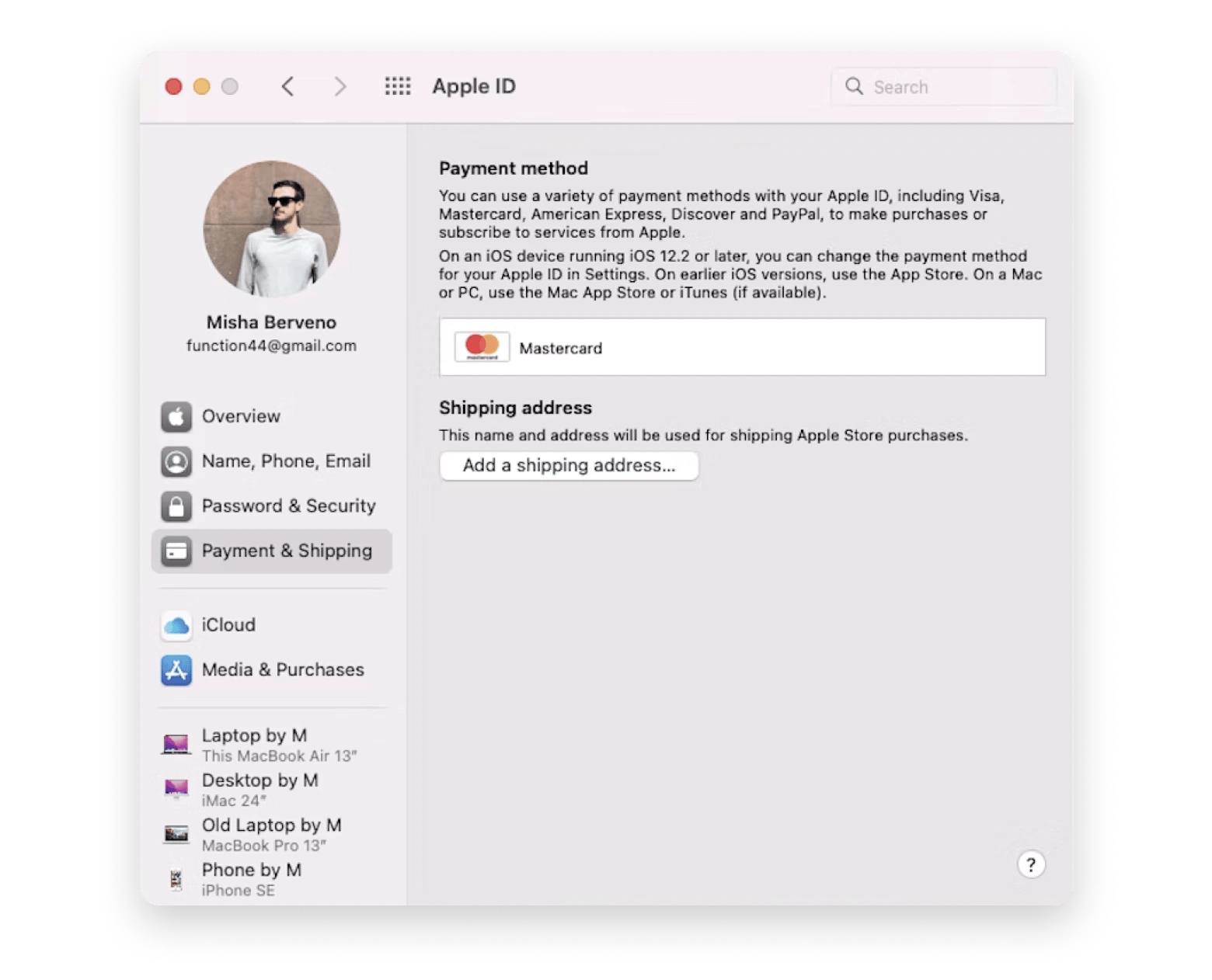
Há uma cobrança indesejada da apple.com na minha conta
Existem algumas maneiras de descobrir o que foi comprado:
- Verifique seu e-mail. Esse deve ser o primeiro e mais simples passo para solucionar o mistério. A Apple envia uma fatura detalhada para cada cobrança apple.com/bill ou itunes.com/bill na sua conta. Faça login no e-mail associado ao seu Apple ID e busque pela data da cobrança, pelo remetente — Apple, ou simplesmente digitando a palavra “invoice”.
- Ligue para o departamento de faturamento da Apple. O número de telefone consta em cada cobrança da fatura da Apple em seu extrato bancário, e eles poderão informar a finalidade de qualquer cobrança apple.com/bill.
- Acesse reportaproblem.apple.com. Este é o site da Apple para resolução de problemas, onde você também pode conferir seu histórico de compras. Basta entrar com seu Apple ID e inserir o valor da cobrança que aparece em seu extrato na caixa de pesquisa.
- Entre em contato com o Suporte da Apple. Essa pode ser a última alternativa se você não conseguir identificar a cobrança usando os métodos acima.
Por que a Apple está retirando dinheiro da minha conta?
De acordo com um relatório de 2020 da Sensor Tower, um usuário médio gasta cerca de US$ 21 por mês em assinaturas e mais US$ 11 em apps. Isso resulta em quase US$ 400 de pequenas cobranças por ano, que muitas vezes passam despercebidas.
Da próxima vez que você olhar seu extrato bancário e se perguntar sobre uma nova cobrança da Apple, considere os seguintes cenários:
- Você fez uma compra usando seu Apple ID. Talvez você simplesmente tenha esquecido. Isso pode acontecer com itens pré-encomendados que ainda não foram cobrados completamente. O valor na sua fatura pode chamar sua atenção, mas pode ser porque a Apple agrupou suas compras ou você pagou parte dos itens com o crédito do seu Apple ID.
- Algumas assinaturas passaram despercebidas. Em outras palavras, a cobrança apple.com/bill ou itunes.com/bill que você está se perguntando pode ser de uma assinatura mensal. Talvez você tenha se inscrito acidentalmente para o armazenamento do iCloud ou esquecido de cancelar o Apple Music após o período de teste gratuito.
- Um membro do grupo de Compartilhamento Familiar fez uma compra. Se você é o Organizador, verá cobranças feitas por outros membros do grupo. Nesse caso, verifique com seus familiares se reconhecem a cobrança da Apple ou da iTunes. Se houver crianças na família, considere ativar o recurso Ask to Buy, que exige permissão antes de efetuar compras.
- Alguém fez uma compra utilizando seu Apple ID. Pode ser uma pessoa com quem você compartilhou a senha ou um estranho que conseguiu acesso à sua conta. Proteja-se criando uma nova senha segura para seu Apple ID.
- Alguém fez uma compra utilizando seu cartão. Assim como no caso anterior, se você suspeitar ou descobrir que seu cartão foi comprometido, entre em contato com o seu banco para bloqueá-lo e cancelar as compras indesejadas. No entanto, essa deve ser sua última estratégia, depois de verificar as faturas da sua conta e o histórico de compras na Apple Store.
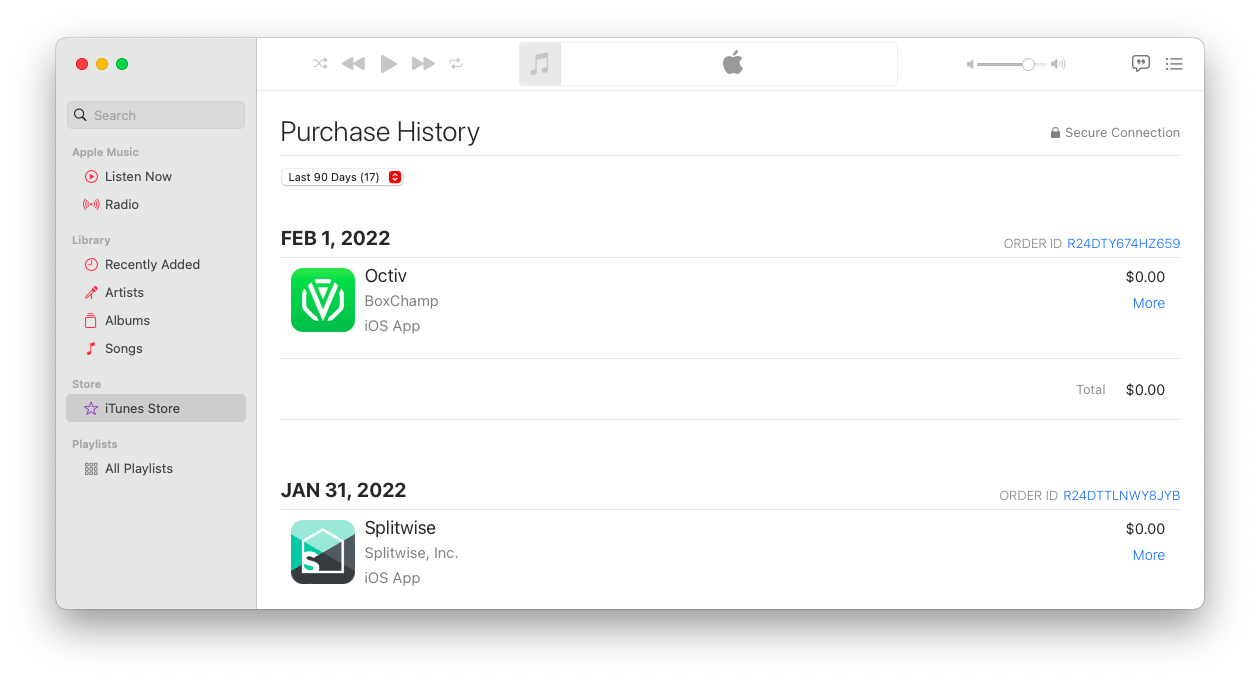
Como verificar o histórico de compras da Apple Store no iPhone, iPad e Mac
A primeira coisa a fazer ao ver cobranças inesperadas da Apple é descobrir o que foi comprado. Consultar o histórico de compras na Apple Store é rápido, independentemente do dispositivo que você estiver usando.
Como verificar seu histórico de compras no iPhone ou iPad
- Abra o aplicativo Ajustes.
- Toque no seu nome e depois em Mídia e Compras.
- Toque em Ver Conta. Pode ser que seja solicitado que você faça login.
- Toque em Histórico de Compras.
- Seu histórico de compras será exibido. Se você não tiver certeza do que foi cobrado, mas conhecer o valor, pesquise por esse valor.
- Se quiser ver mais compras, toque em Últimos 90 dias no topo do seu histórico e escolha outra forma de filtrar suas compras.
Como visualizar o histórico de compras da Apple no Mac
- Abra o aplicativo Música no seu Mac.
- No menu Conta, localizado no topo da tela, escolha Ajustes de Conta. Pode ser necessário fazer login.
- Na página de Informações da Conta, role até Históricos de Compras. Ao lado de Compras Recentes, clique em Ver Tudo.
- Pode levar alguns instantes até que seu histórico de compras seja exibido. Clique em Selecionar um Período ou escolha Últimos 90 dias e, em seguida, defina um intervalo de datas.
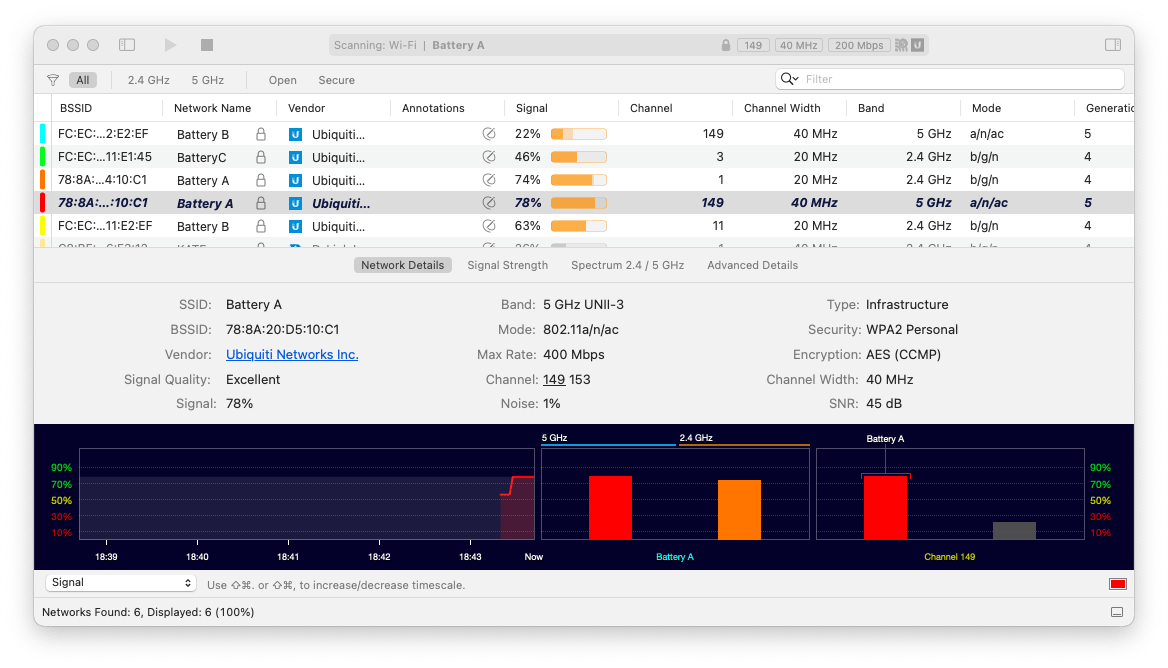
Enquanto falamos de segurança e eficiência, não podemos esquecer da sua rede. A velocidade da sua internet pode não apenas atrapalhar seu dia a dia, mas também expor seus dados em conexões não seguras.
O WiFi Explorer pode ajudar a resolver problemas de rede melhor do que qualquer técnico. Com uma gama completa de detalhes sobre as redes ao redor, o aplicativo fornece informações sobre a qualidade da conexão e problemas existentes em poucos segundos. Utilize o WiFi Explorer para diagnosticar suas conexões em casa ou no escritório e solucionar qualquer problema antes que ele prejudique sua produtividade.
Veja como verificar rapidamente se sua conexão WiFi está segura e funcionando corretamente:
- Inicie o WiFi Explorer.
- Aguarde o aplicativo escanear o ambiente sem fio e gerar uma lista de redes ativas.
- Utilize o campo Filter, localizado no canto superior direito, para filtrar as redes exibidas.
- Clique em qualquer rede da lista e selecione Network Details.
- Acesse a aba Advanced Details e expanda as setas para obter mais informações.
Após verificar seu histórico de compras na Apple Store, pode ser que você identifique cobranças não autorizadas. Nessa situação, você tem algumas opções: acesse reportaproblem.apple.com para utilizar o processo de resolução da Apple ou entre em contato com sua operadora de cartão de crédito para tratar da cobrança.
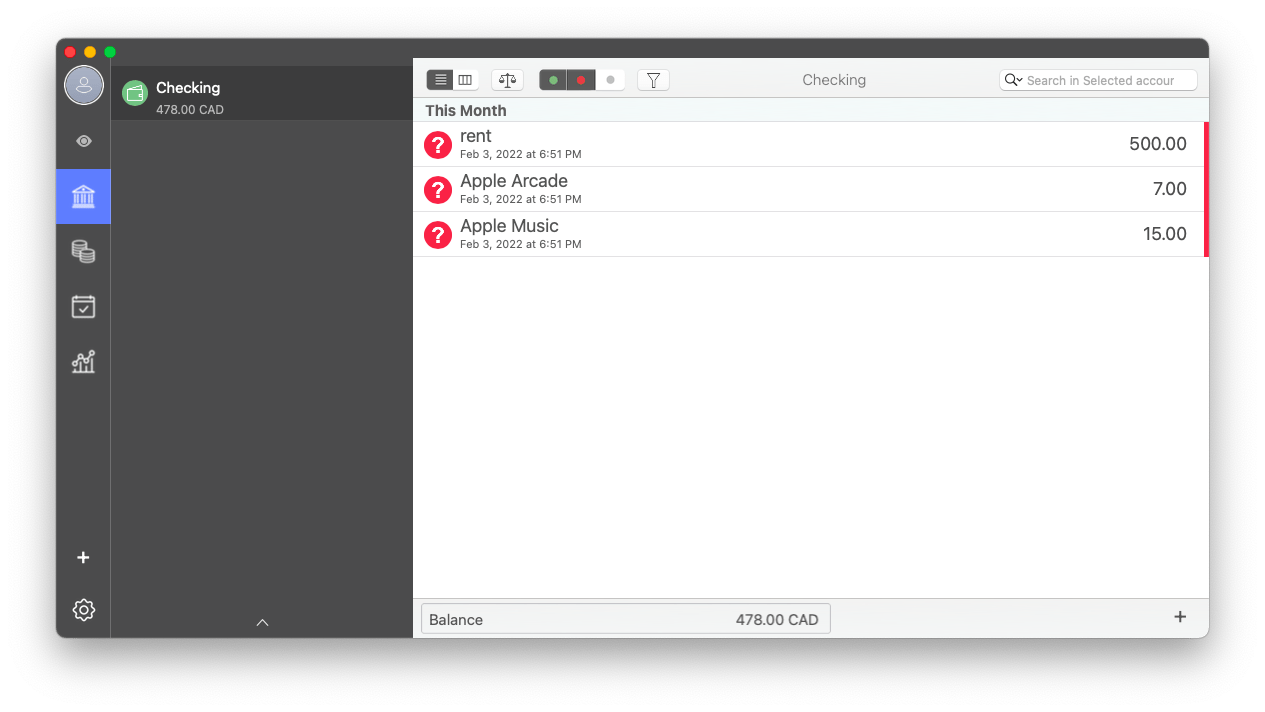
Muitas vezes, subestimamos o quanto gastamos com apps e assinaturas até que, finalmente, sentamos para fazer os cálculos. Por isso, a maioria das cobranças inesperadas da apple.com acaba sendo de uma assinatura mensal esquecida ou de uma compra de app que não estava planejada no orçamento.
O MoneyWiz é um organizador de contas confiável que também serve como uma base online para todas as suas necessidades e informações financeiras. Com ele, é fácil planejar seu orçamento com previsões de gastos, além de pagar todas as suas contas em dia com um organizador e lembrete de pagamentos. Sua interface amigável e opções que economizam tempo o tornam um dos melhores aplicativos de orçamento disponíveis.
Confira como criar facilmente um orçamento de despesas:
- Abra o MoneyWiz e clique na seção Budget → New Budget.
- Selecione se deseja criar um orçamento de Receita ou Despesa.
- Preencha os detalhes do orçamento na janela que aparecer.
- Aguarde o MoneyWiz escanear todas as transações e adicionar as relevantes ao novo orçamento.
Considerações finais
Agora você sabe como consultar o histórico de compras na Apple Store e lidar com cobranças indesejadas na fatura da apple.com. Se identificar compras que não autorizou, você pode utilizar o site destinado à resolução de problemas da Apple ou entrar em contato com sua operadora de cartão para resolver a situação. Além disso, é sempre importante reforçar a segurança da sua conta alterando sua senha e monitorando suas transações.
Perguntas Frequentes
Como posso verificar minhas assinaturas da Apple?
No seu iPhone ou iPad, vá em Ajustes > [seu nome] > Assinaturas. Lá, você poderá visualizar e gerenciar todas as assinaturas ativas.
Como vejo as transações na minha conta da Apple?
No iPhone ou iPad, acesse Ajustes > [seu nome] > Mídia e Compras > Ver Conta > Histórico de Compras.
No Mac, abra o App Store através do Finder > Aplicativos, clique no seu nome, escolha Ver Informações e role até Encontrar Histórico de Compras para ver as transações recentes. Para uma análise mais detalhada das suas finanças, considere usar o MoneyWiz 2024 para rastrear e categorizar essas transações.
Como posso entrar em contato com a Apple sobre cobranças?
Para tratar de cobranças com a Apple, acesse reportaproblem.apple.com, confira o seu histórico de compras e relate quaisquer problemas. Outra opção é ligar para o Suporte da Apple utilizando as informações de contato fornecidas na sua fatura ou utilizar o aplicativo de Suporte da Apple para conversar com um representante.
Como impedir que a Apple retire dinheiro da minha conta?
Para evitar que a Apple continue retirando dinheiro da sua conta, abra o aplicativo Ajustes no seu iPhone ou iPad, toque em [seu nome] > Assinaturas > Visualize todas as assinaturas ativas e cancele aquelas que não deseja mais manter.
No Mac, abra o App Store, clique no seu nome no canto inferior esquerdo, selecione Ver Informações > Gerenciar e cancele qualquer assinatura ativa. Além disso, se identificar cobranças não autorizadas, verifique seu histórico de compras e utilize o MoneyWiz 2024 para monitorar seus gastos. Caso necessário, entre em contato com o Suporte da Apple ou com seu banco para resolver qualquer atividade fraudulenta.

