
Como esvaziar a lixeira no iPhone [2025]
Como esvaziar a lixeira no iPhone [2025]
Eu sempre procuro esvaziar a lixeira do meu Mac cerca de uma vez por semana. Embora eu não revise todos os arquivos e pastas com tanta frequência, essa simples ação ajuda a eliminar o acúmulo de itens desnecessários que só atrapalham o desempenho do dispositivo.
Mas, existe uma lixeira semelhante no iPhone?
Os iPhones possuem uma lixeira?
O iPhone não tem uma Dock como os Macs ou outros computadores, onde há uma lixeira dedicada de forma permanente. Então, se você é alguém que gosta de manter a lixeira sempre limpa, talvez já tenha se perguntado: “Onde está a lixeira no meu iPhone?”
Na verdade, os iPhones não possuem uma lixeira global. Em vez disso, há pastas “Excluídos” em aplicativos individuais. Essas pastas, que ficam nos bastidores, são provavelmente as responsáveis por ocupar aquele espaço de armazenamento que parece impossível de liberar.
Geralmente, os aplicativos mantêm essas pastas por até 30 dias, caso você apague algo por acidente ou mude de ideia e precise recuperar algum arquivo.
Se essa informação é novidade para você, talvez seja hora de fazer uma limpeza no seu iPhone imediatamente. A seguir, veja como esvaziar a lixeira de alguns dos aplicativos que costumam consumir mais espaço.
Vamos começar com um guia rápido. Se precisar de mais detalhes, continue lendo.
| Vamos limpar… | Passos para esvaziar a lixeira |
|---|---|
| Fotos | Abra Fotos > Álbuns > Excluídos Recentemente > Toque em Selecionar > Escolha as imagens > Toque em Excluir Tudo. Você também pode usar CleanMy®Phone para encontrar itens indesejados em Fotos. |
| Arquivos | Abra Arquivos > Excluídos Recentemente > Toque em Selecionar > Escolha os arquivos > Toque em Excluir. |
| Abra Mail > Vá para Lixo > Toque em Editar > Selecione os emails > Toque em Excluir. | |
| Notas | Abra Notas > Excluídos Recentemente > Deslize para a esquerda em uma nota > Toque em Excluir. |
| Cache do Safari | Vá em Ajustes > Aplicativos > Safari > Toque em Limpar Histórico e Dados dos Sites. |
| Gravador de Voz | Abra o app Gravador de Voz > Vá para a página principal > Toque em Excluídos Recentemente > Toque em Editar e selecione as gravações para apagar. |
| Mensagens | Abra o app Mensagens > Toque em Editar > Toque em Mostrar Excluídos Recentemente > Selecione as conversas > Toque em Excluir. |
#1. Esvaziar a lixeira em Fotos
Se você acessar o Armazenamento do iPhone em Ajustes e verificar o que mais está ocupando espaço, certamente muitos diriam que o app Fotos é o principal responsável. Afinal, há muitas fotos de momentos especiais e registros importantes, mas também podem haver muitas imagens e vídeos deletados que você não precisa mais.
Para esvaziar a lixeira do app Fotos do seu iPhone:
- Abra o app Fotos.
- Toque no ícone de Álbuns.
- Role para baixo e toque em Excluídos Recentemente. A maioria das atualizações do iOS exigirá o uso do Face ID para acessar a pasta.
- Selecione os itens que deseja apagar permanentemente e toque no ícone de três pontos no canto inferior direito. Alternativamente, toque nos três pontos e selecione Excluir Tudo, se quiser eliminar todo o conteúdo da pasta.
- Toque em Excluir e depois toque em Excluir deste iPhone para confirmar.
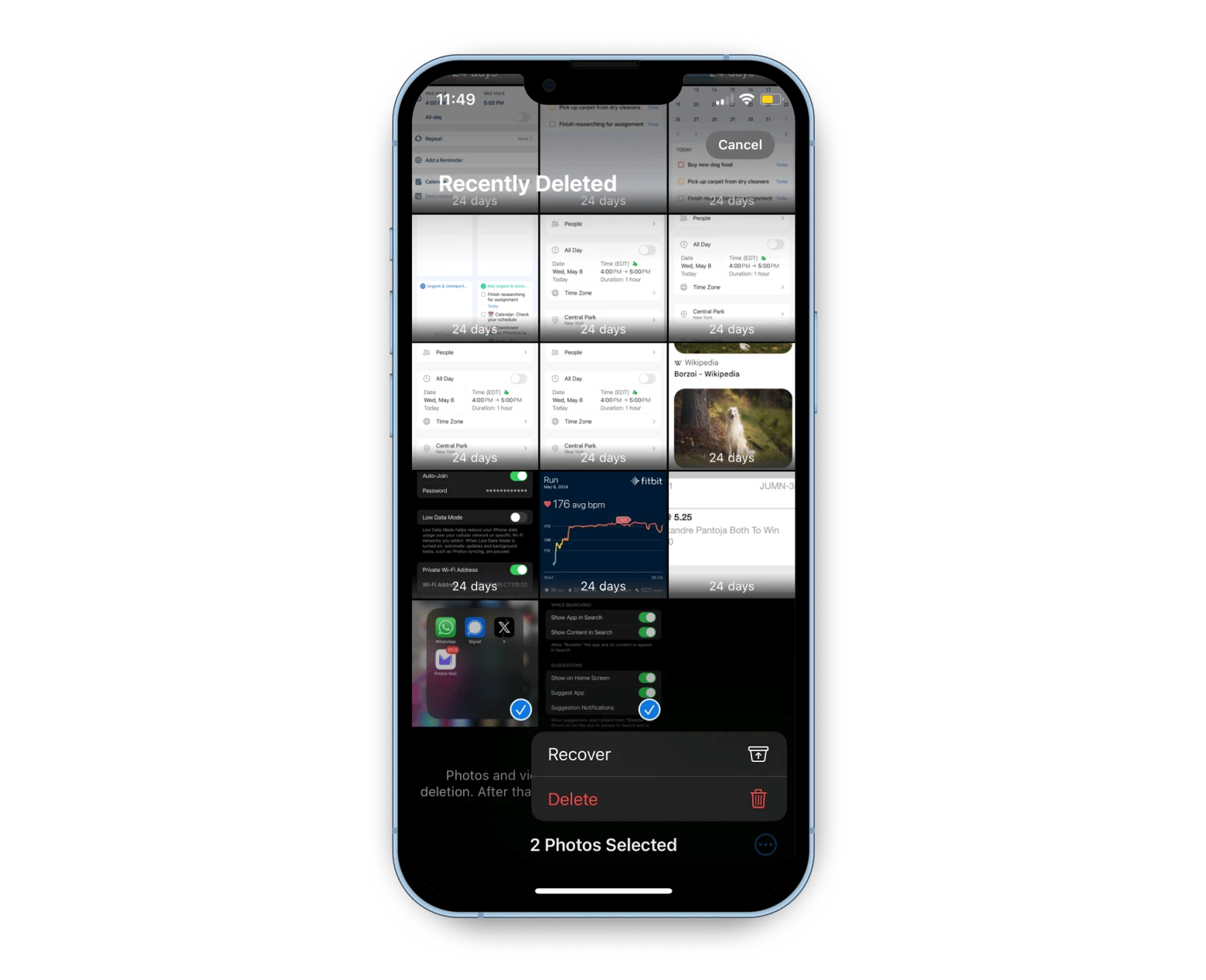
Esvaziar a pasta Excluídos Recentemente pode liberar um bom espaço. No entanto, esse método não verifica se sua galeria está cheia de duplicatas, imagens desfocadas ou fotos desnecessárias. Sou do tipo que guarda muitas fotos e vídeos (meu app Fotos ocupa pouco mais de 22 GB), mas descobri uma solução para ajudar nessa tarefa.
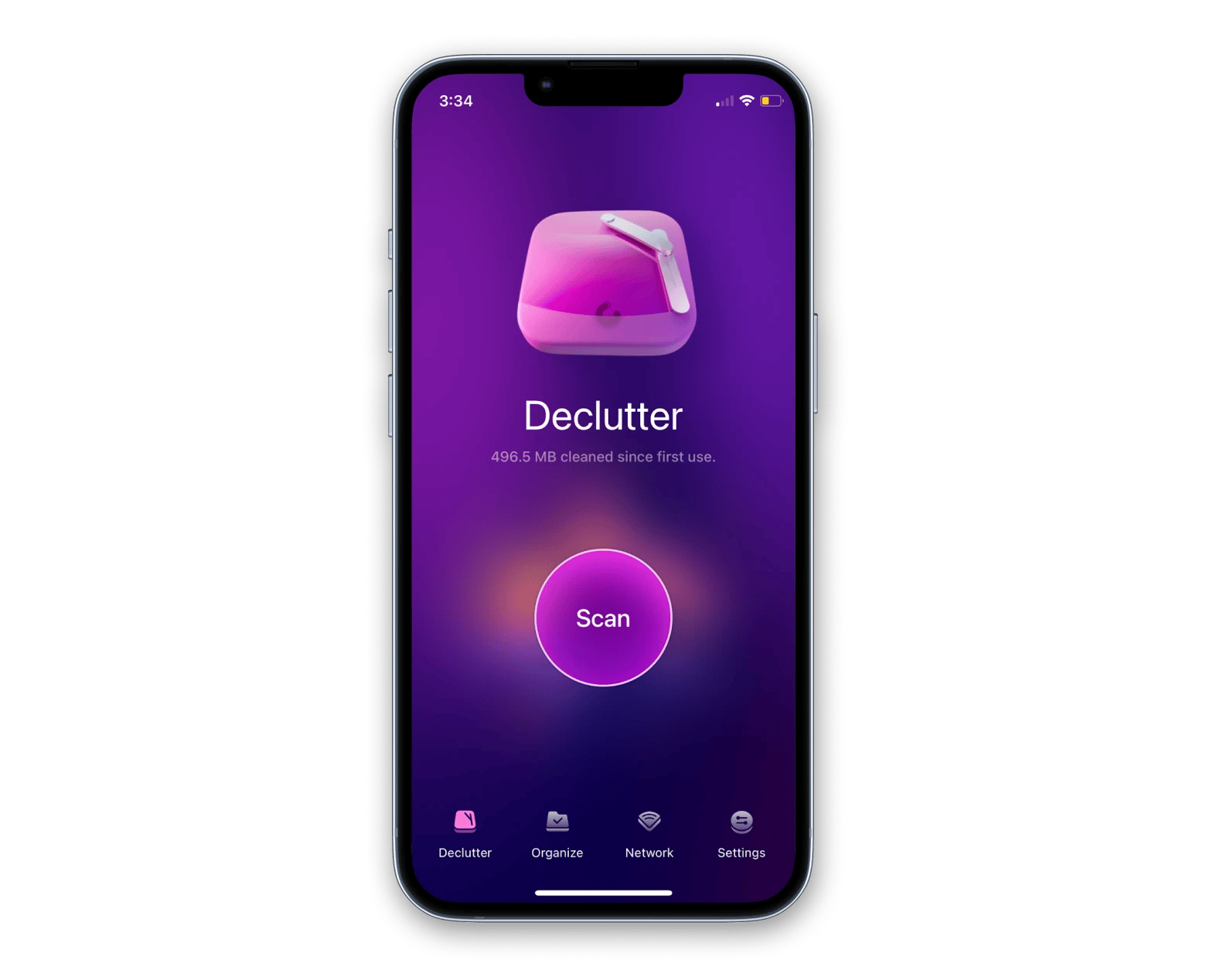
O CleanMy®Phone é muito útil quando preciso encontrar energia para liberar espaço para outros apps e arquivos. Após conceder as permissões necessárias, o aplicativo escaneia instantaneamente toda a sua biblioteca de Fotos, organizando itens potencialmente indesejados – como capturas antigas, duplicatas e imagens desfocadas – em pastas específicas. Com isso, você pode revisar cada pasta e decidir quais imagens manter ou excluir. Depois de selecionar, basta tocar em Limpar.
#2. Como esvaziar a lixeira em Arquivos
Se você já baixou um arquivo PDF ou o cardápio de um restaurante, por exemplo, ele provavelmente foi salvo no app Arquivos. Veja como esvaziar a lixeira nele:
- Abra o app Arquivos no seu iPhone. Você pode fazer isso deslizando a tela inicial para baixo e digitando “Arquivos” na busca.
- Toque no ícone de Explorar.
- Vá para Excluídos Recentemente.
- Toque nos três pontos no canto superior direito e escolha Selecionar.
- Toque em todos os itens que deseja excluir permanentemente; se quiser apagar todos, toque em Excluir Tudo.
- Toque em Excluir e confirme na janela que aparecer.
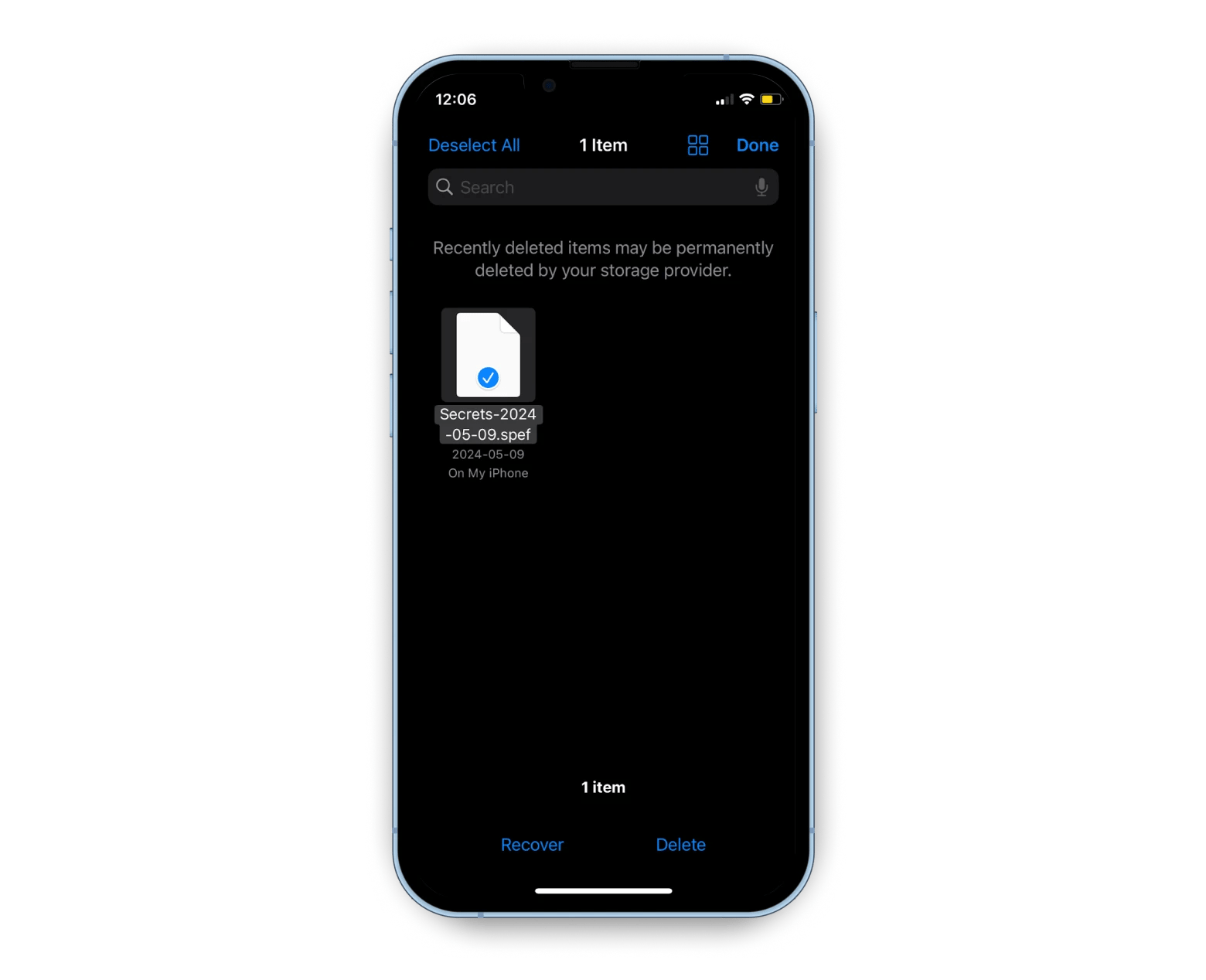
De vez em quando, os aplicativos podem salvar itens exportados nessa pasta, por isso é uma boa ideia verificar seu conteúdo periodicamente.
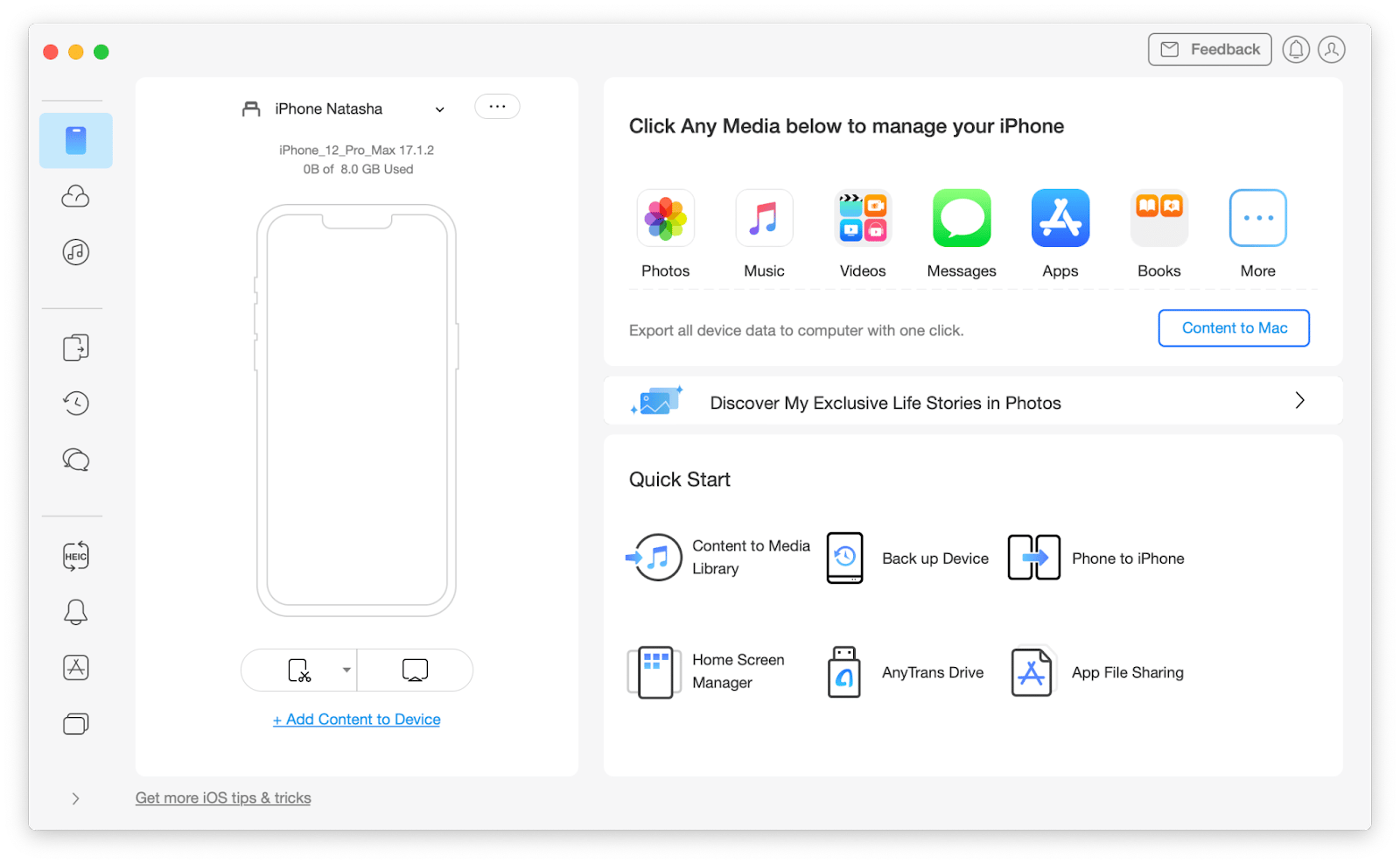
Se ao limpar seu iPhone você achar que selecionar e remover itens manualmente é demorado – principalmente se houver muitos arquivos – um aplicativo especializado como AnyTrans pode facilitar essa tarefa. O processo consiste em transferir os arquivos indesejados do seu iPhone para o Mac, liberando espaço para novos conteúdos. Para usar o AnyTrans:
- Baixe e instale o aplicativo no seu Mac.
- Conecte seu iPhone ao Mac com um cabo USB.
- Abra o aplicativo e clique na opção que diz “Conteúdo para Computador” ou “Conteúdo para Mac”.
- Escolha os tipos de arquivo que deseja mover para o computador e clique em Avançar.
- O aplicativo começará a transferir os tipos de arquivo selecionados do iPhone para o computador, exibindo o progresso na tela. E pronto.
#3. Esvaziar a lixeira no Mail
Se você possui várias contas configuradas no app Mail, é provável que haja muitos emails indesejados acumulados na pasta Lixo. Em vez de deixá-los aguardando a exclusão permanente, você pode apagá-los manualmente. Veja como:
- Abra o app Mail no seu iPhone.
- Vá para Caixas de Correio.
- Selecione Lixo.
- Toque em Editar, no canto superior esquerdo.
- Selecione os emails que deseja apagar definitivamente ou toque em Selecionar Tudo, se disponível.
- Toque em Excluir e confirme a exclusão.
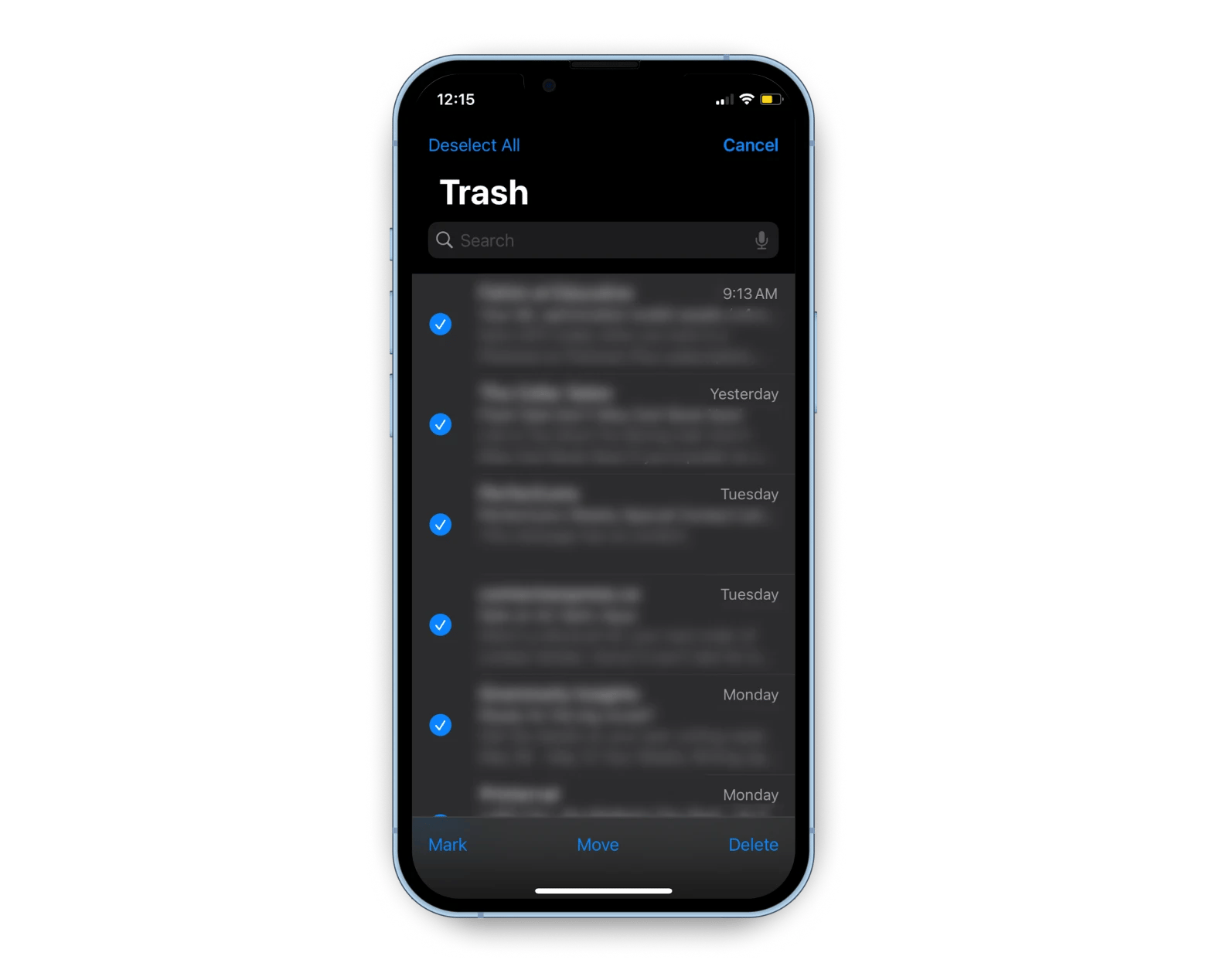
Vale a pena fazer esse procedimento para cada conta, já que cada uma possui uma pasta Lixo separada. As caixas de entrada podem acumular muitos emails em questão de dias, por isso é importante manter a limpeza regularmente.
Alguns aplicativos de terceiros também podem ajudar a gerenciar seus emails de forma mais intuitiva, organizando mensagens importantes e permitindo agrupar emails por remetente, entre outras funções.
#4. Como esvaziar a lixeira em Notas
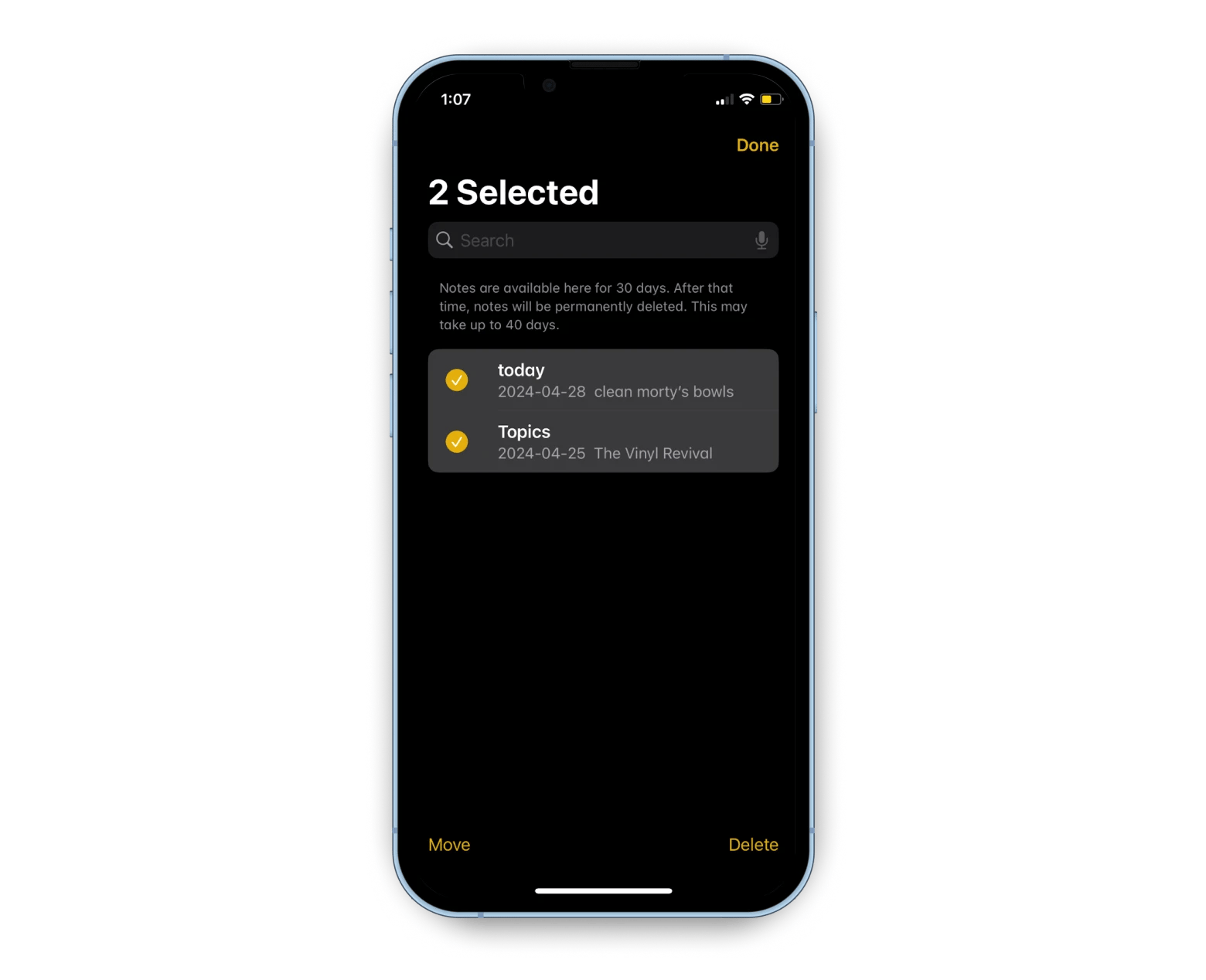
Assim como outros apps nativos do iOS, o app Notas possui uma pasta Excluídos Recentemente, que mantém as notas deletadas por 30 dias. Se você deseja eliminá-las permanentemente sem esperar esse período, siga estas instruções:
- Abra o app Notas.
- Toque em Pastas, no canto superior esquerdo.
- Acesse Excluídos Recentemente.
- Toque em Editar e selecione as notas que deseja apagar ou toque em Excluir Tudo.
Se você estiver procurando alternativas ao app Notas padrão, há opções minimalistas e esteticamente agradáveis, como o NotePlan, que adiciona recursos de calendário e bullet journaling, facilitando a organização de ideias, listas e links para ler mais tarde.
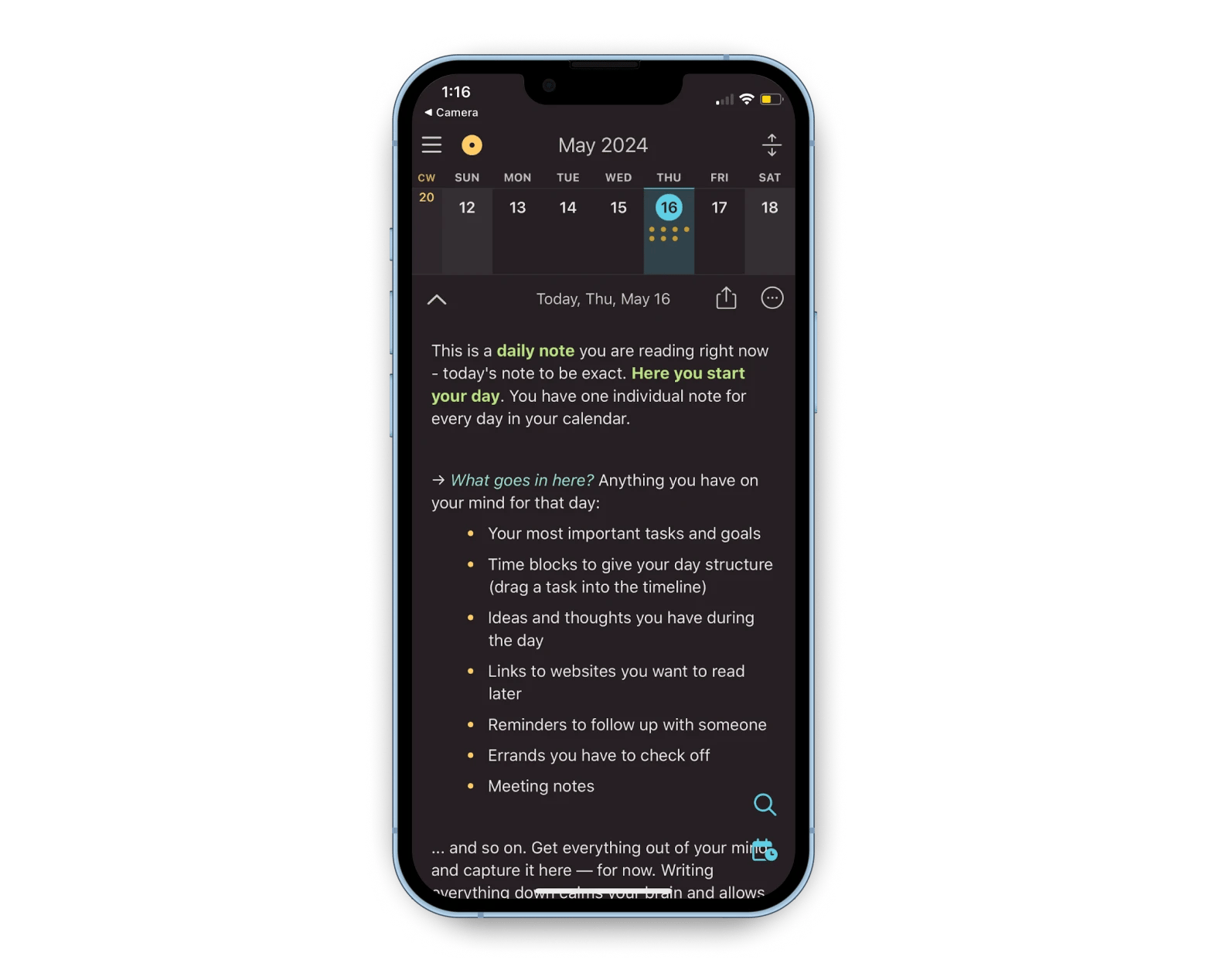
#5. Limpar o cache dos aplicativos do iPhone
Além das pastas individuais de lixeira de cada aplicativo, o cache dos navegadores e outros apps pode consumir uma quantidade inesperada de memória. O cache consiste basicamente em arquivos temporários e scripts armazenados para os sites que você visita com frequência, agilizando o carregamento das páginas.
Para esvaziar o cache do Safari:
- Vá em Ajustes > Aplicativos.
- Role a lista e toque em Safari.
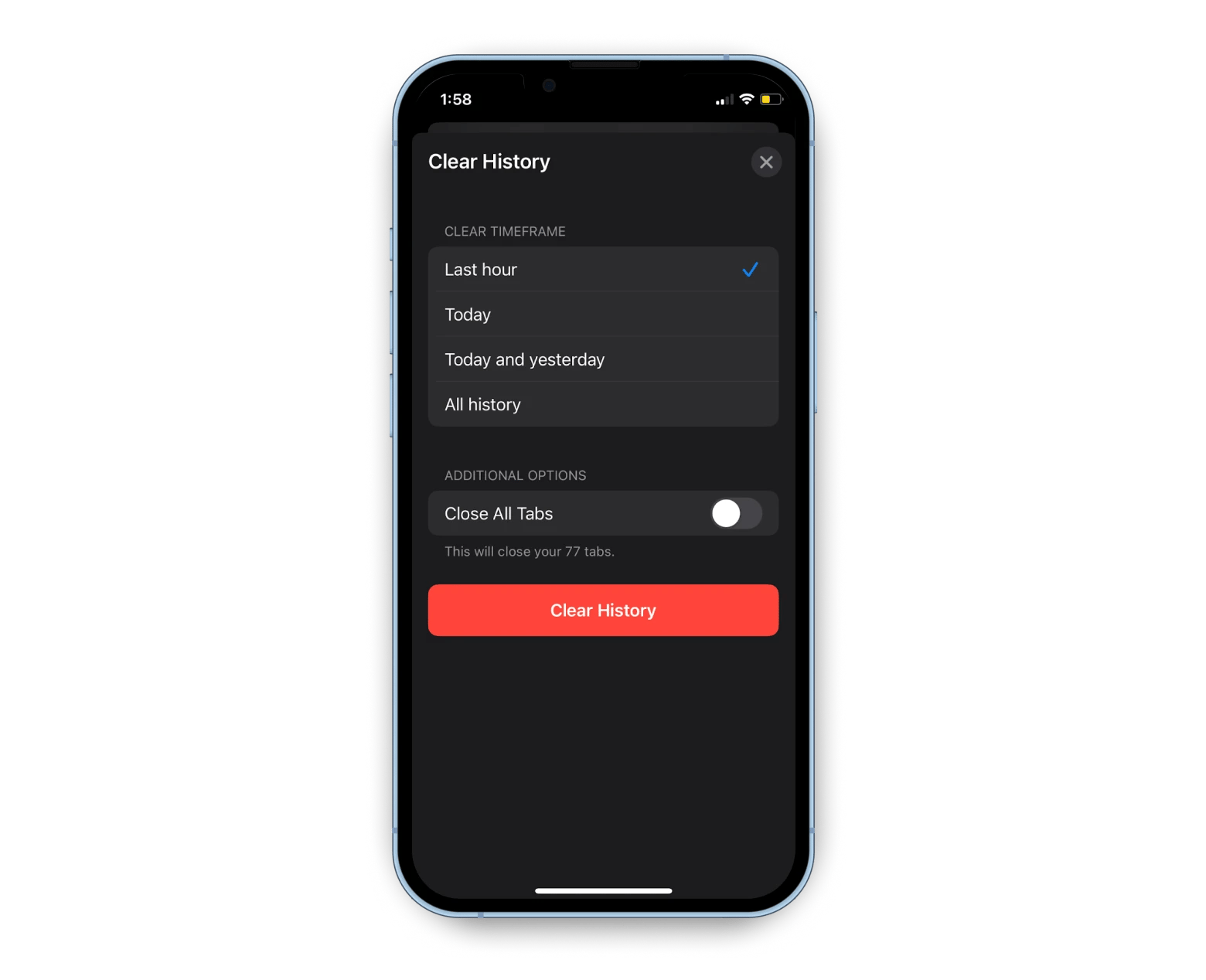
- Role para baixo e toque em Limpar Histórico e Dados dos Sites.
- Escolha o período que deseja limpar, seja da última hora ou todo o histórico, e toque no botão vermelho que diz Limpar Histórico.
Se você utiliza outro navegador, como o Google Chrome, o procedimento geral para limpar o cache é semelhante.
#6. Esvaziar a lixeira no Gravador de Voz
O app Gravador de Voz é ideal para gravar músicas, anotações orais ou outras situações em que é necessário capturar áudio. Devido ao formato de mídia dos arquivos, as gravações podem ocupar bastante espaço e, como outros apps do iOS, o Gravador de Voz mantém uma pasta Excluídos Recentemente que retém as gravações por 30 dias.
Para apagar permanentemente os itens dessa pasta:
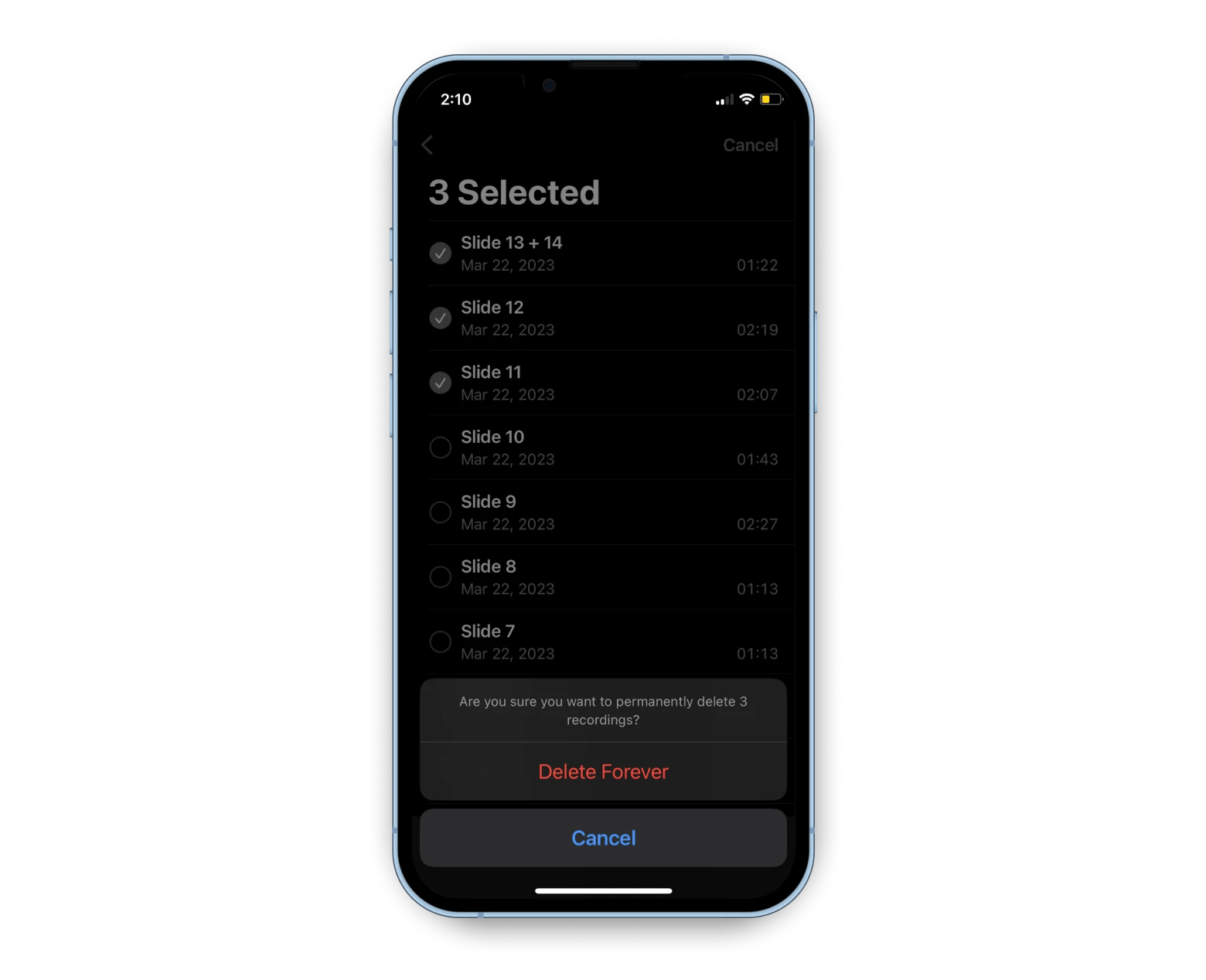
- Abra o app Gravador de Voz.
- Se não estiver na página principal, toque na seta no canto superior esquerdo para voltar.
- Toque em Excluídos Recentemente.
- Toque em Editar e selecione as gravações que deseja apagar ou toque em Excluir Tudo para eliminar todos os itens.
- Toque em Excluir para Sempre para confirmar.
#7. Excluindo itens no app Mensagens
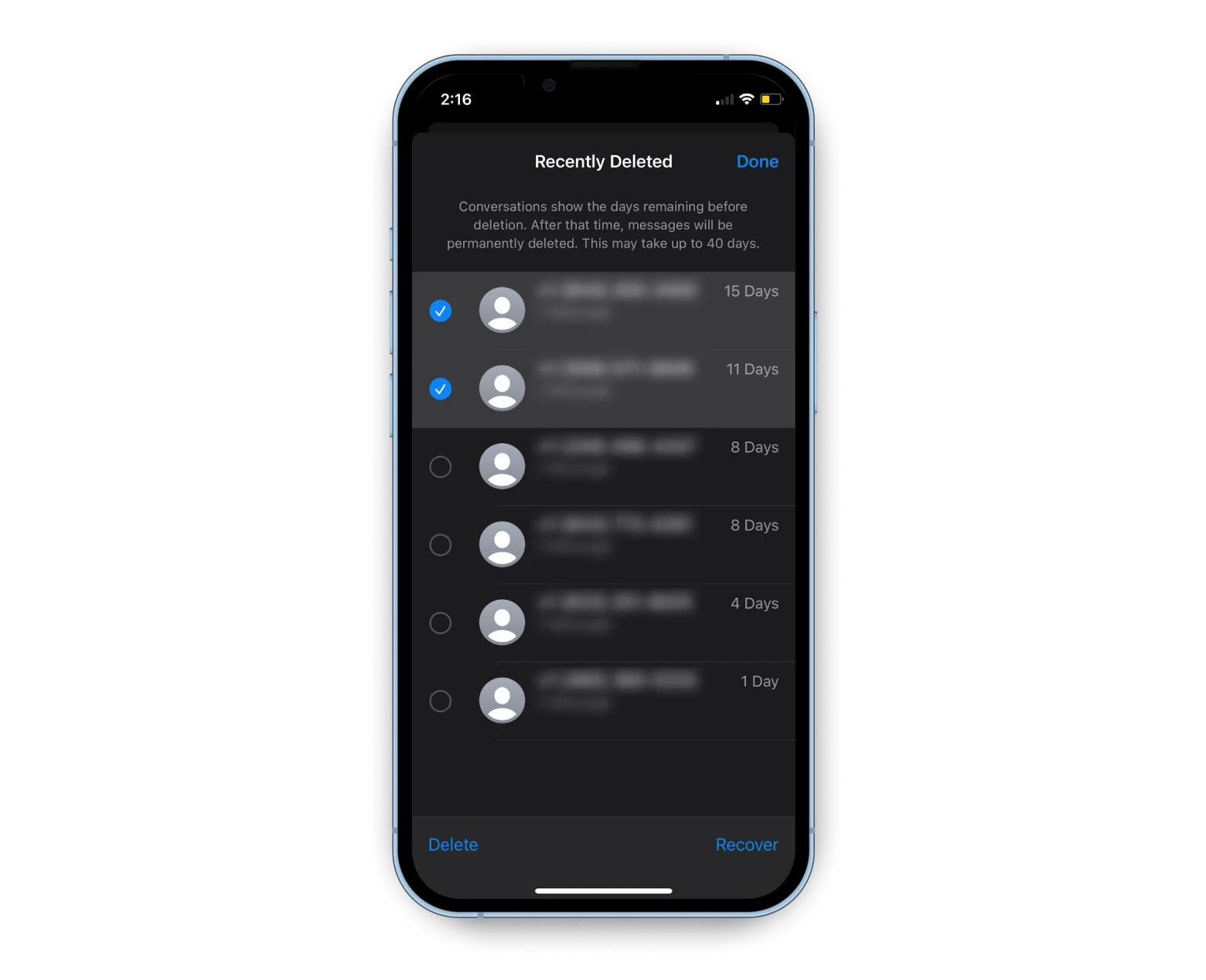
Muitos não sabem que, ao apagar mensagens, elas não são removidas permanentemente do seu iPhone. Em vez disso, elas vão para uma pasta Excluídos Recentemente, onde podem permanecer por até 40 dias. Para encontrá-la no app Mensagens:
- Abra o app Mensagens.
- Toque em Editar, no canto superior esquerdo.
- Toque em Mostrar Excluídos Recentemente.
- Selecione as conversas que deseja apagar permanentemente e toque no botão Excluir.
- Confirme a exclusão tocando em Excluir X Mensagens.
Dependendo do conteúdo de mídia nas conversas, esses registros podem ocupar um espaço valioso sem que você perceba!
#8. Como descarregar (offload) aplicativos no iPhone
Baseado em experiência pessoal, há dois cenários onde descarregar aplicativos pode ser uma decisão inteligente: se o seu iPhone está sem espaço ou se você deseja manter os dados de certos apps sem mantê-los instalados. Esse recurso é muito útil para manter seu conteúdo acessível quando necessário, sem ocupar espaço desnecessário.
Para ativar o descarregamento automático:
- Vá em Ajustes.
- Role para baixo e toque em App Store.
- Ative a opção Descarregar Apps Não Utilizados, garantindo que ela fique com a cor verde.
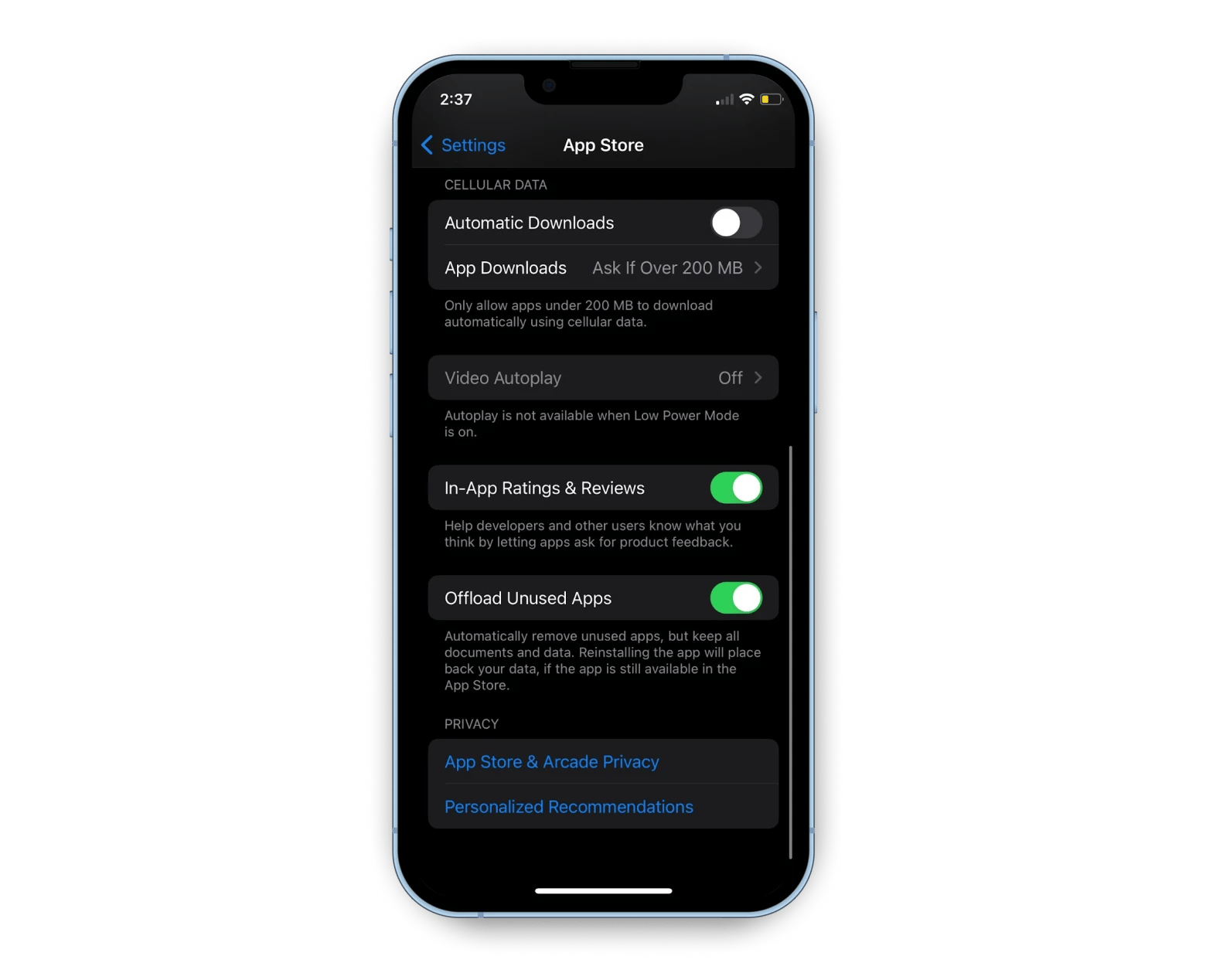
Ativado esse recurso, o iPhone detecta automaticamente quais aplicativos não foram usados por um bom tempo e os descarrega, preservando os dados para quando você precisar novamente.
Gerenciando as pastas de lixeira no iPhone: Experimente estes aplicativos
Dedicar um tempo para gerenciar as pastas de lixeira no seu iPhone é uma solução rápida se você está ficando sem espaço. Essa medida simples de organização pode ser aplicada a vários apps essenciais, como Fotos, Mail e Notas. Além disso, aplicativos de terceiros – como CleanMy®Phone, Spark Mail e NotePlan – podem contribuir para uma experiência mais fluida no iPhone, facilitando a limpeza e a execução das tarefas diárias.
Perguntas Frequentes
Onde fica a Lixeira no meu iPhone?
Diferente dos Macs, os iPhones não possuem uma Lixeira ou Reciclagem que agrupe todos os itens apagados. Em vez disso, cada aplicativo nativo, como Notas, Mail e Fotos, possui sua própria pasta Excluídos Recentemente, onde os itens ficam armazenados temporariamente por cerca de 30 dias. Se não quiser esperar esse tempo, é possível apagar os itens definitivamente de forma manual.
Onde ficam os itens apagados no iPhone?
Todos os itens apagados no iPhone são movidos para pastas Excluídos Recentemente específicas de cada aplicativo. Em geral, esses itens permanecem nessas pastas por 30 dias até serem automaticamente excluídos.

