
Esqueceu a senha do Mac? Maneiras fáceis de redefinir a senha em um Mac num instante
Sempre achei que era responsável demais para esquecer a senha do meu laptop. Mas, no último dia de trabalho antes de duas semanas de férias, troquei a senha do meu Mac do trabalho e, quando voltei, claro, não consegui me lembrar dela.
Bem, é meu trabalho descobrir essas coisas, certo? Continue lendo para aprender como desbloquear seu MacBook sem a senha. Para ajudar a evitar situações semelhantes no futuro, adicionei um jogo especial “Quebre a Senha” que ajudará você a memorizar senhas importantes que não podem ser anotadas.
Soluções rápidas para recuperação de senha
Vou começar com dicas rápidas, mas se você precisar de instruções detalhadas, role a página.
| O que você possui? | Seus passos |
|---|---|
| Mac vinculado a uma Conta Apple | Após 3 tentativas de login com falha, selecione “Redefinir usando Conta Apple” e siga as instruções. |
| Sem Conta Apple vinculada | Reinicie em Modo de Recuperação, vá em Opções > Terminal e digite resetpassword. |
| Você possui uma Chave de Recuperação do FileVault | Na tela de login, selecione “Redefinir com Chave de Recuperação” e insira o código de 28 caracteres. |
| Você não é administrador no Mac | Peça ao administrador para alterar a senha em Configurações do Sistema > Usuários e Grupos > seu nome de usuário > ícone de informações > Alterar Senha… |
| Precisa evitar problemas futuros com a senha | Utilize um gerenciador de senhas. |
Redefinir a senha do Mac com a Conta Apple
A maneira mais fácil é redefinir a senha usando sua Conta Apple. Infelizmente, este método não funcionou para mim na primeira vez, pois só funciona se seu Mac estiver vinculado a uma Conta Apple. E, claro, antes das férias, eu tinha saído da minha Conta Apple para ficar ainda mais seguro. Mais tarde, testei o método “esquecendo” minha senha novamente, e posso garantir que funciona perfeitamente.
Veja como redefinir a senha do seu Mac usando a Conta Apple:
- Digite seu nome de usuário na tela de login do Mac. Após três tentativas incorretas, seu Mac exibirá uma opção para redefinir a senha.
- Clique em “Redefinir usando sua Conta Apple”.
- Aguarde o Mac reiniciar.
- Informe sua Conta Apple e senha para continuar.
- Escolha seu nome de usuário e clique em “Próximo”.
- Digite sua nova senha e clique em “Próximo”.
- Por fim, clique em “Reiniciar” para concluir a recuperação.
Agora você pode acessar seu Mac com a nova senha. Mas e se você esquecê-la novamente? Configurar opções adicionais de recuperação ajuda. A Apple permite que você adicione contatos de recuperação e chaves de recuperação para facilitar a redefinição da senha.
Siga estes passos para adicionar um contato de recuperação:
- Clique no ícone da Apple > Configurações do Sistema > sua Conta Apple.
- Selecione Entrar e Segurança > Contatos de Recuperação.
- Clique em Adicionar Contato de Recuperação e siga as instruções na tela.
- Clique novamente em Adicionar Contato de Recuperação.

- Você será solicitado a enviar uma mensagem para o contato. Clique em Enviar para concluir a configuração.
Se você esquecer sua senha novamente, poderá fazer com que o Mac envie um código de recuperação para o contato, ajudando-o a recuperar o acesso.
Redefinir a senha do Mac usando uma chave de recuperação
Outra forma de facilitar a redefinição da senha do Mac é criando uma chave de recuperação. Esse método funciona se você ou sua empresa já tiver criado uma chave de recuperação previamente. Se for o MacBook do trabalho, entre em contato com o administrador de sistemas ou com o departamento de TI responsável pela segurança.
Como utilizá-la? Após várias tentativas com senha incorreta, você deverá selecionar a opção “Redefinir usando sua chave de recuperação” e inserir a chave.
Se você não tiver essa chave, siga este guia para criá-la para uso futuro:
- Clique no ícone da Apple > Configurações do Sistema > Conta Apple.
- Selecione Entrar e Segurança > Chave de Recuperação.
- Clique em Ativar quando aparecer a caixa de diálogo.
- Na confirmação, clique em Usar Chave de Recuperação para continuar.
- Digite a senha de administrador e clique em Permitir para prosseguir.
- O Mac gerará uma chave de recuperação de 28 caracteres. Faça uma captura de tela, imprima ou anote a chave antes de continuar. Se você perdê-la, a Apple não poderá ajudá-lo a recuperar o acesso ao Mac.
- Clique em Continuar.
- Será solicitado que você insira a chave de recuperação para continuar. Digite o código de 28 caracteres e clique em Concluído.

Agora, a Chave de Recuperação está habilitada no seu Mac e você poderá recuperar o acesso caso esqueça sua senha.
Como recuperar a senha do Mac usando o Modo de Recuperação da Apple
O Modo de Recuperação é uma opção de emergência da Apple que permite restaurar seu dispositivo e recuperar o acesso. Esse foi o método que me salvou. Com ele, você ainda pode redefinir a senha do Mac mesmo se não tiver vinculado o dispositivo à sua Conta Apple – exatamente o meu caso!
Veja como acessar o Modo de Recuperação em um Mac com chip Apple M1 ou M2:
- Reinicie seu Mac.
- Mantenha pressionado o botão de energia até ver as opções de inicialização.
- Clique em Opções > Continuar para prosseguir.
Para Macs com processadores Intel, siga estes passos:
- Reinicie seu Mac.
- Pressione e segure as teclas Command + R.
- Aguarde até que o logotipo da Apple apareça.
- Conecte-se a uma rede Wi-Fi, se solicitado.
- Clique em Opções > Continuar para prosseguir.
Após entrar no Modo de Recuperação, redefina a senha com os seguintes passos:
- Clique em Utilitários > Terminal no menu superior. Uma nova janela será aberta.
- Digite resetpassword no terminal e pressione Enter.
- Feche a janela do Terminal.
- Agora, será exibida uma ferramenta de senha.
- Selecione “Esqueci minha senha” e clique em Próximo. Você será solicitado a autenticar com sua Conta Apple.
- Insira sua Conta Apple e senha para continuar.
- A Apple enviará um código de 6 dígitos para os dispositivos conectados. Digite o código no Mac para prosseguir.
- Escolha seu nome de usuário do Mac.
- Digite a nova senha e clique em Salvar.
- Reinicie seu Mac e desbloqueie-o com a nova senha.
Embora seja um processo com mais etapas e menos direto, o Modo de Recuperação é a melhor opção quando os outros métodos falham.
Alterar a senha do Mac com outra conta
Se você compartilha o computador com amigos ou familiares, pode pedir que o administrador altere sua senha.
- Utilize um Mac em que o administrador esteja logado.
- Clique no ícone da Apple > Configurações do Sistema > Usuários e Grupos.
- Clique no ícone de informações ao lado do seu nome de usuário.
- Na janela do usuário, clique em Alterar… ao lado da senha.
- Digite a nova senha e confirme-a. Recomenda-se incluir uma dica para ajudar a lembrar da senha.
- Clique em Salvar.
Agora, faça login na sua conta com a nova senha.
Como obter uma dica para sua senha
Às vezes, você consegue lembrar sua senha apenas visualizando a dica que configurou, poupando o trabalho de redefinir ou criar uma nova. Siga estes passos para visualizar a dica de senha:
- Ligue ou reinicie seu Mac.
- Na tela de login, clique no ícone de interrogação (?) ao lado da caixa de senha.
- A dica da sua senha será exibida.
É bem provável que a dica ajude a lembrar sua senha do Mac.
Como recuperar a senha utilizando o Target Disk Mode
O Target Disk Mode não foi desenvolvido diretamente para recuperação de senha, mas ajuda a transferir dados entre dois Macs.
Veja como funciona:
- Conecte os dois Macs com um cabo USB ou Thunderbolt.
- Reinicie ou ligue o Mac bloqueado enquanto mantém pressionada a tecla T.
- O Mac bloqueado entrará no Target Disk Mode.
- No Mac que está funcionando, você verá um disco externo contendo os arquivos do Mac bloqueado.
Agora, você pode transferir os arquivos para o Mac que está funcionando e alterar a senha do Mac bloqueado posteriormente. Note que o Target Disk Mode pode não funcionar se o FileVault e a senha de Firmware estiverem ativados.
Redefinir a senha do Mac com a chave de recuperação do FileVault
Se você ativou o FileVault para criptografar seus dados, provavelmente recebeu uma chave de recuperação gerada pelo seu Mac. Se for o Mac de trabalho, entre em contato com o departamento de TI, pois eles podem possuir a chave. Com ela, você pode redefinir a senha do Mac em alguns passos:
- Ligue seu Mac.
- Na tela de login, clique no ícone de interrogação ao lado do campo da senha.
- Selecione “Redefinir utilizando sua chave de recuperação”.
- Digite a chave de recuperação e clique em Próximo.
- Siga as instruções na tela para redefinir sua senha.
Reinicie o Mac e use a nova senha para fazer o login.
Dicas para proteger seus dados no Mac
Espero que você já tenha conseguido recuperar sua senha. As senhas estão aí para proteger nossos dados, mas há mais coisas que você pode fazer para manter suas informações em segurança. A seguir, algumas dicas e ideias para armazenar, encontrar e gerenciar suas senhas com mais facilidade, as quais venho usando desde o meu próprio incidente com senhas.
Nunca esqueça suas senhas com um gerenciador
Se você já esqueceu sua senha uma vez, provavelmente esquecerá novamente. Em vez de tentar decorar dezenas de senhas, hoje utilizo um gerenciador de senhas para ajudar. Esse gerenciador armazena todas as senhas de forma criptografada e segura no Mac, sincronizando com o chaveiro e as configurações do sistema.
Para armazenar sua senha com um gerenciador, siga os passos abaixo:
- Baixe e abra o aplicativo.
- Clique no ícone de “+”.
- Selecione “Login”.
- Dê um nome à senha.
- Gere uma senha aleatória clicando no ícone de seta circular.
- Clique em Concluído.
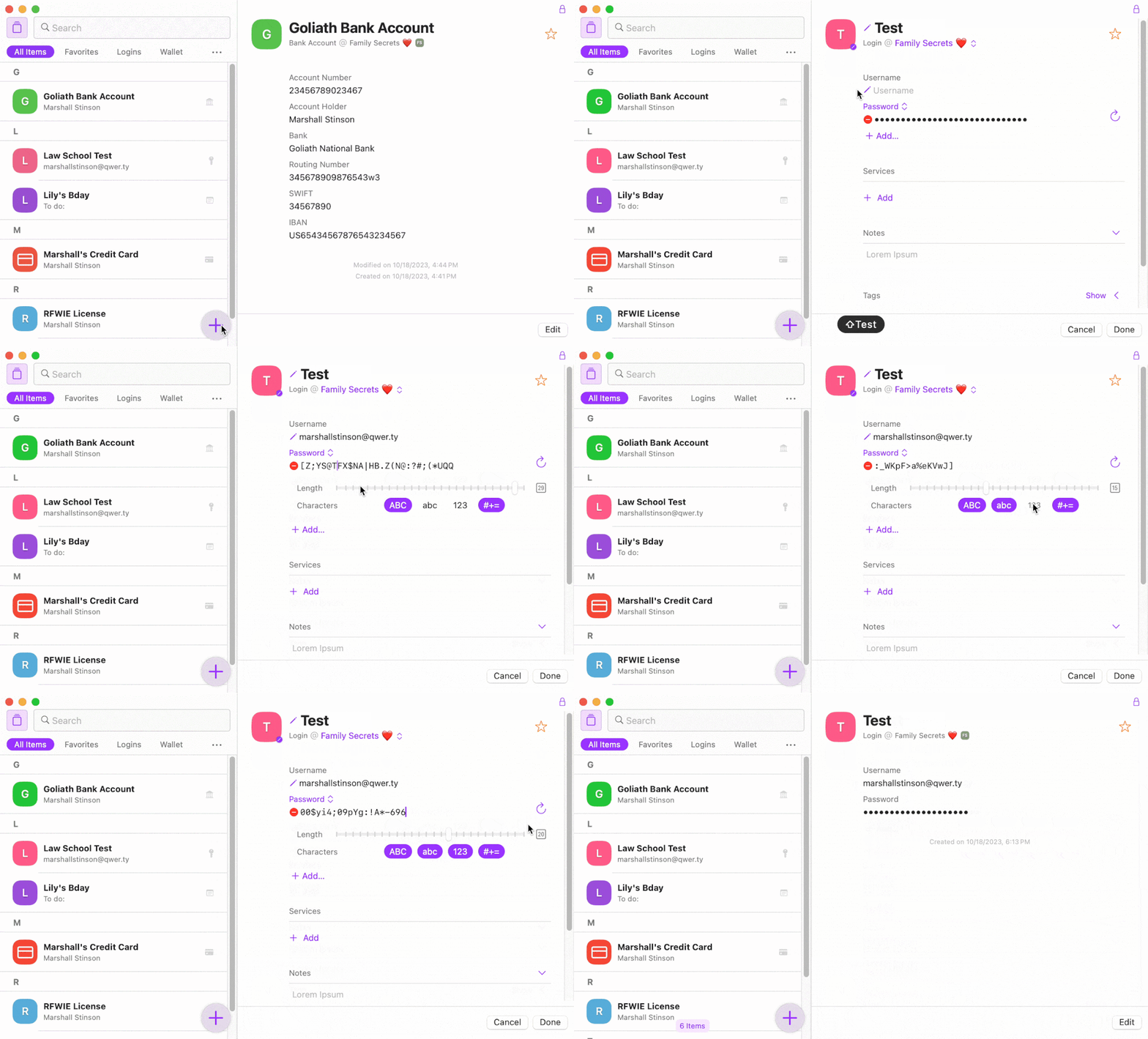
Sua senha está salva e sincronizada em todos os seus dispositivos Apple. Se você esquecer a senha do MacBook, basta acessar o gerenciador de senhas de outro dispositivo e encontrá-la.
Utilizando técnicas especiais para memorizar senhas que não devem ser anotadas
Criar e lembrar uma senha forte nunca é fácil, mas você pode usar técnicas especiais de memorização para facilitar esse processo. Escondi algumas dessas técnicas em um jogo. Analise com atenção as senhas e as frases de onde elas foram criadas, tente relacioná-las e confira se a correspondência está correta.
Encontre senhas perdidas utilizando o Acesso às Chaves
Se você esqueceu algumas senhas, como as do Wi-Fi, pode encontrá-las pelo Acesso às Chaves ou pelas configurações do sistema.
O Acesso às Chaves é um aplicativo do Mac que armazena as senhas utilizadas. Veja como recuperá-las:
- Procure pelo aplicativo Acesso às Chaves no seu Mac.
- Abra o aplicativo e clique em Abrir Acesso às Chaves.
- Localize e selecione o chaveiro específico.
- No painel de atributos, clique em Mostrar Senha.
- Digite a senha do chaveiro e a senha oculta será revelada.
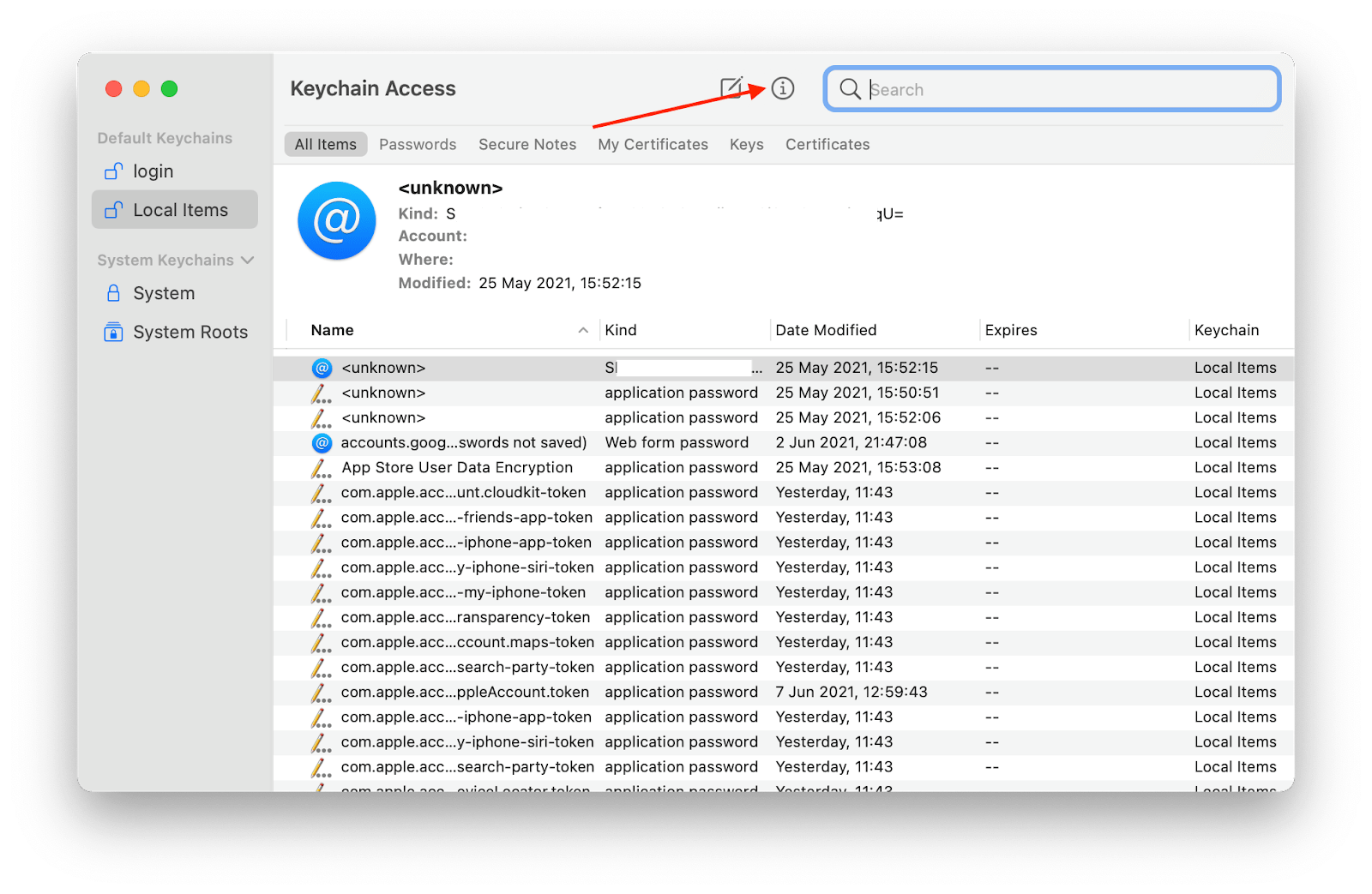
Outra forma de recuperar senhas no Mac é utilizando o aplicativo de Senhas:
- Abra o aplicativo Senhas e insira a senha do Mac ou utilize o Touch ID.
- Localize o item para o qual deseja revelar a senha.
- Passe o ponteiro sobre os pontos ao lado da senha para revelá-la ou clique para copiá-la.
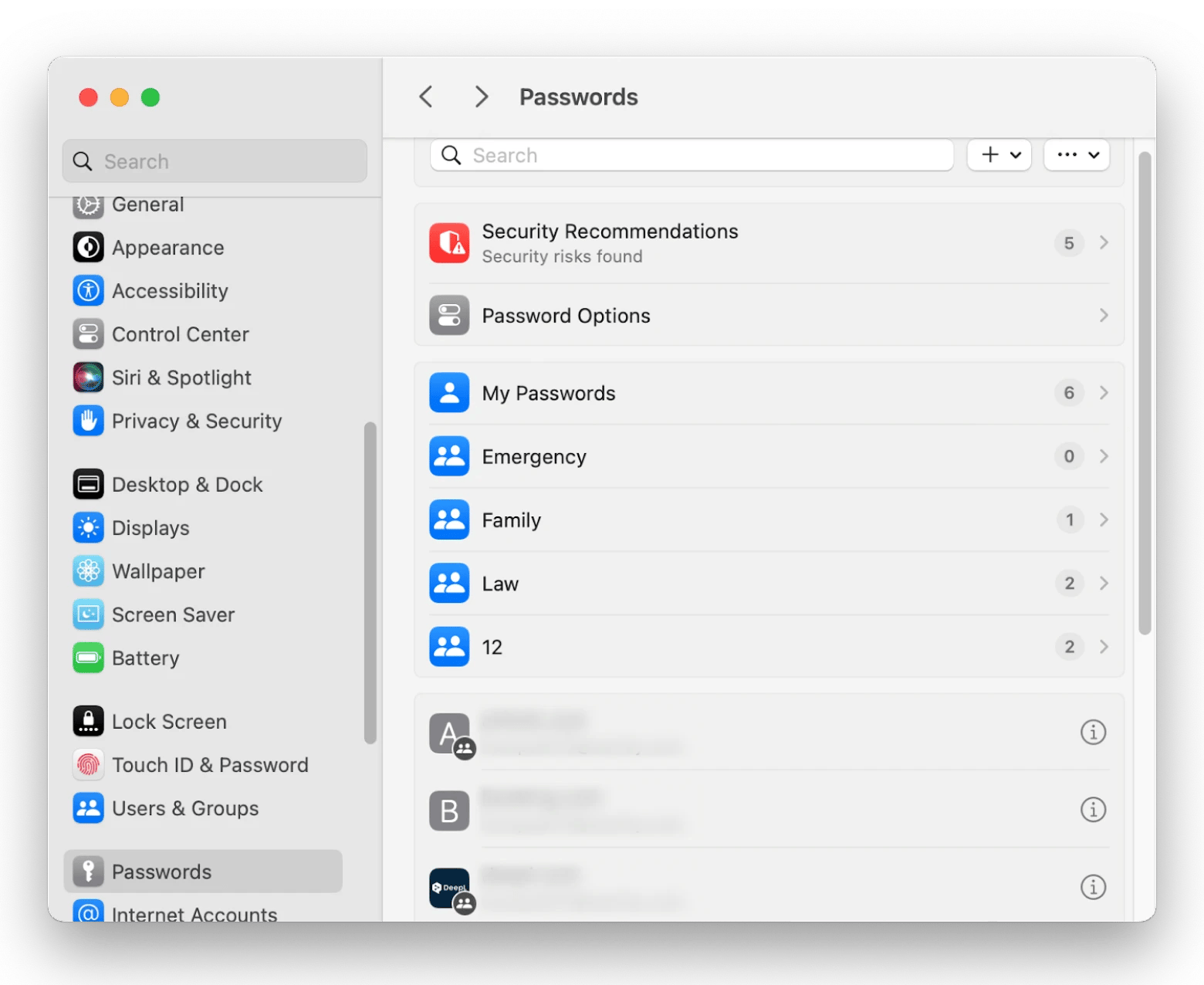
Você só conseguirá recuperar senhas pelo Acesso às Chaves e pelo aplicativo Senhas se elas já tiverem sido salvas, seja automaticamente ou manualmente.
Faça backup dos seus arquivos
Faça uma cópia dos seus arquivos importantes para poder recuperá-los mesmo se ficar bloqueado do seu MacBook. Você pode usar o Time Machine para clonar todo o drive.
- Conecte um disco de armazenamento ao seu Mac.
- Clique no ícone da Apple > Configurações do Sistema > Geral > Time Machine.
- Clique em Adicionar Disco de Backup e selecione o armazenamento conectado.
- Clique em Configurar Disco.
- Escolha apagar o disco quando solicitado e aguarde a conclusão da configuração.
- Em seguida, clique no ícone do Time Machine na barra de menu e escolha Fazer Backup Agora.
- Aguarde enquanto o Mac faz o backup de todos os arquivos.
Também é possível usar o Time Machine para fazer backup apenas de arquivos importantes, mas muitas vezes o processo é mais trabalhoso. Nesse caso, existem aplicativos que facilitam esse procedimento.
- Baixe e abra o aplicativo de backup.
- Clique na opção para selecionar os arquivos ou dados dos aplicativos para backup.
- Clique em Executar.
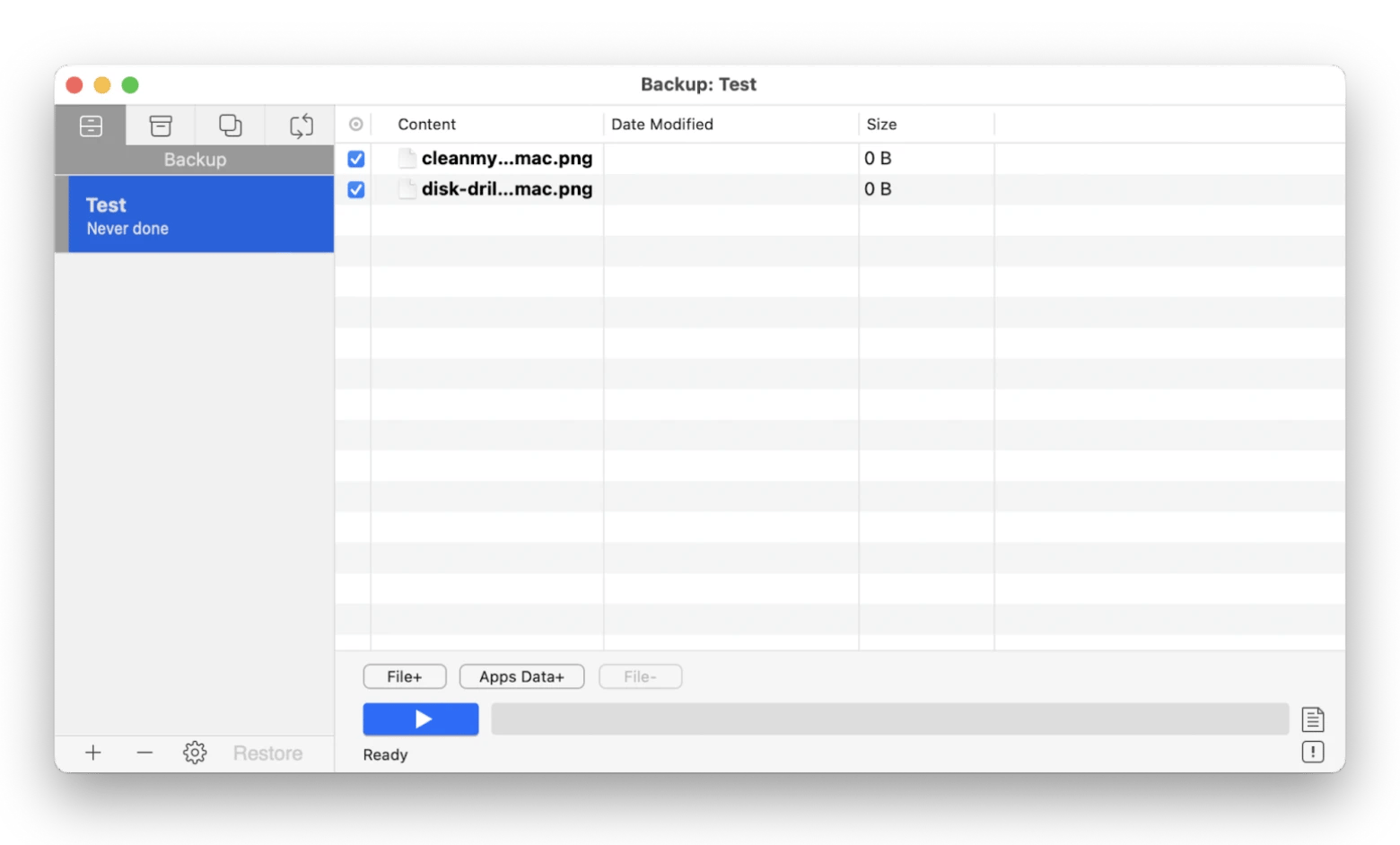
Agora, você tem uma cópia dos seus arquivos importantes, que podem ser acessados a qualquer momento.
Sempre proteja seus dados
Desbloquear seu Mac após esquecer a senha pode parecer impossível, mas como você viu, não é. Espero que minha experiência tenha sido útil.
Desde que você se lembre da sua Conta Apple, você pode redefinir a senha do seu Mac facilmente. Mesmo que não se lembre, pode tentar o Modo de Recuperação, utilizar uma conta administrativa ou uma chave de recuperação. O verdadeiro desafio não é redefinir senhas, mas sim lembrar e armazená-las com segurança. Não as anote em aplicativos como o Notes, pois elas podem ser furtadas por hackers. Em vez disso, recomendo o uso de gerenciadores de senhas para armazenar suas senhas de forma segura no Mac.
Perguntas Frequentes
O que fazer se eu esquecer a senha do meu MacBook e não tiver uma Conta Apple; como redefini-la?
Experimente as seguintes opções se você não se lembrar de ambas as credenciais:
- Redefina a senha do Mac a partir da conta administrativa de alguém com quem você compartilha o dispositivo.
- Utilize a chave de recuperação do FileVault para redefinir a senha do Mac.
- Considere apagar o Mac como último recurso. Isso apagará todos os dados e restaurará as configurações de fábrica.
Posso fazer login no meu Mac sem uma senha?
Sim, é possível fazer login sem a senha se o login automático estiver ativado, acessando Configurações do Sistema > Usuários e Grupos e ajustando as opções de login automático. Porém, o login automático pode ficar desativado se a conta utilizar o iCloud para login ou se o FileVault estiver ativado, pois ambos garantem a segurança do Mac.
Por que não consigo alterar minha senha?
Se você se lembrar da senha antiga, geralmente é simples alterá-la através de Configurações do Sistema > Usuários e Grupos > sua conta > ícone de informações > Alterar Senha.
Porém, se você não se lembrar da senha e nenhum dos métodos de recuperação funcionar, como alternativa, você pode considerar apagar o Mac. Nesse caso, é importante seguir um guia completo para apagar o Mac com segurança sem perder os dados.
É possível que outra pessoa redefina a senha do meu Mac?
Permitir que outra pessoa acesse seu Mac sem a senha comprometeria seriamente a segurança. Se o FileVault estiver desativado, qualquer pessoa pode redefinir a senha executando o comando de redefinição de senha pelo Terminal no Modo de Recuperação. Portanto, é fundamental seguir as recomendações de segurança da Apple, usando o FileVault, entre outras medidas.
Qual é a tecla de atalho para redefinir a senha no Mac?
Não existe uma tecla de atalho para redefinir a senha no Mac. Você precisará utilizar a Conta Apple, a chave de recuperação ou outro método tradicional para recuperar a senha.

