
Janelas encaixadas no Mac: Um guia simples
Mac snap windows: Um guia simples
Enquanto escrevo este artigo, tenho cerca de três janelas abertas — uma para minhas anotações, outra para o documento principal e mais uma para minha música. Graças ao recurso de encaixe de janelas do macOS, tudo está bem posicionado e organizado.
Se você constantemente lida com múltiplas tarefas e aplicativos, arrastando e ajustando janelas o tempo todo (algo que eu costumava fazer), vale a pena aprender como organizar as janelas no Mac automaticamente. Vamos começar!
O que é organização de janelas no macOS?
Também conhecida como Mac snap windows, a organização de janelas é, na verdade, uma forma mais organizada de dispor as janelas abertas lado a lado. Não há a necessidade de arrastar manualmente ou ajustar o tamanho — seu Mac redimensiona e encaixa as janelas automaticamente, criando um ambiente de trabalho (ou de lazer) mais arrumado. Esse recurso é especialmente útil se você utiliza um aplicativo de compartilhamento de tela, pois ele mantém seu conteúdo visível sem precisar alternar entre janelas e aplicativos.
Para facilitar ainda mais, existem algumas maneiras de fazer isso, de forma que se adaptem às suas necessidades, como veremos a seguir.
Como encaixar, organizar e gerenciar facilmente janelas no macOS
Chegou o momento de aprimorar o gerenciamento de janelas no seu Mac e deixar de ajustar manualmente o tamanho delas para caber na tela. A seguir, veja os métodos disponíveis.
Usando o Mosaic para encaixar janelas
Imagine redimensionar e organizar suas janelas com apenas um clique e arraste, em diversas configurações que você nem havia considerado. É isso que o Mosaic faz, mantendo seu ambiente de trabalho organizado conforme a forma que você prefere visualizar suas janelas. Após configurar seus layouts favoritos nas configurações, você poderá redispor as janelas rapidamente.
- Instale e abra o Mosaic.
- Permita todas as configurações de acessibilidade requeridas.
- Clique e arraste uma janela que deseja redimensionar para o topo da tela.
- Arraste e solte sobre um dos layouts disponíveis na barra de ferramentas.

Como mostra a imagem, organizei minhas janelas em um formato clássico de divisão lado a lado para melhorar a produtividade. Acho essa configuração menos confusa do que ter quatro ou mais janelas abertas simultaneamente, embora seja possível personalizar o layout para quem prefere uma maior variedade.
Usando o Swish para organizar janelas
Impulsionado por um mecanismo de toque multitarefa, o Swish traz eficiência e facilidade para o gerenciamento. Enquanto o Mosaic é ideal para encaixar janelas, o Swish eleva o nível ao oferecer uma biblioteca de gestos intuitivos para o trackpad, permitindo desde minimizar janelas com um gesto até encaixá-las em determinadas posições usando as setas do teclado.
- Instale e abra o Swish e clique em “Snapping”.
- Configure a distância da grade e outras preferências de acordo com o seu uso.
- Ative ou desative cada opção de encaixe conforme necessário.
- Siga as instruções de gestos para posicionar suas janelas.
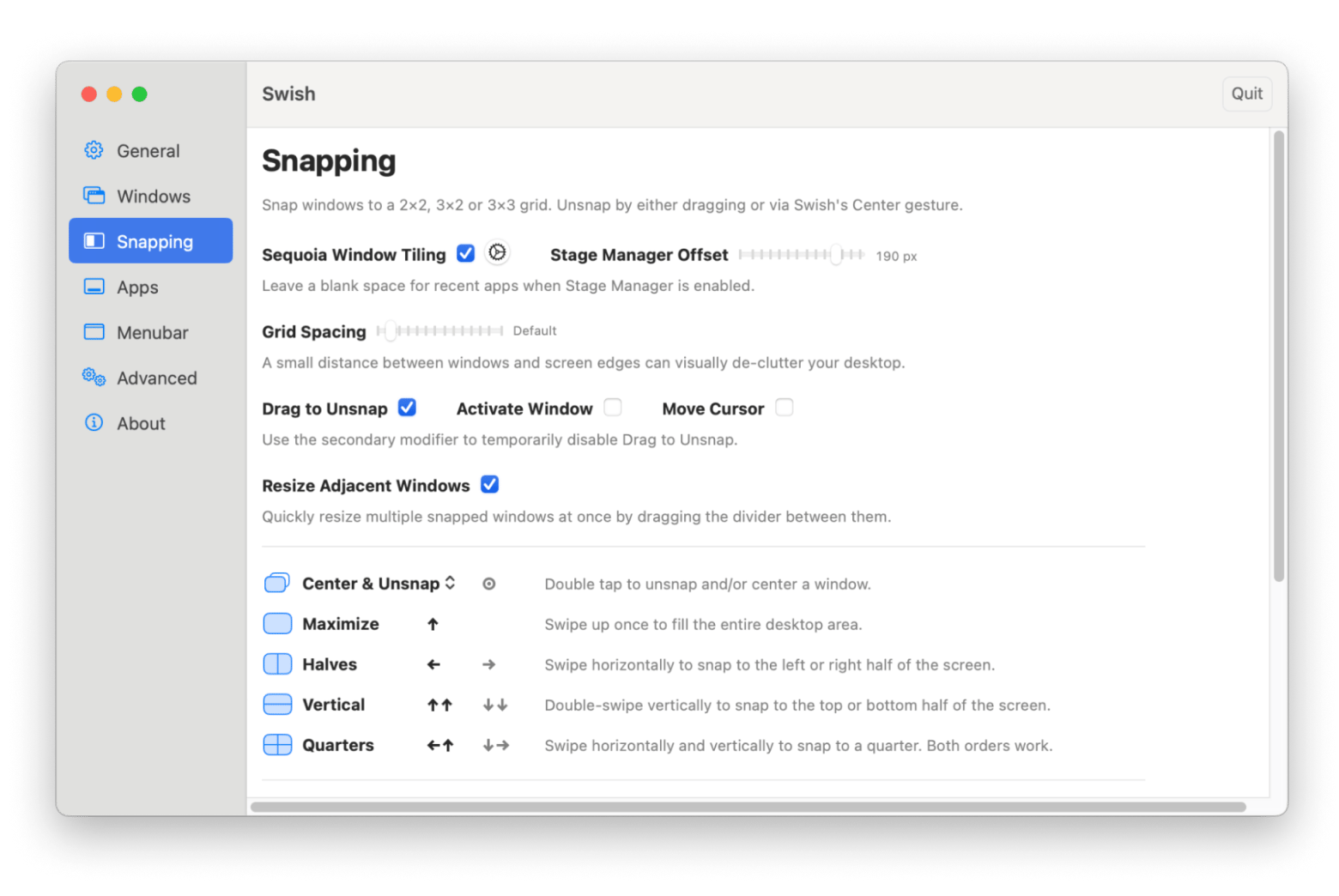
Embora o aplicativo não permita programar gestos personalizados, os gestos padrão já são fáceis de lembrar e usar.
Como organizar janelas no macOS Sequoia e versões anteriores
Se você utiliza o macOS Sequoia ou versões anteriores, pode aproveitar a função integrada que encaixa as janelas automaticamente. Confira as opções a seguir.
Arrastando e soltando janelas
No macOS Sequoia, a Apple atualizou o recurso de encaixe de janelas, oferecendo sugestões automáticas para a posição das janelas. Novos atalhos de teclado e de menu também permitem organizar as janelas de maneira ainda mais rápida.
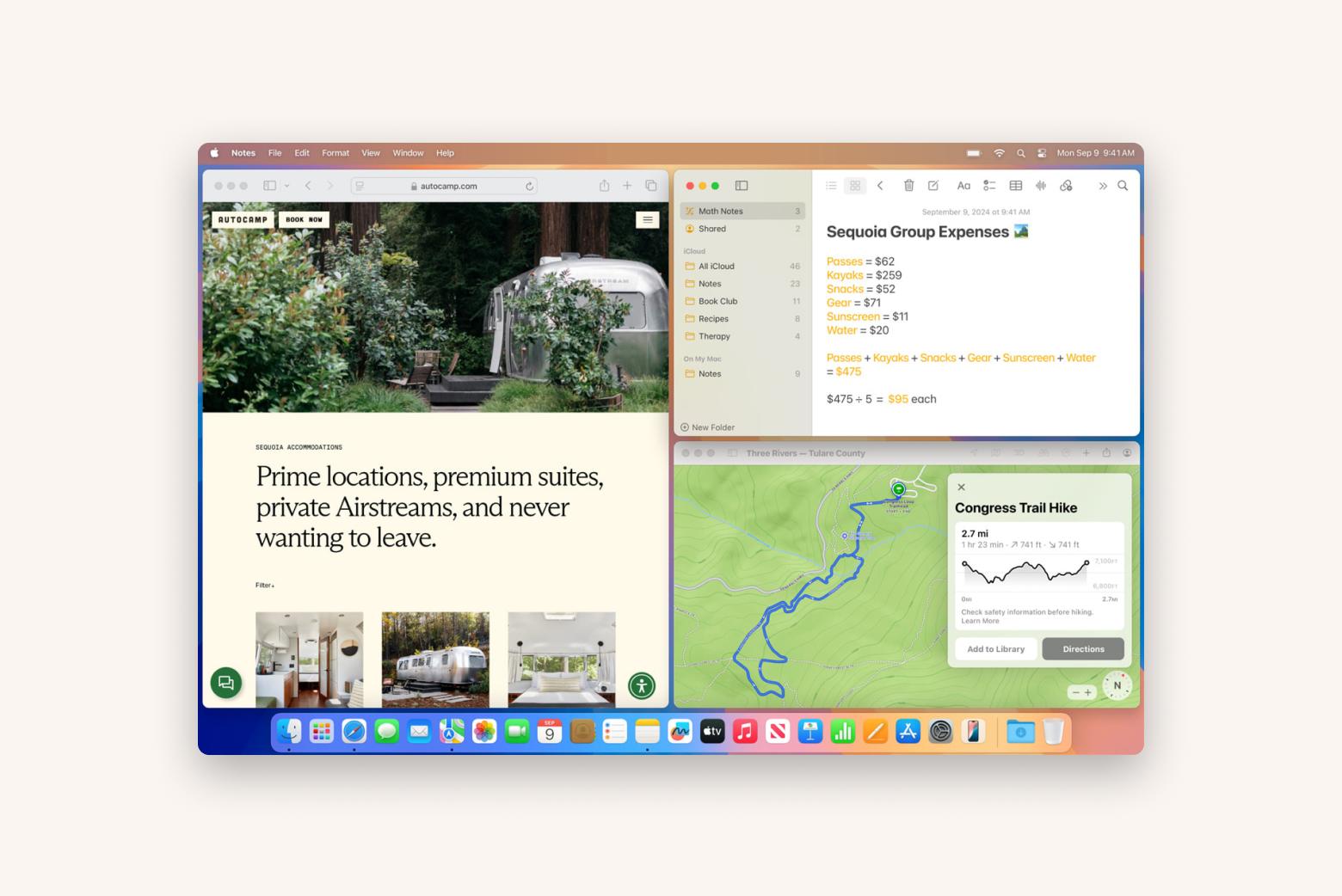
Basta arrastar uma janela para a borda da tela e aguardar até que uma área sombreada apareça. Ao soltar a janela, ela se encaixará automaticamente no lugar.
Se esse formato de tela dividida se mostrar excessivamente confuso ou distrativo, experimente utilizar o recurso Stage Manager do Mac, que agrupa as janelas para facilitar a alternância entre tarefas de trabalho e lazer.
Usando a tecla Option
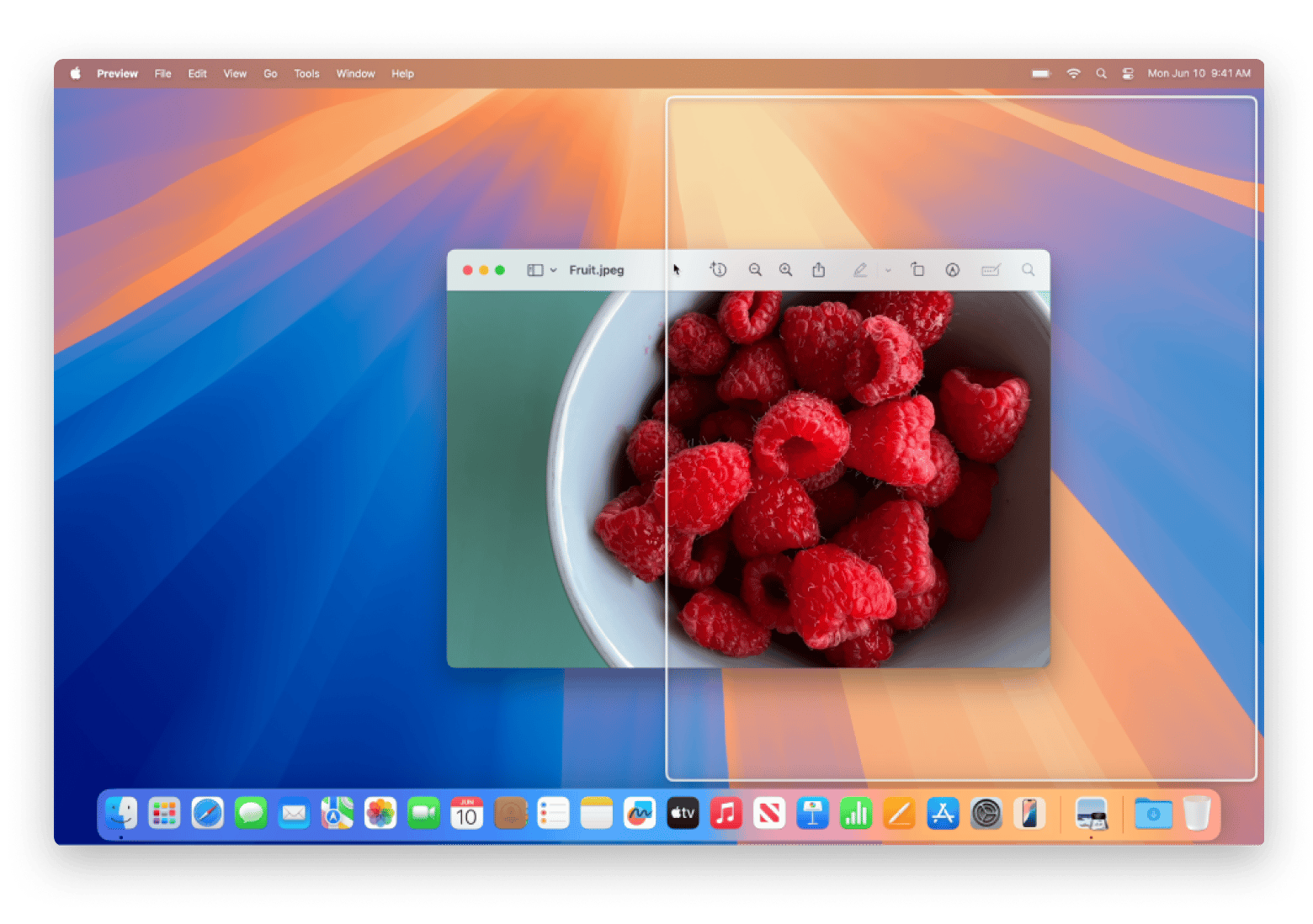
Outra forma de dispor várias janelas é segurar a tecla Option enquanto arrasta uma janela para a borda da tela. Em seguida, solte-a na área destacada desejada.
Organizando com o botão verde
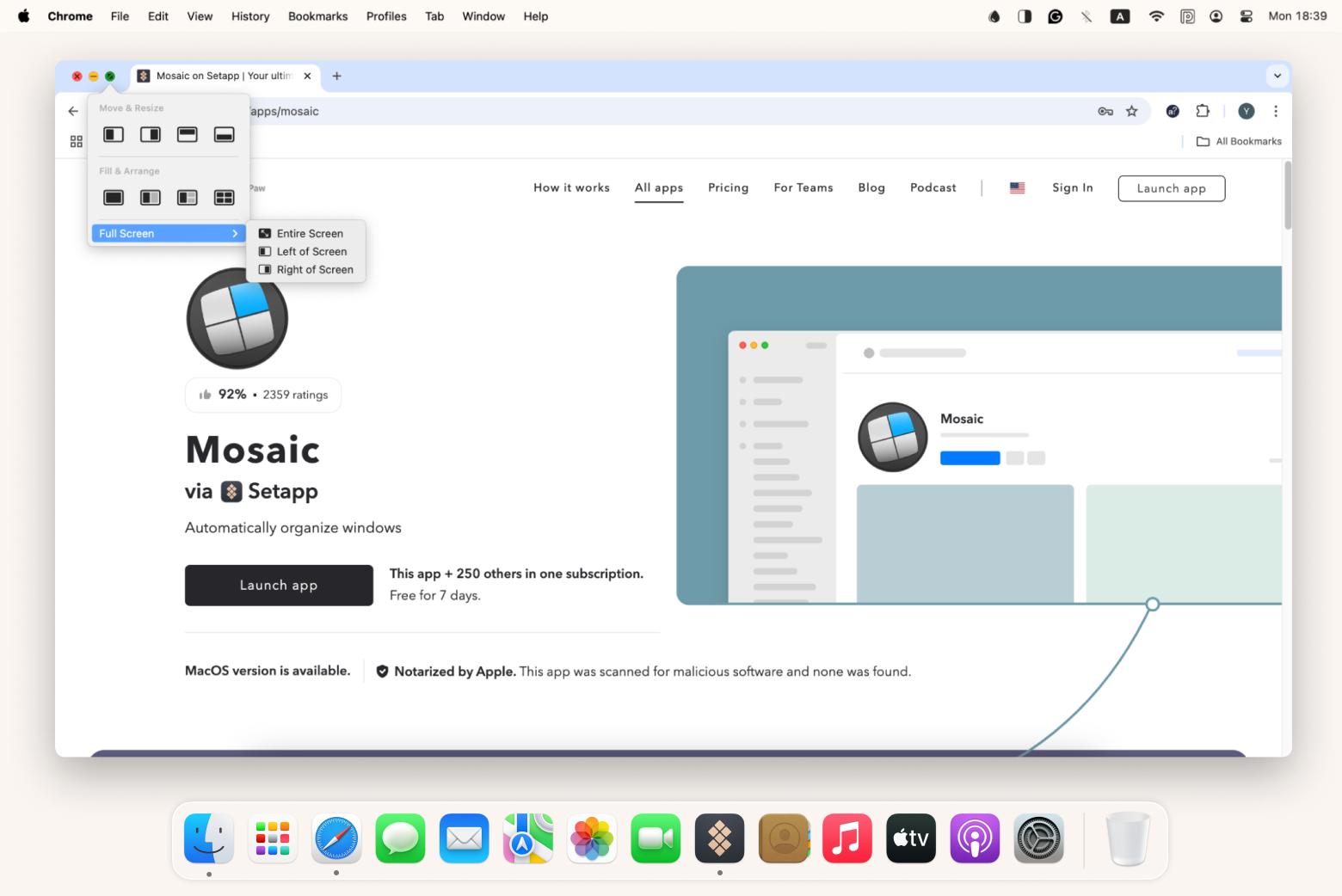
Com o botão verde, refiro-me ao botão de redimensionar que acompanha os botões de controle de janela. Ao abrir o Safari ou outro navegador, clique e mantenha pressionado o botão verde para visualizar três opções: Tela Cheia, Lado Esquerdo da Tela e Lado Direito da Tela.
O que fazer se o encaixe de janelas não funcionar?
Se o encaixe de janelas não estiver funcionando, verifique se as janelas não estão em modo de tela cheia e se a versão do seu macOS suporta o recurso de organização de janelas. Se o problema persistir, reinicie o Mac. Mesmo que os recursos nativos não estejam funcionando, aplicativos de terceiros como o Swish e o Mosaic podem ajudar a solucionar a questão.
Encaixe e organize para um melhor gerenciamento de janelas no Mac
Dominar o gerenciamento de janelas pode transformar seu fluxo de trabalho. Em vez de gastar tempo ajustando manualmente o tamanho das janelas, utilize os recursos nativos de encaixe e organização do Mac ou experimente aplicativos de terceiros que proporcionam ainda mais controle e praticidade.
Perguntas Frequentes
Como empilhar janelas verticalmente?
Para empilhar janelas verticalmente no macOS, basta arrastar uma janela para a borda da tela e encaixá-la na área desejada. Repita o mesmo procedimento com as demais janelas. Para um controle ainda mais detalhado, você pode usar um aplicativo dedicado para organização de janelas, como o Mosaic.
Como faço para alternar entre duas janelas no Mac?
A maneira mais rápida e simples de alternar entre janelas no Mac é pressionando Command + Tab e mantendo pressionada a tecla Tab até selecionar a janela desejada.

