
Existe um Paint para Mac?
Quando mudei de PC para Mac, uma das pequenas ferramentas familiares que senti falta foi o Microsoft Paint
Não é o software mais avançado, mas é perfeito para edições rápidas e desenhos simples. Fiquei me perguntando como seria trabalhar sem o Paint no meu novo Mac.
Para minha surpresa, descobri que o Mac já possui um aplicativo integrado que faz tudo que o Paint faz – e ainda mais – o Preview. Se você está na mesma situação, continue lendo para descobrir como o Preview pode se tornar sua ferramenta preferida para edições rápidas e desenhos. Além disso, encontrei outras ótimas ferramentas que estou animado para compartilhar!
Melhores alternativas ao MS Paint para Mac
Desde o seu lançamento, o Mac tem sido o sistema operacional escolhido por entusiastas criativos e profissionais ao redor do mundo. Não é de se admirar que o macOS seja o principal destino para os melhores aplicativos de desenho, pintura, edição de imagem e vídeo, e esboço.
Como mencionado acima, começar sua jornada com o Preview atenderá a todas as suas necessidades básicas que o Windows Paint cumpria. No entanto, para recursos mais avançados, testei e me apaixonei pelo Tayasui Sketches para pintura e pelo Capto para trabalhar com imagens.
Tayasui Sketches oferece pincéis realistas, camadas ilimitadas e desfazer infinito. Eu simplesmente adoro sua interface! Capto oferece poderosas funcionalidades de edição de imagem e gravação de tela, permitindo capturar, editar e anotar suas imagens com facilidade. Veja o vídeo abaixo para um tutorial rápido.
Aqui está um rápido comparativo das melhores alternativas para o MS Paint no Mac:
| Vamos comparar! | Combinação perfeita para | Superpoder | Preço/mês |
|---|---|---|---|
| Preview | Edições básicas | Simplicidade | Gratuito |
| Tayasui Sketches | Pintura avançada | Pincéis realistas, camadas ilimitadas | Incluído no Setapp por $9.99 |
| Capto | Edição de imagem e tutoriais | Ferramentas avançadas de anotação | Incluído no Setapp por $9.99 |
Anote e edite imagens com facilidade
Vamos voltar à versão mais simples – o Preview. Nem todos sabem que o aplicativo padrão do Mac, o Preview, não é apenas um visualizador de imagens, mas também oferece um conjunto básico de ferramentas para pintura e anotações, sendo um substituto decente para o Microsoft Paint no Mac. Veja como acessá-lo:
- Clique com o botão direito em qualquer imagem e escolha “Abrir com > Preview”.
- Localize o ícone de marcador no canto superior direito da janela do aplicativo.
- Clique nele para abrir todas as ferramentas disponíveis.
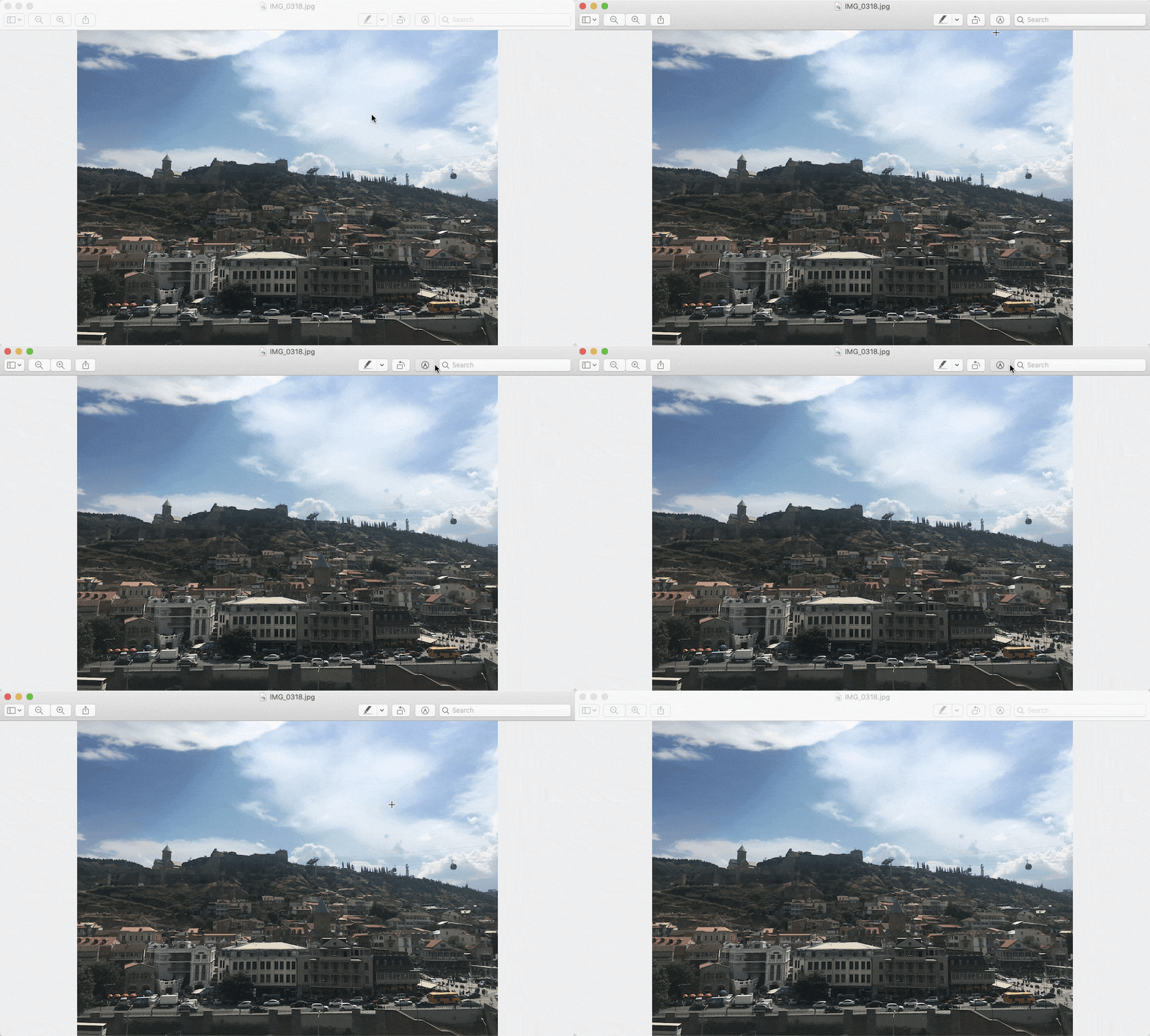
Todas as ferramentas do Preview se assemelham ao que você tinha no MS Paint, divididas em três grupos de funcionalidades separados por divisores verticais: seleção, criação e modificação.
Usar o Preview é tão intuitivo quanto o MS Paint. Suponha que você queira desenhar um círculo em torno de um objeto em uma de suas imagens para chamar a atenção:
- Selecione a ferramenta de Esboço (a terceira da esquerda).
- Simplesmente desenhe ao redor do objeto. Por padrão, o Preview completará automaticamente o formato desenhado, transformando-o em um oval, quadrado ou triângulo perfeito. No entanto, você pode optar por manter a linha desenhada à mão livre selecionando essa opção em um pequeno menu pop-up.
- Se quiser modificar sua linha, escolha o Estilo da Forma (a quarta da direita) para definir a espessura da linha e a Cor da Borda (a terceira da direita) para alterar a cor da linha.
- E sim, o Preview também possui a ferramenta Balde. Se você desenhar uma forma fechada, pode selecionar a ferramenta de Cor de Preenchimento (a segunda da direita) e escolher a cor desejada.
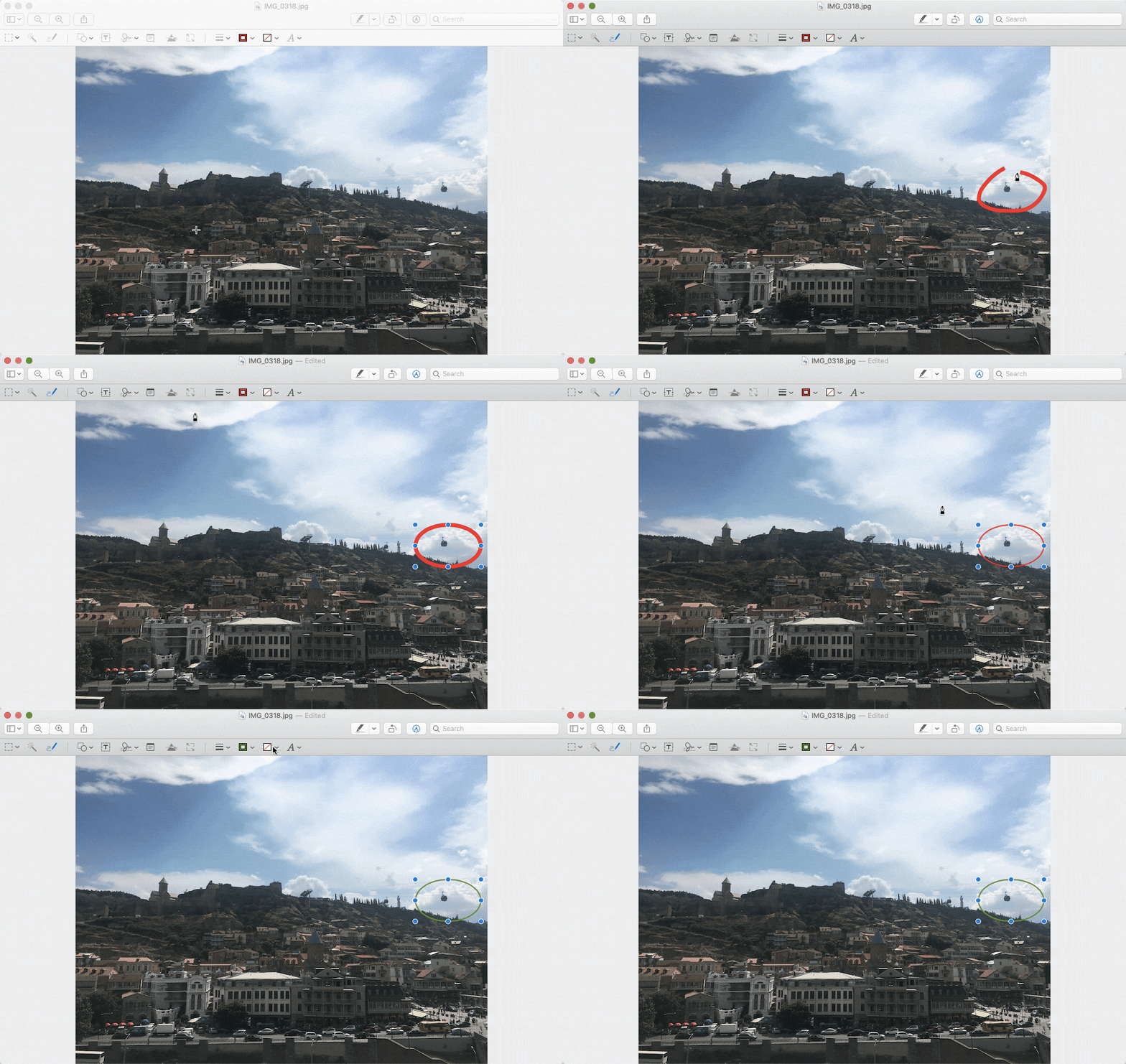
Sinta-se à vontade para explorar todas as outras ferramentas que o Preview oferece, como Formas, Texto, Assinatura, Ajuste de Cor, etc. Garanto que você não sentirá falta do MS Paint.
Mas por que se limitar? Já que você está migrando para uma nova plataforma, escolha as ferramentas que atenderão a todas as suas necessidades, como produzir um tutorial de alta qualidade. Para isso, você precisará de um aplicativo mais robusto. Como mencionado, minha preferência é o Capto.
Diferentemente do Preview e do Windows Paint, que oferecem funcionalidades mínimas na anotações de imagens, o Capto é o aplicativo ideal para gravar sua tela – seja para capturar uma imagem ou criar um vídeo – e editar os arquivos gerados posteriormente.
Começar a usar o Capto é muito simples:
- Na janela do Organizer do aplicativo, onde todas as imagens e vídeos do Capto são armazenados, você pode capturar uma nova captura de tela usando as ferramentas na barra superior (Tela, Área, Janela, etc.) ou importar qualquer imagem existente no seu Mac simplesmente arrastando-a para a janela do aplicativo.
- Para modificar uma imagem, clique duas vezes nela para abri-la.
- Escolha a ferramenta desejada na barra lateral esquerda. Além das ferramentas básicas que você já conhece do MS Paint e do Preview, o Capto possui recursos avançados, como Spotlight, Numeração, Desfoque e Chamada.
- Por exemplo, para usar a ferramenta de Numeração, selecione-a no menu, escolha o Tipo, o Estilo e a Cor, e insira a sequência numérica na sua imagem clicando nos locais apropriados.
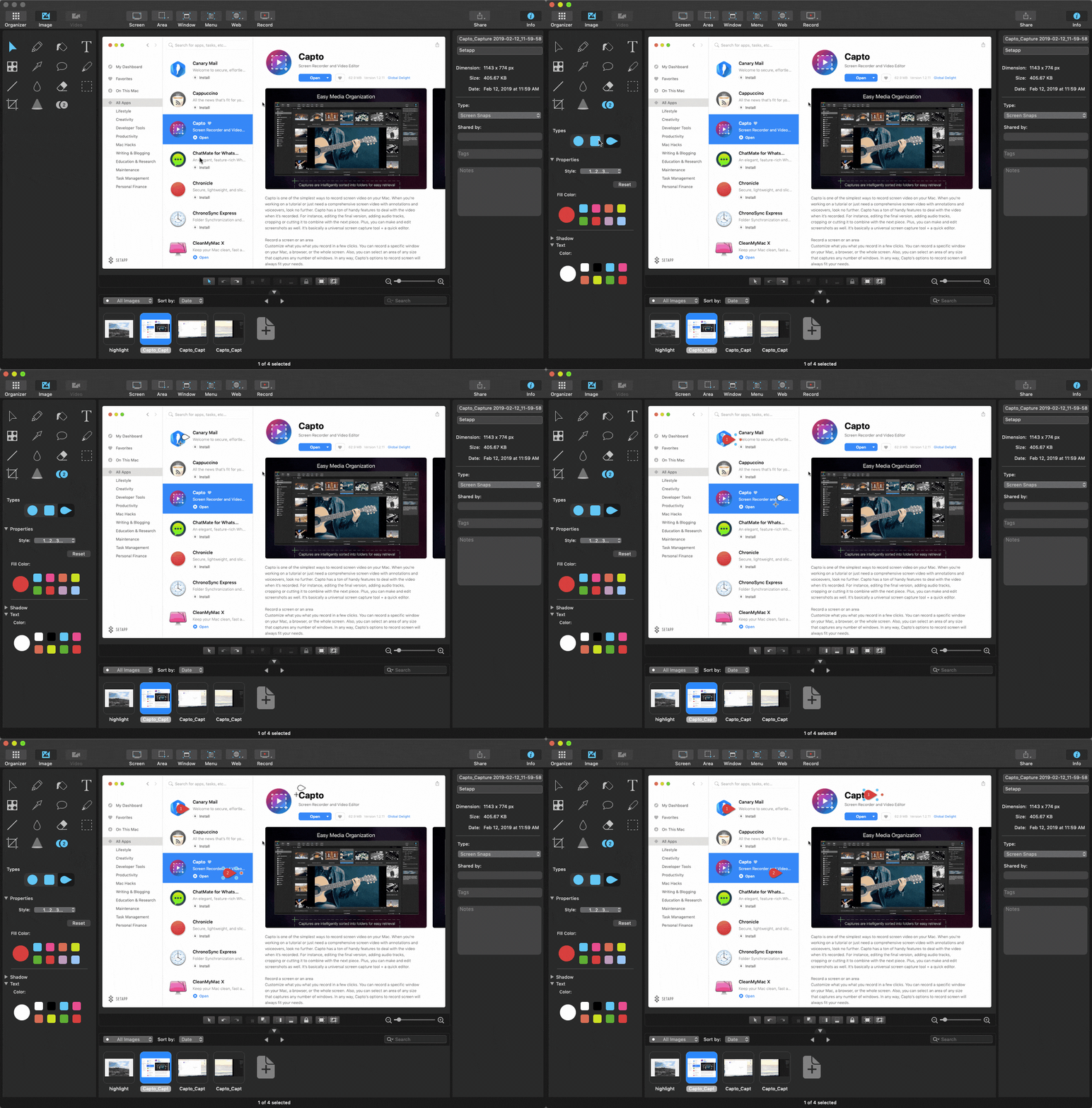
Explore os demais recursos oferecidos pelo Capto de forma similar. Considero o Capto indispensável para criar tutoriais rápidos. Investir apenas 45 segundos para produzir um tutorial pode economizar horas de trabalho ou de gerenciar diversas mensagens instantâneas.
Uma das melhores funcionalidades do Capto – e uma que eu gostaria que o Microsoft Paint no Mac tivesse – é sua extensa capacidade de compartilhamento. Como o aplicativo é usado principalmente para demonstrar como fazer algo, é essencial ter uma forma fácil de enviar a explicação para outra pessoa.
Para compartilhar sua criação com o Capto:
- Quando terminar de editar sua imagem, clique em Compartilhar no canto superior direito da janela do aplicativo.
- Por padrão, você tem a opção de enviar por Correio, Mensagens ou AirDrop. Escolha uma dessas opções ou clique em Configurar para ver mais alternativas.
- No novo menu, selecione uma das opções que deseja configurar, de serviços de armazenamento a servidores pessoais, e siga as instruções de login ao lado. Assim, você poderá compartilhar suas imagens através da plataforma de sua preferência em instantes.
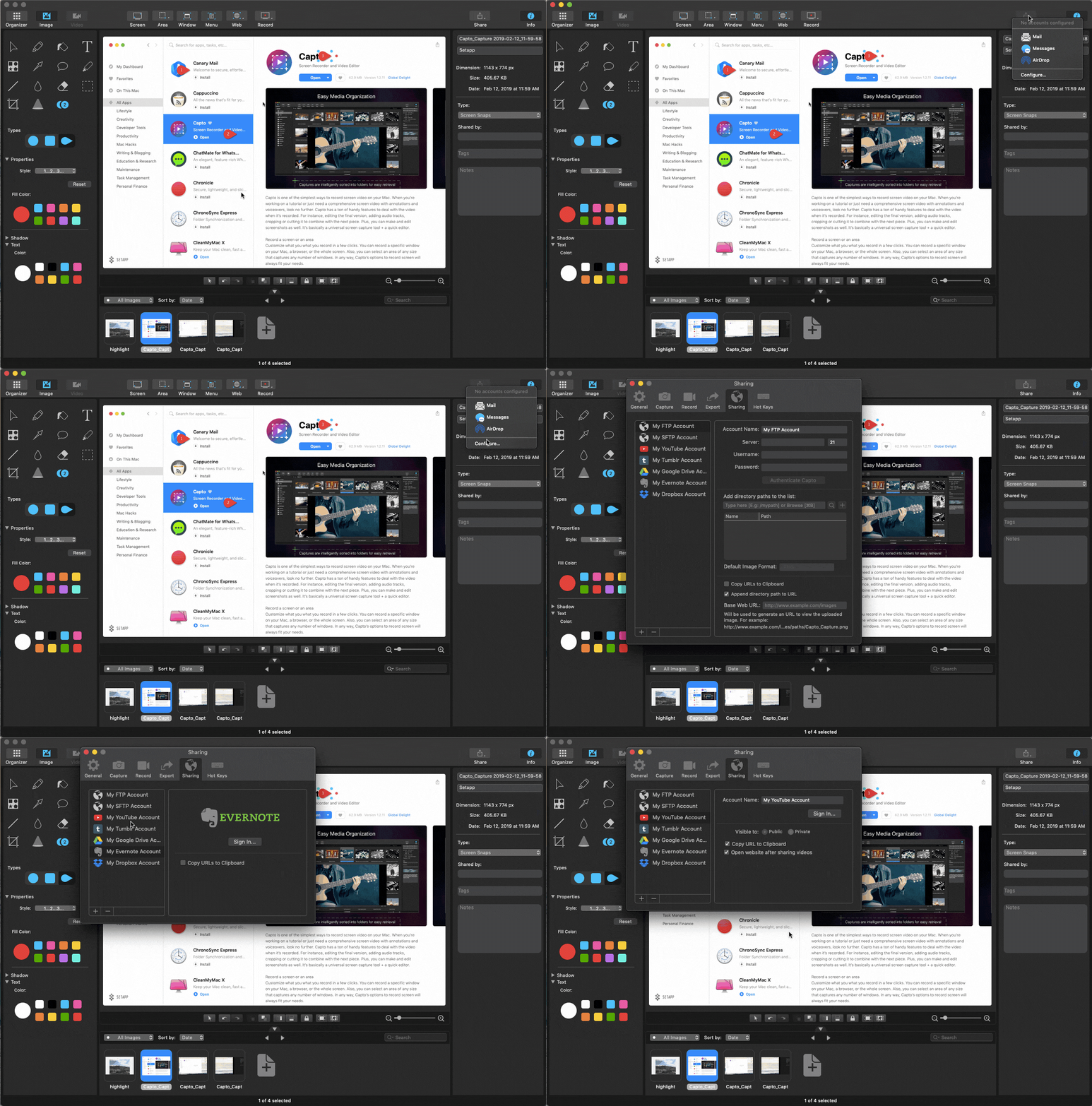
Por fim, não se esqueça que o Capto vai além das imagens, permitindo gravar, editar e compartilhar tutoriais em vídeo. O processo é basicamente o mesmo: escolha Gravar na barra de menu superior para começar, use as mesmas ferramentas para editar e compartilhe da forma que configurou anteriormente.
Pinte em qualquer nível desde o início
Quando se trata de desenhar e pintar, muitas pessoas estão acostumadas ao MS Paint simplesmente pela falta de alternativas acessíveis. Os Macs, por outro lado, oferecem muitas opções – e uma delas é o Tayasui Sketches.
O Tayasui Sketches é muito mais do que apenas o Microsoft Paint para Mac. Ele combina uma experiência natural de desenho com uma seleção quase ilimitada de belos pincéis e cores digitais.
Começar a usar o Tayasui Sketches é tão fácil quanto pegar uma caneta na vida real – basta escolher o tipo de papel, selecionar uma das ferramentas na barra lateral esquerda e começar a desenhar.
Rapidamente você perceberá que os pincéis artísticos do MS Paint não se comparam ao fluxo e à beleza realista das ferramentas disponíveis no Tayasui Sketches. Ao mesmo tempo, o aplicativo não exige que você passe por longos tutoriais ou perca horas configurando opções, o que o diferencia positivamente de outras alternativas profissionais.
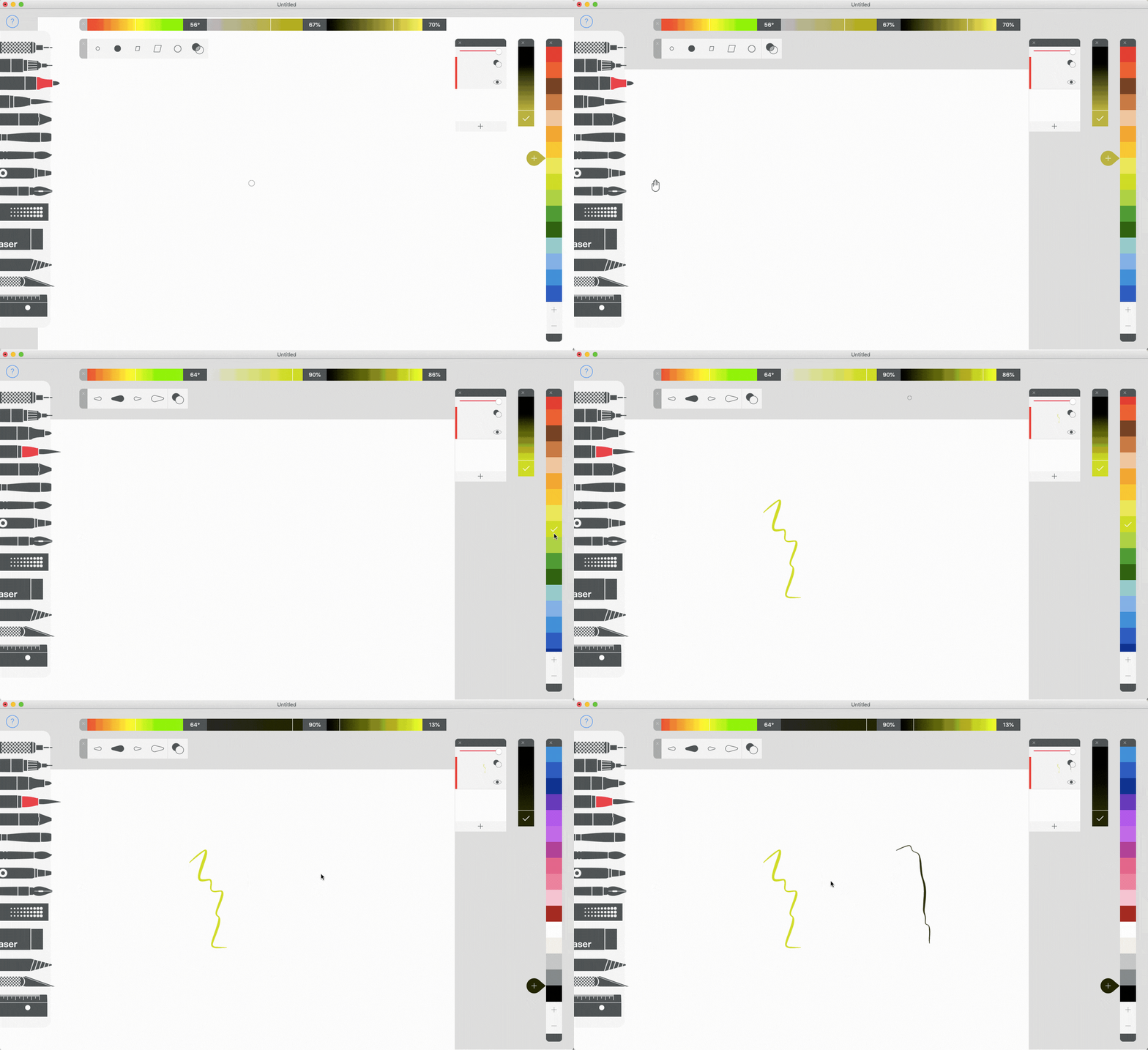
É provável que o Tayasui Sketches lhe sirva por muitos anos. Ele continua sendo uma ferramenta indispensável para diversos artistas profissionais. E mesmo que um dia você decida migrar para outro aplicativo profissional de desenho, as funcionalidades básicas provavelmente permanecerão similares.
Escolha a ferramenta certa para a tarefa
Como você pode ver, não há necessidade de tentar baixar o Microsoft Paint para Mac, assim que perceber que não existe um equivalente exato no macOS. Há diversas ferramentas que não só replicam, como também superam, tanto a funcionalidade quanto a facilidade de uso que o MS Paint oferecia.
Em alguns momentos, você pode utilizar o Preview para tarefas mais simples. Mas, com o tempo, pode se ver recorrendo cada vez mais ao Capto, cuja diversificada caixa de ferramentas é capaz de executar a maioria das tarefas de anotação e edição no mais alto nível de eficiência. E quando a criatividade bater forte, você pode facilmente recorrer ao Tayasui Sketches para expressar toda a sua arte com belos pincéis e efeitos de aquarela.
Melhor ainda, esses aplicativos não significam nenhum investimento financeiro significativo. O Preview já vem instalado no seu Mac por padrão, e tanto o Tayasui Sketches quanto o Capto estão disponíveis para teste gratuito por meio do Setapp, uma plataforma que reúne mais de 240 aplicativos e utilitários úteis para qualquer situação. Deixe seu lado criativo brilhar!
FAQ
Como executo o MS Paint no meu Mac?
O MS Paint não está disponível nativamente para Mac, mas você pode utilizar alternativas que oferecem funcionalidades semelhantes. Aplicativos como o Preview oferecem ferramentas básicas de edição e desenho, enquanto o Tayasui Sketches disponibiliza recursos avançados de pintura com pincéis realistas. Se você precisa de edição de imagem combinada com gravação de tela, o Capto é uma ótima escolha.
Onde posso desenhar no Mac?
É possível desenhar no Mac utilizando diversos aplicativos. O Preview oferece ferramentas básicas para edições simples, enquanto o Tayasui Sketches proporciona uma experiência mais sofisticada com várias opções de pincéis e camadas. Para edições avançadas de imagens e criação de tutoriais, o Capto também dispõe de ferramentas de desenho.
Qual é a alternativa do MS Paint no Mac?
Como alternativa direta ao MS Paint no Mac, você pode utilizar o Preview para edições simples e anotações. Para desenhos mais avançados, o Tayasui Sketches se destaca com suas amplas opções de pincéis e suporte a camadas. Além disso, o Capto une edição de imagem e gravação de tela, oferecendo um conjunto completo de ferramentas para tarefas criativas.

