
Passos fáceis para instalar Linux no Mac
O que é Linux?
Assim como o Windows e o macOS, o Linux é um sistema operacional. O que o diferencia é que ele é open-source, o que significa que qualquer pessoa pode acessar e modificar seu código. Graças a essa característica, ele é muito mais flexível e personalizável, permitindo aos usuários adaptar completamente sua experiência. O Linux possui diversas distribuições (ou distros), cada uma com um propósito diferente — existem distribuições dedicadas à programação, outras para jogos, por exemplo. Como é compatível com inúmeros dispositivos, incluindo Macs mais antigos com processadores Intel e ARM, ele pode revitalizar um computador antigo sem a necessidade de atualizações.
Razões para Instalar o Linux no Mac
Não se entenda mal — o macOS é um dos sistemas operacionais mais avançados, devido à sua interface intuitiva. Porém, existem inúmeras razões pelas quais alguém pode optar pela mudança e instalar o Linux no Mac:
- Revitalizar um Mac antigo: O Linux ajuda a contornar as atualizações do macOS que sobrecarregam Macs antigos, oferecendo uma alternativa mais leve para um desempenho mais suave.
- Melhorar o desempenho: O Linux utiliza menos recursos que o macOS, promovendo maior eficiência do hardware e menor sobrecarga no sistema.
- Acesso a softwares open-source: Aproveite uma vasta seleção de ferramentas livres e open-source, sem ficar limitado aos aplicativos da Apple, como Numbers ou Pages.
- Controle sobre o sistema operacional: Personalize o Linux instalando apenas os softwares que você precisa, evitando os recursos pré-instalados desnecessários do macOS.
- Criar um ambiente de desenvolvimento superior: O Linux suporta diversas linguagens de programação e gerenciadores de pacotes, tornando-o ideal para o desenvolvimento, em contraste com o ecossistema fechado do macOS.
Se essas razões convencerem você e estiver pensando seriamente na mudança, simplesmente abandonar o macOS e iniciar o processo de download do Linux não basta. É importante manter o desempenho do seu Mac antes ou depois (ou ambos!) de instalar o Linux.
Ferramentas como CleanMyMac X são bastante úteis para limpeza, otimização e proteção contra malwares e outras vulnerabilidades. Como você precisará particionar o seu disco ao instalar o Linux, é recomendável utilizar um aplicativo que ajude a limpar arquivos desnecessários, excluir aplicativos que não são mais utilizados e melhorar o desempenho do seu Mac.
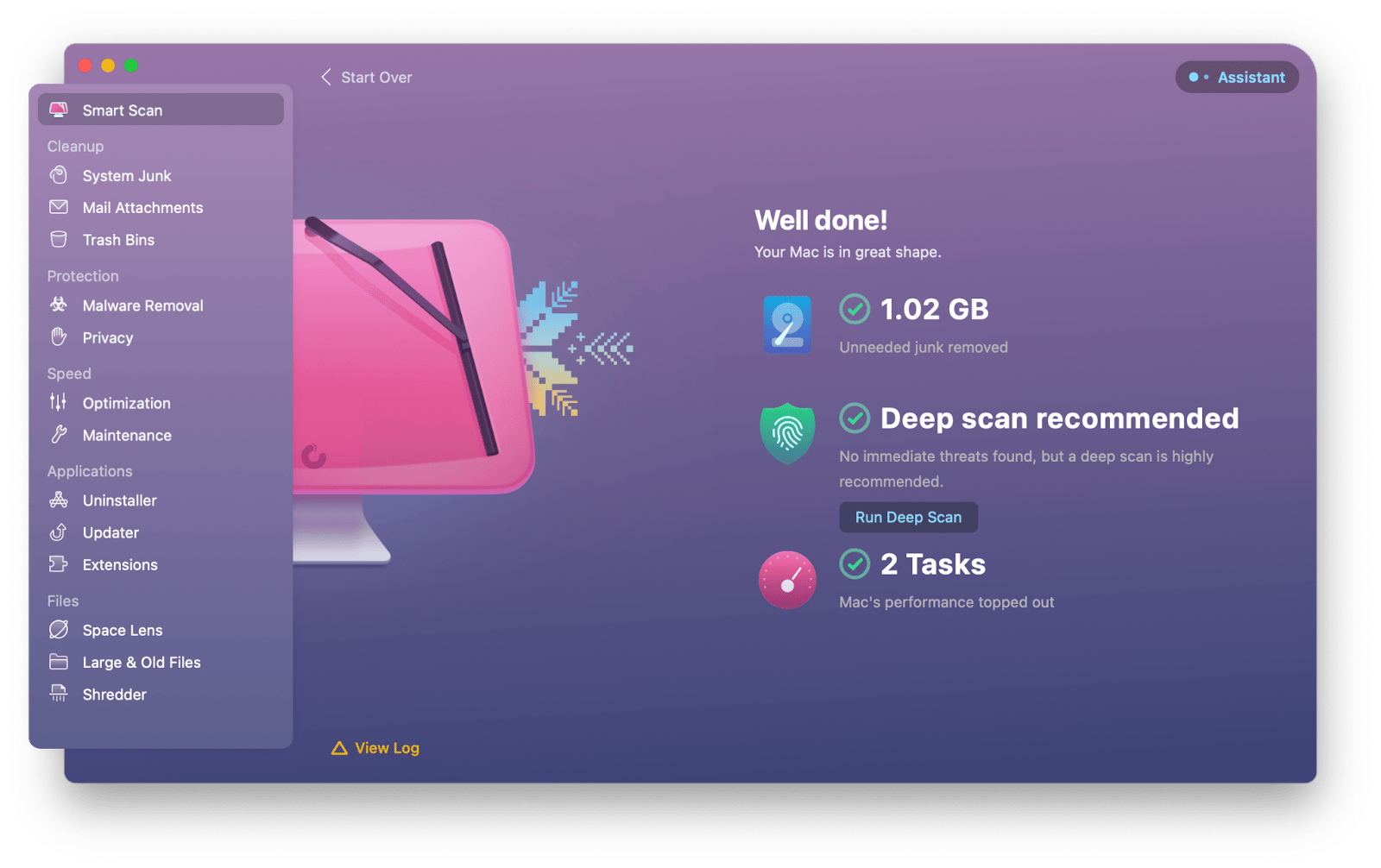
Além disso, o aplicativo permite realizar uma varredura automática para detectar arquivos inúteis e ameaças, identificando tarefas que podem otimizar o desempenho do seu dispositivo.
Preparando seu Mac para a Instalação do Linux
Se você é novo na instalação de um novo sistema operacional, pode parecer intimidador, especialmente com tantos termos técnicos. Mas vamos começar preparando seu Mac para o Linux.
Primeiro, faça um backup de todos os seus dados utilizando o Time Machine ou um disco rígido externo. Grandes mudanças sempre envolvem algum risco, e você não quer perder arquivos importantes se algo der errado. O Time Machine é ótimo para backups automáticos, mantendo versões horárias, diárias e semanais dos seus arquivos.
Em seguida, verifique se o seu Mac é compatível com a distribuição Linux que você deseja instalar, como Fedora ou Ubuntu. Certifique-se de que ela suporte dual boot, drivers para o hardware do Mac e que funcione com o modelo específico do seu Mac, especialmente se for um modelo mais antigo.
Criando um USB Bootável com Linux
Para manter o seu sistema macOS existente e ter um sistema Linux funcionando simultaneamente, será necessário criar um USB bootável com Linux. Basicamente, é um pendrive que contém o arquivo de instalação do Linux, permitindo que seu computador inicialize diretamente a partir dele. Muitas distribuições Linux permitem que você execute o sistema operacional diretamente do USB sem precisar instalá-lo, o que torna esse ambiente super flexível e portátil para uso em diferentes computadores.
Para criar um desses, você precisará:
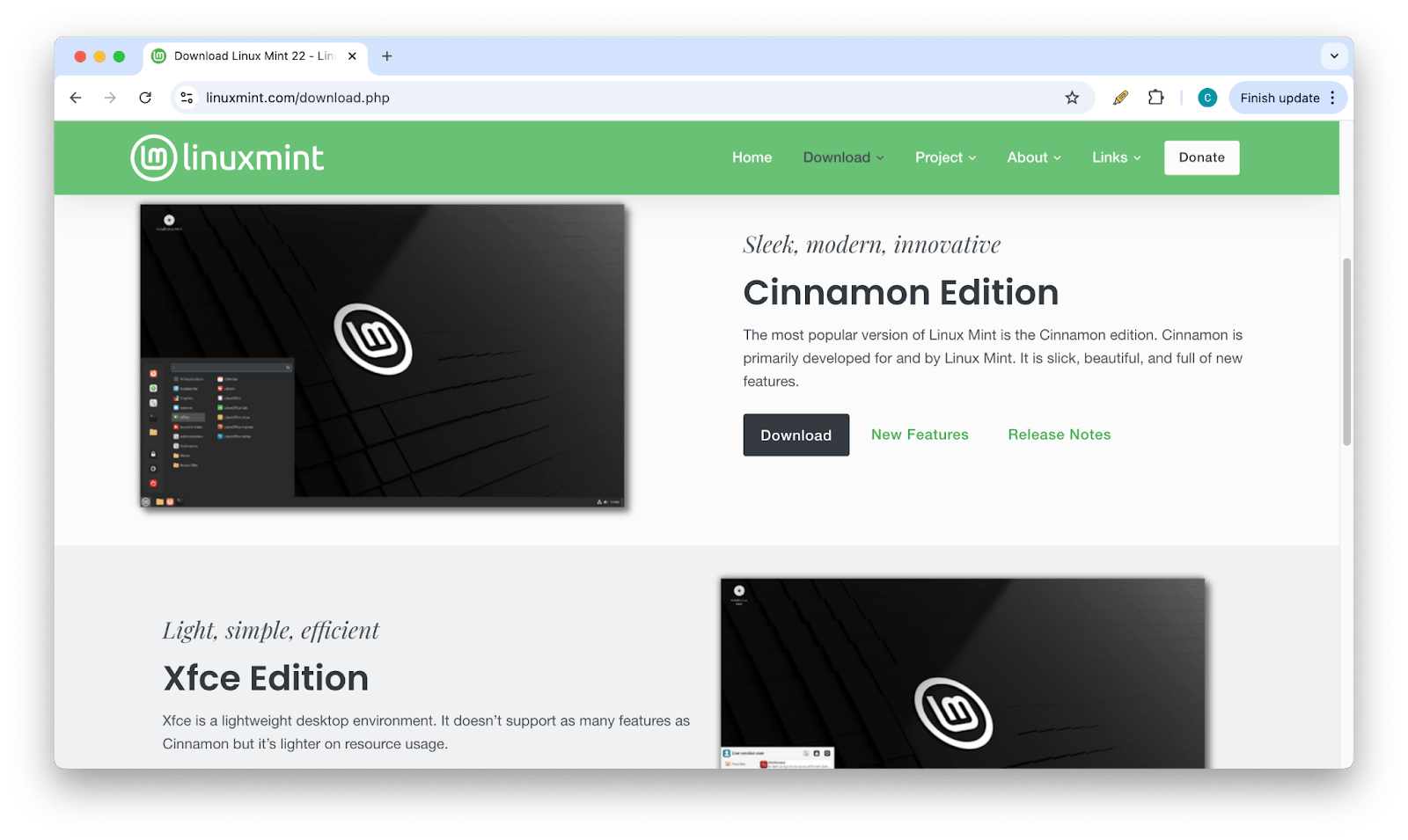
- Baixar a imagem ISO de uma distribuição Linux no site oficial da distro escolhida, como Linux Mint ou Ubuntu.
- Preparar um pendrive com pelo menos 4 GB de espaço (recomenda-se 8 GB ou mais para a maioria das distribuições).
- Criar um USB bootável utilizando uma ferramenta adequada. No macOS, ferramentas como balenaEtcher ou UNetbootin são bastante utilizadas.
- Aguardar o download e certificar-se de escolher uma versão compatível com a arquitetura do seu sistema.
- Gravar a imagem ISO no pendrive, tornando-o bootável.
- Reiniciar o seu Mac, mantendo pressionada a tecla Option durante a inicialização, e escolher o pendrive no menu de inicialização. A maioria das distros Linux permite que você execute o sistema diretamente a partir do USB, sem a necessidade de instalação.
Como Instalar o Linux no Mac
Sem mais delongas, veja como instalar o Linux no Mac:
- Abrir o Finder, acessar Aplicativos > Utilitários e clicar em Utilitário de Disco.
- Selecionar um volume na barra lateral.
- Clicar no ícone de Partição, localizado no topo da janela.
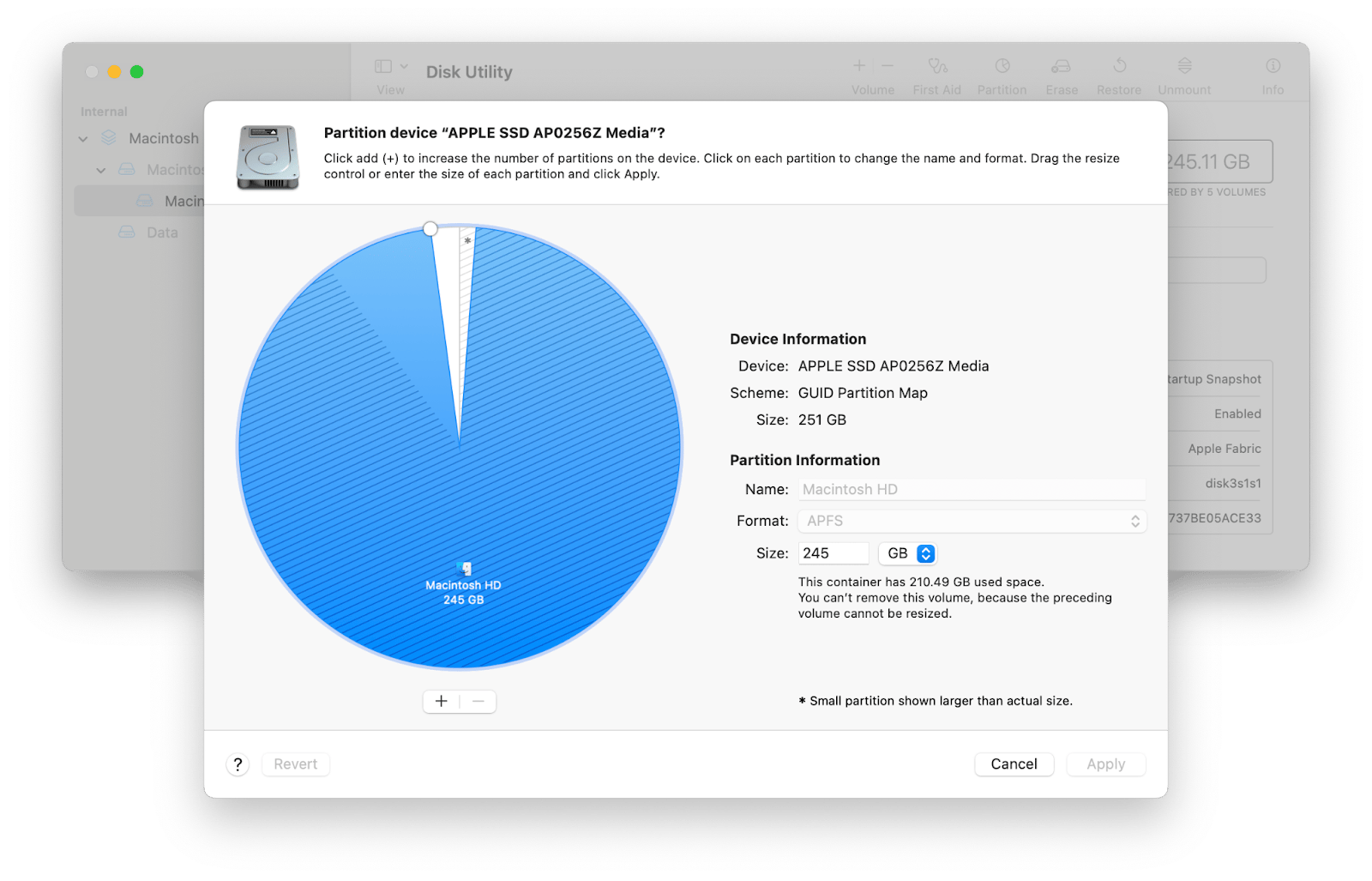
- Clicar no botão de adição abaixo do gráfico de pizza.
- Clicar em Adicionar Partição.
- Escolher um nome para o volume.
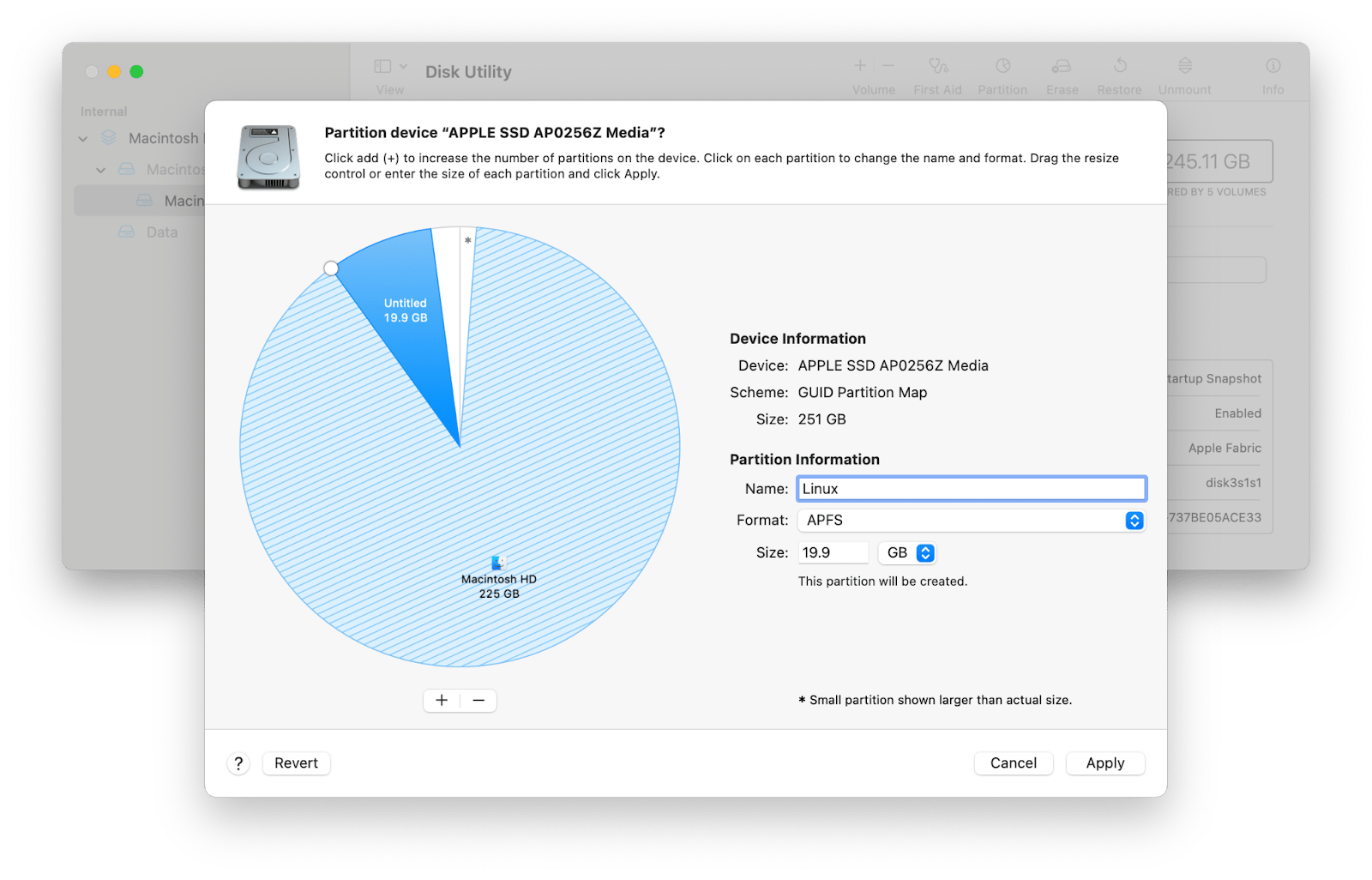
- Clicar em Formatar e escolher o sistema de arquivos desejado.
- Arrastar o controle de redimensionamento para alterar o tamanho do volume ou inserir o tamanho manualmente, e então clicar em Aplicar.
- Clicar em Particionar.
Quando quiser iniciar o processo de instalação ou inicializar diretamente do USB, basta manter pressionada a tecla Option ao reiniciar o Mac. Em seguida, siga as etapas de instalação na tela para configurar o dual boot ou realizar uma instalação completa do Linux.
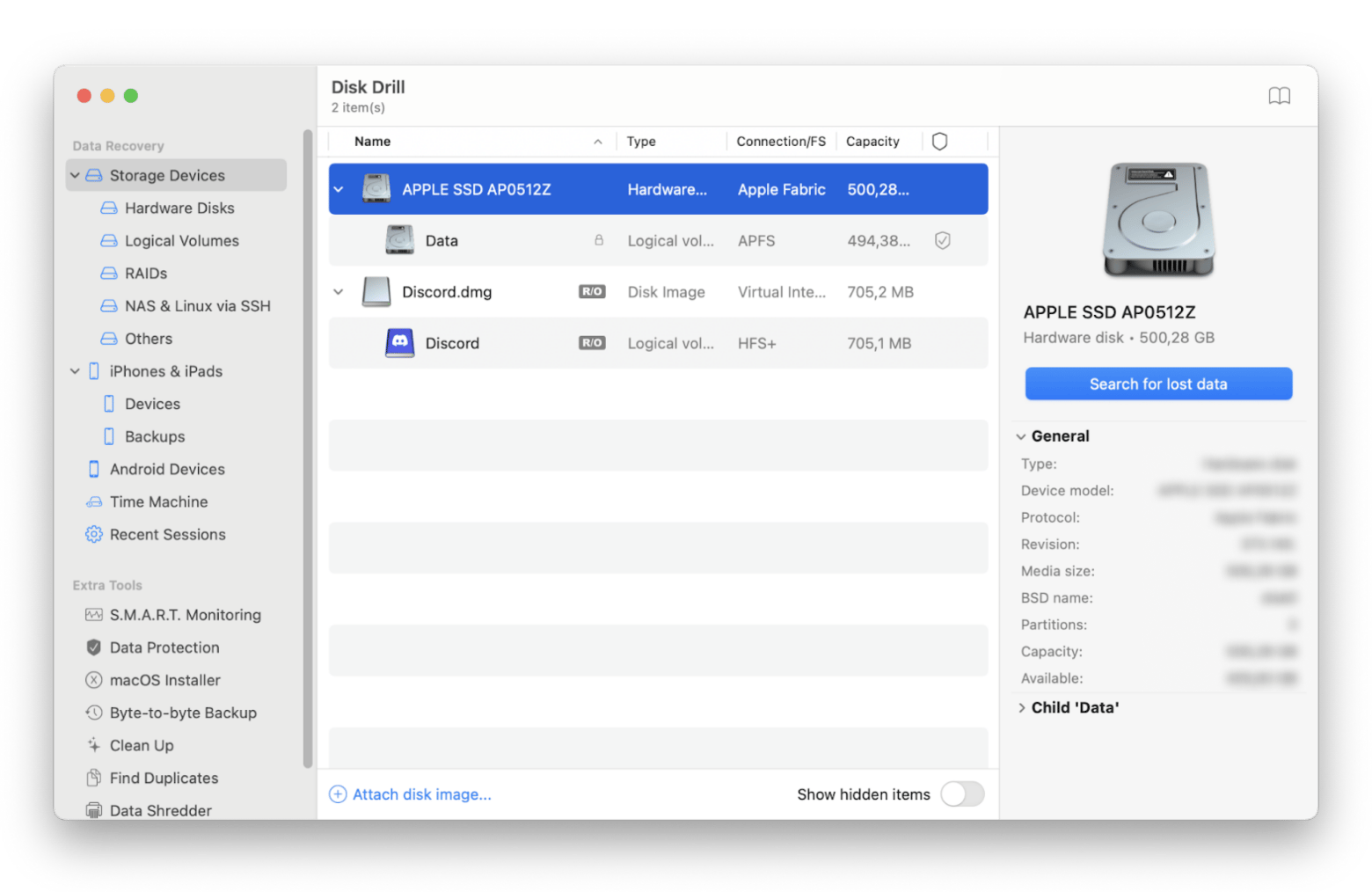
Dica: Particionar discos para a instalação do Linux ou mexer no sistema operacional do computador pode causar ansiedade, pois existe o receio de perder arquivos ou que algo dê errado. Ferramentas de recuperação de dados, como o Disk Drill, podem auxiliar na restauração e reparo de arquivos, além de criar backups completos, mesmo em situações adversas.
Instalando o Linux no MacBook para maior flexibilidade
Instalar o Linux é muito parecido com se preparar para uma grande entrevista de emprego ou arrumar as malas para uma viagem empolgante — exige bastante preparação, mas quanto mais você se prepara, maiores os benefícios. Fazer backup dos seus dados, criar um USB bootável e utilizar aplicativos de terceiros para proteger seus arquivos são etapas fundamentais que ajudarão você a realizar a transição (ou adição) com sucesso. Depois de dominar o uso do Linux no Mac, você poderá desfrutar de velocidades superiores, controle flexível e personalizar completamente o seu ambiente.
Explore o vasto mundo das distribuições Linux como parte da sua jornada.
Perguntas Frequentes
É possível instalar o Linux em um Mac?
Sim! Você pode configurar um sistema dual boot que funcione juntamente com o macOS ou realizar uma instalação completa, substituindo o sistema operacional existente.
É legal instalar o Linux em um Mac?
Sim, é perfeitamente legal instalar o Linux em um Mac. Por ser um sistema operacional open-source, as distribuições Linux podem ser baixadas e instaladas em qualquer hardware, desde que cumpram os acordos de licenciamento vigentes.
Posso instalar o Linux em um Mac com processador M1?
O Linux pode ser instalado em Macs com processadores ARM, como os M1, bem como em Macs com processadores Intel. No entanto, o processo de instalação nos modelos M1 é mais complexo devido às diferenças de hardware. Projetos como o Asahi Linux estão trabalhando para oferecer melhor suporte aos Macs com Apple Silicon.

