
Como ativar o iMessage no iPhone (Dicas simples)
Já teve problemas ao enviar uma mensagem e depois descobriu que ela não foi entregue?
Você pode receber uma notificação informando que “iMessage precisa ser ativado para enviar esta mensagem“. Na maioria dos casos, basta ativar o iMessage. Contudo, em algumas situações o problema pode ter outra causa. Confira as orientações a seguir.
Por que meu iPhone diz que o iMessage precisa ser ativado?
Esse problema geralmente ocorre quando o iMessage não foi ativado corretamente ou seu dispositivo está desativado. Por padrão, suas mensagens serão enviadas como SMS, MMS ou RCS, e você pode não perceber que a mensagem foi redirecionada até verificar com mais cuidado.
iMessage vs. SMS/MMS/RCS: Qual é a diferença?
| Serviços | O que faz? | Precisa de internet? | Suporta multimídia? | Ideal para |
|---|---|---|---|---|
| iMessage | Suporta textos, imagens, vídeos e mais | Sim (Wi-Fi ou rede móvel) | Sim | Indicadores de digitação, recibos de leitura e mídia de alta qualidade |
| SMS | Suporta mensagens de texto simples | Não (apenas dados móveis) | Não | Mensagens de texto |
| MMS | Envia fotos, vídeos e clipes de áudio usando dados móveis | Sim (dados móveis) | Sim | Compartilhamento de multimídia |
| RCS | Inclui indicadores de digitação, recibos de leitura e vídeos em alta resolução | Sim | Sim | Dispositivos Android para funcionalidade completa |
A principal vantagem do iMessage é proporcionar uma experiência de envio de mensagens completa e com recursos avançados. Se a ativação do iMessage falhar, o sistema retorna para o envio via SMS, MMS ou RCS, que oferecem funcionalidades limitadas.
Como ativar o iMessage no iPhone passo a passo
Lembro-me da primeira vez que enviei um iMessage para um amigo e a mensagem não foi entregue, aparecendo a mensagem “Mensagem não entregue”. Inicialmente, pensei que fosse um erro, mas percebi que o iMessage não estava configurado no meu iPhone. Em vez disso, um SMS foi enviado, o que não conseguiu transmitir o arquivo de vídeo que eu queria enviar.
Se você está enfrentando esse mesmo problema, siga os passos abaixo para configurar o iMessage e fazê-lo funcionar sem problemas.
Verifique as configurações do Apple ID e do iCloud
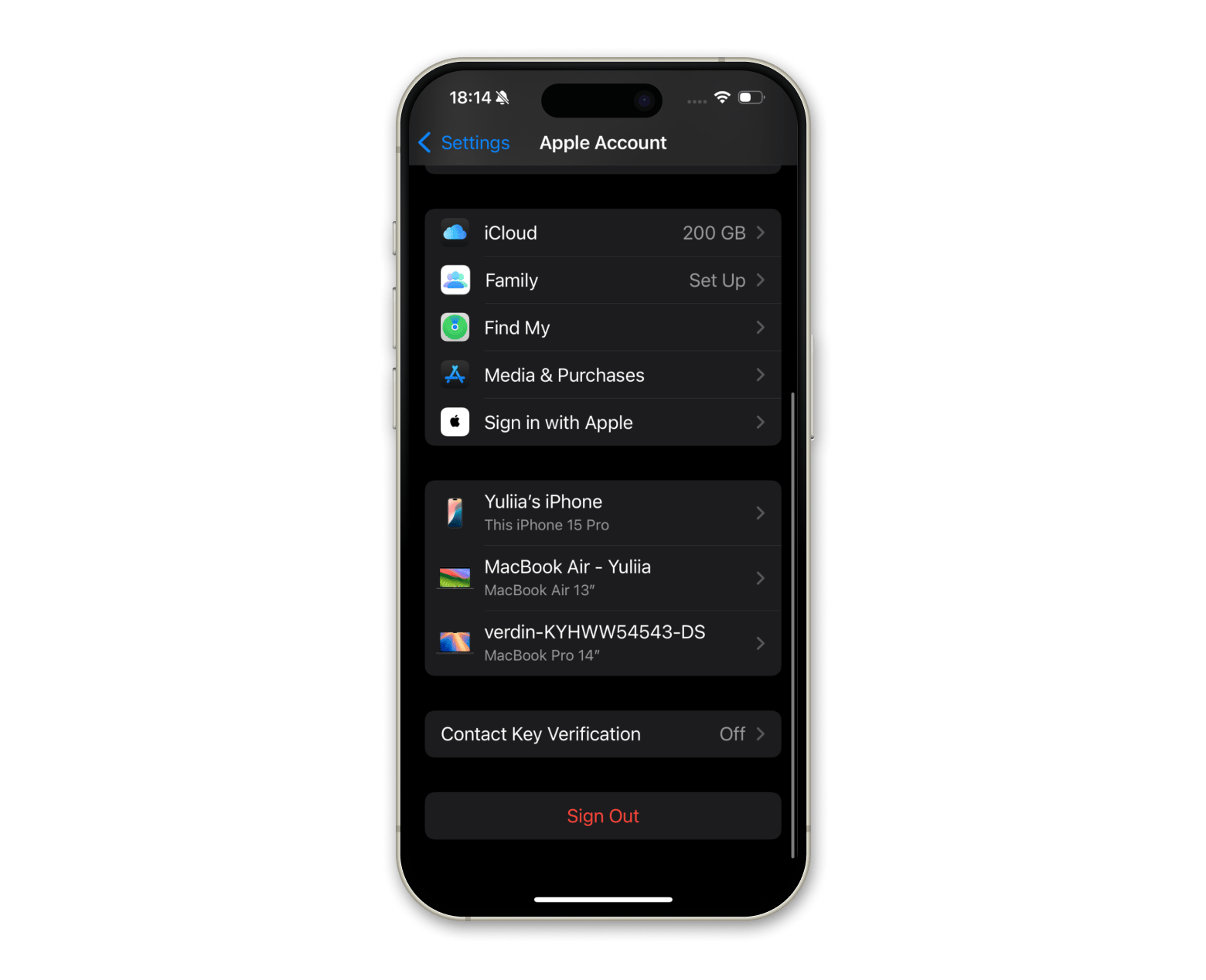
Você precisa ativar o iMessage com seu Apple ID para que ele funcione corretamente.
- Abra Ajustes no seu iPhone e toque em Apple ID.
- Certifique-se de que você está conectado com o Apple ID correto.
- Volte em Ajustes, vá até Apps e selecione Mensagens.
- Ative o iMessage. Ele deve ficar com a cor verde quando estiver ativado.
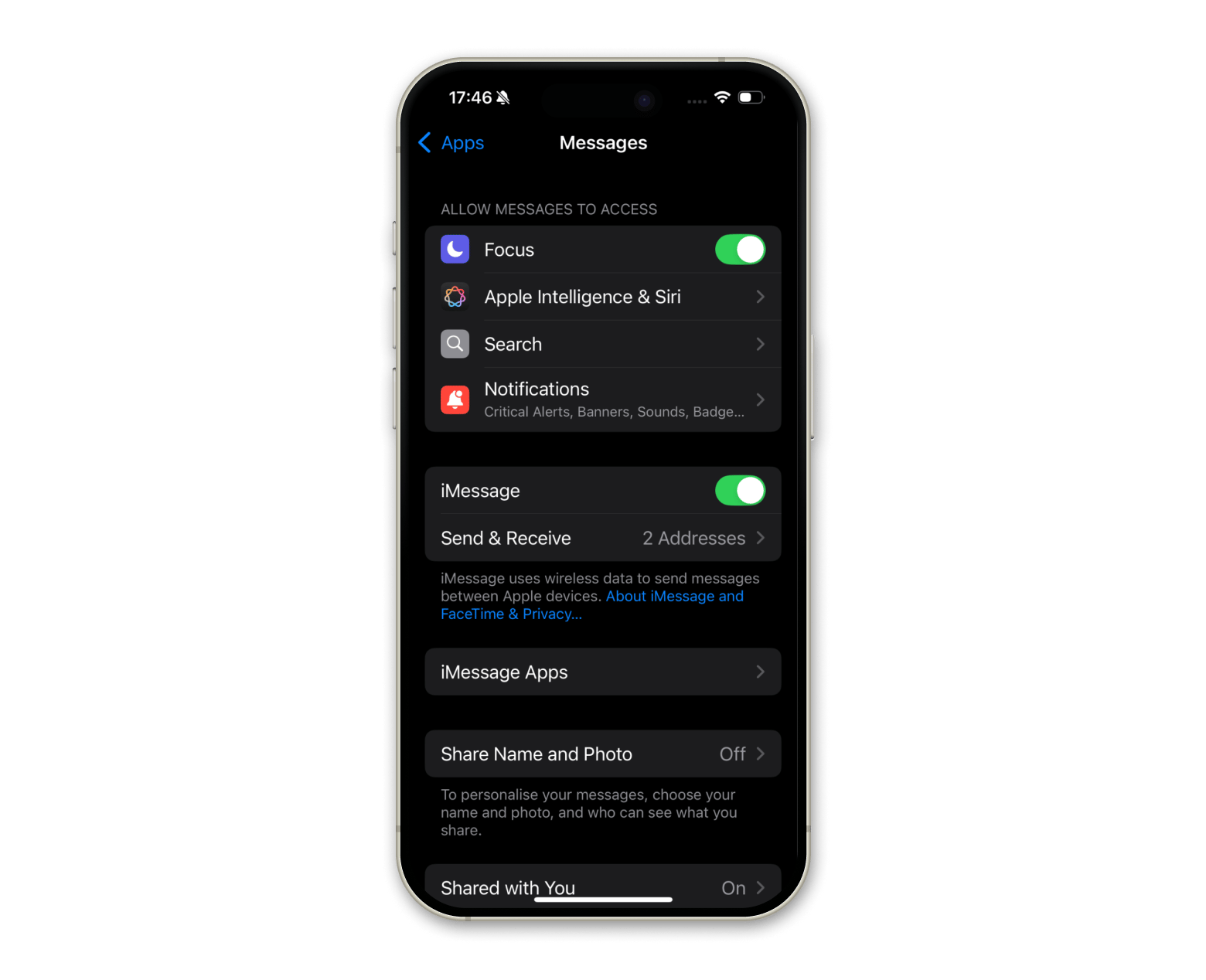
Verifique sempre se está logado com o Apple ID correto para evitar problemas na ativação do iMessage. Se você utiliza múltiplos Apple IDs em diferentes dispositivos, confira se eles estão sincronizados.
Ative o iMessage e ajuste as preferências
Na seção de Mensagens, é possível ajustar preferências como Filtro de Remetentes Desconhecidos ou Exibir Campo de Assunto, garantindo mais controle sobre como seus iMessages funcionam.
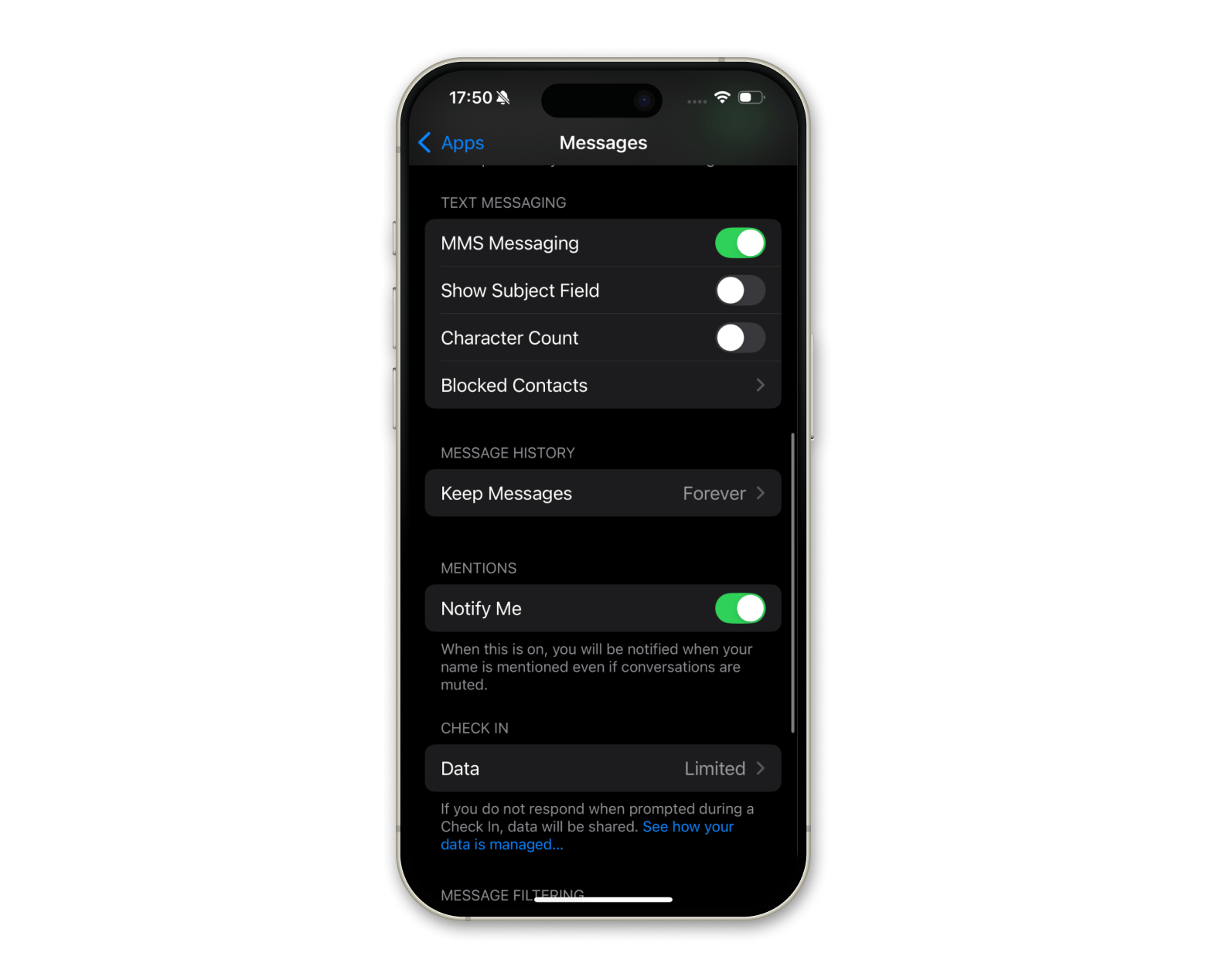
Como resolver problemas com o envio ou recebimento de mensagens
Verifique a conexão de rede
Para enviar mensagens, é necessário estar conectado a uma rede Wi-Fi ou ter os dados móveis ativados. Para confirmar sua conexão:
- No seu iPhone, deslize para baixo a partir do canto superior direito para acessar a Central de Controle.
- Verifique se o ícone do Wi-Fi ou dos dados móveis está ativado e, se necessário, toque para ativá-los.
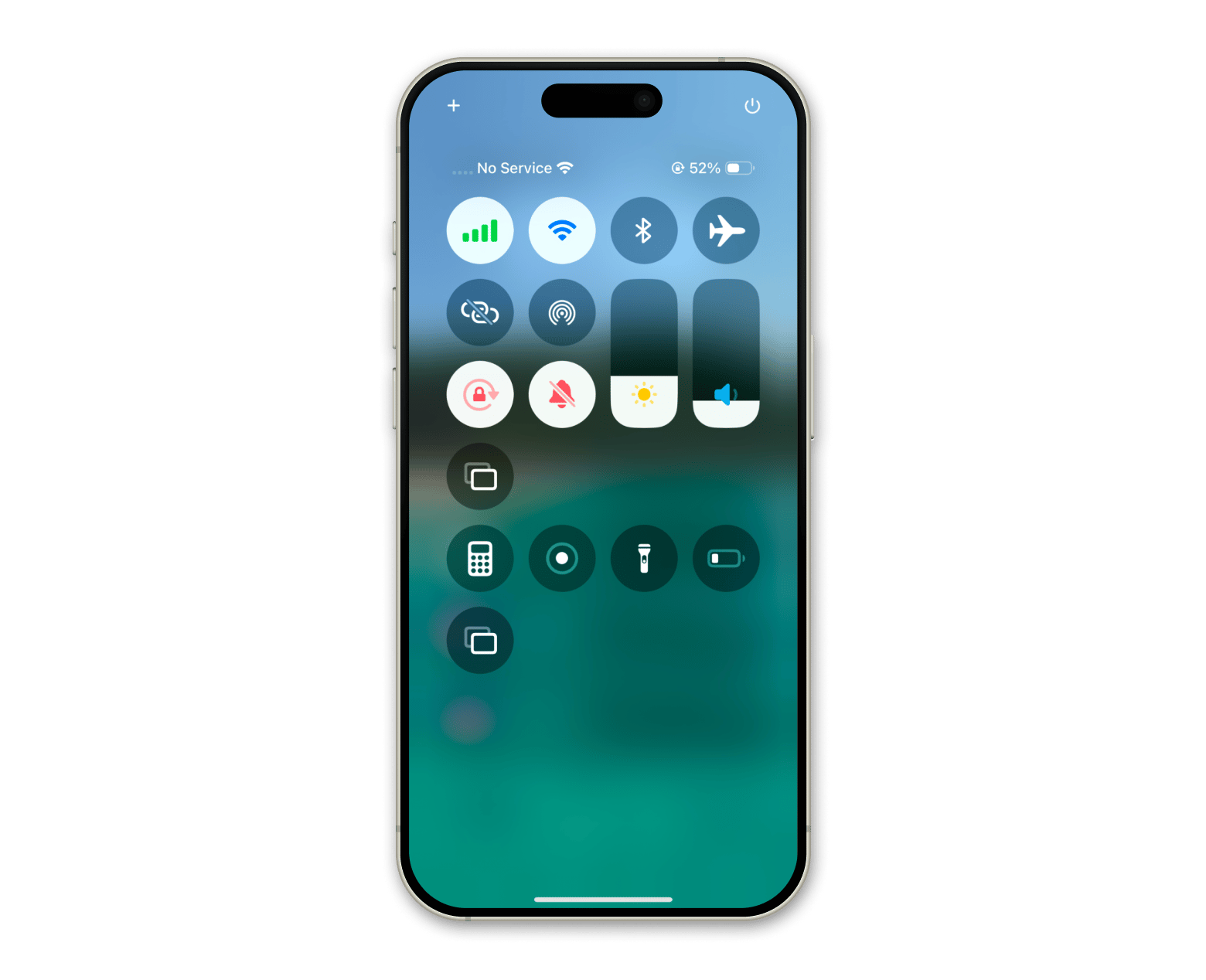
- Uma conexão Wi-Fi forte, com todas as barras exibidas, garante que as mensagens sejam enviadas sem problemas.
- Uma conexão Wi-Fi fraca, com poucas barras, pode causar atrasos ou falhas no envio do iMessage.
Se a conexão estiver fraca, aproxime-se do roteador ou mude de rede. Se o Wi-Fi não estiver disponível, ative os dados móveis.
Se o sinal do Wi-Fi continuar fraco, você pode utilizar ferramentas que ajudem a identificar onde a rede precisa ser melhorada. Alguns aplicativos permitem criar mapas de calor detalhados e analisar a força do sinal para identificar áreas com cobertura deficiente.
Verifique as configurações de data e hora
Se você viaja com frequência, pode ter enfrentado problemas com o funcionamento do iMessage devido à data e hora incorretas. Em diferentes fusos horários ou quando as configurações automáticas não estão ativadas, o iMessage pode não funcionar corretamente, causando atraso ou falha no envio das mensagens.
- Abra Ajustes no seu iPhone.
- Toque em Geral e depois em Data e Hora.
- Ative a opção Definir Automaticamente.
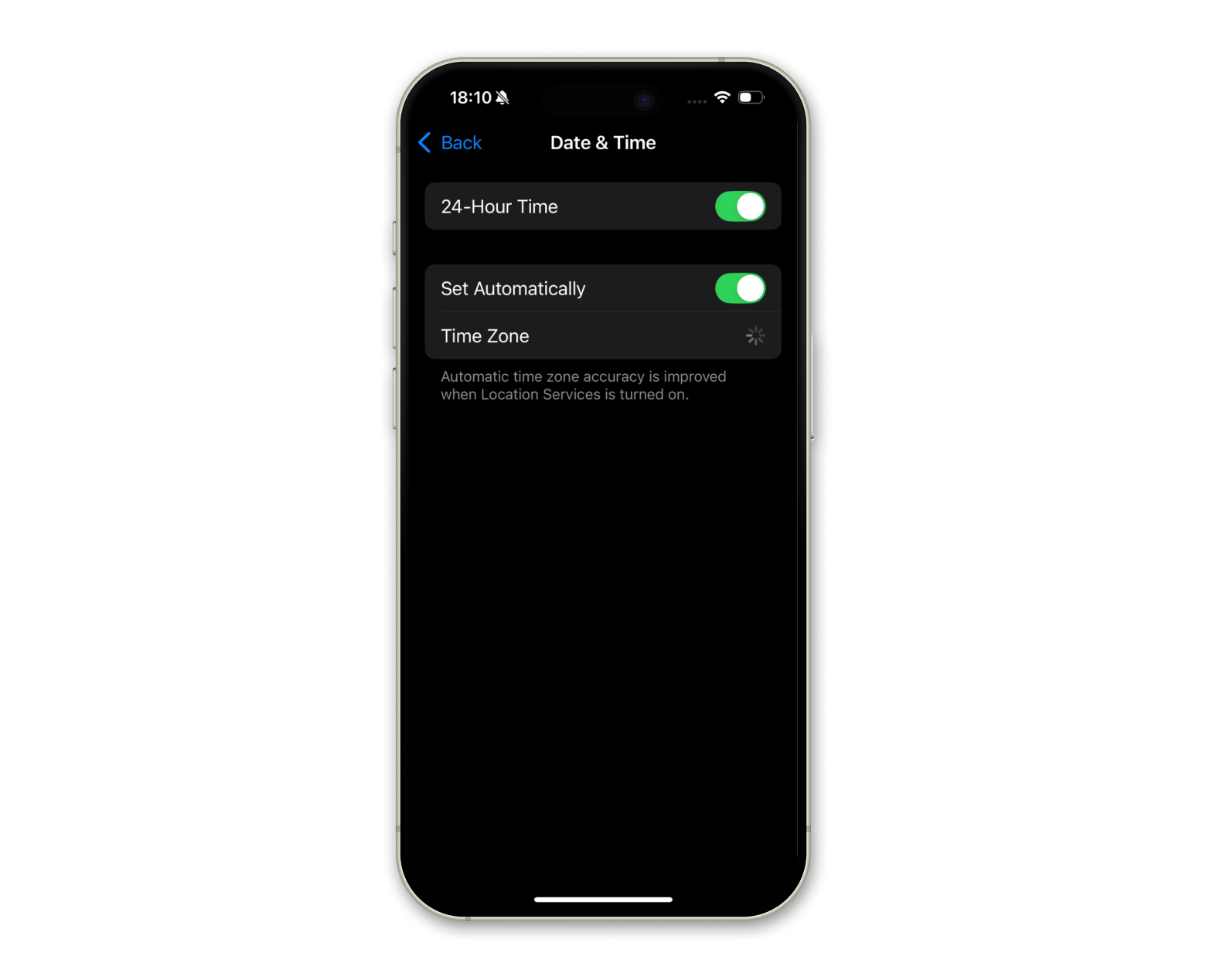
Certifique-se também de estar conectado ao Wi-Fi ou ter os dados móveis ativados, pois o iMessage exige uma conexão estável para funcionar.
Reinicie o iPhone
Se o iMessage ainda não for ativado, uma reinicialização rápida pode resolver o problema ao eliminar erros temporários.
- Mantenha pressionado o botão de energia.
- Deslize para desligar.
- Aguarde alguns instantes e ligue novamente até ver o logotipo da Apple.
Uma reinicialização pode, muitas vezes, corrigir automaticamente problemas relacionados à conexão Wi-Fi, à ativação de aplicativos e a outros erros temporários.
Atualize o iOS
Uma versão desatualizada do iOS pode ser a causa de falhas na ativação do iMessage. É recomendável verificar periodicamente se há atualizações disponíveis, pois elas costumam trazer correções de bugs e melhorias de compatibilidade.
- Abra Ajustes.
- Toque em Geral e depois em Atualização de Software.
- Instale as atualizações disponíveis, se houver.
Sair e entrar novamente
Em alguns casos, sair e entrar novamente com o Apple ID pode restabelecer a conexão entre ele e o iMessage, resolvendo problemas de ativação.
- Abra Ajustes e vá até Apps > Mensagens.
- Selecione Enviar e Receber.
- Toque em Sair na parte superior da tela.
- Reative o iMessage usando seu Apple ID e insira suas credenciais novamente.
Após esse procedimento, verifique se o iMessage foi ativado corretamente.
Como configurar o iMessage em seus dispositivos Apple
Depois de ativar o iMessage no iPhone sem problemas, você poderá enviar e receber mensagens em outros dispositivos Apple, como iPad e Mac. Basta estar conectado com o mesmo Apple ID em todos os dispositivos e ativar o iMessage em cada um deles.
No seu iPad:
- Abra Ajustes e toque em Apple ID.
- Selecione Sair e, em seguida, faça o login novamente com o mesmo Apple ID.
Agora você já sabe como ativar o iMessage
Seguindo esses passos simples, você poderá ativar o iMessage no seu iPhone e enviar mensagens para seus contatos sem complicações. Lembre-se de sempre manter uma conexão de internet estável e verificar as configurações do dispositivo para garantir o funcionamento ideal do serviço.

