
Principais correções para o problema do AirPlay não funcionar
Conseguir desfrutar dos seus vídeos favoritos em uma tela de TV HD ampla ou ouvir a última música em um poderoso sistema de som surround é exatamente para isso que a Apple criou o AirPlay. O AirPlay permite transmitir seu conteúdo de um iPhone, iPad ou Mac diretamente para uma Apple TV ou para outros dispositivos compatíveis com AirPlay, sem fio — com apenas um toque.
Normalmente, o ícone do AirPlay aparece no seu iPhone ou Mac assim que ambos estão conectados à mesma rede Wi-Fi que a Apple TV para qual você deseja transmitir. Infelizmente, às vezes surge o problema “AirPlay não está funcionando”, fazendo com que o AirPlay não consiga se conectar, a Apple TV não funcione corretamente ou o AirPlay não apareça no Mac.
Dicas rápidas para resolver o problema “AirPlay não está funcionando”
Antes de mais nada, ao tentar resolver problemas de conectividade do AirPlay, verifique se ambos os dispositivos (tanto o que envia o conteúdo quanto o que o reproduz) suportam o AirPlay. (Você pode encontrar a lista de dispositivos compatíveis na página de suporte da Apple.)
Uma vez confirmada a compatibilidade dos seus dispositivos com o AirPlay, você pode tentar as seguintes ações para resolver rapidamente o problema:
- Verifique se os dispositivos estão ligados, próximos um do outro e ativos (para evitar que o iPhone ou iPad entre em modo de repouso, mantenha-os conectados a uma fonte de energia).
- Conecte ambos os aparelhos à mesma rede Wi-Fi.
- Certifique-se de que apenas um dispositivo esteja usando o AirPlay para transmitir, ao mesmo tempo.
- Desative e ative novamente o Wi-Fi em ambos os aparelhos.
- Reinicie todos os dispositivos envolvidos — inclusive o roteador Wi-Fi.
- Atualize para as versões mais recentes do iOS, iPadOS e macOS.
O que é AirPlay?
AirPlay é a tecnologia da Apple que permite transmitir conteúdo de um dispositivo para outro, normalmente para uma Apple TV (ou uma smart TV compatível com AirPlay), seus alto-falantes favoritos ou até mesmo para um Mac.
Com o AirPlay, você pode aproveitar:
- Os últimos filmes ou vídeos caseiros, bem como visualizar fotos do seu iPhone ou iPad em uma tela maior, com controles integrados no próprio dispositivo para reproduzir, pausar, retroceder ou ajustar o volume na TV.
- Tocar suas músicas ou podcasts favoritos em diversos alto-falantes espalhados pela casa, sem que uma chamada ou jogo no dispositivo interrompa sua música.
- Espelhar a tela para compartilhar sites e apresentações com todos na sala ou para uma navegação individual nas redes sociais.
- Jogos em tela dupla, onde seu dispositivo Apple funciona como controle para um jogo exibido na tela grande.
E o melhor de tudo é que você não precisa de equipamentos ou aplicativos adicionais para utilizar esses recursos incríveis. O AirPlay já vem integrado ao seu dispositivo Apple e aparece automaticamente assim que ambos os aparelhos estão na mesma rede Wi-Fi. Basta tocar no ícone do AirPlay para enviar seu conteúdo para uma tela maior ou para seu sistema acústico compatível com AirPlay.
Sinais de que o AirPlay não está funcionando
Você percebe que há algo errado com o AirPlay quando encontra problemas ao utilizá-lo com a Apple TV, quando há atrasos na transmissão, congelamentos ou mensagens de erro sobre formatos de arquivo não suportados.
AirPlay não consegue se conectar
Se você está enfrentando o problema de não conseguir conectar o Mac à Apple TV ou o iPhone ao Mac via AirPlay, em muitos casos a causa está relacionada à qualidade da conexão Wi-Fi ou às configurações do firewall no Mac.
Para solucionar problemas de conexão Wi-Fi, tente o seguinte:
- Atualize sua conexão Wi-Fi: esqueça a rede nas configurações de Wi-Fi e conecte-se novamente.
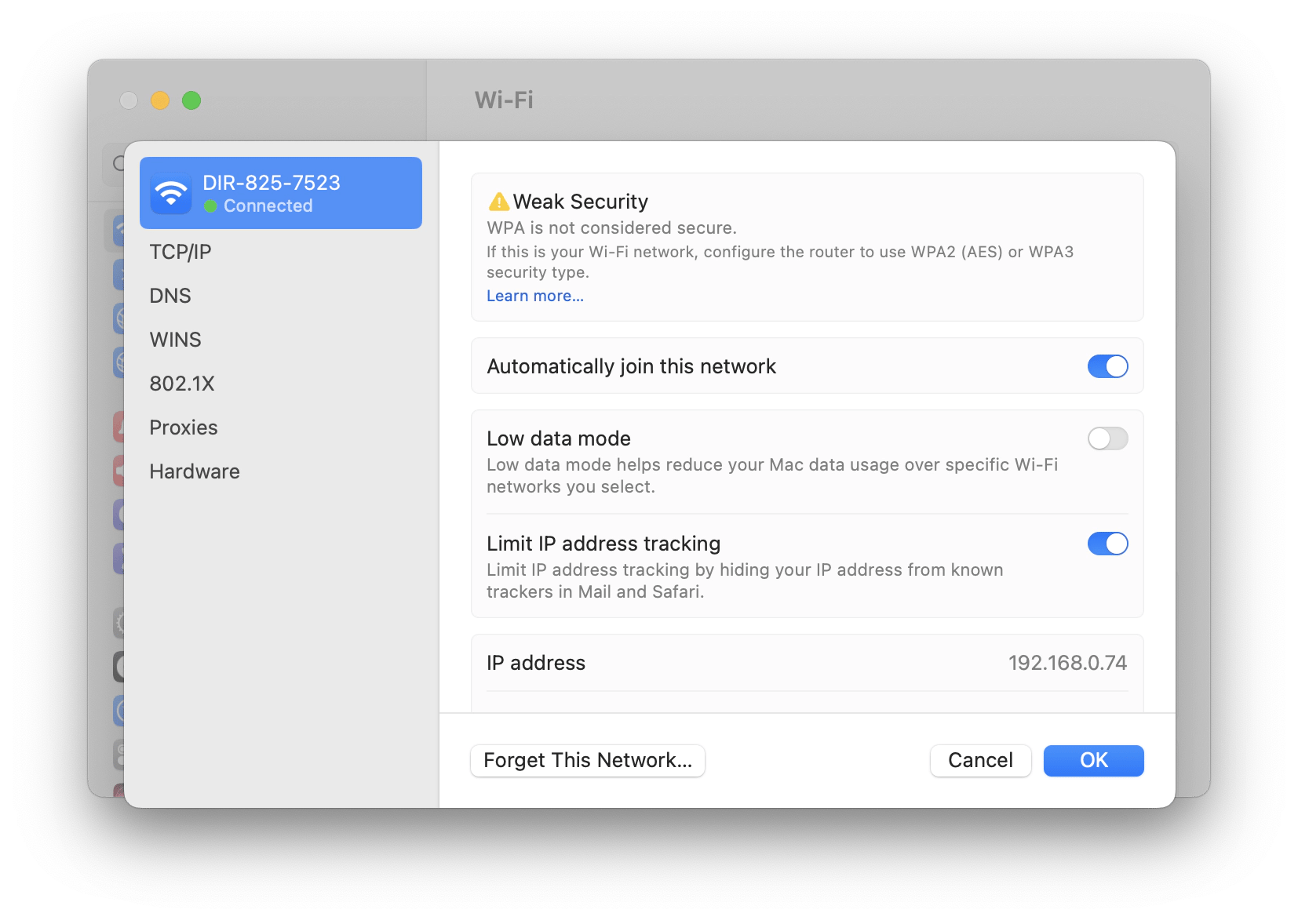
- Verifique as configurações do Firewall no seu Mac (Configurações do Sistema ➙ Rede ➙ Firewall: desative o Firewall ou desmarque “Bloquear todas as conexões de entrada” nas Opções do Firewall).
- Coloque o roteador mais próximo dos dispositivos que estão tentando usar o AirPlay ou reinicie-o.
Para os casos em que você não pode conectar o Mac na mesma rede Wi-Fi, mas ainda deseja baixar conteúdo remotamente, experimente o Transloader.
AirPlay não aparece no Mac
O AirPlay é um recurso nativo em qualquer dispositivo Apple e deve aparecer automaticamente assim que ambos os aparelhos estão ligados e conectados à mesma rede Wi-Fi. Se o ícone do AirPlay não aparecer na barra de menu do seu Mac, verifique o seguinte:
- Certifique-se de que o dispositivo receptor (como a Apple TV) esteja ligado e ativo.
- Confira se o AirPlay está habilitado na Apple TV (Aplicativo Configurações da Apple TV ➙ AirPlay & HomeKit ➙ AirPlay).
- Adicione o ícone do AirPlay à barra de menu do seu Mac (em um Mac com Ventura, você pode acessar a opção do AirPlay no Centro de Controle).
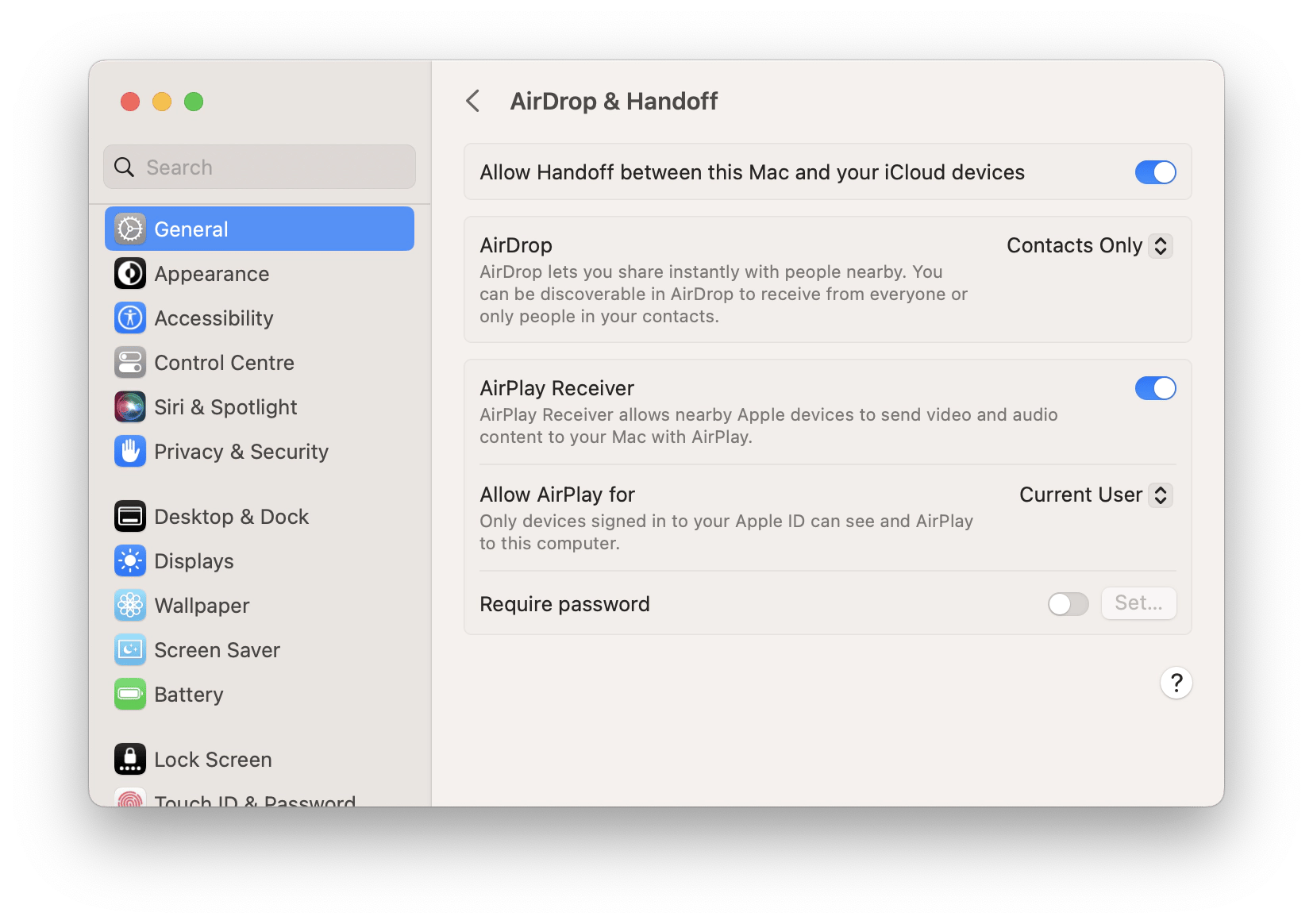
Observação: a situação muda um pouco quando o AirPlay não aparece no Mac para o envio de conteúdo. Nem todos os Macs que podem transmitir via AirPlay são capazes de receber conteúdo via esse recurso (verifique o modelo do seu Mac na lista de requisitos do sistema de continuidade da Apple). Mesmo que seu Mac seja elegível para receber AirPlay, é necessário configurá-lo como receptor do AirPlay em Configurações do Sistema ➙ Geral ➙ AirDrop & Handoff ➙ Receptor AirPlay.
Apple TV não está funcionando
Se você está tentando usar o AirPlay na sua Apple TV, mas ela não aparece na lista de dispositivos disponíveis quando toca no ícone do AirPlay no iPhone, tente as seguintes ações para que a Apple TV volte a ser detectada:
- Verifique se o AirPlay está ativado na Apple TV (nas Configurações do Sistema ➙ AirPlay & HomeKit ➙ AirPlay).
- Desative o AirPlay na Apple TV, aguarde alguns segundos e ative-o novamente.
- Confira se a Apple TV não entrou em modo de repouso enquanto você procurava os arquivos para transmitir (se isso ocorrer, basta pressionar o botão de energia no controle remoto da Apple TV para ativá-la).
Espelhamento de tela não está funcionando
Se você está tentando espelhar a tela para a Apple TV ou para um Mac e não consegue estabelecer a conexão – ou se o espelhamento congela no processo –, na maioria das vezes, as causas estão relacionadas a problemas na conexão com a internet, como a intensidade do sinal, limitações de banda, interferências de outros sinais sem fio ou obstáculos físicos entre os dispositivos.
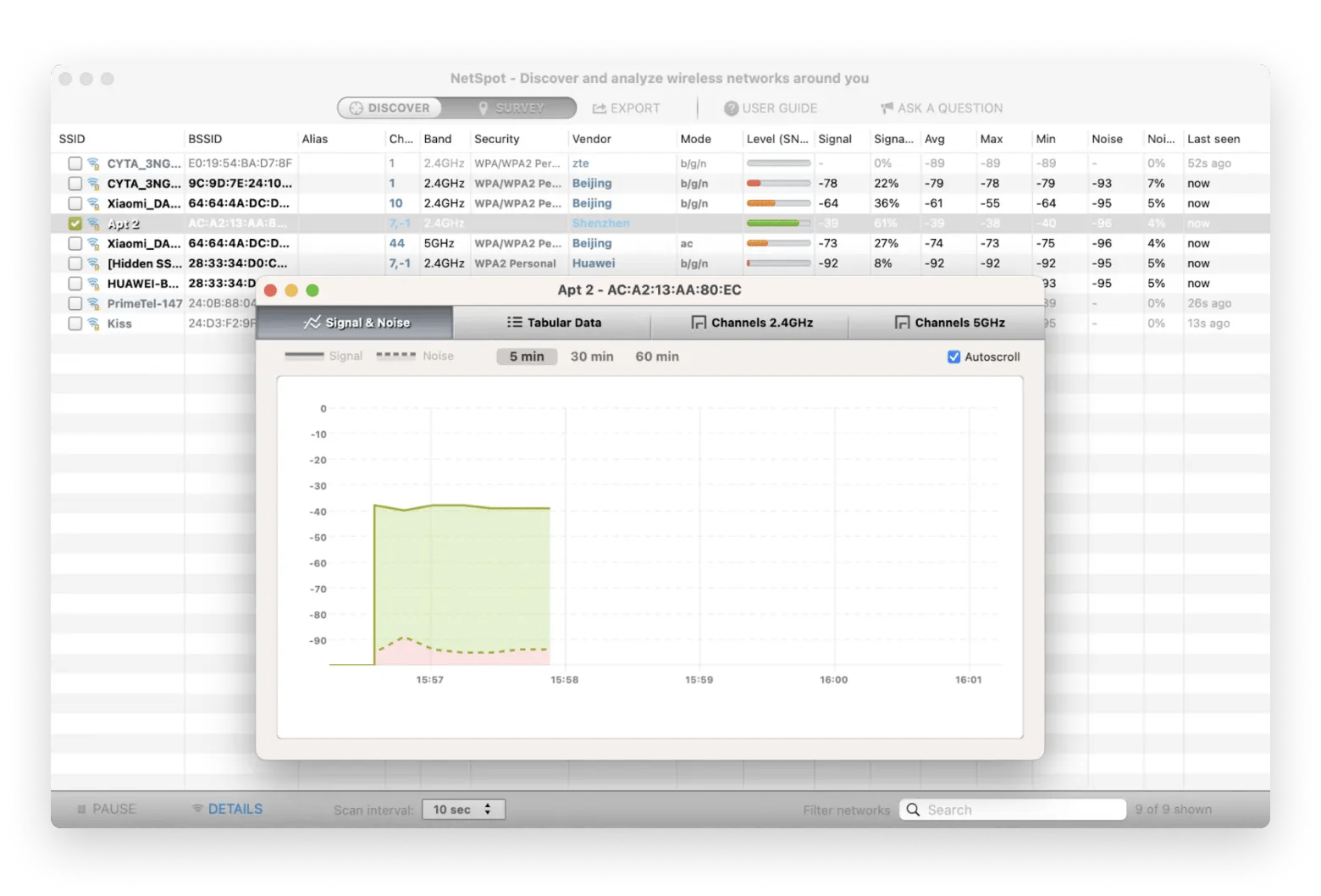
Normalmente, esses problemas exigem a ajuda de um profissional, mas, graças aos aplicativos de diagnóstico de rede NetSpot e WiFi Explorer, você pode verificar se o sinal sem fio é o motivo do AirPlay não funcionar, sem precisar de conhecimentos técnicos avançados.
O NetSpot é um aplicativo que potencializa seu Wi-Fi, permitindo otimizar a performance da rede ao identificar e corrigir os pontos fracos da cobertura. Ele analisa redes sem fio em tempo real, fornecendo informações detalhadas sobre largura de banda, qualidade do sinal, porcentagem de interferências e muito mais.
- Realize varreduras ao vivo da rede com testes de velocidade para áreas específicas da sua residência, espaço ao ar livre ou escritório.
- Visualize as áreas onde o sinal é forte e onde está fraco.
- Identifique interferências nos canais.
- Ajuste a posição dos seus pontos de acesso ou opte por adicionar hotspots, se necessário.
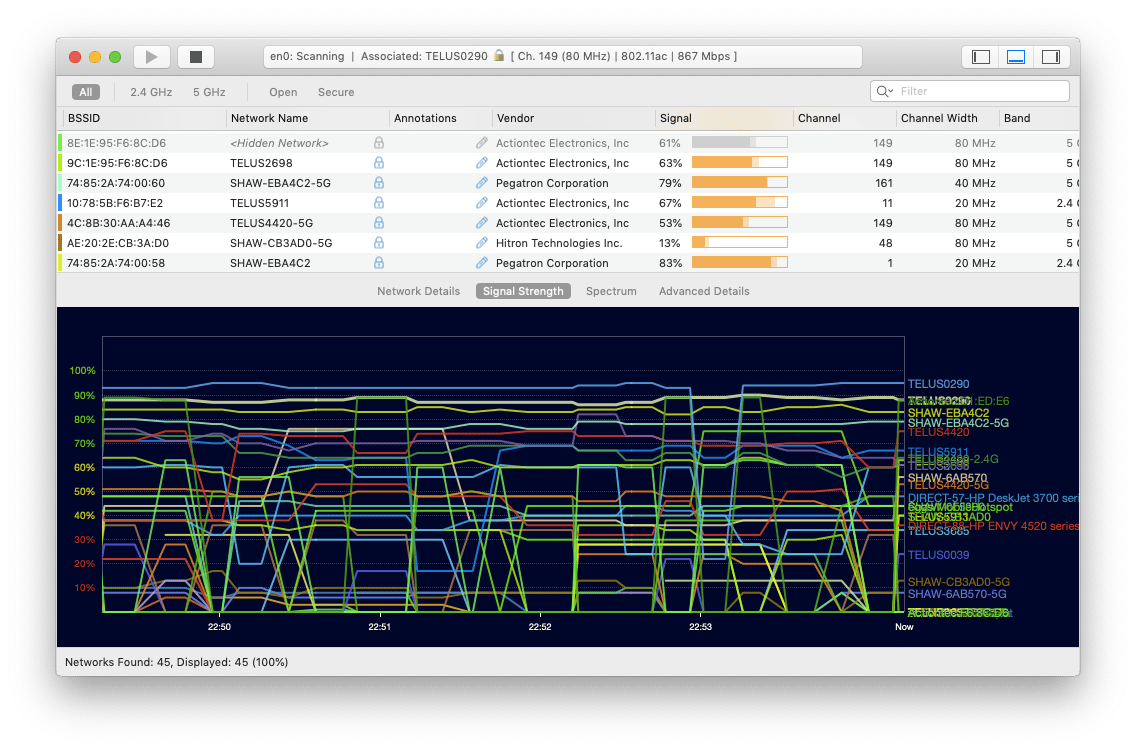
Outro aplicativo útil para identificar e corrigir problemas comuns na conexão é o WiFi Explorer, que detecta conflitos de canais e problemas de cobertura através de varreduras no ambiente da sua rede e apresenta os resultados por meio de gráficos, facilitando a análise sem a necessidade de conferir números detalhados.
AirPlay não funcionando no Mac: solução de problemas e correções
Ao tentar usar o AirPlay do seu Mac para uma Apple TV ou outro dispositivo compatível, sempre verifique os “itens essenciais” primeiro – certifique-se de que ambos os dispositivos estejam conectados à mesma rede Wi-Fi, próximos e que nenhum deles esteja em modo de repouso.
Em seguida, verifique se o AirPlay não está bloqueado pelas Restrições de Conteúdo e Privacidade ou pelas configurações do Firewall no seu Mac. Para isso, acesse o Menu da Apple ➙ Configurações do Sistema ➙ Rede ➙ Firewall.
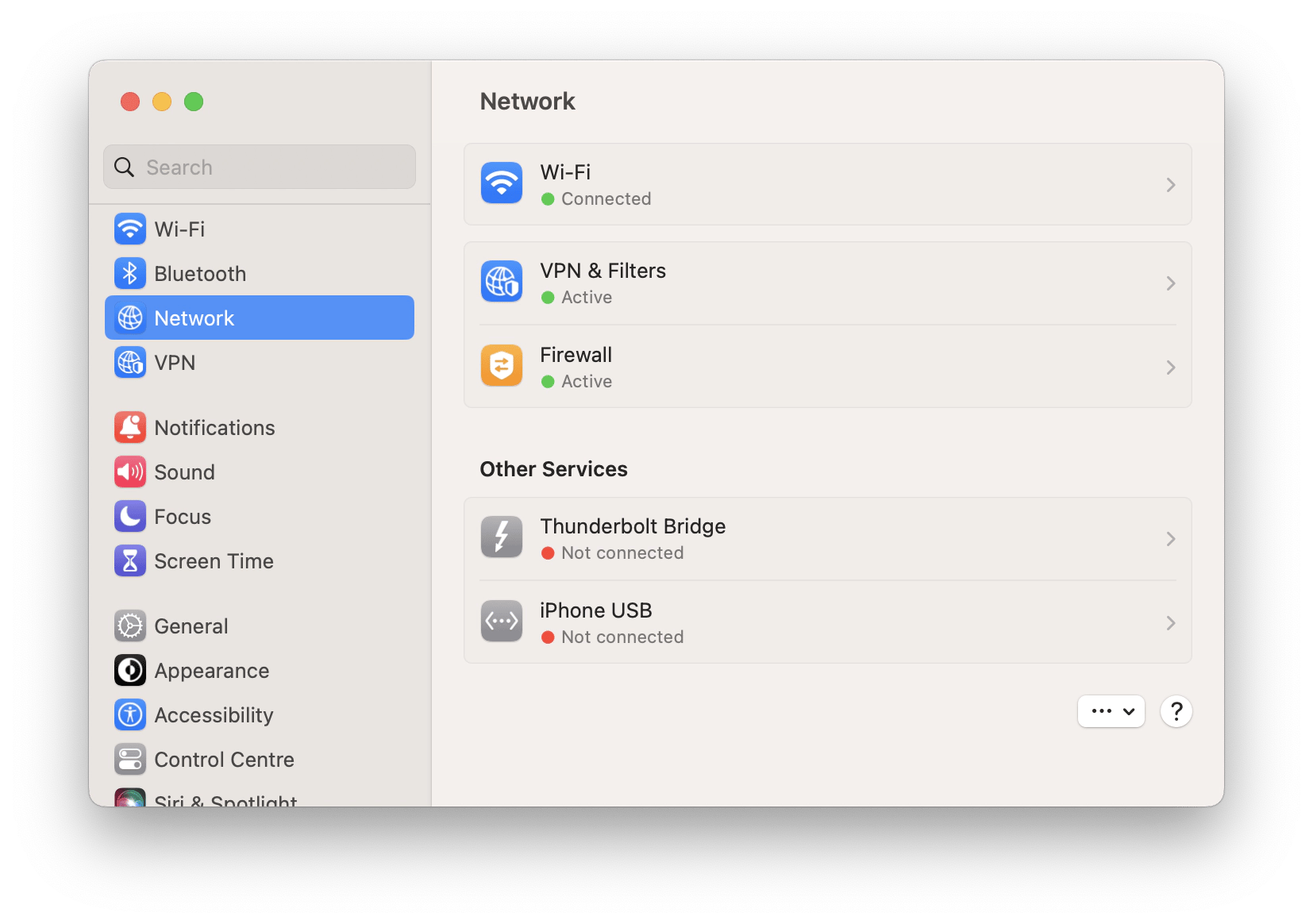
E então, faça o seguinte:
- Desative o Firewall ou desmarque “Bloquear todas as conexões de entrada” nas opções do Firewall.
- Marque a opção “Permitir automaticamente que o software integrado receba conexões de entrada”.
Se o objetivo é transmitir via AirPlay para o seu Mac, tente flexibilizar os requisitos para os dispositivos que podem enviar conteúdo via AirPlay. Para permitir que qualquer dispositivo próximo visualize seu Mac como alvo do AirPlay, ajuste as configurações do Receptor AirPlay no macOS (Menu da Apple ➙ Configurações do Sistema ➙ Geral ➙ AirDrop & Handoff, ative o Receptor AirPlay e, no menu pop-up ao lado de “Permitir AirPlay para”, escolha a opção desejada).

Por fim, se o problema persistir, tente uma reinicialização normal; se isso não resolver, restaure a NVRAM e a PRAM para que o Mac retorne às configurações padrão de hardware. (Para realizar o reset da NVRAM, mantenha pressionadas as teclas Option + Command + P + R durante a reinicialização.)
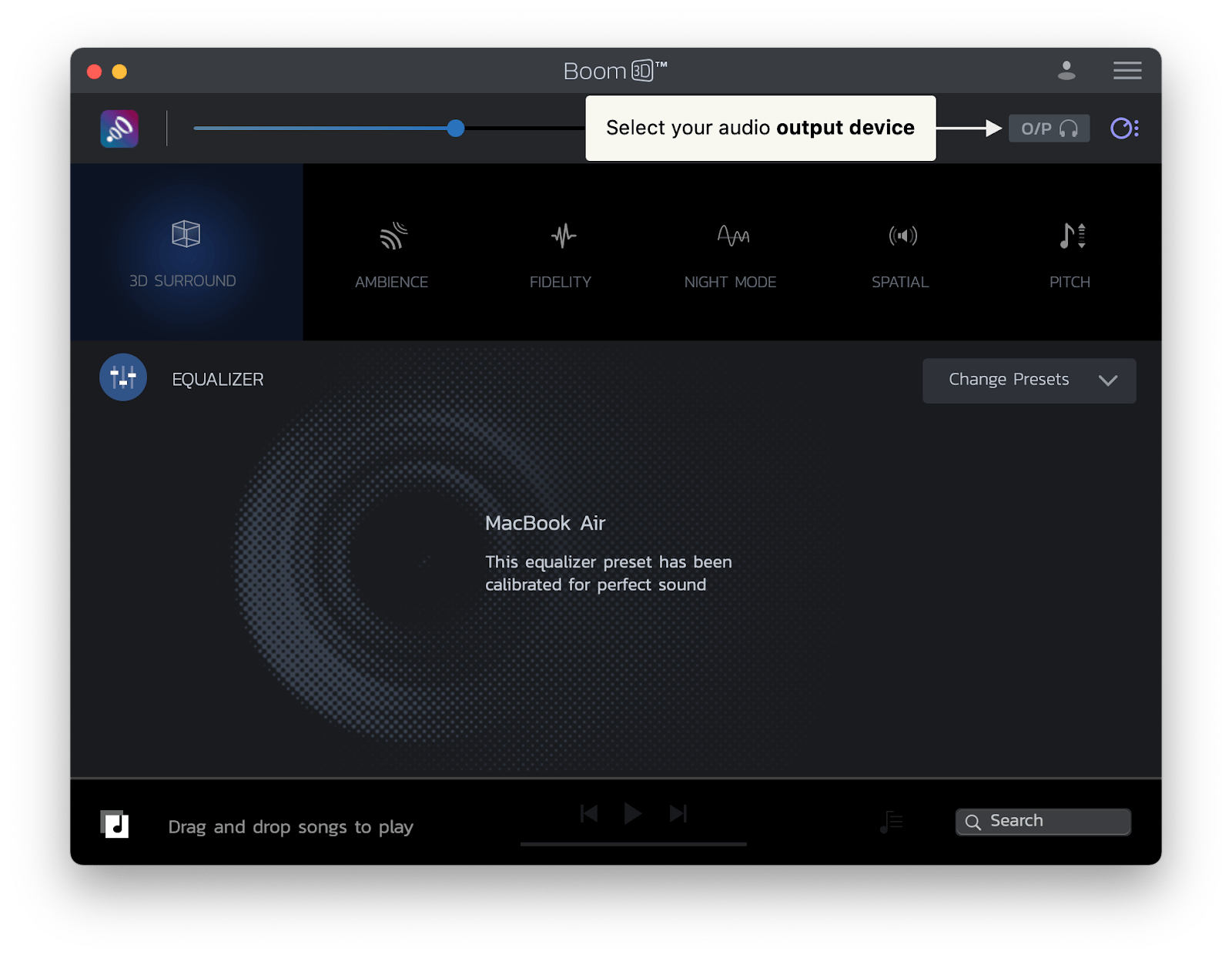
Como um truque inovador para aproveitar ao máximo a experiência sonora ao transmitir para o Mac, experimente utilizar o Boom 3D, um aprimorador de áudio que melhora tanto a qualidade quanto o volume do som, desbloqueando o desempenho máximo do hardware de áudio do seu Mac.
- Aprecie o recurso inovador de som surround virtual, que simula uma experiência de áudio envolvente, transformando até mesmo alto-falantes básicos em uma experiência digna de um audiófilo.
- Explore uma ampla variedade de predefinições equalizadoras baseadas em gêneros musicais.
- Ajuste o som com um equalizador baseado em controles deslizantes.
- Defina níveis de volume personalizados para diferentes aplicativos.
- Aumente o volume do áudio além do padrão do sistema, sem comprometer a qualidade.
- Controle o som de forma sem fio a partir do seu iPhone ou iPad.
AirPlay não funcionando no iPhone e iPad: solução de problemas e correções
Se você está frustrado com o AirPlay não funcionando no seu iPhone ou iPad, primeiro verifique se o seu dispositivo suporta o AirPlay. A maneira mais simples de confirmar isso é acessando o Centro de Controle.
Para abrir o Centro de Controle:
- No iPhone, deslize para baixo a partir do canto superior direito da tela inicial.
- No iPad, deslize para cima a partir da parte inferior da tela (ou, em modelos mais antigos de iPhone, deslize a partir da parte inferior da tela inicial).
Se o ícone de Espelhamento de Tela aparecer, seu dispositivo é compatível com o AirPlay.
Após confirmar os requisitos gerais do AirPlay e a compatibilidade do seu dispositivo, resta pouco para corrigir o problema: experimente desativar e reativar o Wi-Fi para eliminar possíveis falhas de conexão e reinicie seu iPhone ou iPad.
AirPlay não funcionando na Apple TV: solução de problemas e correções
Uma alternativa é instalar o JustStream para resolver o problema do AirPlay não funcionar na Apple TV.
O aplicativo ajuda a ignorar eventuais falhas do AirPlay, permitindo transmitir vídeos do Mac para a Apple TV ou para dispositivos compatíveis com Chromecast (cobrindo praticamente todas as TVs modernas). O JustStream suporta resoluções em 4K e HD, garantindo a melhor qualidade na transmissão.
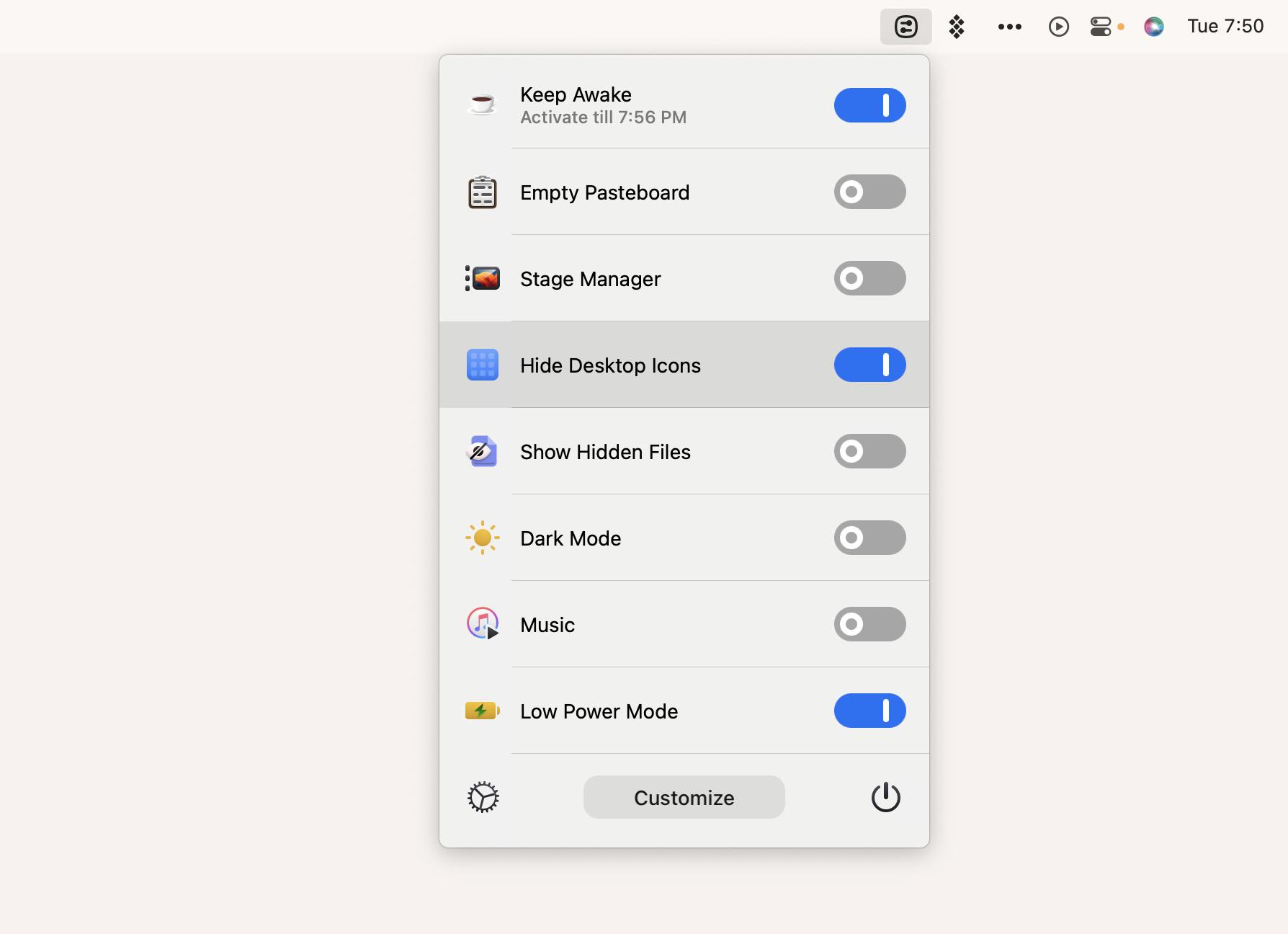
Outro recurso prático para simplificar a rotina no Mac é o One Switch, que reúne em um só lugar os principais atalhos do macOS, permitindo esconder ícones da área de trabalho, ativar o Modo Escuro, conectar os AirPods ao Mac, entre outras funções.
O que é AirPlay e como corrigir o problema do AirPlay não estar funcionando?
O AirPlay é um recurso fantástico da Apple que facilita o desfrute do conteúdo que amamos, proporcionando uma experiência rica e confortável graças às telas grandes e sistemas de áudio avançados – independentemente do dispositivo Apple de origem. Por ser um recurso nativo, as opções do AirPlay aparecem automaticamente sempre que desejamos compartilhar arquivos a partir do iPhone, iPad ou Mac. Isso também significa que, quando algo dá errado e o AirPlay não funciona, o melhor a fazer é cuidar da conexão Wi-Fi e garantir a força do sinal.
A ideia geral para corrigir o problema do AirPlay se resume a: instalar as atualizações mais recentes, reiniciar os dispositivos, conectar todos à mesma rede Wi-Fi e esperar que o AirPlay volte a funcionar. Em muitos casos, é possível voltar a aproveitar seus filmes e músicas com qualidade na tela grande ou no seu sistema de som, utilizando soluções que aprimoram a experiência do áudio e da transmissão.

